

Veicoli
1) Ottimizzazione della visualizzazione delle informazioni :
Per facilitare il monitoraggio e la gestione dei veicoli in stock, la visualizzazione delle informazioni nel modulo veicoli è stata migliorata.
Una segnaletica sotto la forma di una barra colorata è stata integrata per differenziare i veicoli appartenenti alla sua entità dagli altri.

Il formato della visualizzazione del tipo di vecolo è stato modificato comme segue :
Prima di questo aggiornamento, la colonna che indicava il tipo di veicolo in stock conteneva le seguenti voci :
Per i VO : "Occasione privato / Occasione Professionista"
Per i VD : "Dimostrazione"
Per i VN : "Nuovo"
D'ora in poi, il tipo di veicolo verrà visualizzato come segue :
Per i VO : "VO privato / VO Professionista"
Per i VD : "VD"
Per i VN : "VN"

La colonna che indica la versione del veicolo è stata ingrandita :

La colonna che indica lo stato del veicolo è stata ingrandita :

Così come quella che indica la garanzia :

La visualizzazione dei punti vendita e dei siti di presenza fisica è stata cambiata per rendere più chiara la fine della designazione dei punti vendita e dei siti di presenza fisica nelle colonne corrispondenti :
Esempio : nuova visualizzazione del punto vendita.
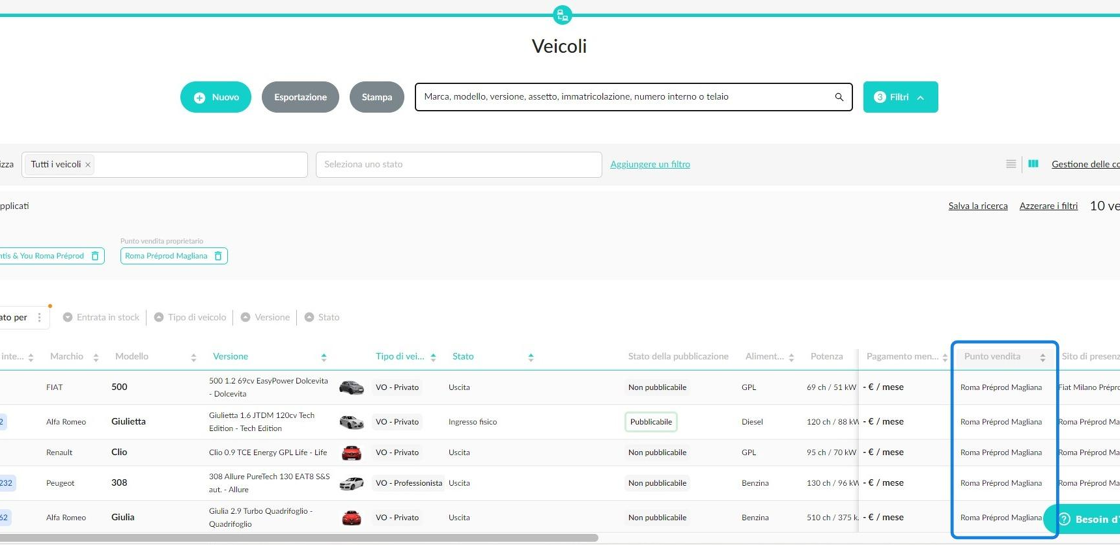
Esempio : vecchia visualizzazione.

2) Semplificazione dell'interfaccia di gestione dei prezzi dei VN/VD/VO :
Nel passato, più manipolazioni erano necessarie per accedere ai menù di gestione dei prezzi di vendita dei VN/VD/VO. Bisognava cliccare sul pulsante "vedere il dettaglio" e poi su "gestire i prezzi".

Quindi, per facilitare l'accesso alla gestione dei prezzi di vendita e degli sconti, un nuovo tasto è stato integrato per permettere queste modifiche in un solo clic.

Esempio di modifica del prezzo di catalogo con l'aggiunta di uno sconto su un VD :

Esempio di modifica del prezzo di vendita su un VO :

Nell'ambito delle stime di permuta, questo pulsante è stato anche aggiunto per gli utenti che dispongono dei permessi adeguati :

3) Novità : creazione della modalità cliente
È ora possibile nascondere i dati commerciali "sensibili" che un cliente non dovrebbe vedere durante un appuntemento commerciale passando per la "Modalità cliente".

In modalità "normale", le informazioni abituali che consentono di gestire il veicolo nello stock sono visibili.

In modalità "Cliente", il venditore potrà presentare la scheda del veicolo a un potenziale acquirente per fargli vedere le foto o delle informazioni riguardanti la storia della macchina nel basso della pagina senza che le informazioni relative ai prezzi di permuta, ai margini e ai valori di mercato siano visibili.

4) Armonizzazione e semplificazione del funzionamento dei filtri :
Con lo scopo di rendere l'uso dei filtri che permettono di gestire lo stock nel modulo veicoli più intuitivo, il sistema di filtraggio per data ha subito delle modifiche.
Nel passato, era possibile filtrare le date in diverse maniere. O per data "superiore a" un giorno preciso oppure inserendo un periodo da data a data.

Per facilitare l'uso dei filtri, un nuovo metodo è disponibile.
Esso si applicherà sui filtri che consentono di ricercare dei veicoli per data. I filtri impattati sono i seguenti :
- Data di immatricolazione
- Data di entrata in stock
- Data dell'ordine
- Data di consegna
- Data di consegna estrema
- Data di ingresso prevista
- Data di uscita
Questi ultimi potranno essere ordinati per periodo :
-
Giorno
-
Settimana
-
Mese
-
Trimestre
-
Anno

Esempio con il filtraggio per data di immatricolazione applicando un ordinamento per mese :

Esempio di un filtraggio per data di immatricolazione applicando un ordinamento per settimana :

5) Novità : aggiunta di link video sulle schede dei veicoli
Uno spazio per stoccare dei link video è stato aggiunto sulle schede dei veicoli nella sezione immagini.
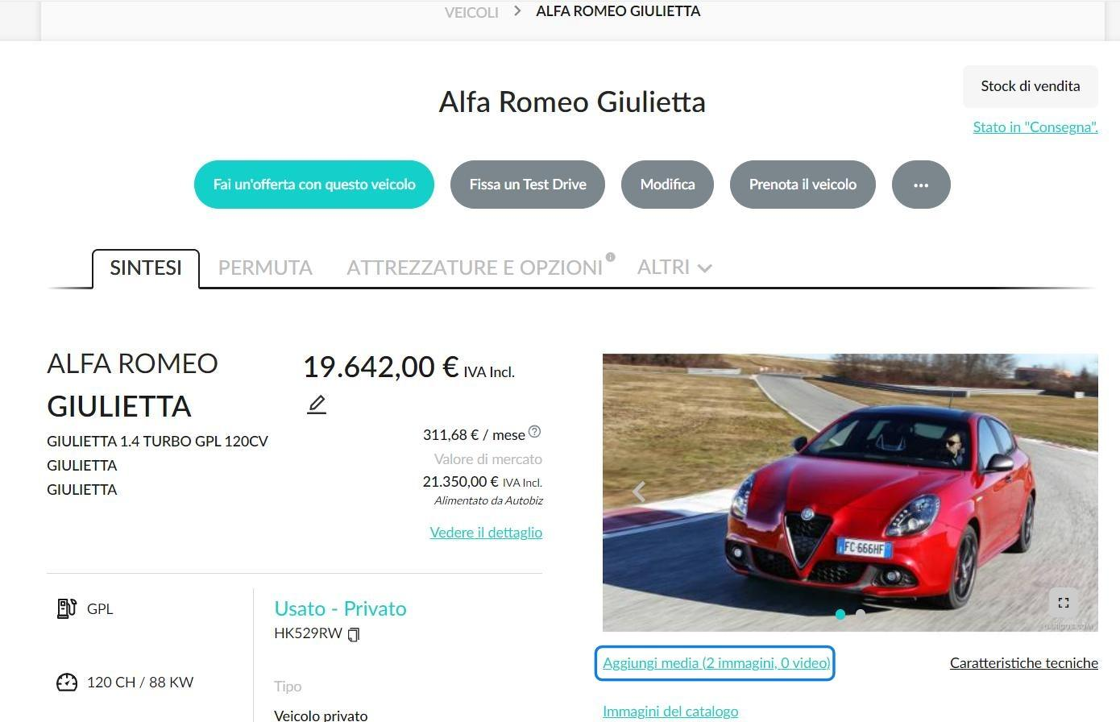
Per aggiungere un video, basta incollare il link del video che presenta il veicolo associandolo a una sagoma.
La designazione della sagoma corrisponderà agli elementi presentati nel video :
- Interno
- Esterno
- Sala espositiva
- Altro
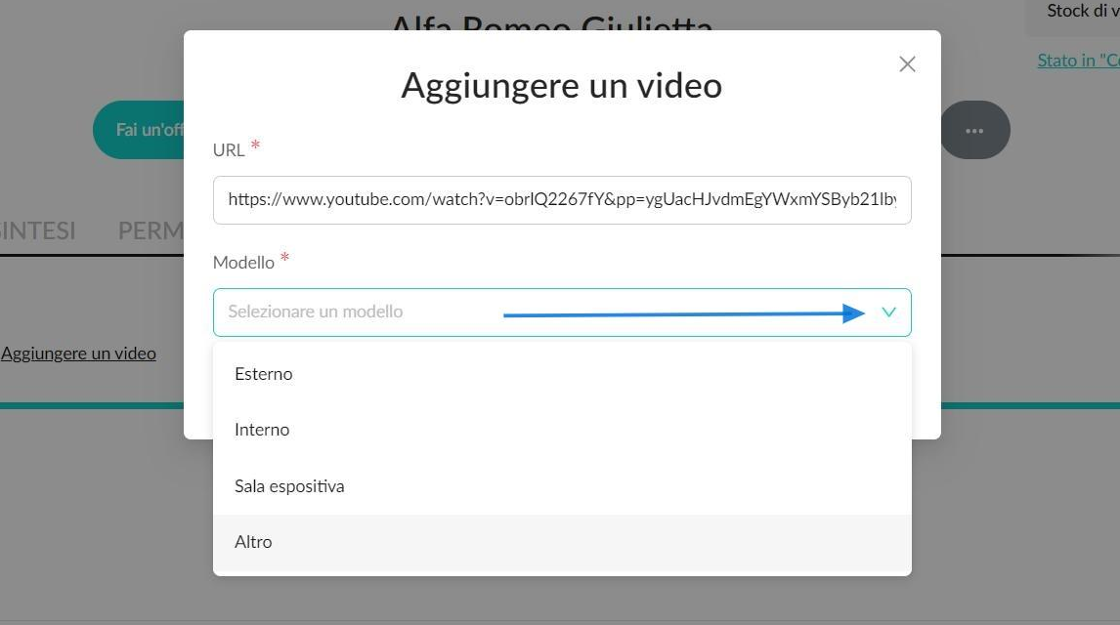
Esempio :

La presenza di link video e di foto su una scheda di veicolo è illustrata da un cerchio colorato davanti al menù immagini :

Viene contato il numero di link video aggiunti a un file di veicolo.

6) Nuova visualizzazione delle caratteristiche personalizzate nei filtri.
Sulla scheda di un veicolo, potrà cambiare le caratteristiche di un veicolo quando esso è stato "personalizzato" o quando il catalogo di riferimento fornisce dei dati sbagliati.

Prima di questo aggiornamento, gli elementi modificati manualmente non erano né filtrabili né visibili nella tabella di gestione dello stock.
Non erano nemmeno scritti sui documenti commerciali e sui cartellini di presentazione. Neanche nelle pubblicazioni.
Esempio con un VO con un'energia (Etanolo) aggiunta manualmente diversa da quella suggerita dal catalogo (Benzina).
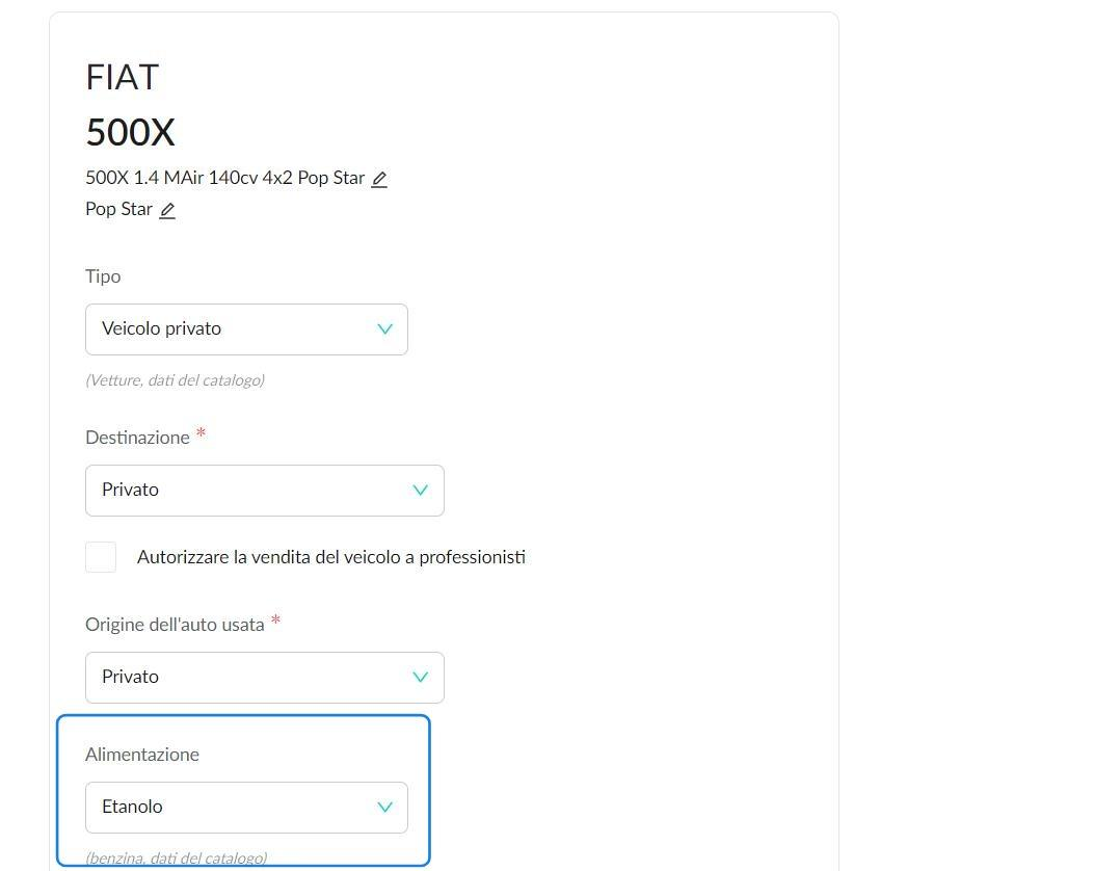
Vista della colonna energia nella tabella che presenta lo stock di veicoli d'occasione : viene visualizzata solo l'energia "Benzina".

Vista dei filtri disponibili per tipo di energia : l'"Etanolo" non può essere selezionato.

Da ora in poi, le caratteristiche personalizzate dagli utenti verranno prese in considerazione :
-nelle tabelle che presentano lo stock di veicoli
-nei Filtri : per energia, carrozzeria, cambio, tipo, famiglia (filtro disponibile soltanto per le moto).
-nei documenti commerciali (offerta, buono d'ordine, scheda di descrizione, stima di permuta, controperizia...)
- nei cartellini di presentazione e le pubblicazioni.
Quando si seleziona un filtro, si può scegliere di filtrare in base ai dati personalizzati aggiunti o in base ai dati presenti nel catalogo, che corrisponderanno ai dati iniziali.

7) Evidenziazione del valore aggiustato VO
In precedenza, era necessario cliccare sul pulsante "vedere il dettaglio" sulla scheda di un VO per rendere visibile il suo valore di mercato aggiustato.

Il valore di mercato aggiustato dei VO sarà visibile direttamente nella sintesi per facilitare la lettura delle informazioni che consentono di rettificare un prezzo di permuta.
-Se un VO non ha un valore di mercato, nessuna informazione verrà visualizzata.
Il valore di mercato aggiustato sarà nascosto se la modalità cliente sarà attivata.

8) Reindirizzamento verso la lista dei veicoli da abbinare al catalogo
Prima, alla fine di un abbinamento al catalogo di riferimento, veniva aperta la scheda del veicolo che gli utenti avevano appena verificato. Dovevano ritornare sulla homepage per accedere di nuovo alla pagina dove sono elencati i veicoli da riconciliare.

Per rendere più fluido il lavoro dei gestori di stock durante il processo di riconciliazione dei veicoli, abbiamo ridisegnato il funzionamento per permettere agli utenti di continuare a abbinare i veicoli successivamente.
Da ora in avanti, rimarranno nella sezione che gli permette di occuparsi dei veicoli senza interruzione dopo averne riconciliato uno.

Opportunità
1) Invio automatico dei veicoli senza valore di mercato destinati alle aste :
Prerequisito : aver impostato la convalida automatica delle permute per i veicoli destinati ai professionisti.
In precedenza, durante una permuta, quando un veicolo senza valore di mercato era destinato ai professionisti, l'intervento di un utente che dispone del permesso di convalida delle permute era obbligatorio per mandare quest'ultimo all'asta.
Adesso, se le impostazioni lo consentono, un veicolo senza valore di mercato destinato ai professionisti dell'automobile verrà mandato automaticamente all'asta senza che nessun intervento sia richiesto.

2) Nuova visualizzazione dei prezzi di permuta :
Prima di questo aggiornamento, i prezzi visualizzati nel menù che permette di gestire i prezzi di permuta erano mostrati in campi dalle dimensioni non adatte per evidenziare la destinazione del veicolo permutato.
Esempio con una permuta mandata automaticamente ai professionisti :

Da ora in poi il prezzo di permuta che corrisponde alla destinazione selezionata o attribuita manualmente sarà messo in valore rispetto agli altri prezzi visibili.
Esempio di presentazione con una permuta destinata ai professionisti :

Esempio di presentazione con una permuta destinata ai privati :

Clienti
1) PriceBack : connessione dei commercianti con tutte le entità di un gruppo
Prerequisito : aver impostato la condivisione dei file di clienti fra le entità del gruppo perché i contatti dei commercianti siano visibili da ogni entità associata.
Prima di questo aggiornamento, era necessario stabilire la connessione dei commercianti partecipanti alle campagne PriceBack un'entità alla volta all'interno del gruppo.

Per farle guadagnare tempo, ora può stabilire la connessione fra un commerciante e le differenti entità di un gruppo in un'unica azione.

L'elenco dei distributori che collaboreranno con il commerciante sarà fornito nell' email di invito che egli riceverà.


Dal lato del distributore, un nuovo tasto è disponibile per Gestire le connessioni con i commercianti sulla scheda dei clienti di tipo professionista del settore automobilistico.

Cliccando sul nome di un'entità connessa con il commerciante, il pulsante modifica delle connessioni verrà visualizzato in chiaro.

Premendo sul pulsante "Modifica delle connessioni", le verrà chiesta una conferma.

Se clicca su "Sì", la connessione fra l'entità selezionata e il professionista sarà cancellata. Se invece clicca su "No", la connessione fra l'entità e il commerciante verrà mantenuta.

Commenti
0 commenti
Questo articolo è chiuso ai commenti.