

Opportunità
1) Ottimizzazione del ritorno indietro nelle "Opportunità" e nel modulo "Veicoli" :
In passato, quando un addetto alle vendite consultava la lista dei veicoli in magazzino tramite un'offerta, il fatto di visualizzare la scheda di uno dei veicoli provocava la perdita del percorso di navigazione dell'opportunità. Solo gli elementi del modulo "Veicoli" venivano visualizzati.
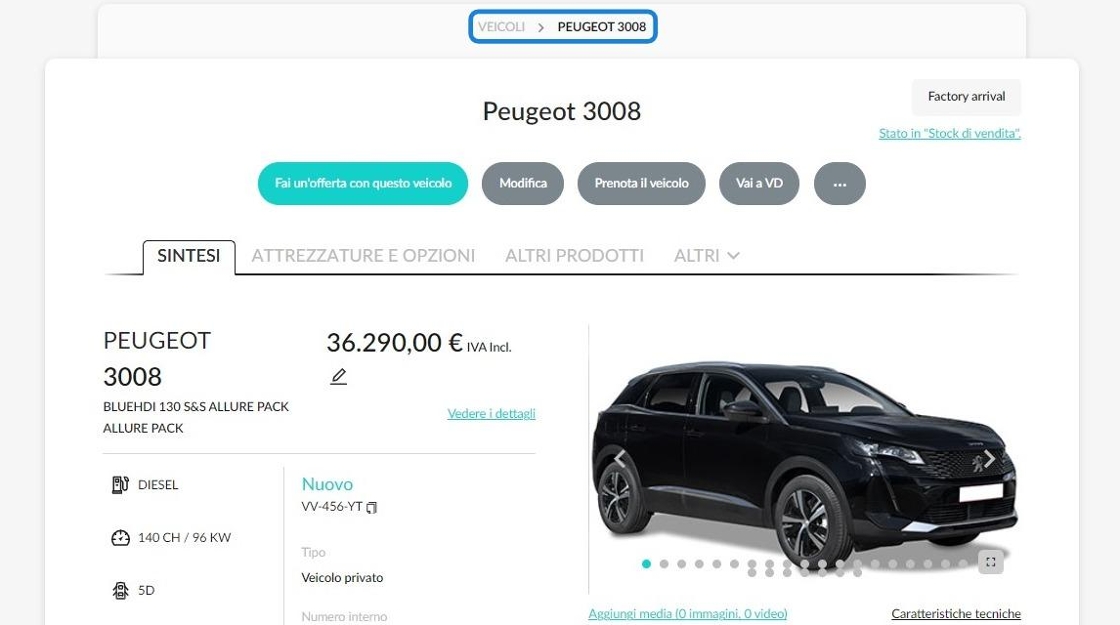
Adesso, un venditore ritroverà gli elementi di navigazione che tengono traccia del suo percorso nel modulo "Opportunità" sulla scheda del veicolo che desidera legare a un'offerta.

Ogni tappa dell'opportunità sarà visibile nella parte superiore della pagina.
Inoltre, è stata introdotta una novità per redere più fluide le ricerche dei veicoli in magazzino in caso di ritorno indietro.

La pagina che espone lo stock disponibile caricherà automaticamente posizionandosi al livello del modello selezionato in precedenza per evitare all'utente di dovere fare scorrere di nuovo tutto lo stock.
Il modulo "Veicoli" beneficia anch'esso di questa novità. Quando si visualizza una scheda di veicolo in stock, OpenFlex terrà conto della posizione di essa nella tabella in caso di ritorno indietro.

2) Aste sullo stock, creazione di lista/e di diffusione :
In seguito ai commenti dei nostri clienti, abbiamo aggiunto la possibilità di creare degli elenchi di diffusione per permettere ai distributori di invitare i professionisti del settore automibilistico della loro scelta a partecipare alle aste sullo stock.

Dunque, il distributore potrà adesso stabilire delle liste di diffusione personalizzate che consentiranno di contattare i professionisti del settore automobilistico di sua scelta durante la preparazione della aste sullo stock.
Promemoria : se nessuna lista di diffusione è stabilita o selezionata durante la creazione di un'asta, tutti i professionisti connessi con il distributore senza eccezione riceveranno l'invito.

Quando crea una lista, aggiunga un titolo e poi selezioni nella colonna di sinistra (1) i professionisti ai quali vuole mandare gli inviti alle aste sullo stock.
I professionisti scelti dal distributore verranno elencati nella colonna di destra (2). Deselezionando la casella davanti al nome di un professionista, il distributore lo cancellerà dalla lista dei destinatari.
Una volta che ha stabilito la lista, il distributore dovrà salvarla usando il pulsante apposito nella parte inferiore della finestra.
Avrà ugualmente la possibilità di annullare i cambiamenti effettuati cliccando sul pulsante "Azzerare" oppure decidere di "Cancellare" questa lista se bisogno.

Può creare tutte le liste di diffusione che vuole.

Quando crea un'asta, apra il menù a tendina per selezionare la lista adeguata.

Una volta che ha scelto la lista fra quelle disponibili, il numero di professionisti contattati sarà precisato. Questo elenco rimane modificabile durante questa fase.

Se nessuna lista di diffusione fra quelle configurate anteriormente è adatta, ha sempre la possibilità di crearne una nuova cliccando sul pulsante "Selezione dei professionisti".
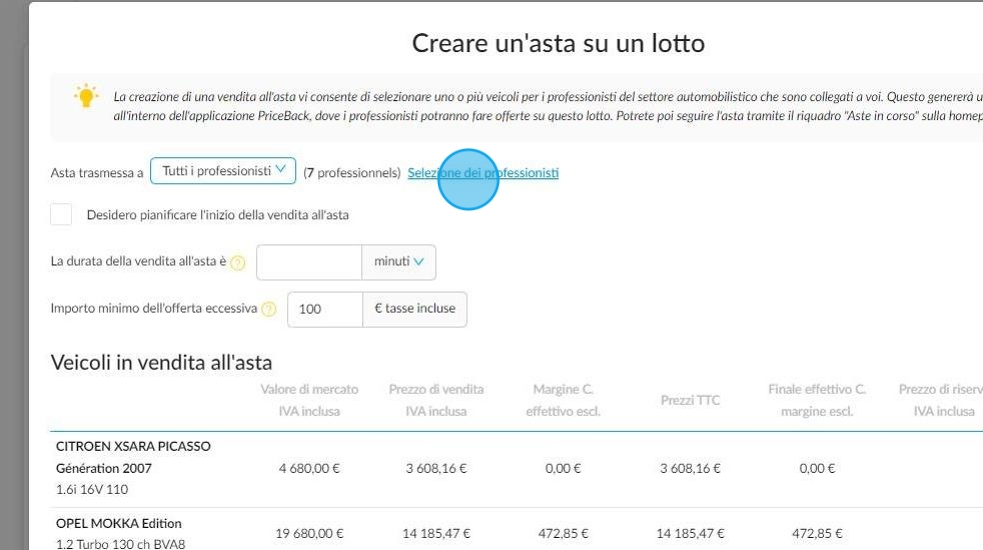
Allora potrà creare una nuova lista.

Clienti
1) Assegnazione automatica del "Seguito da" alla creazione di un'offerta :
In precedenza, l'assegnazione del "Seguito da" ai membri della squadra commerciale dipendeva da un permesso di cui i venditori raramente disponevano. Ciò implicava un'assegnazione manuale da parte dei manager.

Da ora in avanti, la creazione di un'offerta da :
- la scheda di un veicolo
- un'opportunità
- o una scheda cliente porterà all'assegnazione del folllow-up del cliente all'utente che ha iniziato l'azione.
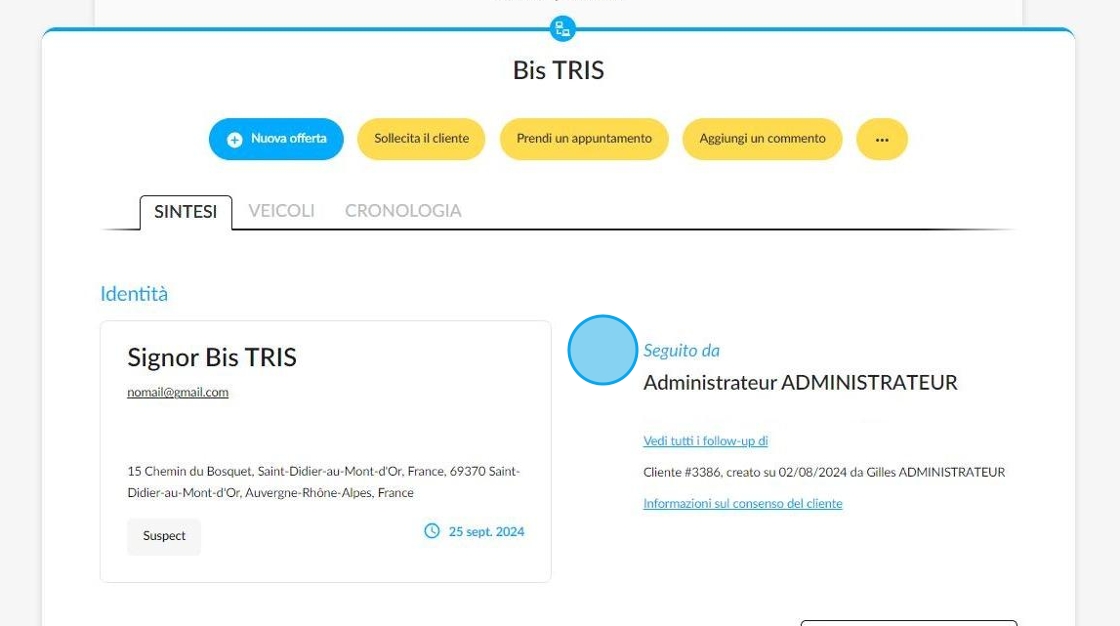
Se un cliente è stato seguito da più impiegati che hanno realizzato delle offerte, quindi essi avranno in comune il follow-up del cliente.

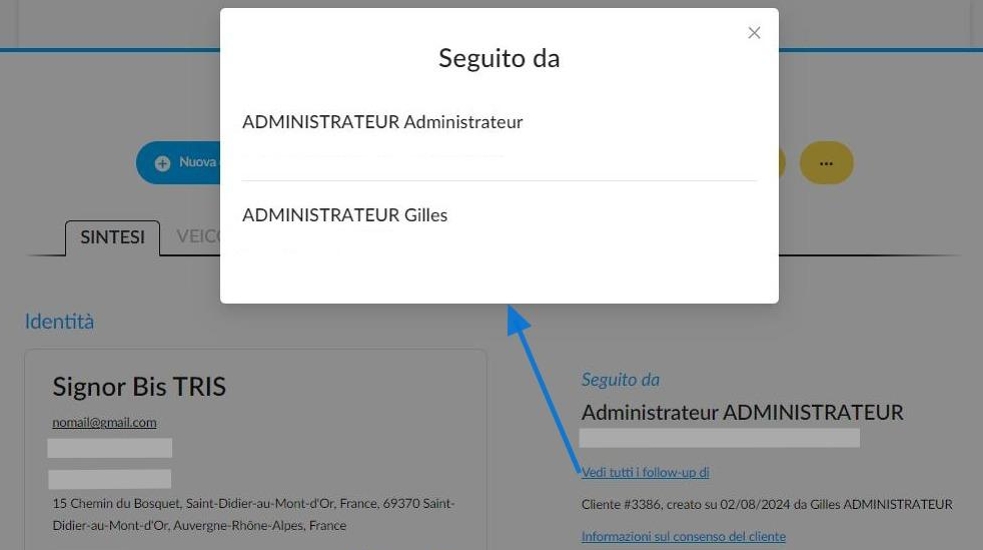
Consultando la scheda del cliente in proposito, un pulsante intitolato Vedi tutti i seguiti da le darà accesso all'elenco degli addetti alle vendite assegnati al follow-up di questo contatto.
Gestione
1) Aggiunta di nuovi filtri nel monitoraggio dell'attività :
Con lo scopo di semplificare il monitoraggio di attività sui punti vendita multimarche, due nuovi filtri intitolati Marche e Configurazioni sono disponibili nel monitoraggio di attività del modulo "Gestione".

Questi ultimi pemetteranno ai manager di dividere il monitoraggio di attività filtrando per marca e per tipo di veicolo i risultati visualizzati.

Per filtrare i veicoli a seconda del loro tipo, selezioni il filtro "Configurazioni" :

A seconda del filtraggio applicato, sarà possibile visualizzare le azioni commerciali del punto vendita nella loro globalità
oppure
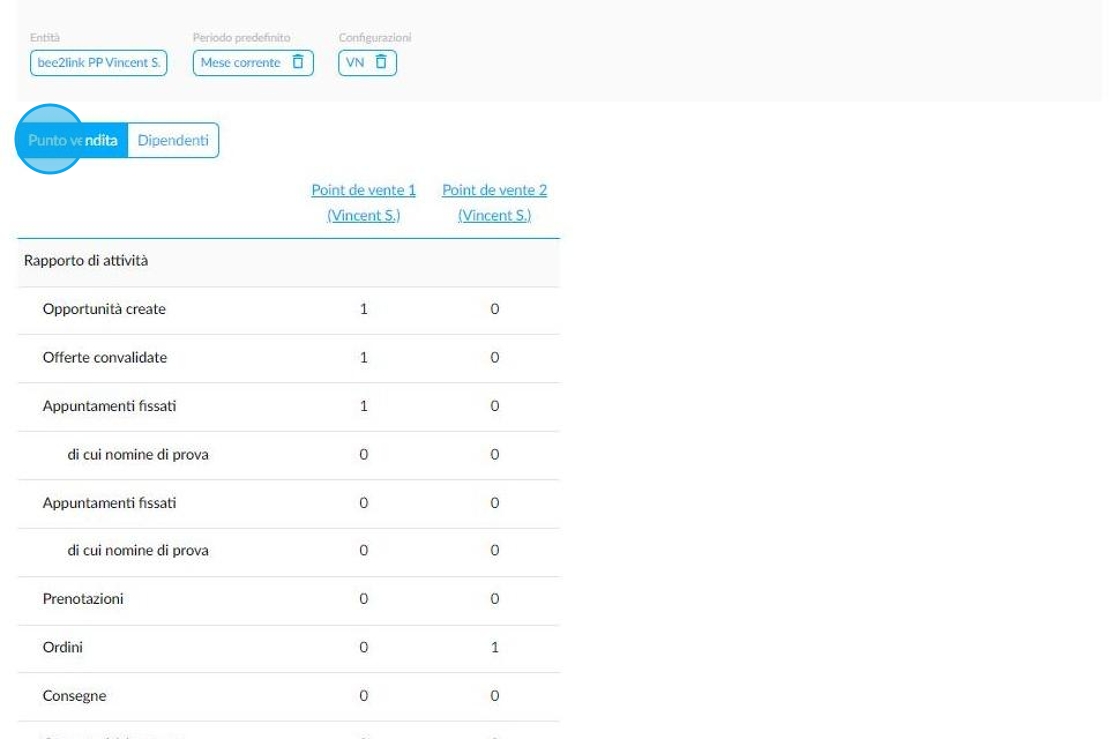
di visualizzarle per dipendente.

Parametri
1) Novità : duplicazione degli aggiustamenti che incidono sul valore di mercato.
Una nuova funzionalità è disponibile nei parametri della politica dei prezzi per facilitare il lavoro dei gestori dello stock.
Parametri / Politica dei prezzi / Valore delle vendite VO / Aggiustamento

Ora, potranno duplicare gli aggiustamenti praticati sui valori di mercato per guadagnare tempo durante l'impostazione dei parametri nella piattaforma.

Esempio :
Vorrei duplicare i parametri applicati alle Peugeot 208 a benzina.

Non appena clicca sul pulsante "Duplicare", una nuova finestra con i criteri e le condizioni stabiliti in precedenza si aprirà. Basterà quindi modificare l'aggiustamento precedente per applicarlo a un nuovo veicolo.

Qundi, sarà possibile ripetere quest'operazione sul veicolo duplicato all'inizio.
Promemoria : un messaggio d'errore si visualizzerà se tenta di registrare un aggiustamento già esistente. Due aggiustamenti identici non possono coesistere.

2) Nuove impostazioni per definire i destinatari delle domande di quotazione :
Con lo scopo di rendere le domande di quotazione agli offerenti più efficaci, una nuova impostazione è stata integrata alla piattaforma.

Essa è disponibile nei parametri della politica dei prezzi, alla sezione "Valore delle vendite VO" (1) nel menù che consente di configurare le destinazioni automatiche dei VO (2).

È intitolata : Impostazione dell'elenco dei destinatari delle richieste di quotazione.
-Stabilendo questa lista si rivolgerà a destinatari precisi per l'invio delle domande di quotazione.
-Se nessuna lista è redatta, tutti i professionisti del settore automobilistico collegati con il distributore riceveranno le domande di quotazione.

Alla creazione della lista, aggiunga un titolo e poi selezioni nella colonna di sinistra (1) gli offerenti ai quali vuole mandare le domande di quotazione.
I professionisti scelti dal distributore verranno elencati nella colonna di destra (2). Deselezionando la casella situata davanti al nome di un professionista, il distributore lo eliminerà dall'elenco dei destinatari.
Una volta che ha stabilito la lista, il distributore dovrà salvarla grazie al pulsante apposito nel basso della pagina.

Avrà ugualmente la possibililtà di cancellare le modifiche effettuate cliccando sul pulsante "Azzerare" o decidere di "Cancellare" questa lista se bisogno.

Commenti
0 commenti
Questo articolo è chiuso ai commenti.