
Veuillez prendre connaissance des nouveautés disponibles dans la plateforme.

Véhicules
1) Disponibilité du document "Demande de travaux" dès l'édition d'une commande :
Avant cette mise à jour, les utilisateurs d'OpenFlex étaient contraints d'aller chercher les demandes de travaux au sein du module "Véhicules".
Dans un souci de simplification des démarches de préparation de livraison d'un véhicule au client, ce document modifiable a été rendu accessible directement via l'impression des bons de commande dans l'onglet "Documents du dossier client".

2) Reconnaissance de la saisie au clavier du libellé d'une garantie :
Pour éviter de devoir faire défiler tous les menus déroulants lors de la sélection d'une garantie, la recherche a été rendue plus efficiente grâce à la possibilité de saisir manuellement leur nom.
Ce nouveau comportement a été intégré dans l'ensemble des champs où est renseignée une garantie, lors de l'ajout ou la modification de celle-ci lors des démarches suivantes :
- la modification d'un véhicule,
- le changement de statut,
- la cession d'un véhicule.

Exemple suite à une cession :

3) Nouveau mode de gestion et de suivi des cessions automatiques :
Désormais, dans le cadre des cessions automatiques, les collaborateurs en charge du traitement des cessions seront notifiés par email pour indiquer le prix de cession du véhicule cédé via une opportunité.
Ainsi, les collaborateurs avertis seront les mêmes que ceux désignés pour valider les cessions manuellement de stock à stock.

Le processus se déroulera comme suit :
Une alerte est générée sous la forme d'un mail adressé aux employés responsables du suivi des cessions. Ils seront invités à renseigner un prix de cession suite à la validation d'une commande sur un véhicule cessible.

En cliquant sur le lien contenu dans le mail, ils basculeront sur la liste des cessions à valider. Ils pourront alors indiquer un prix de cession en cliquant sur le bouton voir le détail des prix :

De son côté, l'entité à l'origine de la demande de cession sera avertie par notification une fois que le prix de cession aura été saisi :

Des filtres permettant de suivre le traitement des cessions manuelles ou automatiques ont été ajoutés en conséquence.

Le type de cession sera également indiqué sur la vignette des véhicules affichés dans le tableau.
Le statut de la cession sera également affiché(Validée/Refusée/Prix à saisir).

4) Enchères de stock : nouveau commentaire destiné au professionnel de l'automobile.
Un nouveau champ permettant de renseigner des commentaires destinés aux professionnels est disponible à la rubrique "Autres données". Celui-ci peut être complété depuis la fiche du véhicule.
Véhicules/Synthèse/Modifier/Autres données/Commentaire à destination des professionnels.

Une fois ajouté, le commentaire destiné aux professionnels sera visible au bas de la synthèse parmi les informations additionnelles :

De leur côté, les professionnels de l'automobile le visualiseront en consultant le détail des informations des véhicules mis en enchères de stock.

5) Stock exchange : améliorations diverses.
Afin d'optimiser le fonctionnement de stock exchange, diverses améliorations ont été apportées :
-1) pour faciliter le suivi des véhicules provenant de la bourse d'échange, le numéro de police de ces derniers sera automatiquement supprimé lors de leur transfert sur un point de vente OpenFlex.

-2) Dans une logique d'efficacité et de gain de temps, les véhicules arrivés dans OpenFlex via la bourse d'échange conserveront les photos prises précédemment sur Webapp4you.

-3) Dans le même esprit, les données liées à la gestion du prix de vente des véhicules issus d'un point de vente utilisant la plateforme Webapp4you seront récupérées dans OpenFlex.
Récapitulatif des informations transmises lorsque les véhicules seront intégrés dans le stock du point de vente utilisant OpenFlex :

Exemple : données présentes dans l'onglet GESTION de Webapp4you

Exemple : données présentes dans l'onglet Gérer les prix du véhicule sur OpenFlex.

Opportunités
1) Importation de photographies liées à la contre-estimation du véhicule :
Dans le contexte d'une contre-estimation de véhicule d'occasion, il vous est dorénavant possible d'associer des visuels à la reprise en question.
L'onglet Reprise a été réintitulé "Estimation et frais" pour prendre en compte les cas où la reprise a lieu via des outils externes à OpenFlex.
Vous pourrez y accéder depuis la fiche d'un véhicule d'occasion.

Un encart spécifique a été conçu pour intégrer des images :

Vous avez la possibilité d'examiner l'image via un aperçu, de la télécharger ou bien de la supprimer en passant votre souris dessus.

Un nouveau filtre nommé "Issu d'une reprise" a été ajouté dans la page du stock de véhicules afin de vous permettre de rechercher aisément ceux ayant fait l'objet d'une reprise.

Cette information est affichée dans une colonne spécifique "Reprise" qu'il faut ajouter manuellement via la gestion des colonnes.

Un tri existe également pour différencier les véhicules issus d'une reprise de ceux avec d'autres origines :

2) Nouveau bouton pour dupliquer une recherche sauvegardée :
Afin de pouvoir décliner simplement une recherche à différentes situations, nous avons rendu réalisable la duplication des recherches sauvegardées.
Il faut cliquer sur "Modifier la recherche" pour réaliser cette opération.

Une fenêtre de modification va s'ouvrir avec différentes options qui s'offrent à vous. Vous pouvez dupliquer une recherche pour l'utiliser comme base à adapter à des besoins différents.

La recherche dupliquée pourra être partagée avant sa sauvegarde si vous le souhaitez.

3) Mise à disposition des offres pour les commandes lot marchand :
Une nouvelle étape intermédiaire est disponible dans le traitement des commandes destinées aux marchands.
Une offre pourra être éditée pour faire une proposition à un professionnel de l'automobile.
Cette étape est facultative, le fait d'imprimer une offre à un professionnel n'équivaut pas à une validation. Vous pouvez passer la commande directement pour finaliser votre opportunité.

Par défaut, l'offre sera toujours H.T.

Exemple :

4) Optimisation de la planification des rendez-vous d'essai :
Auparavant, lors de la création d'un rendez-vous d'essai, les informations suivantes étaient disponibles :
-Le planning des collaborateurs accompagnant les clients
-Le nom et le prénom du client ou de la cliente
-Le numéro de l'opportunité liée au rendez-vous
-Le modèle essayé avec son numéro d'immatriculation
-Le libellé du point de vente ou l'essai à lieu

Dans un souci d'optimisation et de respect des plannings des employés d'un point de vente, nous avons intégré un nouvel affichage présentant les informations nécessaires sur les disponibilités des véhicules à l'essai et des vendeurs accompagnants quand on souhaite planifier un rendez-vous.
Le calendrier présentera donc la disponibilité d'un véhicule dans la colonne de gauche et celle du vendeur qui accompagnera le client dans la colonne de droite à la prise d'un rendez-vous d'essai.
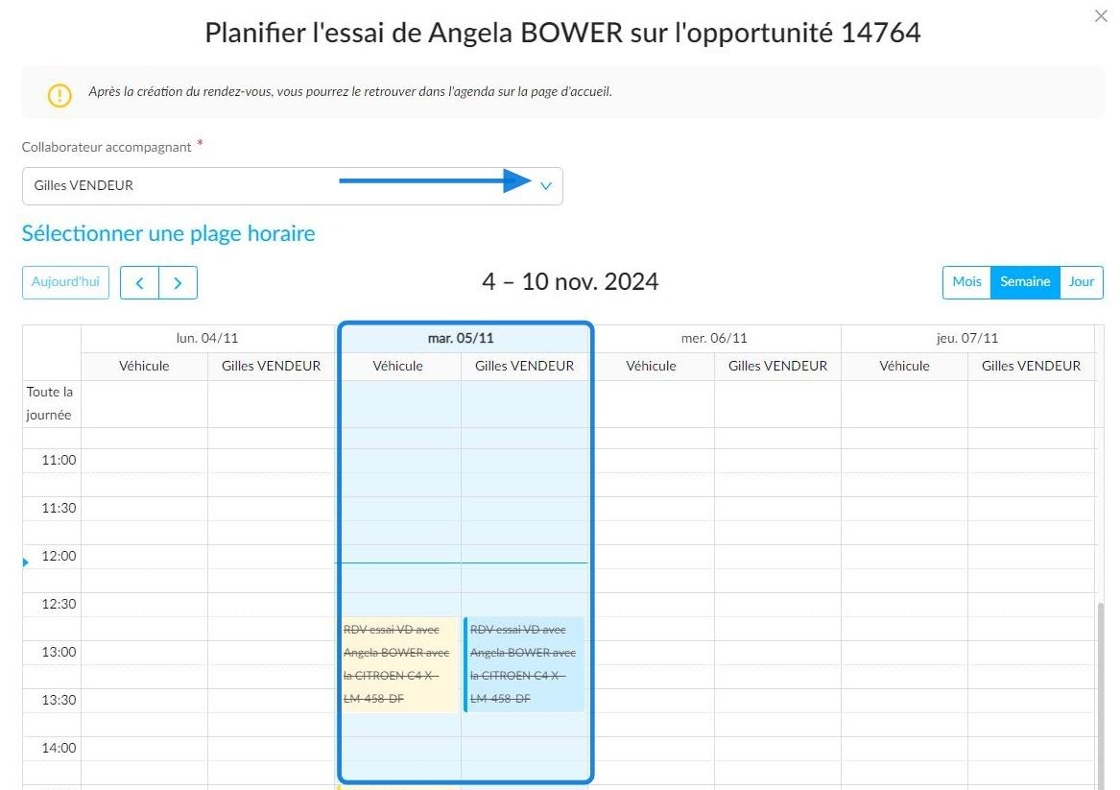
De nombreuses informations seront affichées en complément de celles qui étaient visibles par le passé en survolant un rendez-vous :
-Le nom du vendeur qui accompagnera le client ou la cliente pendant l'essai.
-Le nom du collaborateur ou de la collaboratrice ayant l'usage du véhicule (si aucun employé n'est affecté sur ce véhicule, aucune donnée ne sera affichée.)
-Le nom du vendeur ayant le suivi du client ou de la cliente
-En cas d'annulation du rendez-vous, le motif et le nom de la personne ayant effectué une action qui a entrainé l'annulation de l'essai sera indiqué (réservation illimitée, réservation 48h, vente...).

Ces données seront également visibles en consultant la colonne reportant le planning d'un collaborateur.

Il n'est pas possible de planifier l'essai d'un véhicule à la même heure pour 2 collaborateurs différents et il n'est pas faisable d'attribuer le suivi de 2 rendez-vous d'essai à un vendeur à la même heure.
Cet affichage est également disponible en cas de modification de rendez-vous d'essai.

Paramètres
1) Intégration prédéfinie du tampon du point de vente sur les documents commerciaux :
Dans le but de gagner du temps et d'éviter d'avoir à rajouter le tampon du point de vente où l'utilisateur est connecté sur chaque document commercial, nous avons repris le cachet du point de vente utilisé dans le cadre des signatures électroniques pour le faire apparaître par défaut lors de l'éditions des documents commerciaux.
Ce dernier se trouve dans les paramètres des groupes, entités et points de vente. Il faut se rendre dans l'onglet "Autres" pour trouver le menu intitulé "Cachet".

S'il n'est pas encore présent, vous pourrez ajouter un cachet en le téléchargeant depuis votre ordinateur ou en le faisant glisser avec la souris.

Il pourra être affiché via un aperçu, téléchargé ou bien supprimé en le survolant avec la souris.
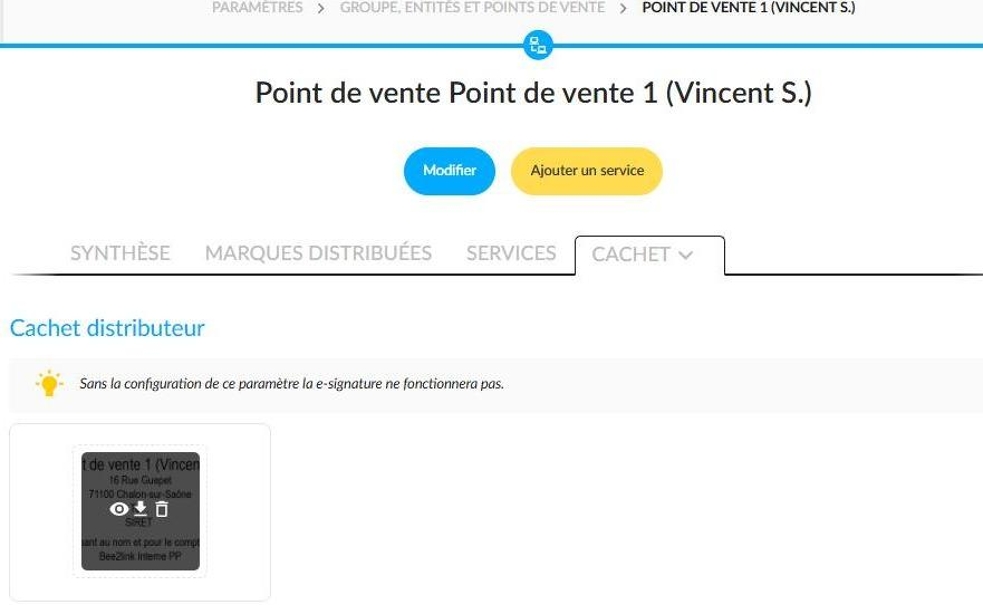
Les documents génériques seront les seuls à pouvoir bénéficier de cette innovation.

2) Restrictions sur les remises commerciales applicables aux VD et VO :
Il est maintenant possible de paramétrer des remises maximales autorisées pour les VD et pour les VO dans les paramétrages des opportunités.
Ces remises entrées sous la forme d'un pourcentage ou d'une somme maximale à ne pas dépasser seront configurables par destination (particuliers/sociétés).Elles seront paramétrables depuis une entité de type "HOLDING" pour l'ensemble des entités d'un groupe.
Pour les VD, le pourcentage de remise maximale autorisée s'appliquera en tenant compte du prix du véhicule options incluses.
Paramètres/Opportunités/Gérer les remises autorisées

Pour les VO, le pourcentage de remise maximale autorisée sera basé sur le prix de vente du véhicule.
Ou
il prendra en compte le montant maximale de remise à ne pas dépasser si une somme a été entrée.

Exemple :
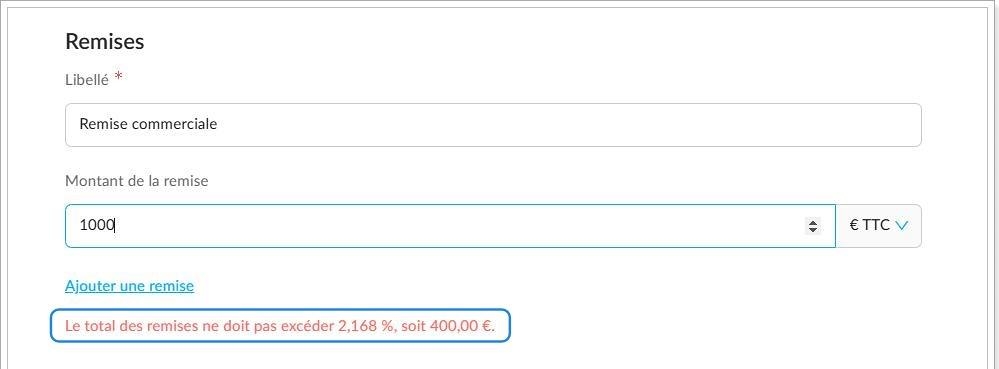
ajout de remises multiples sur un VD. Le pourcentage de remise saisi dans les paramètres ne permet pas de dépasser une certaine somme.

Exemple : ajout d'une remise sur un VO dépassant le montant maximal autorisé.
3) Gestion des contacts de publication par contrat d'annonceur :
Il est maintenant possible de paramétrer un contact de publication pour chaque annonceurs disposant d'une passerelle avec un point de vente.
Paramètres/Véhicules/Publications/Gérer les contacts

Pour cela, sélectionnez le point de vente de votre choix et cliquez sur le bouton modifier les contacts.

2 méthodes seront alors disponibles pour définir un contact sur les publications :
La première solution qui était déjà disponible avant cette mise à jour consiste à définir un contact unique qui sera repris par défaut par tous les annonceurs qui diffuseront les annonces provenant du point de vente en question.
Dans cette configuration, les coordonnées du contact attribué par défaut étaient celles du point ou celles d'un contact personnalisé.

Où, la nouvelle option disponible suite à cette mise à jour qui consiste à ajouter un contact spécifique par contrat d'annonceur. Pour cela cochez la case intitulée "Je souhaite ajouter un contact par contrat d'annonceur".

Dans ce cas, chaque annonceur ayant une passerelle avec le point de vente pourra disposer d'un contact individuel. Il devra être saisi manuellement.

4) Harmonisation des termes dans les paramètres des comptes utilisateurs :
Dans l'optique d'améliorer la clarté et la compréhension des termes utilisés dans les paramétrages permettant de gérer les comptes utilisateurs, certains libellés ont été remplacés et certaines données affichées ont vu leur présentation optimisée.
Le bouton "Nouvel utilisateur" a été renommé "Ajouter un utilisateur".
Ce nouveau libellé sera aussi repris et utilisé sur la page de création d'un compte.

Exemple :
Vue de l'ancienne disposition de la page de création d'un utilisateur.

Vue sur la présentation actualisée intégrant le nouveau libellé dans le cheminement des étapes franchies lors de la création d'un compte et sur le titre de la page.
Remarque : en cas de tentative d'ajout d'un compte déjà existant sur une autre entité, le comportement au clic sur le bouton "Annuler" change à cette étape.
Auparavant le gestionnaire de compte était redirigé sur la fiche de l'utilisateur qu'il s'apprêtait à ajouter à son entité. Désormais, le gestionnaire sera redirigé vers la page initiale de gestion des comptes et des groupes utilisateurs.

5) Gestion des groupes utilisateurs au niveau d'une holding :
Dans le but de rendre la gestion des groupes utilisateurs plus cohérente et plus rapide, des variations ont été introduites concernant leur administration pour permettre uniquement aux sociétés mères de gérer les droits et les permissions des utilisateurs. Cela évitera de reproduire le paramétrage des groupes manuellement sur chaque entité d'un groupe.
En effet, au niveau d'une holding, l'administrateur de la plateforme aura la possibilité de créer un groupe et de le partager. Ainsi, il pourra définir les droits et les possibilités des utilisateurs à l'échelle de toutes les entités qui composent le groupe.
Les différents boutons auxquels l'administrateur groupe aura accès seront les suivants :
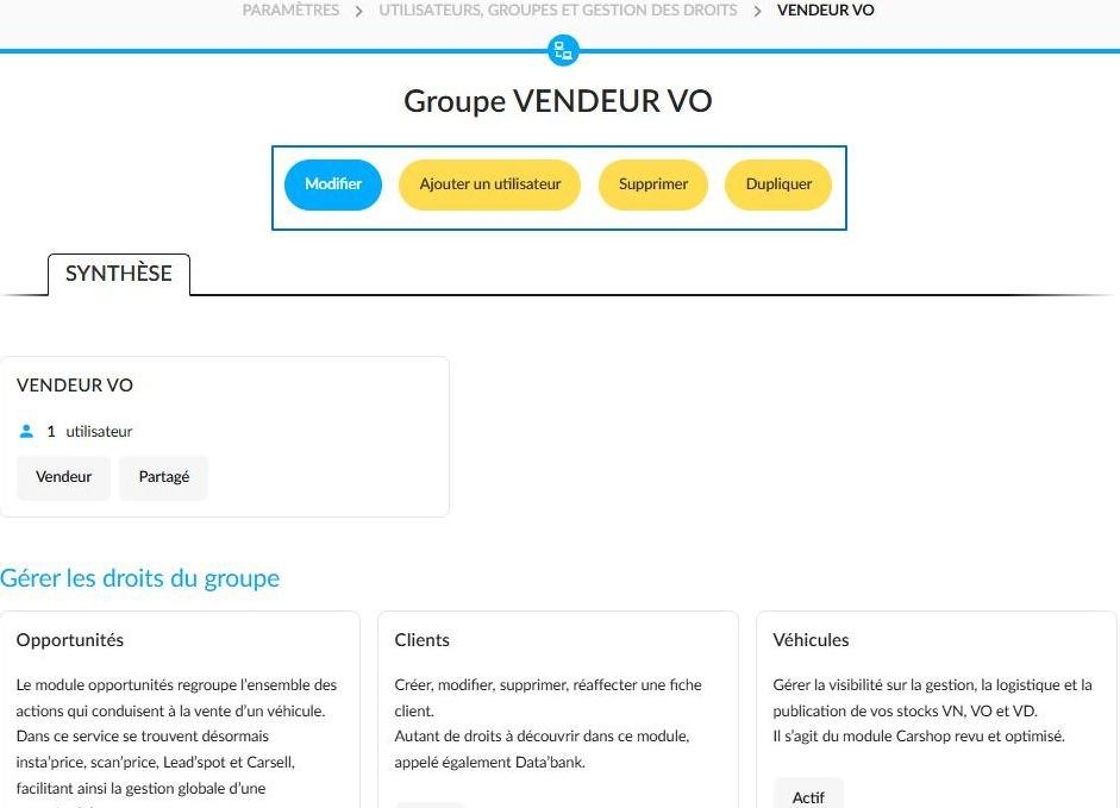
En cochant la case ci-dessous, l'administrateur d'une holding actera le partage de ce groupe utilisateur entre toutes les entités.
Ce paramètre sera matérialisé sous la forme d'une case à cocher :

Depuis une entité annexe, les possibilités accessibles à un simple administrateur sont différentes :
Il ne pourra pas modifier ce groupe ou le supprimer. La holding sera la seule entité à avoir la main à ce niveau.
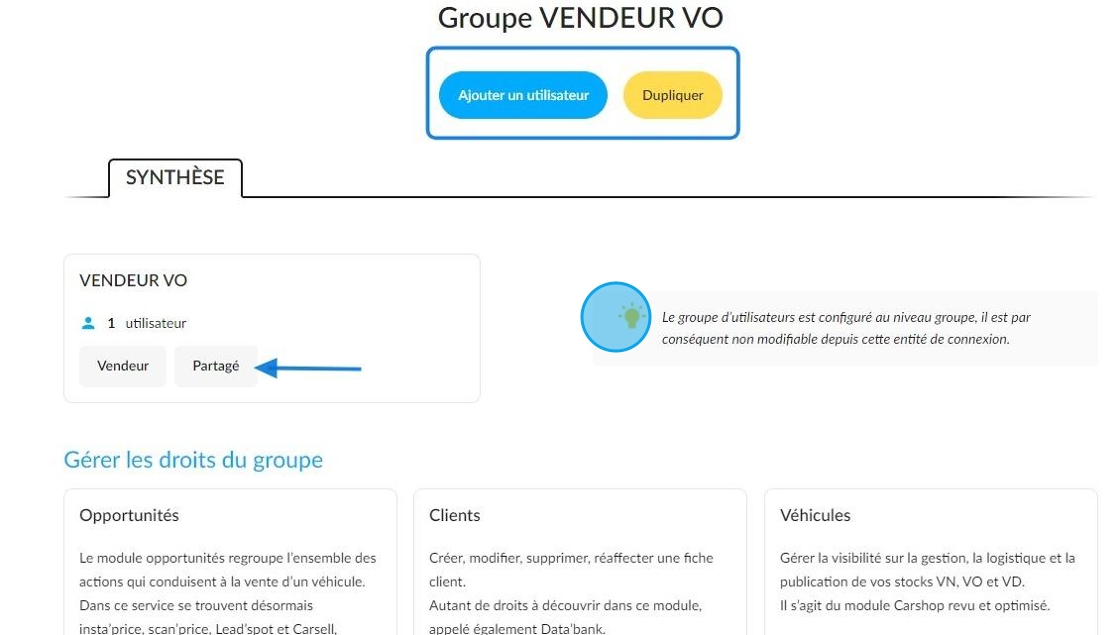
Le paramétrage des droits des utilisateurs du groupe restera également la prérogative de la holding.
Les administrateurs de cette entité pourront seulement consulter les droits des différents modules sans avoir accès à leur modification :

Commentaires
0 commentaire
Cet article n'accepte pas de commentaires.