
1. Prérequis
2. Téléchargement
3. Connexion
4. Présentation des menus de l'application
5. Gestion du stock
- Recherche d'un véhicule dans le stock
- Taille et gabarits des photos
- Tour de véhicule
- Prise de photos, gestion des clichés
6. Gestion des photos dans OpenFlex
1. Prérequis :
Peu de prérequis pour l’utilisation de l’application InstaShoot
Matériel nécessaire :
- Smartphone Android ou iOS.
- Identifiant / mot de passe de votre compte OpenFlex.
- Connexion internet Wi-Fi ou cellulaire 3G/4G/5G.
- Sélectionnez l’application « InstaShoot by OpenFlex » pour télécharger la version adéquate.
2. Téléchargement :
Téléchargement de l’application gratuite depuis un smartphone
- iOS: Version 9 ou version ultérieure
- Depuis l’App Store
- Depuis le Centre d’Aide ‘OpenFlex’
- Android : Version 4.1 Jelly Bean ou version ultérieure
- Depuis le Play Store
- Depuis le Centre d’Aide ‘OpenFlex’
3. Connexion à l’application :
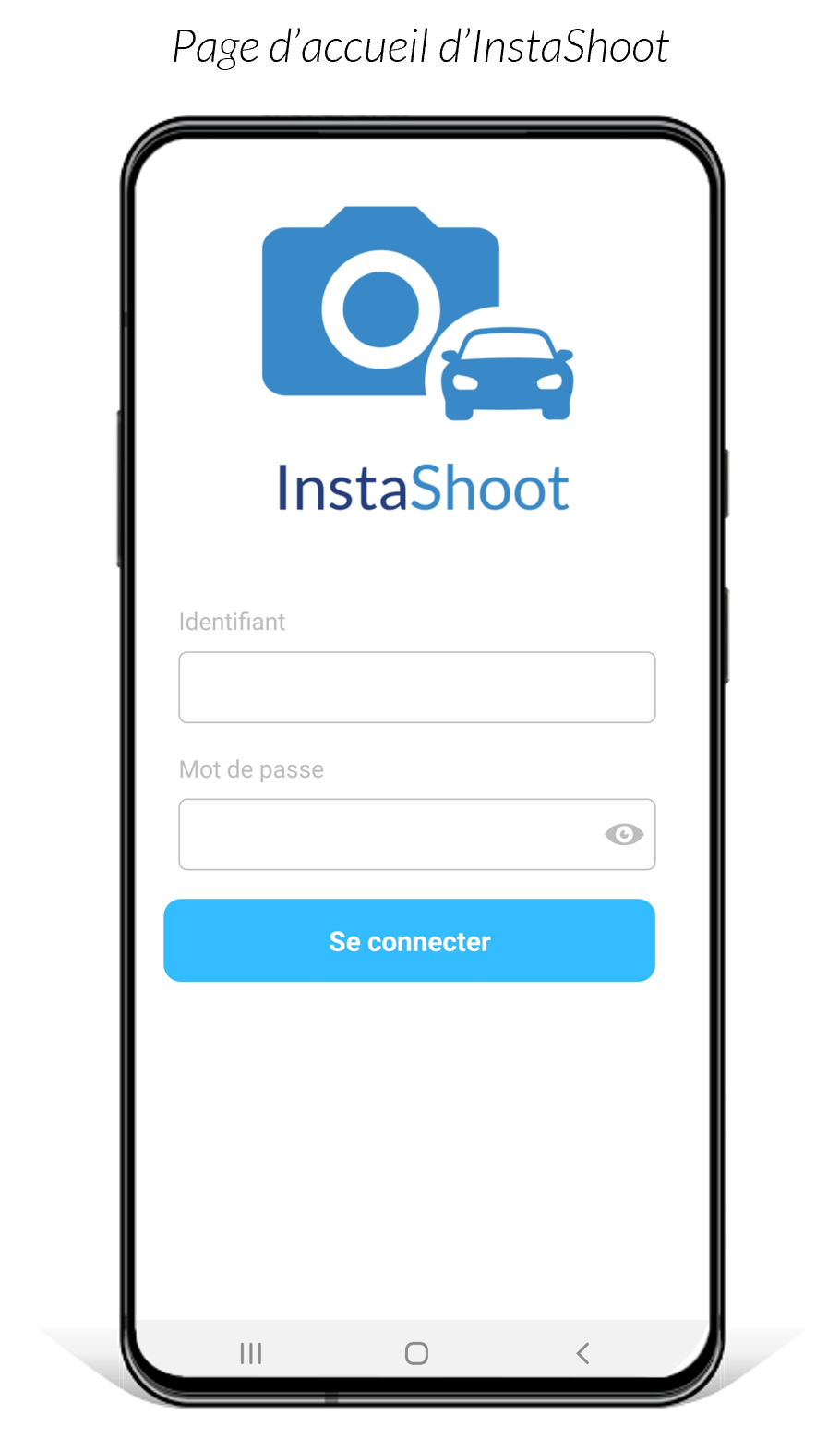
Identification unique avec la plateforme ‘OpenFlex’
Renseignez votre identifiant et votre mot de passe ‘Openflex’.
Si vous ne parvenez pas à vous connectez, contactez l’assistance en cliquant sur le bouton  affiché sur la page d’accueil d’OpenFlex.
.
4. Présentation des menus de l’application :
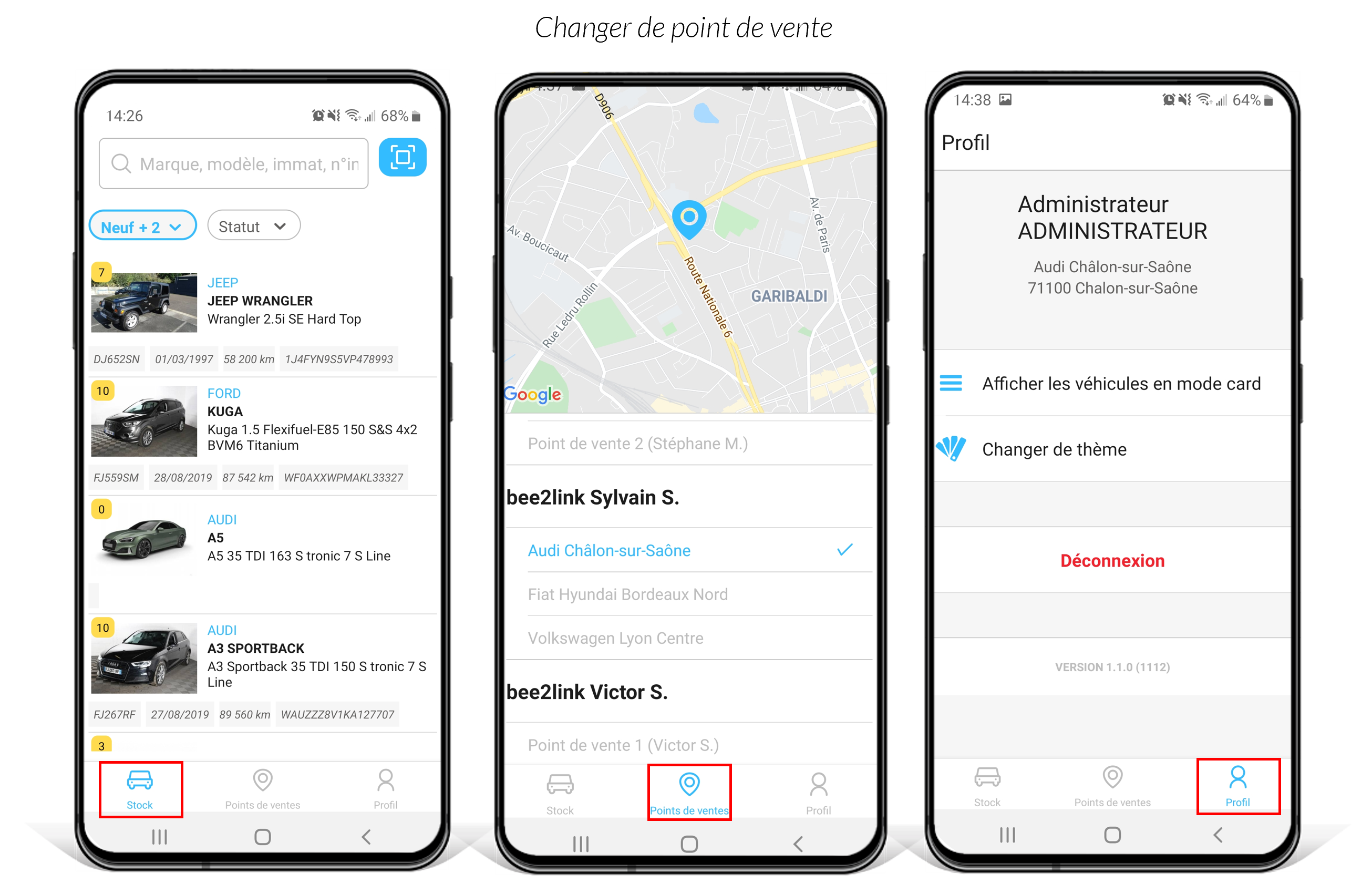
Rôle et fonction des différents menus
- Depuis le menu « Stock »vous pouvez afficher et rechercher les véhicules présents dans votre stock pour ajouter ou supprimer des photos dans leurs fiches.
- Le second menu, « Point de vente » vous permet de vérifier et/ou modifier le site sur lequel vous allez gérer les photos des véhicules.
Enfin, le menu « Profil » permet de :
- Modifier l’affichage des véhicules.

- Changer la couleur du thème.
- Se déconnecter.
- Constater quelle version de l’application est utilisée
5. Gestion du stock :
Recherche d’un véhicule dans le stock
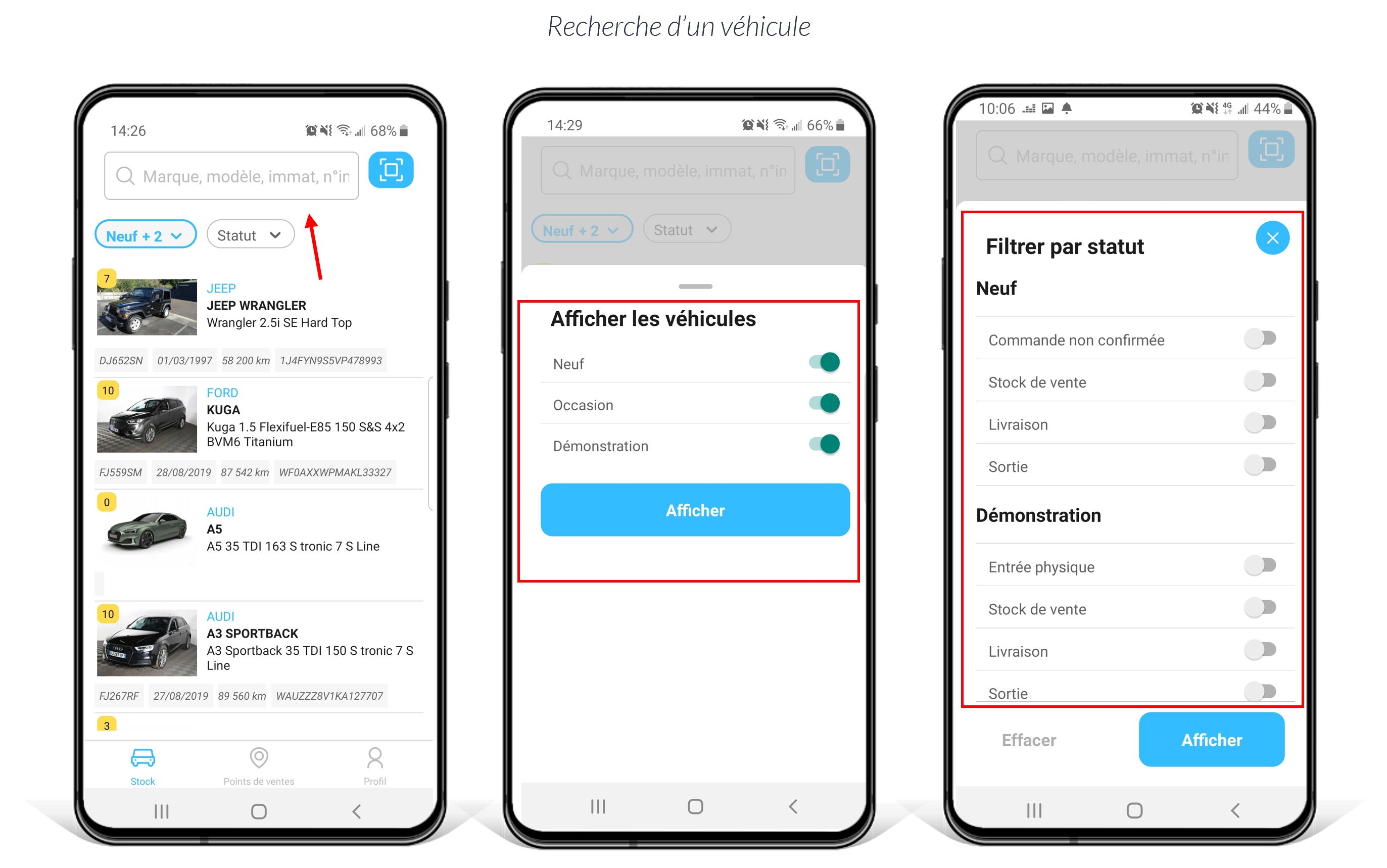
- Pour retrouver un véhicule dans l’application, saisissez la marque, le modèle ou le n° d’ immatriculation de ce dernier dans la barre de recherche.
- Vous pouvez également scanner la plaque d’immatriculation du véhicule
via le bouton pour obtenir un résultat rapide et précis.
- Le nombre de photos dont disposent les véhicules est quantifié et affiché
 .
. - Vous pouvez filtrer les listes de véhicule par type (VN ou VD ou VO) et par Statut (Entrée physique, Stock de vente, préparation…)
Taille et gabarits des photos
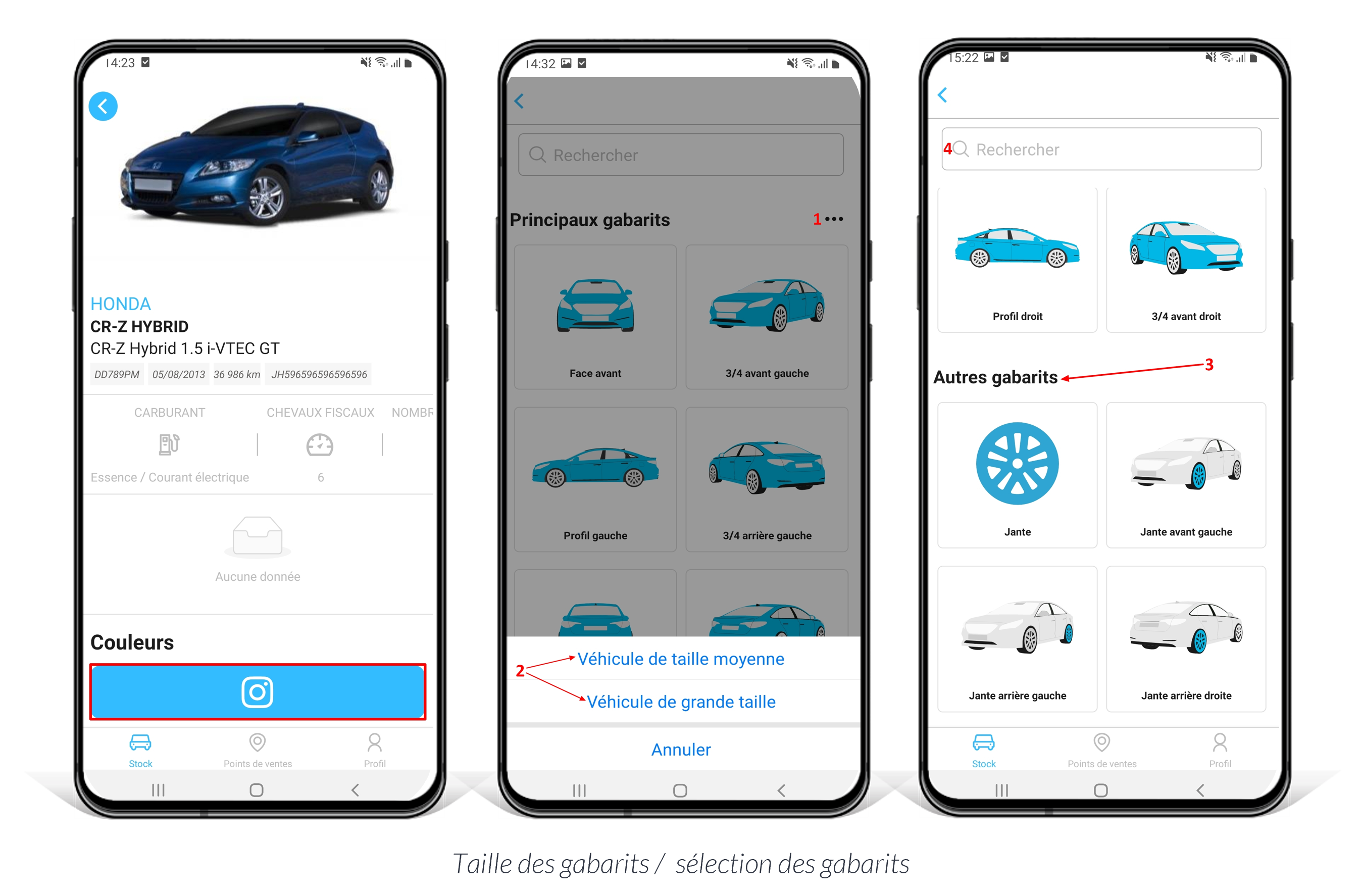
Une fois que vous aurez sélectionné le véhicule à photographier, cliquez sur le bouton pour accéder au répertoire des gabarits qui permettront de prendre des photos qualitatives.
Cliquez sur les (1) pour adapter les gabarits au dimension du véhicule (2) à prendre en photo.
Une fois que la taille des gabarits est configurée, commencez à prendre les photos en appuyant sur un des gabarits principaux.
Il vous faudra compléter les 8 gabarits principaux (Face avant, 3/4 avant gauche et droit, Profil gauche, 3/4 arrière gauche et droit, Face arrière, Profil droit) pour pouvoir visualisez un véhicule dans son ensemble (à 360°) sur la plateforme OpenFlex.
D’autres gabarits (3) complémentaires sont disponibles pour enrichir le nombre de visuel figurant sur la fiche d’un véhicule. Vous pourrez les voir directement en saisissant leurs libellés dans la barre de recherche (4).
Prise de photos, gestion des clichés
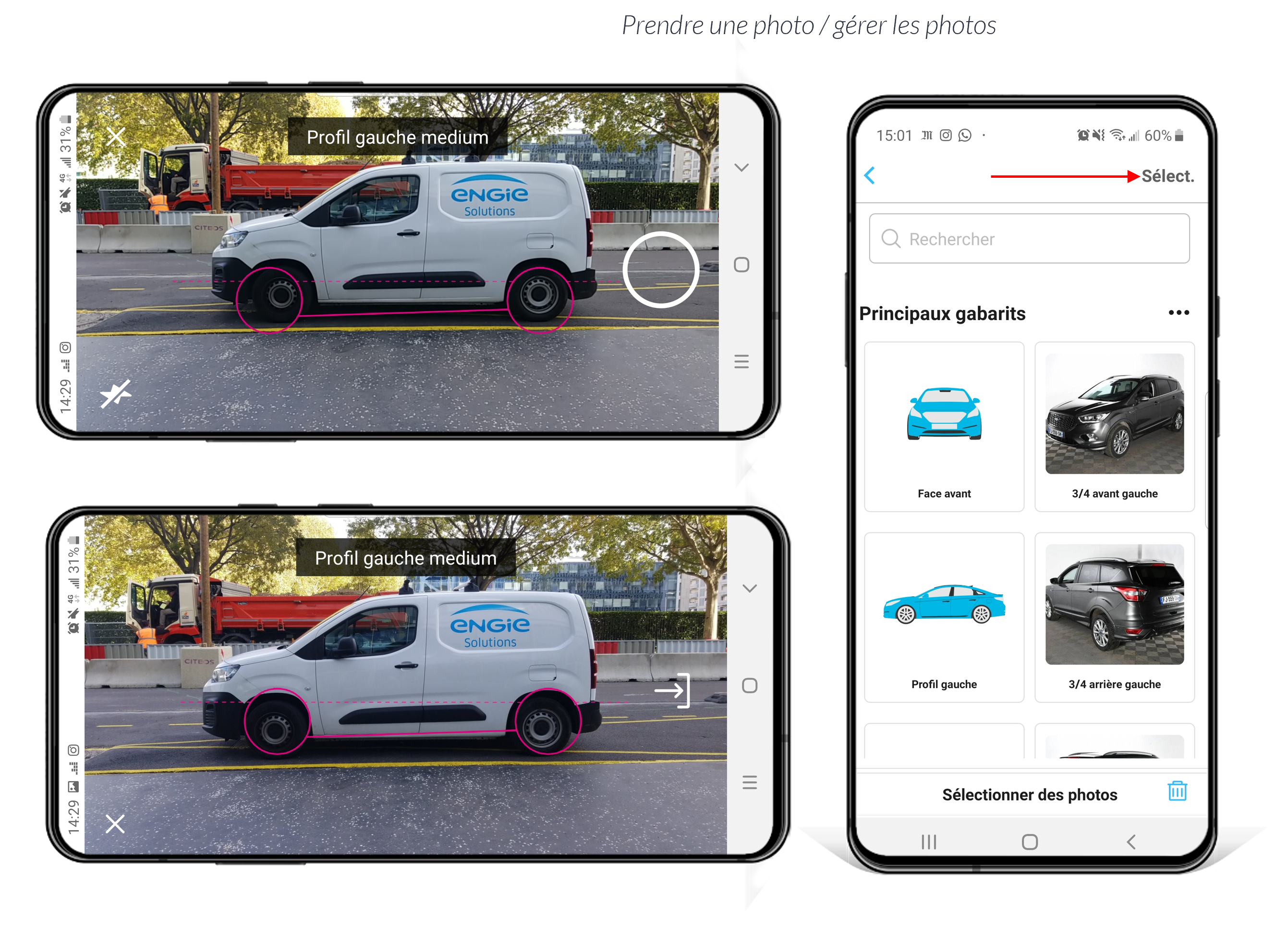
- Lors de la prise d’une photo, utilisez les repères délimités en violets pour obtenir un cliché de qualité. Si les photos sont trop sombres, activez le flash .
- Prenez une photo en appuyant sur le bouton :
- Si le résultat n’est pas satisfaisant, supprimez la photo en appuyant sur le bouton :
- Si le rendu est convenable, validez la photo en appuyant sur :
- En revenant au menu de sélection des gabarits, vous pourrez supprimer plusieurs photos en une manipulation en cliquant sur la touche Select.
6. Gestion des photos dans OpenFlex :
Upload automatique
Les photos prises dans InstaShoot seront exportées directement vers OpenFlex.
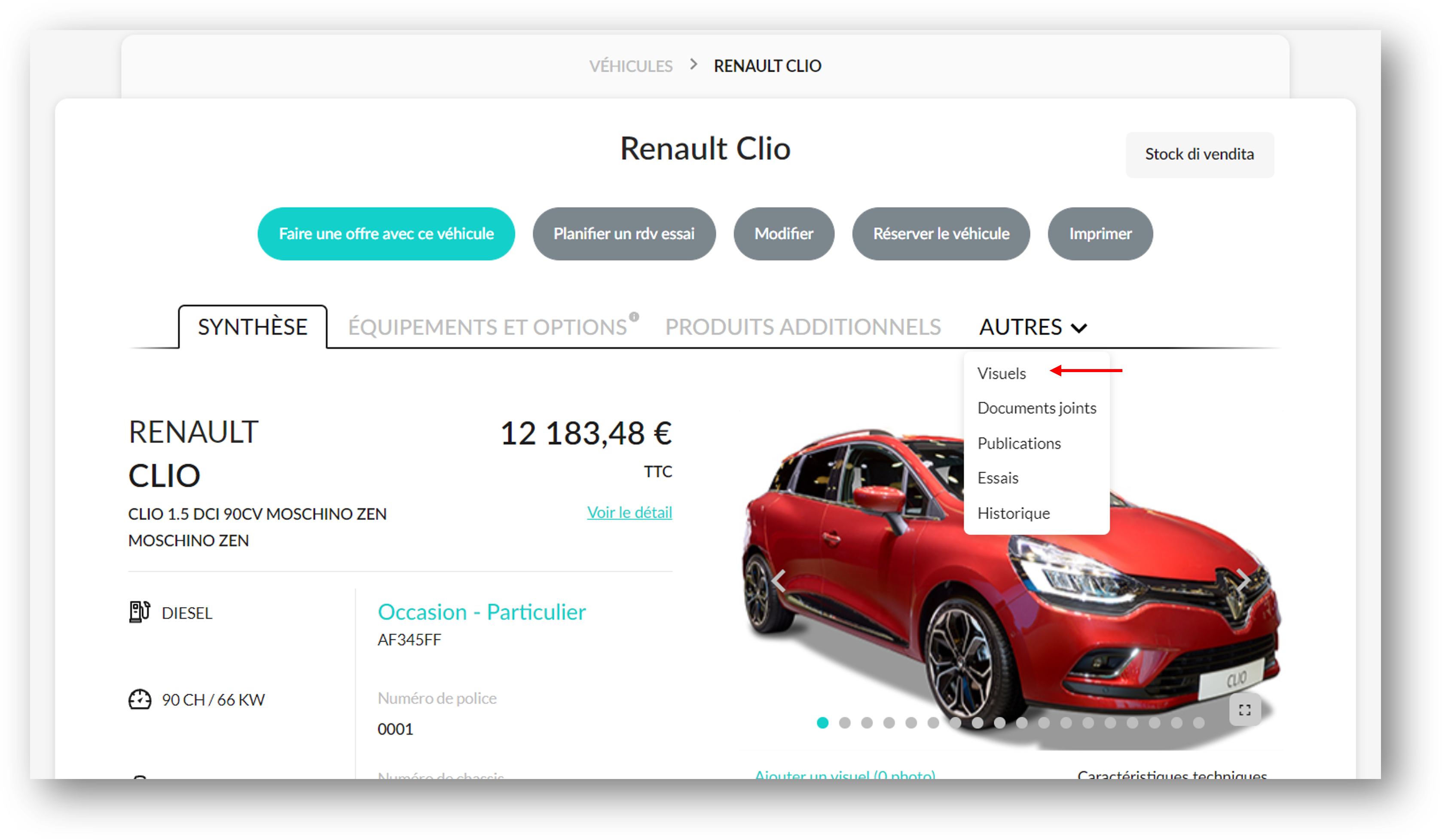
Sur PC, il vous suffira de retrouver la fiche du véhicule photographié et de cliquer sur l’onglet « Autres » pour accéder au menu « Visuels ».
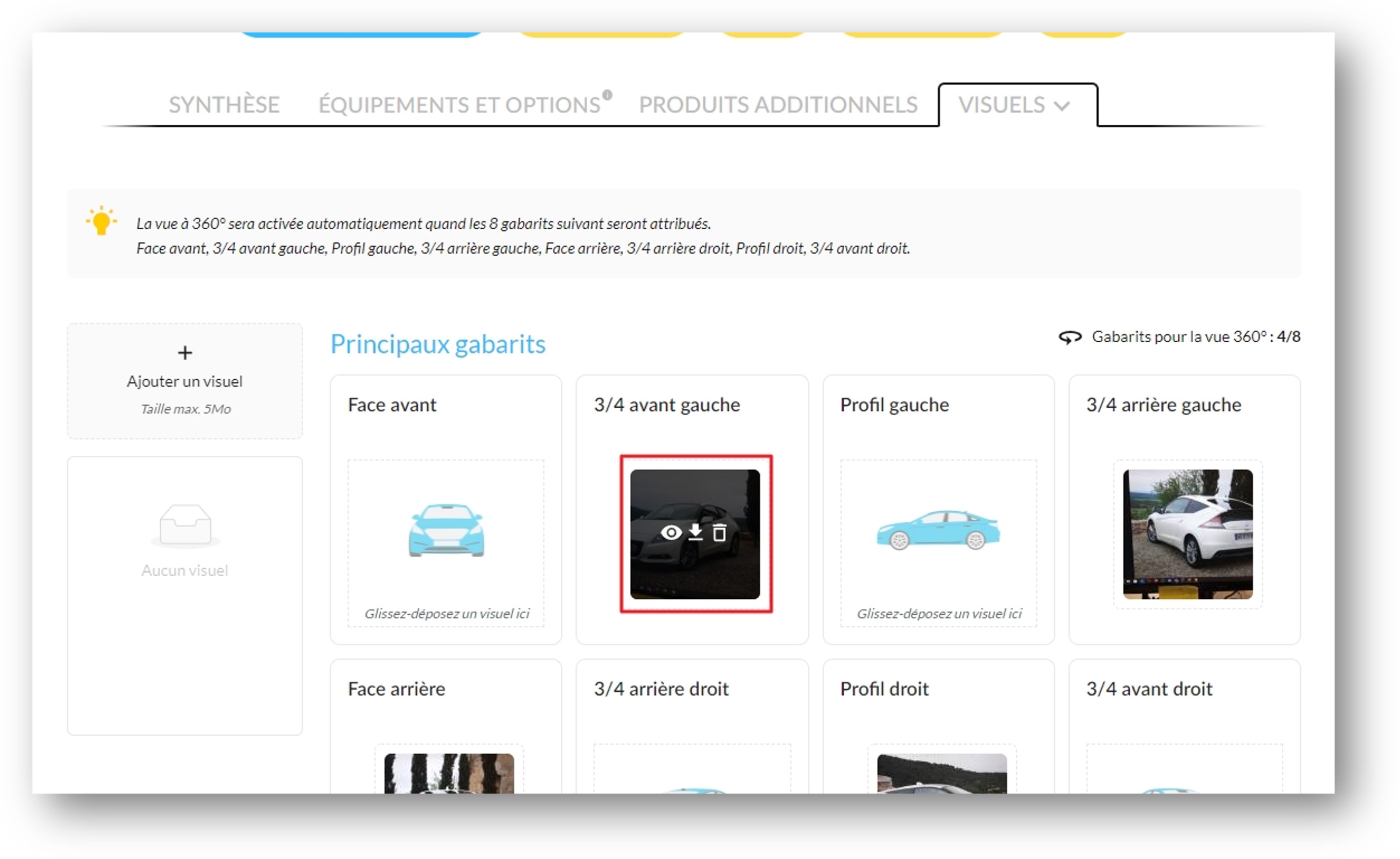
Les photos prises avec des gabarits dans l’application seront toujours associées à ces derniers sur ordinateur.
En plaçant votre curseur sur une image, vous pourrez:
- Ouvrir un aperçu :
- Télécharger la photo:
- Supprimer la photo:
Commentaires
0 commentaire
Vous devez vous connecter pour laisser un commentaire.