
1. Présentation de l’application ScanPrice
2. Prérequis
3. Téléchargement
4. Connexion
5. Présentation des menus de l'application
6. Réalisation d’une estimation de reprise VO
- Création d’une nouvelle opportunité
- Qualifier la reprise
- Reprendre une opportunité en cours
7. Retrouver l’estimation de reprise dans OpenFlex
Rappel :
- ScanPrice Application reprend l’ensemble des données paramétrées dans OpenFlex
- L’algorithme de reprise VO configuré dans la politique des prix (valeur de vente, valeur d’achat, exclusions)
- Les paramètres des comptes utilisateurs d’OpenFlex (Directeur, chef de vente, vendeur …)
- Le paramétrage des FREVO (Frais pneumatiques, entretien, carrosserie…)
- En réalisant des estimations de reprise sur l’application, vous devrez renseigner des données et des champs similaires à ceux disponibles sur PC dans la plateforme OpenFlex.
- Pour plus d’informations sur les paramétrages, référez vous aux guides de paramétrages sur la politique des prix et/ou demander à votre formateur.
1. Présentation de l’application ScanPrice
- La nouvelle application ScanPrice permet de réaliser et de traiter des estimations de reprise VO en temps réel depuis votre smartphone.
Cela permet de :
- digitaliser le process d’estimation de reprise VO
- Gagner du temps lors de la saisie des FREVO
- Prendre des photos des défauts en temps réel
2. Prérequis :
Matériel nécessaire :
- Smartphone Android ou iOS.
- Identifiant / mot de passe de votre compte OpenFlex.
- Connexion internet Wi-Fi ou cellulaire 3G/4G/5G.
- Sélectionnez l’application « InstaShoot by OpenFlex » pour télécharger la version adéquate.
3. Téléchargement :
Téléchargement de l’application gratuite depuis un smartphone
- iOS: Version 9 ou version ultérieure
- Depuis l’App Store
- Depuis le Centre d’Aide ‘OpenFlex’

- Android : Version 4.1 Jelly Bean ou version ultérieure
- Depuis le Play Store
- Depuis le Centre d’Aide ‘OpenFlex’

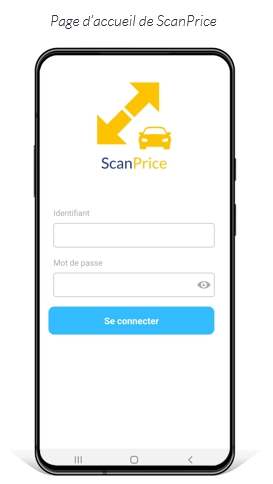
4. Connexion à l’application :
Identification unique avec la plateforme ‘OpenFlex’
Renseignez votre identifiant et votre mot de passe ‘Openflex’.
Si vous ne parvenez pas à vous connectez, contactez l’assistance en cliquant sur le bouton  affiché sur la page d’accueil d’OpenFlex.
.
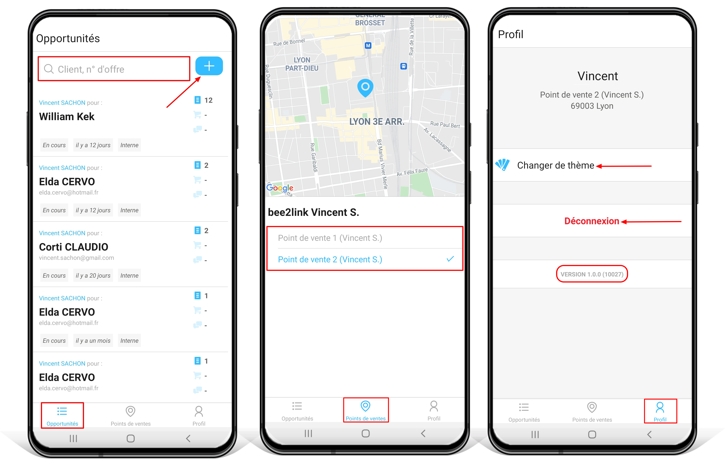
5. Présentation des menus de l'application
Rôle et fonction des différents menus
Une fois connecté à l’application, vous disposerez de trois menus aux fonctions distincts à la base de votre écran.
Le menu « Opportunités »vous permet de rechercher et de créer des offres de reprise.
Le second menu, « Point de vente » vous permet de vérifier et/ou modifier le site sur lequel vous allez traiter vos opportunités.
Enfin, le menu « Profil » permet de :
- Changer la couleur du thème
.
- Se déconnecter.
- Constater quelle version de l’application est utilisée.
6. Réalisation d’une estimation de reprise VO
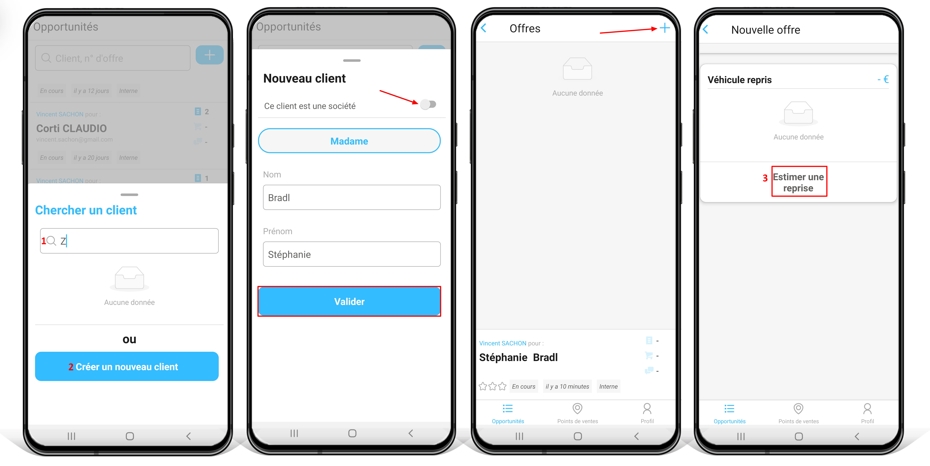
Création d’une nouvelle opportunité
Si vous souhaitez créer une nouvelle opportunité, cliquez sur le bouton . Il vous faudra alors associer un client à cette dernière.
- Pour cela, entrez le nom du client dans la barre de recherche 1 pour vérifier si sa fiche existe déjà. Dans le cas contraire, vous pourrez créer son contact 2 .
- Ensuite cliquez sur
pour créer une nouvelle offre.
- Vous pourrez alors commencer à estimer la valeur du véhicule de votre client 3 .
-Recherche du véhicule a estimer
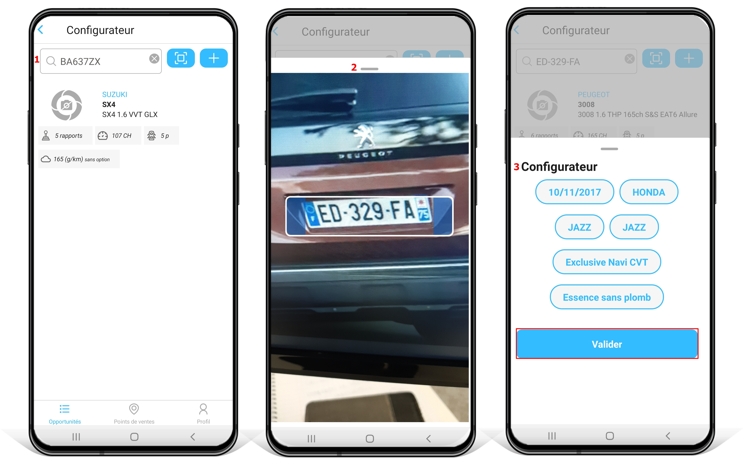
Pour évaluer précisément la valeur du véhicule à reprendre, il vous faudra vérifier sa configuration.
Pour cela plusieurs outils sont à votre disposition :
- 1 la recherche par numéro d’ immatriculation.
- 2 Le scanner
de plaque d’immatriculation.
- 3 La recherche manuelle via le configurateur
en renseignant la date de mise en circulation du véhicule et en précisant ces caractéristiques essentielles (marque, groupe modèle, modèle, finition, carburant).
Qualifier la reprise
-Coloris, sellerie, options
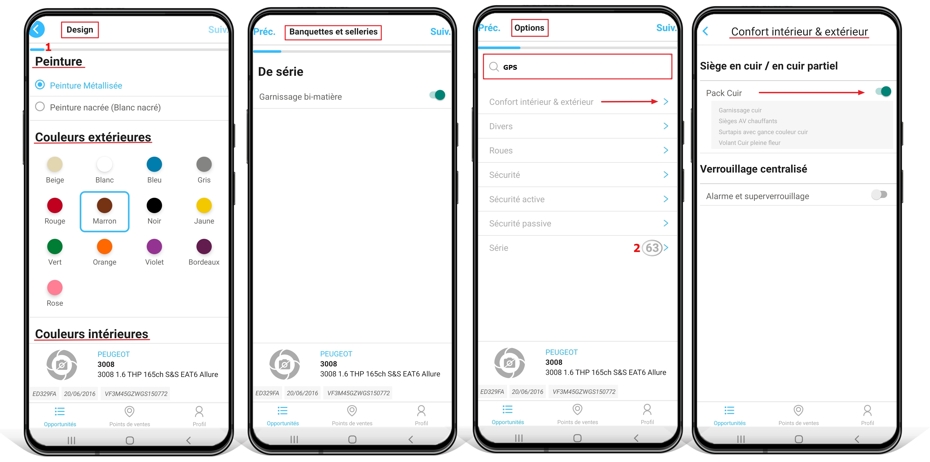
- Une fois que vous aurez identifié le véhicule, qualifiez la reprise en suivant les étapes successives. L’évolution du processus de reprise est visible dans la partie supérieure 1 de l’écran.
- Les premières étapes permettront de renseigner les éléments relatifs aux coloris et à la sellerie.
- Par la suite, vous renseignerez les équipements de série et les options présentes sur le véhicule. Elles sont réparties dans plusieurs catégories (Roues, Divers, Sécurité…).
- Pour valider la présence d’une option, entrez dans la catégorie concernée pour l’ajouter. Chaque option ajoutée sera comptabilisée 2.
Options Confort intérieur & extérieur
Pack Cuir
-Prestations, historique, financement
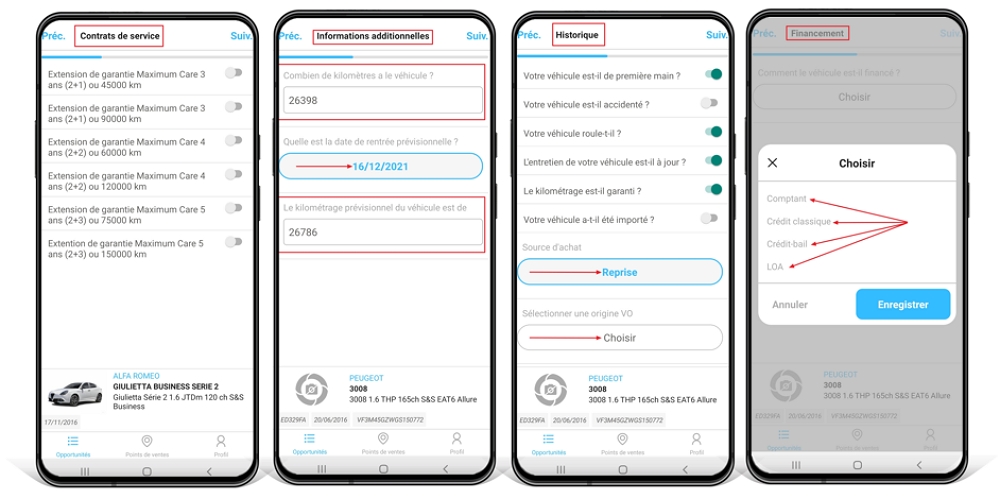
- En passant à l’étape « Contrats de service », vous pourrez valider la présence d’éventuelles prestations annexes (Contrat d’entretien / Extension de garantie).
- Ensuite, reportez le kilométrage du véhicule et sa date de rentrée prévisionnelle. Le kilométrage prévisionnel du véhicule s’ajustera automatiquement.
- Puis, répondez aux questions relatives à l’historique du véhicule. Lors de cette étape, vous devrez également indiquer la source d’achat et l’origine du VO.
- Enfin, il vous faudra préciser comment le VO avait été financé avant de passer aux étapes portant sur l’état physique et l’usure du véhicule.
-État physique du véhicule
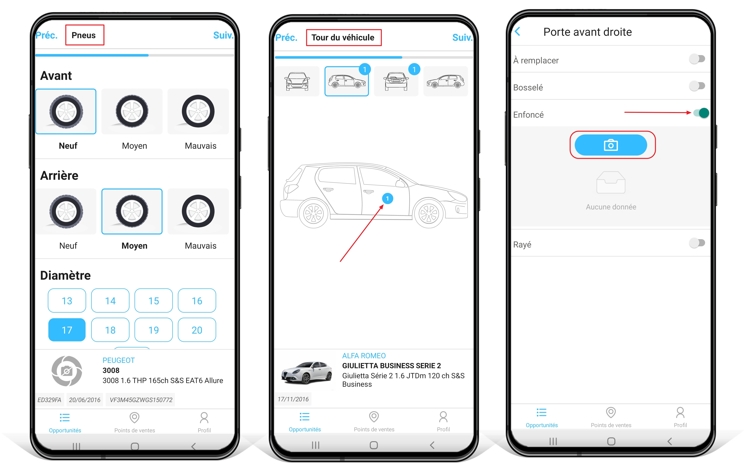
- À l’étape « Pneus », renseigner le niveau d’usure des pneumatiques et vérifier leurs diamètres.
- En passant à l’étape « Tour du véhicule », vous pourrez saisir les défauts présents sur le VO en utilisant la vue éclatée du véhicule.
- Pour cela, cliquez sur une des 4 zones figurant en haut de l’écran. Puis, appuyez sur l’élément endommagé (le total des dommages par élément est comptabilisé sur chaque vue).
- Plusieurs types de défaut peuvent être signalé sur un élément (Rayure, bosse, impact…).
- Pour les illustrer, vous pourrez ajouter des photos sur chaque type de dégât constaté sur un élément
-Photos
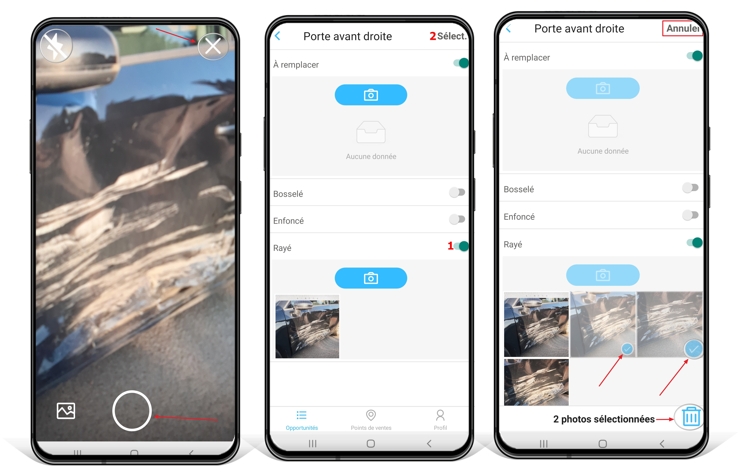
Prenez une photo en appuyant sur le bouton :
Si le résultat n’est pas satisfaisant, supprimez la photo en appuyant sur le bouton :
Si le rendu est convenable, validez la photo en appuyant sur .Elle sera associée au défaut dans l’application 1.
Il est possible de prendre plusieurs clichés à la suite pour présenter un défaut sous différents angles.
Si vous souhaitez supprimer plusieurs photos, en effectuant une seule manipulation appuyez sur « Sélect. »2. Une coche apparaîtra dans le coin droit des photos concernées pour vous avertir de leur sélection.
La quantité de photos sur le point d’être effacée sera reportée en bas de l’écran. Validez leur suppression en appuyant sur le bouton suivant :
-FREVOS
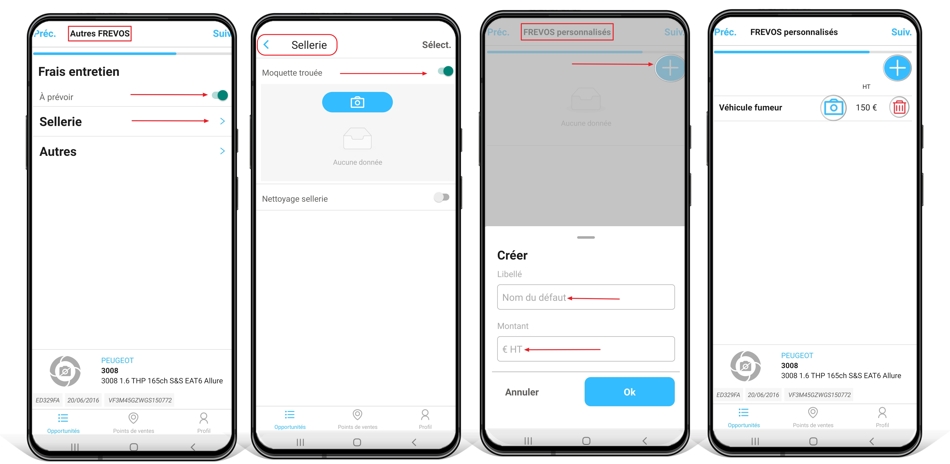
- Ensuite, continuer à contrôler l’état du véhicule en cochant les éléments à remplacer / réparer à l’étape « Autres FREVOS ».
- Les éléments qui seront affichés dans les menus « Sellerie » et « Autres » sont personnalisables. Vous pourrez les configurer dans les paramétrages de la politique des prix appliqué aux valeurs de reprise VO (FREVO).
- Comme évoqué à la page précédente, vous pourrez prendre des photos de ces défauts pour aider votre manager à évaluer les dommages.
- Si le défaut constaté n’est pas répertorié, ajoutez-le manuellement à l’étape « FREVOS personnalisés » en saisissant son libellé et son coût (HT).Une fois renseigné, vous pourrez le photographier
ou le supprimer
si nécessaire.
-Récapitulatif des FREVOS, photos du véhicule, Estimation
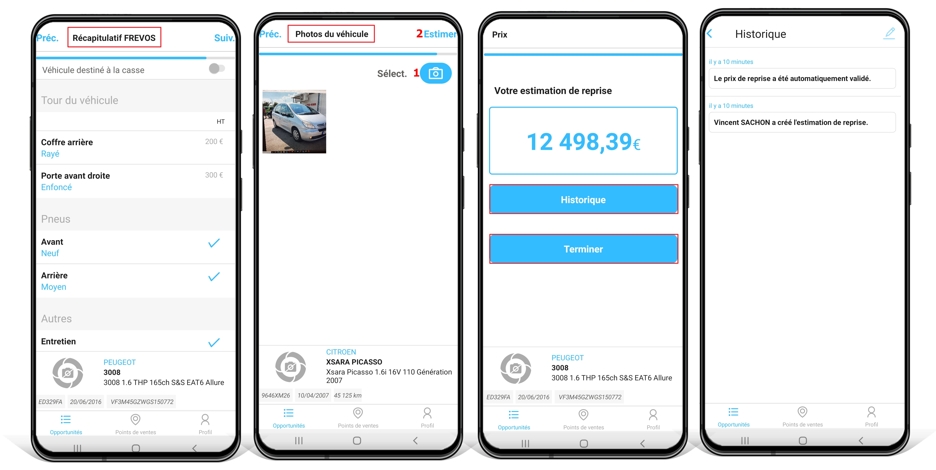
- En passant à l’étape « Récapitulatif des FREVOS ». Vous visualiserez une synthèse présentant un chiffrage détaillé de tous les frais / défauts reportés antérieurement.
- Enfin, une dernière étape intitulée « Photos du véhicule » vous permettra d’ajouter des clichés 1 pour présenter le véhicule dans son ensemble avant de terminer le parcours d’estimation 2 de reprise.
- Vous connaîtrez alors la valeur estimée du véhicule à reprendre.
- Un historique rappelant les timings auxquels les étapes principales ont été franchies pourra être consulté avant de terminer l’estimation du VO.
Reprendre une opportunité en cours
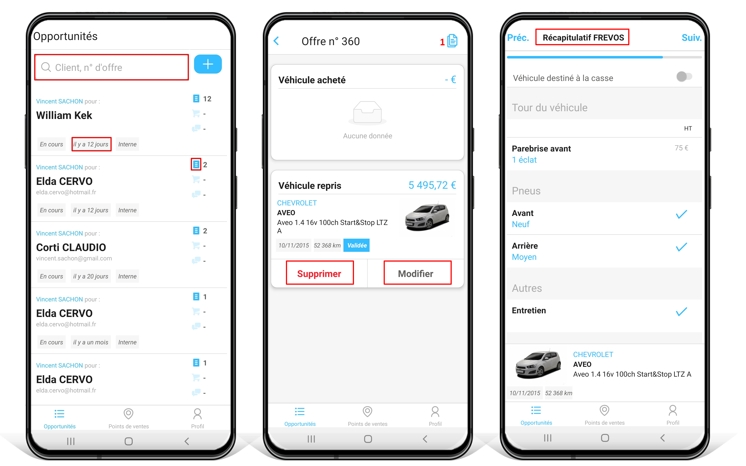
En entrant dans le menu opportunité, la liste des offres en cours s’affichent. Celles-ci sont affichées par date de création, de la plus récente à la plus ancienne.
Pour un résultat plus rapide, vous pouvez renseigner le numéro de l’offre ou le nom du client à l’origine d’une opportunité dans la barre de recherche.
La quantité d’offre en cours sur une fiche client est affichée.
Il est possible de reprendre une opportunité en cours afin de :
- la dupliquer 1
- la supprimer
- Ou
- la modifier pour mettre à jour des informations relatives à l’état du véhicule si besoin.
7. Retrouver l’estimation de reprise dans OpenFlex
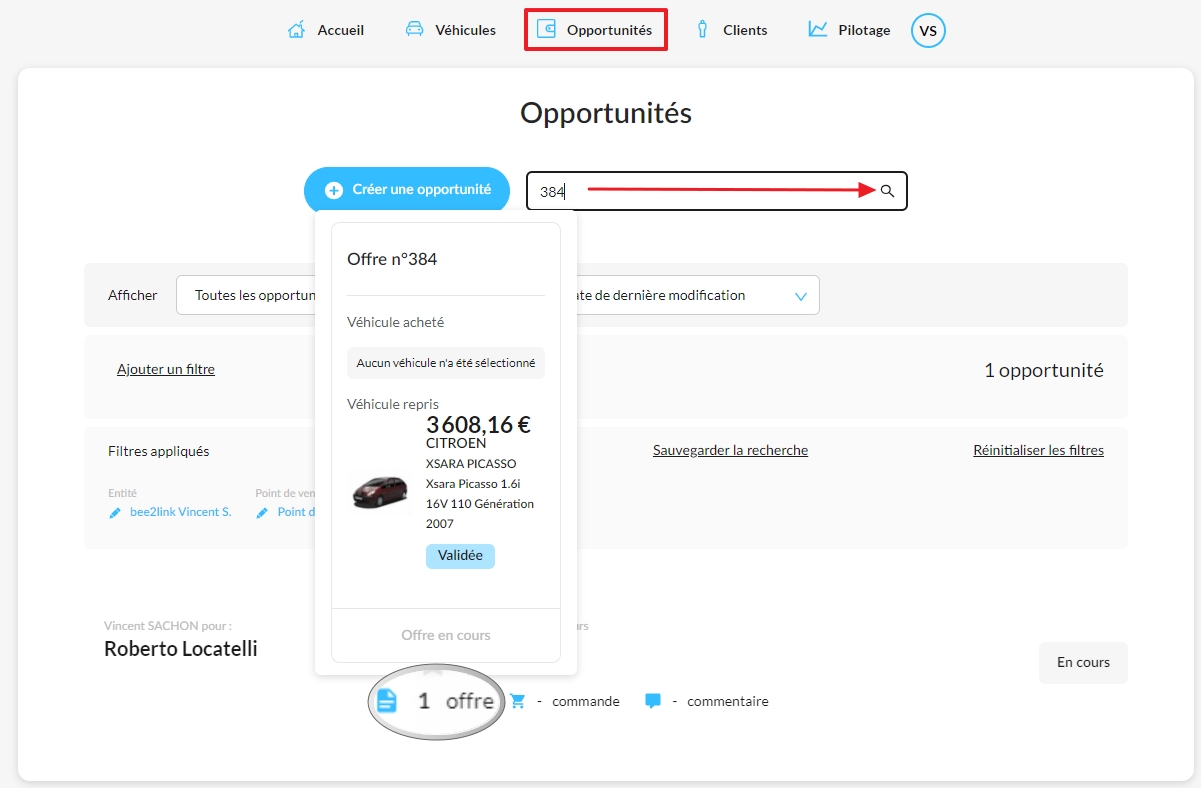
- Une fois le parcours d’estimation terminé, vous pourrez retrouver votre offre de reprise dans OpenFlex via le menu « Opportunités ».
- Entrez le n° de l’offre ou le nom du client dans la barre de recherche pour accéder au détail de l’estimation réalisée sur l’application. Vous verrez également si l’estimation de reprise a été validée ou si elle est en attente de la validation d’un supérieur.
- Dans les 2 cas, l’offre de reprise pourra être associée à la commande d’un nouveau véhicule.
Commentaires
0 commentaire
Cet article n'accepte pas de commentaires.