
In questo supporto scoprirà:
-Come attivare i trasferimenti di proprietà tra diverse entità/punto di vendita.
-Come gestire una richiesta di trasferimento di proprietà manuale.
-Come inserire un prezzo di trasferimento di proprietà.
1) Configurazione iniziale nel modulo Veicoli
Prerequisiti:
-I collegamenti tra le entità devono essere attivi per consentire la configurazione dei trasferimenti di proprietà. A tal fine, invitiamo a contattare il nostro servizio di implementazione (deploiement@bee2link.fr).
- Deve disporre dei permessi di amministratore.
-Attivando i trasferimenti, il vostro magazzino sarà accessibile alle entità/punti vendita da voi designati. Questi ultimi dovranno fare lo stesso per autorizzarvi ad accedere al loro magazzino.
-Un veicolo non può più essere modificato durante il suo trasferimento.
Le richieste di trasferimento di proprietà possono essere effettuate dallo stock “Veicoli” e dalle "Opportunità" in OpenFlex. Possono essere gestite manualmente o automaticamente.
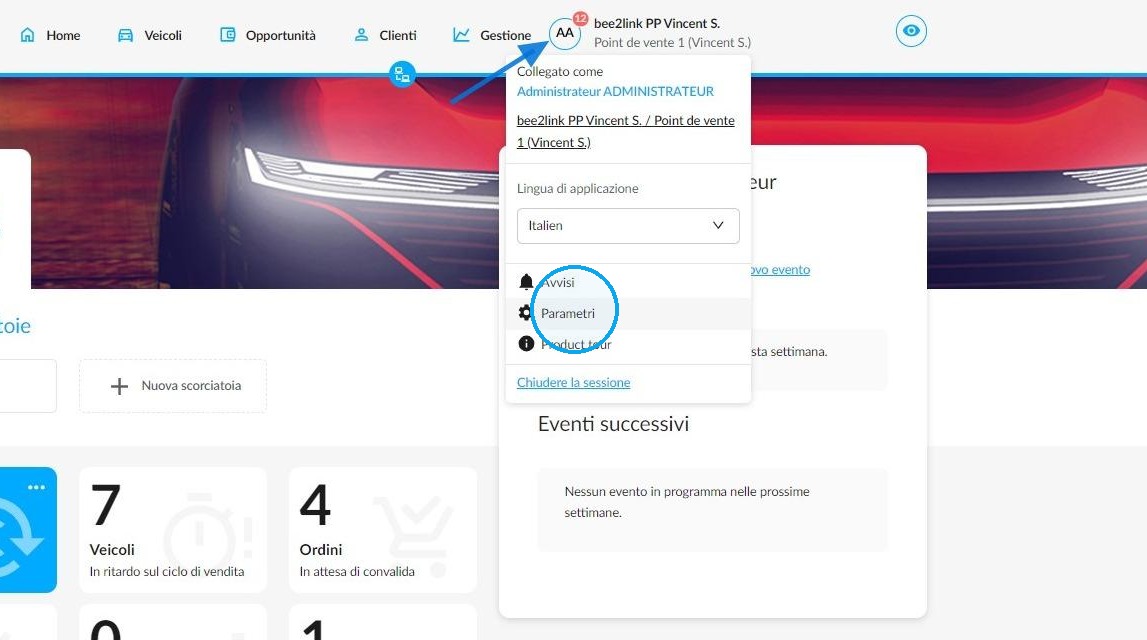
Si possono configurare i trasferimenti di proprietà nelle impostazioni del modulo Veicoli. Per accedervi, clicchi sulle sue iniziali e poi su “Parametri”.
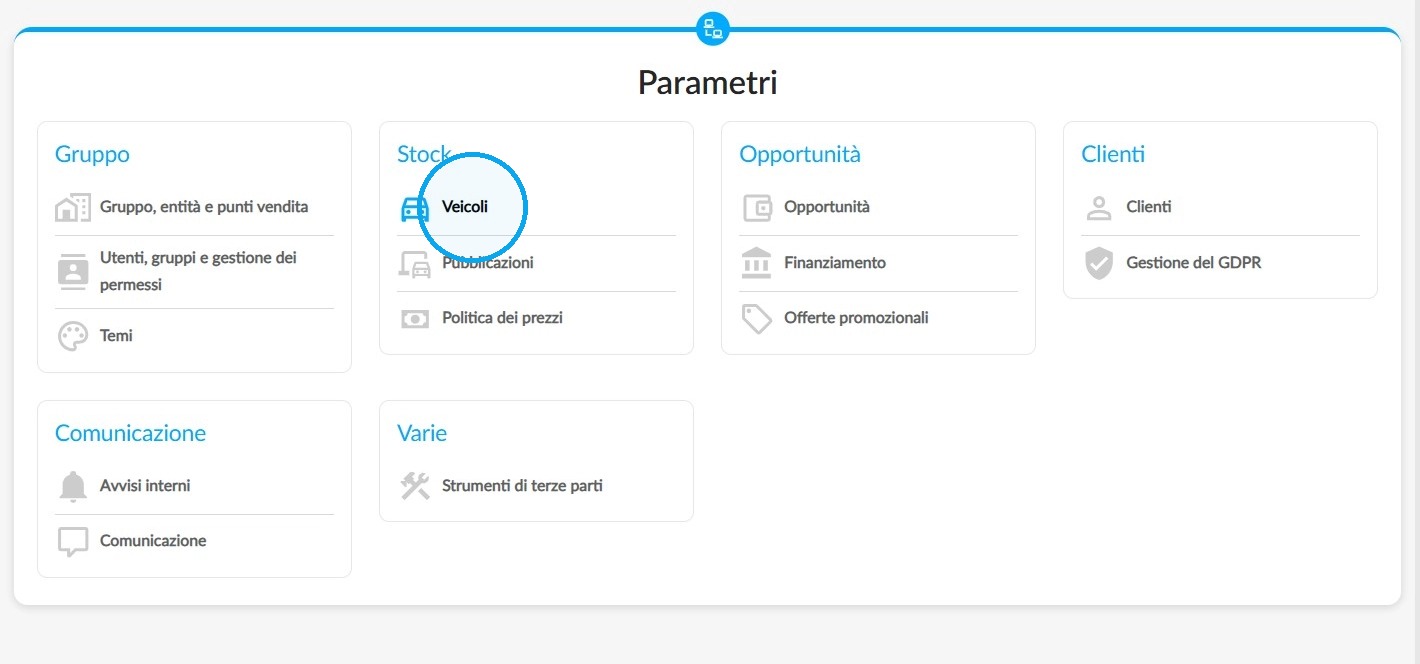
In seguito scelga il modulo "Veicoli", presente nella suddivisione "Stock".
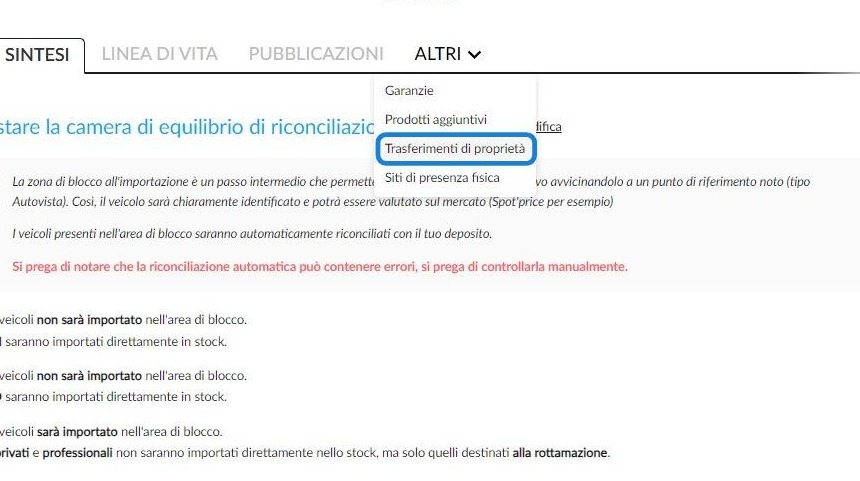
Dopo avere cliccato sulla scheda "Altri", per favore si rechi nella parte "Trasferimenti di proprietà".
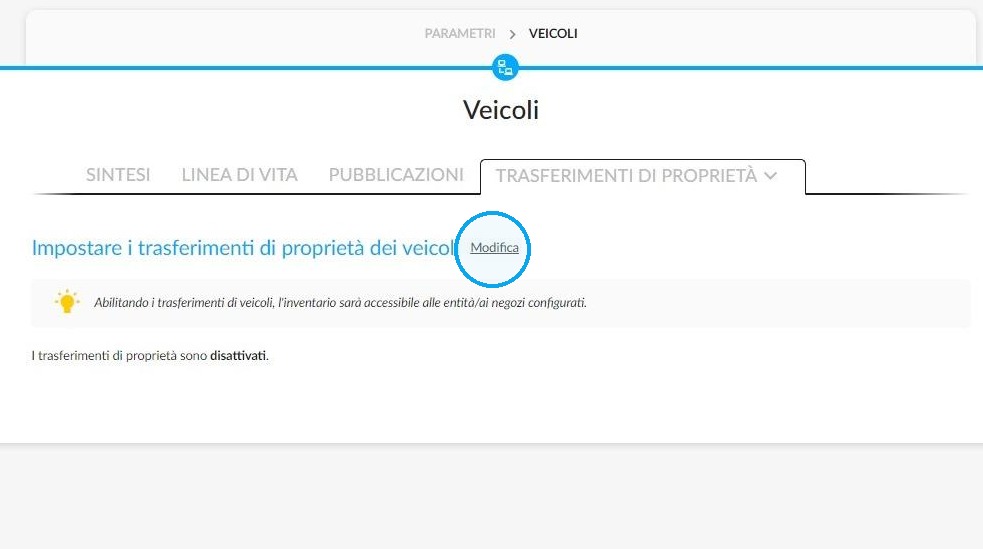
Prema su "Modificare" per impostare le modalità di funzionamento dei trasferimenti.
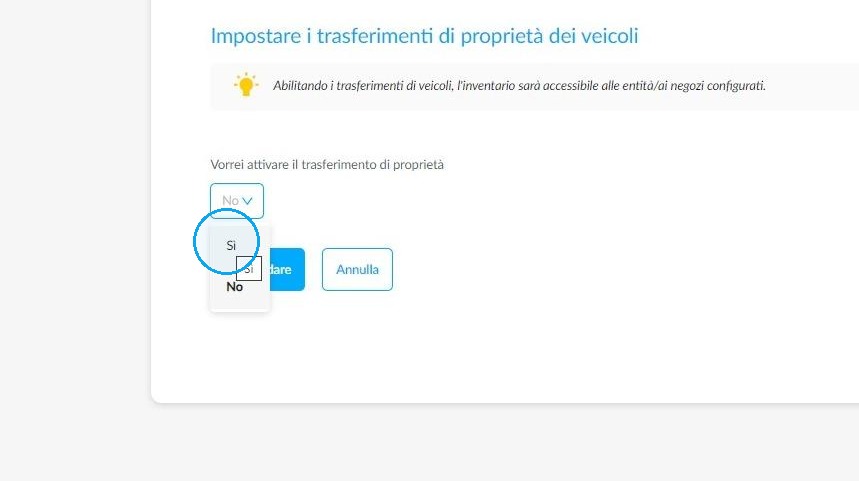
Cominci per abilitare i trasferimenti di proprietà aprendo il menù a discesa chiamato "Vorrei attivare il trasferimento di proprietà" e risponda "Si".
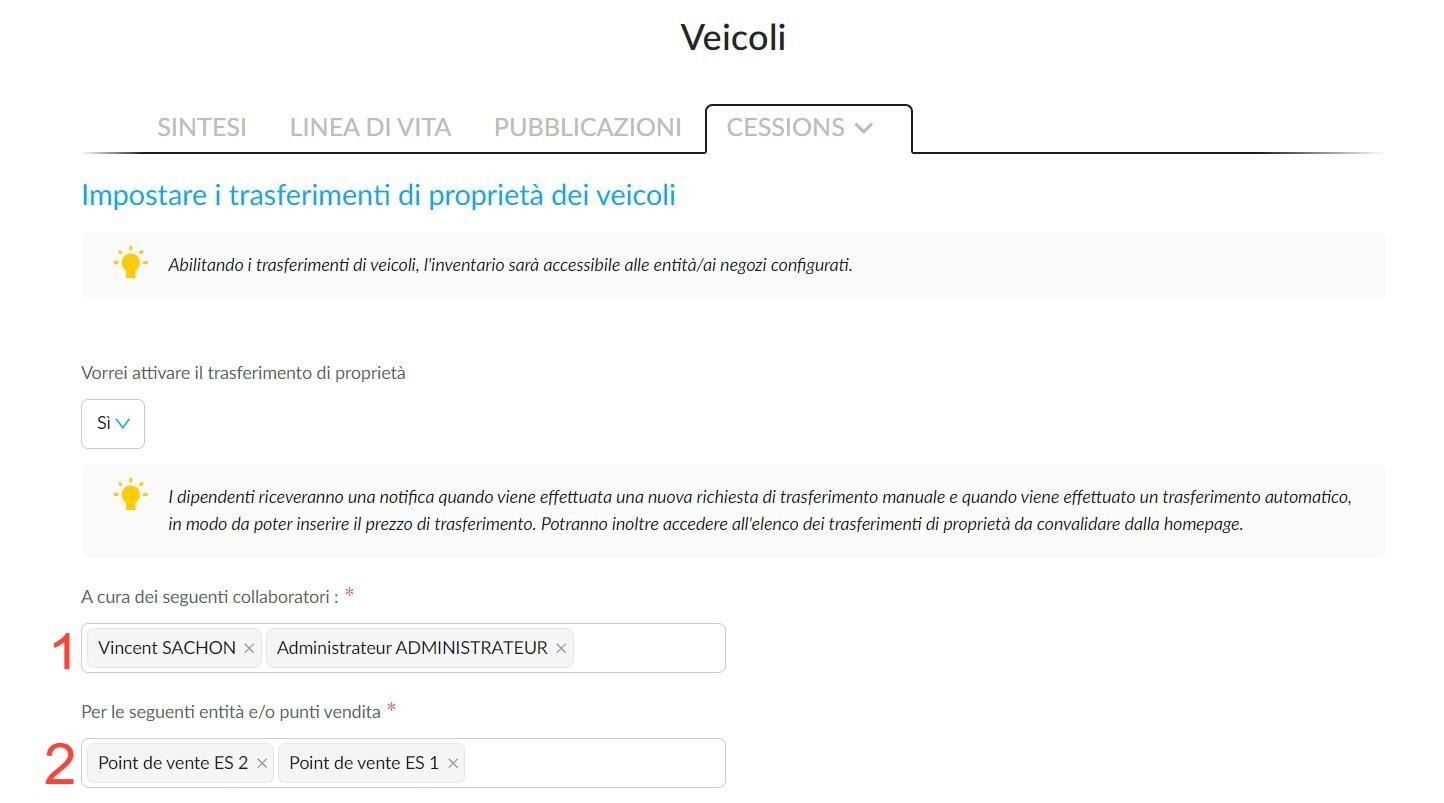
Successivamente, inserisca i nomi dei collaboratori designati ad essere responsabili del trattamento e del monitoraggio delle richieste di trasferimento di proprietà 1 aggiungendoli nel campo "A cura dei seguenti collaboratori".
Sono responsabili:
- per convalidare le richieste di trasferimento di proprietà effettuate nei moduli "Veicoli" e "Opportunità", se si decide di gestirle manualmente.
e
- per l'inserimento del prezzo di trasferimento di proprietà dei veicoli ceduti in seguito alla convalida di un ordine da parte di un venditore assegnato a un'altra entità, se lei preferisce un funzionamento automatico.
Infine, indichi quali entità e/o punti di vendita sono autorizzati ad effettuare dei trasferimenti di proprietà 2 nel campo "Per le seguenti entità e/o punti vendita".
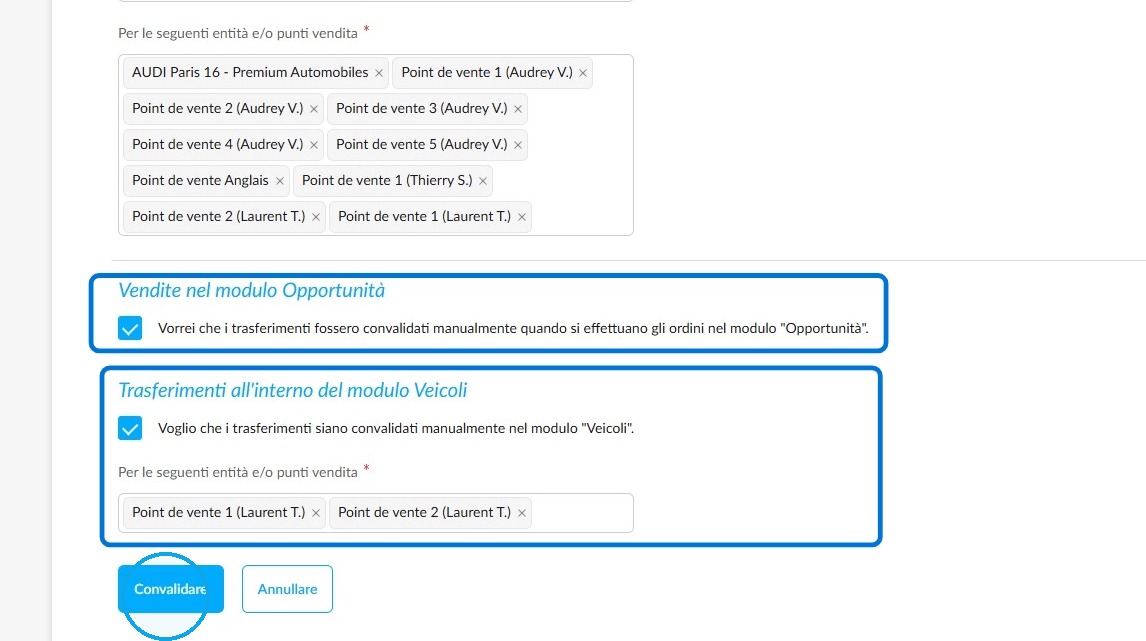
Per un controllo maggiore, è possibile gestire manualmente le richieste.
Che siano effettuate dallo stock nel modulo “Veicoli” o a seguito di un'“Opportunità” convalidata.
A tal fine, selezionare le caselle intitolate:
- Vorrei che i trasferimenti fossero convalidati manualmente quando si effettuano gli ordini nel modulo “Opportunità” (In questo caso, le richieste inviate a seguito della convalida di un'opportunità proverranno da tutte le entità in cui i trasferimenti sono attivi).
- Voglio che i trasferimenti siano convalidati manualmente nel modulo “Veicoli” (ti verrà chiesto nuovamente di selezionare i punti vendita o le entità interessati da questa pratica aggiungendoli nel riquadro vicino alla casella di controllo).
Infine, confermi la configurazione cliccando sul pulsante "Convalidare" in fondo alla pagina.
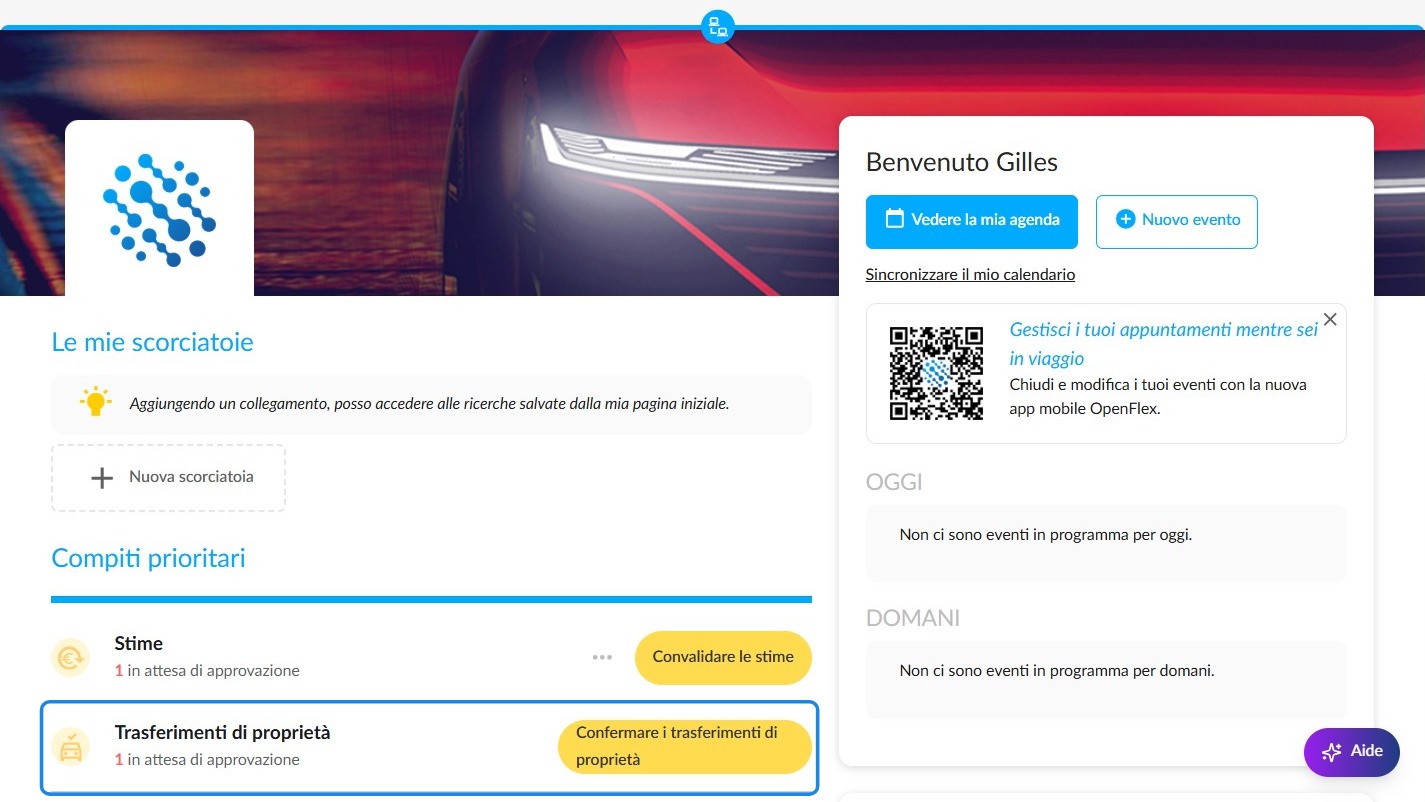
I collaboratori designati per convalidare i trasferimenti di proprietà manuali e i prezzi di trasferimento di proprietà avranno accesso a una piastrella nominata "Trasferimenti di proprietà in attesa di approvazione" sulla home page, da dove potranno gestire le richieste.
Cliccando su questa casella, potranno filtrare le richieste di trasferimento in base al loro tipo (automatico/manuale) e allo stato (convalidato/da convalidare/rifiutato). Possono usare i filtri e i menù a tendina in alto alla pagina.
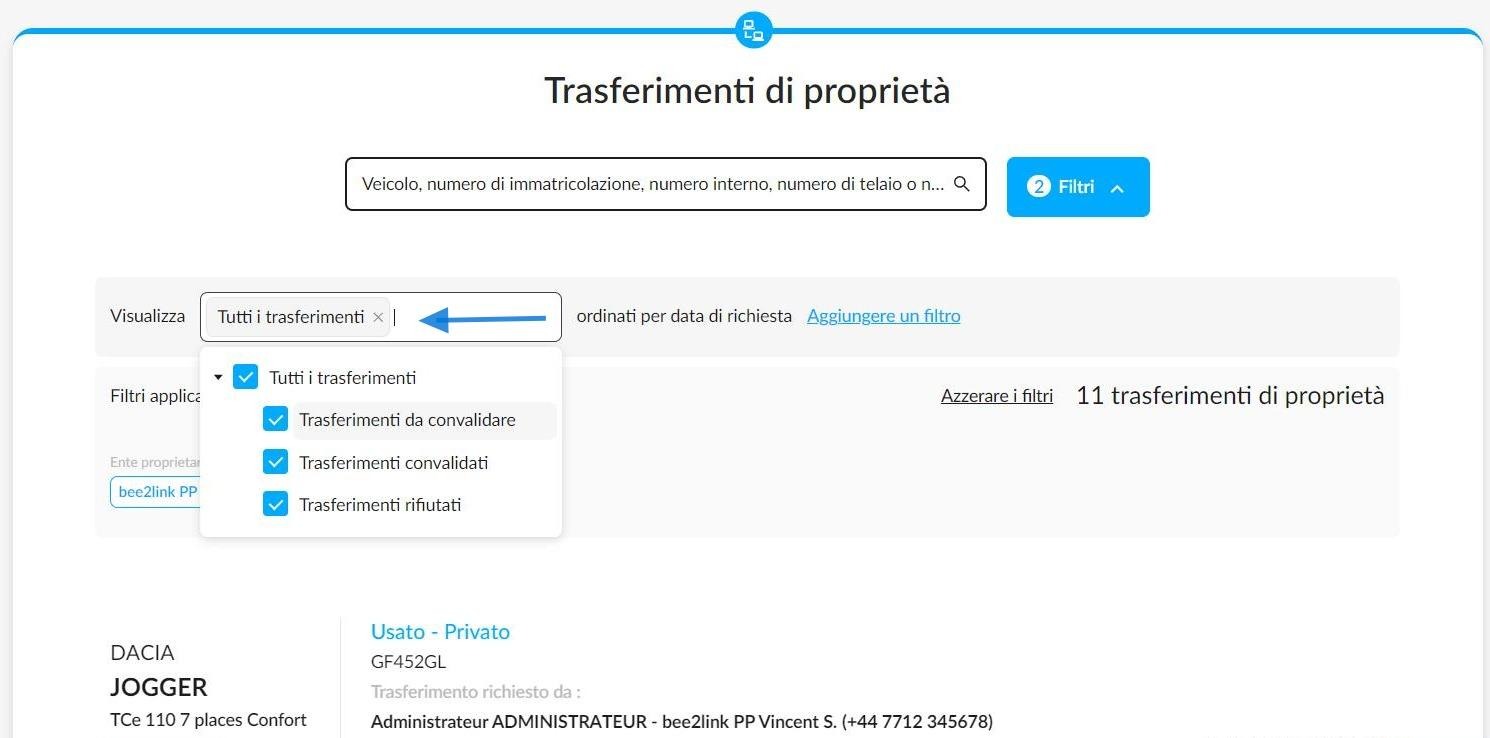
Presentazione del filtro che mostra le diverse modalità di trasferimento:
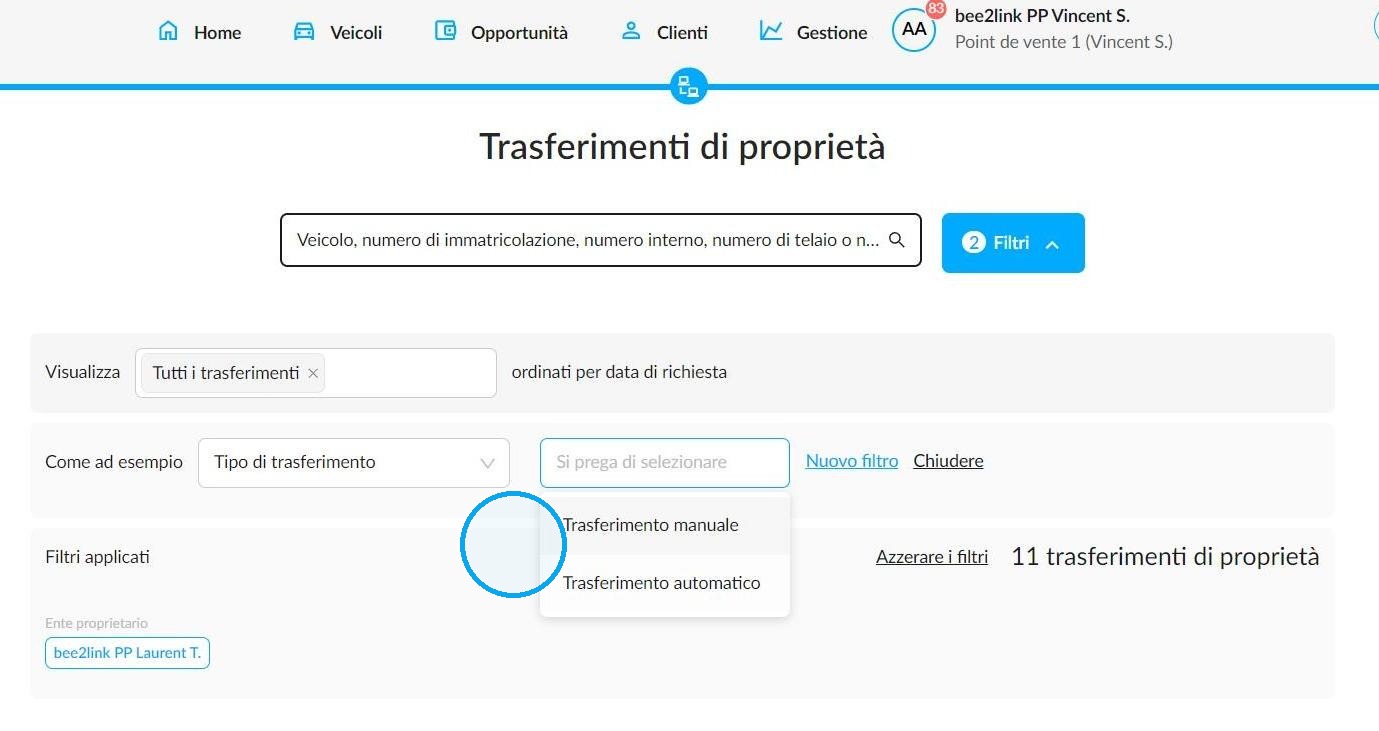
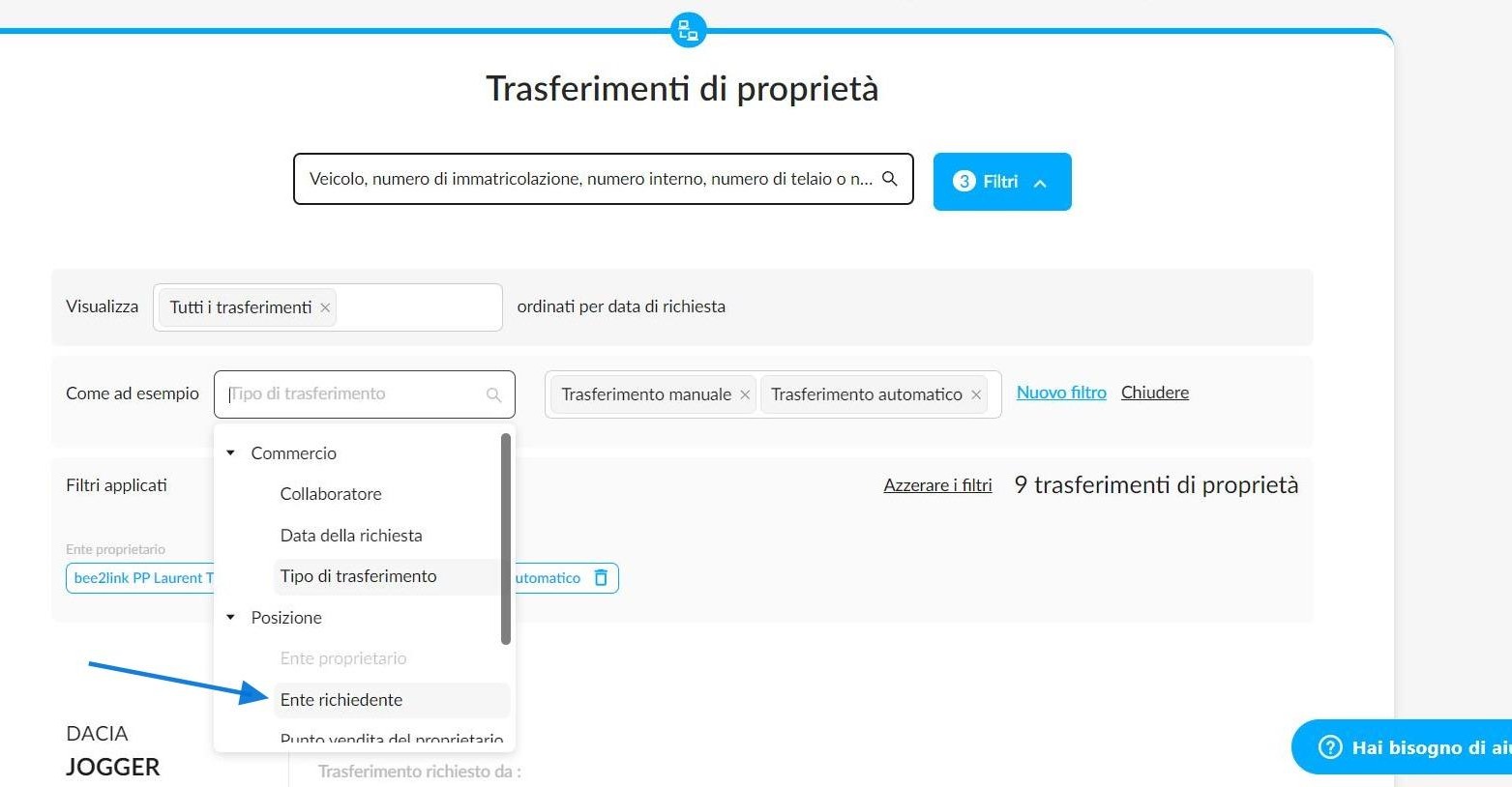
Può anche filtrare i risultati per:
Data della richiesta
Collaboratore
Ente richiedente
Punto vendita proprietario
Punto vendita richiedente
-
Sito di presenza fisica
e sulle caratteristiche dei veicoli
Marche
Modelli
Tipo di veicolo (VN in stock / VD / VO)
2) Trasferimento automatico: esempio di un trasferimento automatico realizzato a partire dallo stock
Se opta per una gestione in automatico dei trasferimenti nel modulo “Veicoli”, proceda come segue:
a) Cerchi nello stock un veicolo situato presso un'entità che ha aperto i trasferimenti con lei.
b) Apra la scheda del veicolo in questione e clicchi sul pulsante: « Effettuare una richiesta di trasferimento ».
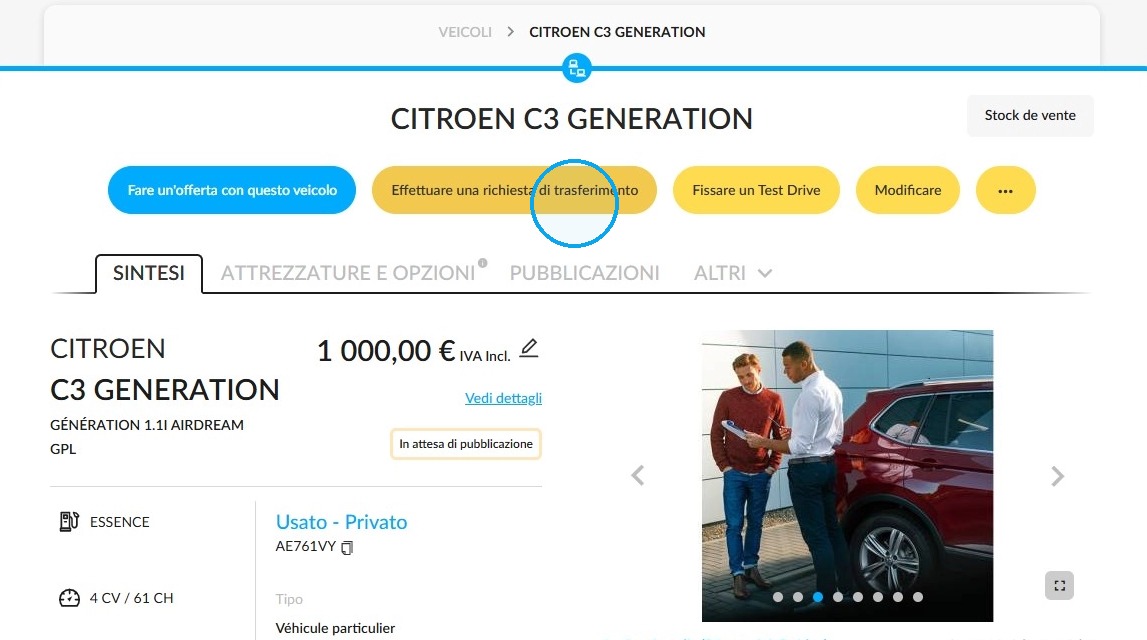
c) Un avviso apparirà immediatamente per confermare la convalida automatica del trasferimento.
d) La scheda del veicolo in arrivo nel suo stock in pre-ingresso si aprirà nella sua sintesi per consentirle di controllare o inserire informazioni sulla sua configurazione e sulla sua cronologia.
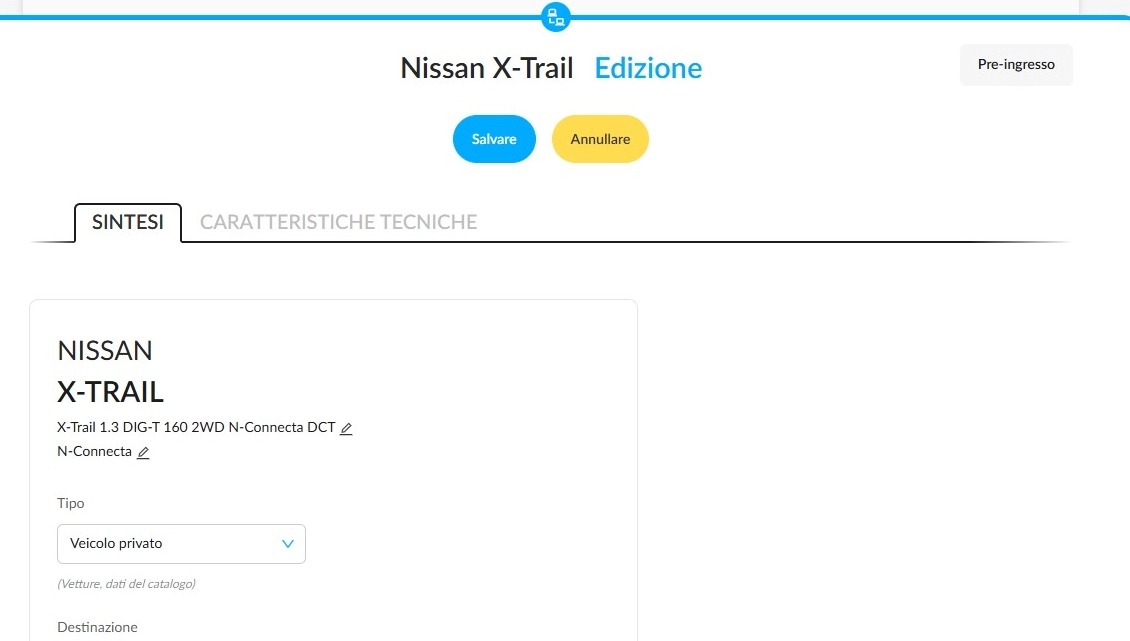
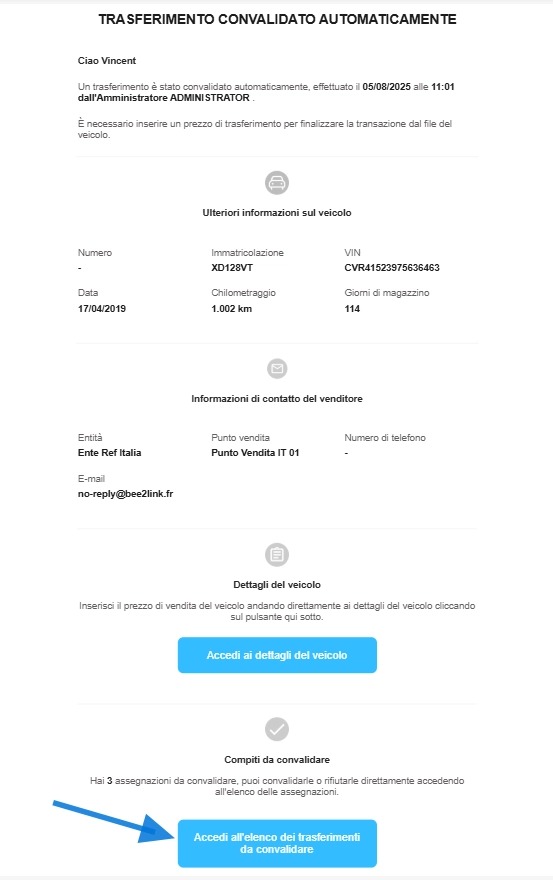
e) I responsabili incaricati del trattamento dei trasferimenti saranno avvisati tramite e-mail e messaggio dello svolgimento del trasferimento sul loro stock.
f) Dovranno quindi indicare il prezzo di trasferimento per finalizzare l'operazione. Nell'e-mail è disponibile un link per accedere all'elenco dei trasferimenti da elaborare.
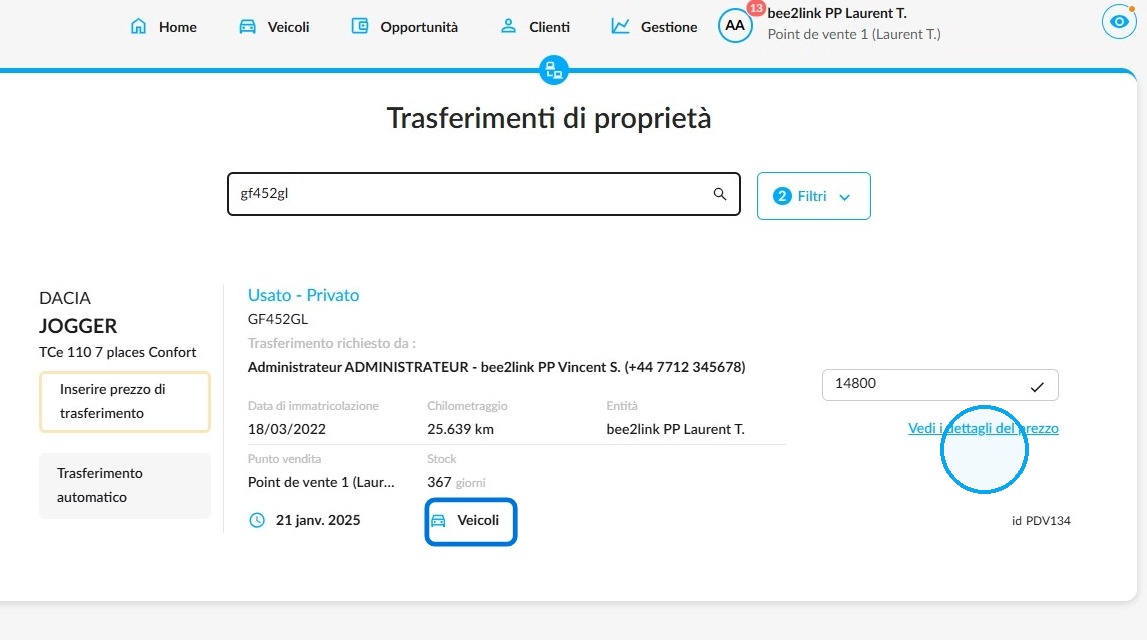
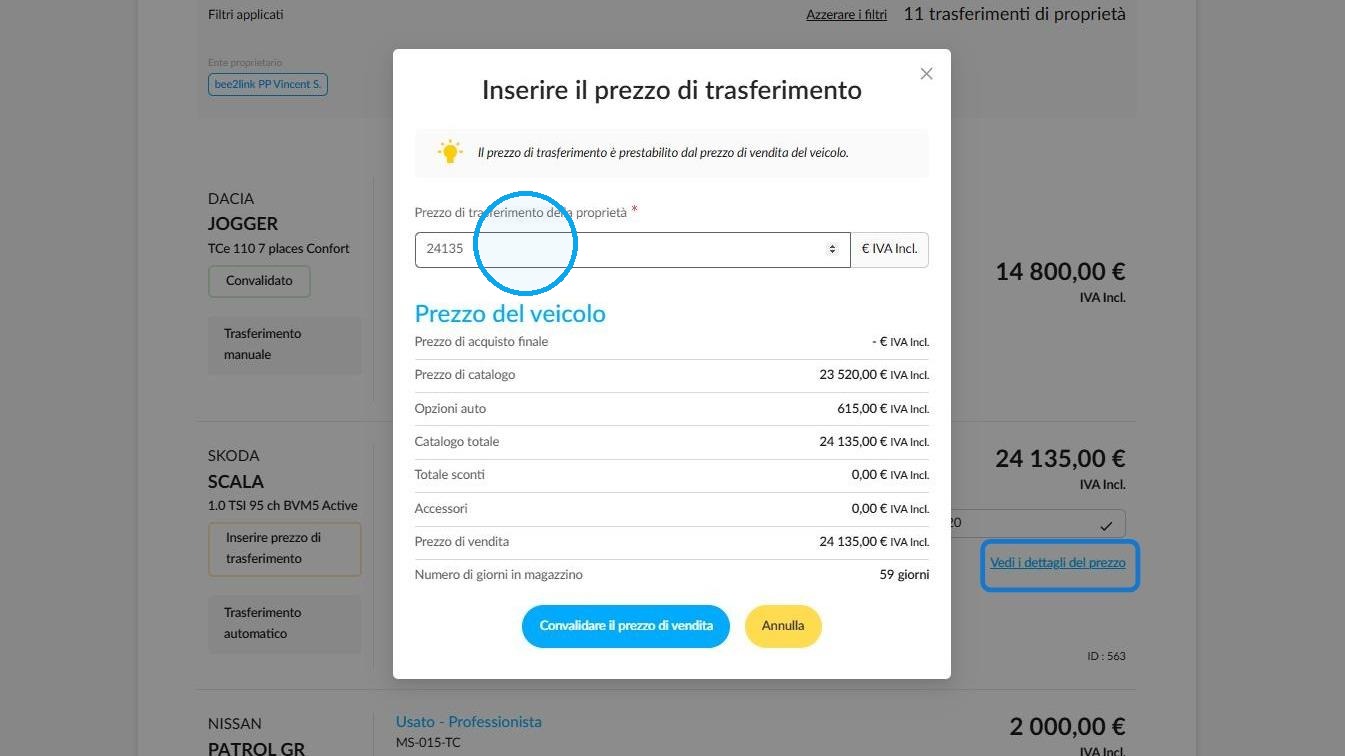
g) Qui potranno vedere l'origine della richiesta e convalidare o modificare il prezzo proposto.
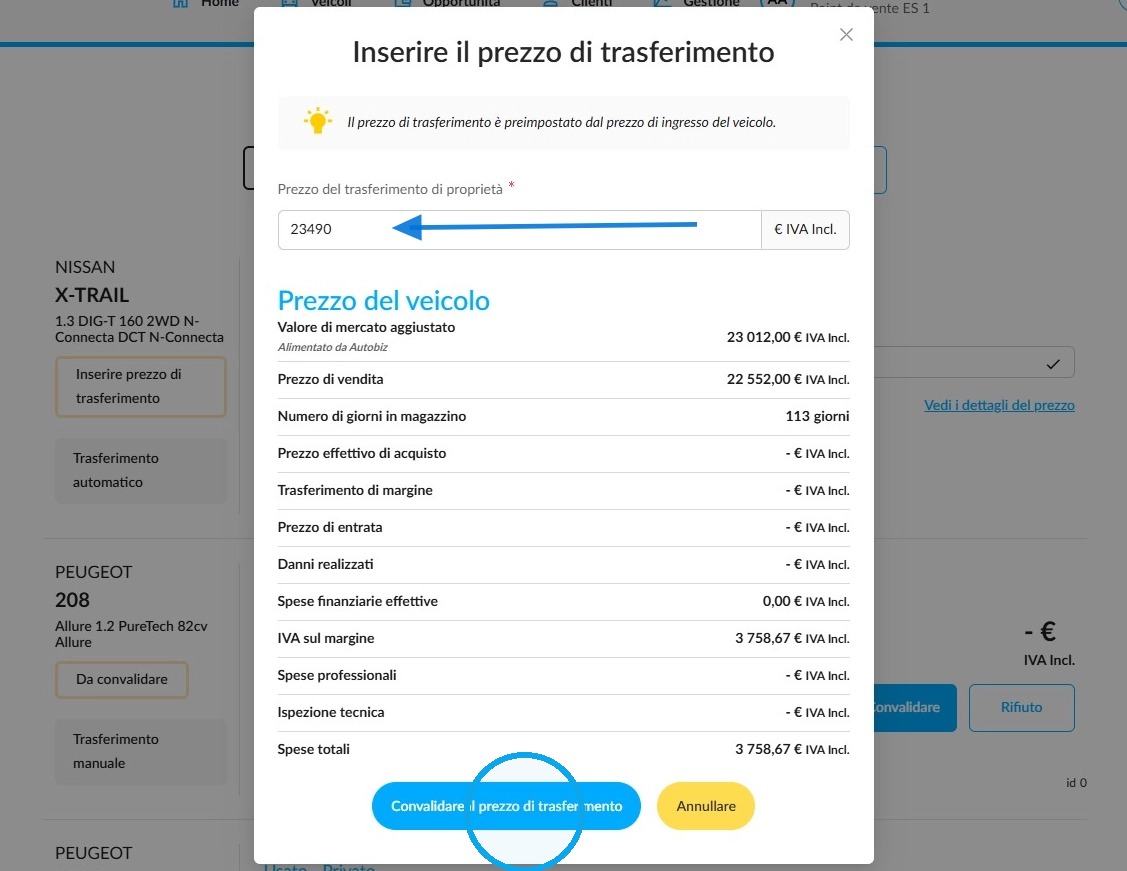
Facendo clic sul pulsante "Vedi i dettagli del prezzo", saranno disponibili numerose informazioni che li aiuteranno a stabilire il prezzo migliore.
h) Rimarrà loro da confermare il prezzo di trasferimento.
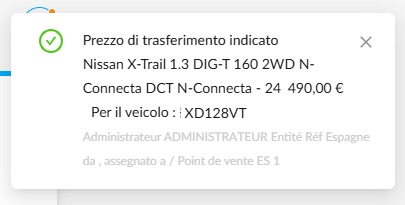
i) Infine, un avviso verrà visualizzato sull'entità che ha recuperato il veicolo per informarli che il prezzo di trasferimento è stato inserito.
3) Trasferimento manuale: invio e ricezione di una richiesta di trasferimento dallo stock
Sulla scheda di un veicolo che si trova su un'altra entità che la sua, clicchi su "Effettuare una richiesta di trasferimento". Un avviso apparirà allora sullo schermo per indicarle che quest'ultima è stata presa in considerazione.

Un avviso apparirà ugualmente nell'ambiente del collaboratore incaricato di convalidare i trasferimenti.
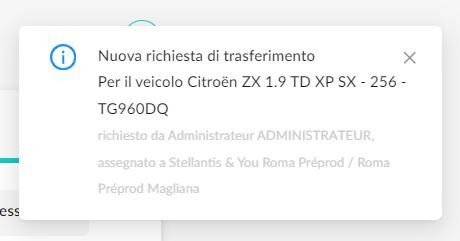
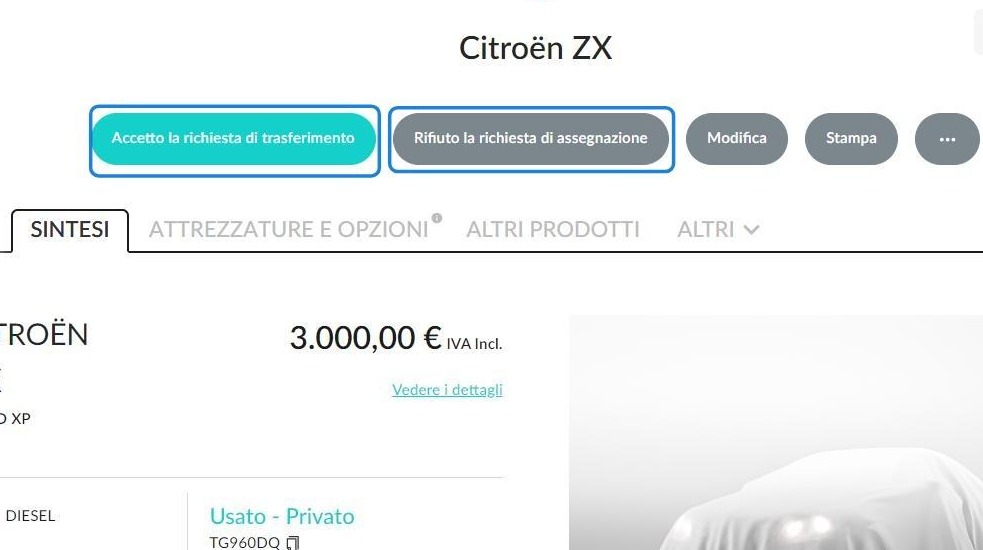
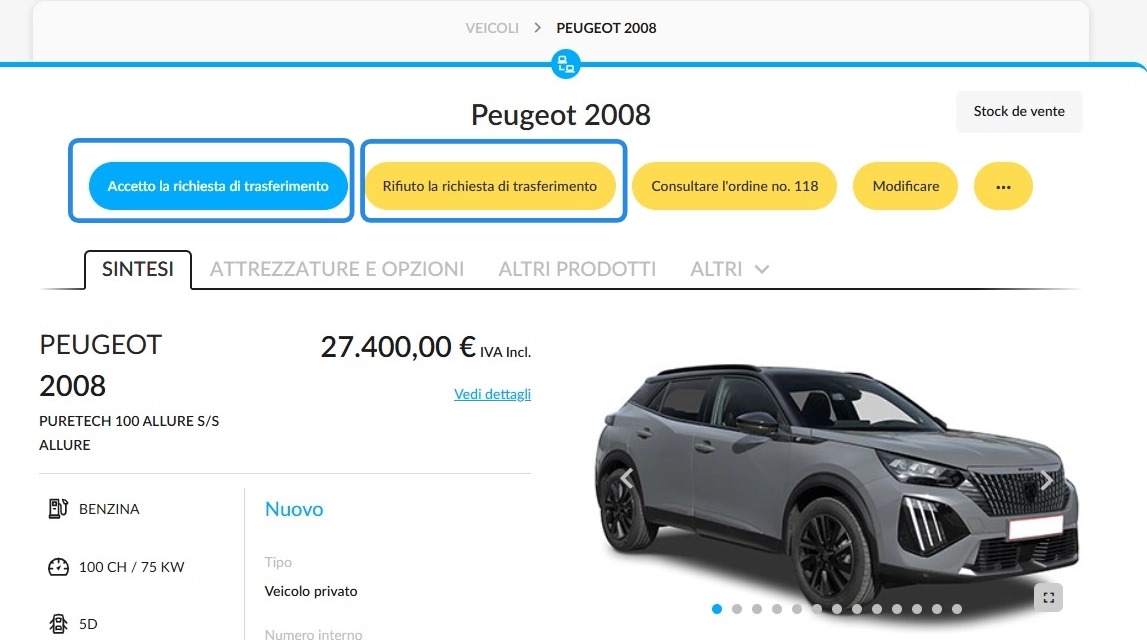
Quest'ultimo potrà direttamente aprire la scheda del veicolo cliccando sull'avviso. Avrà allora la scelta di accettare o respingere il trasferimento di proprietà facendo clic sui pulsanti sotto il nome del veicolo.
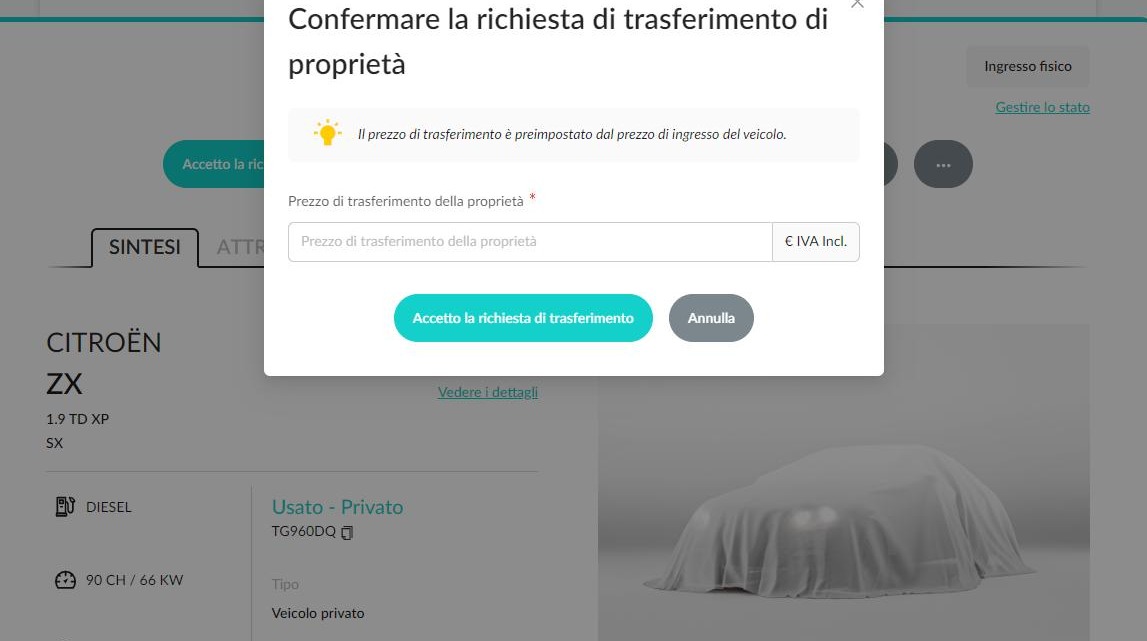
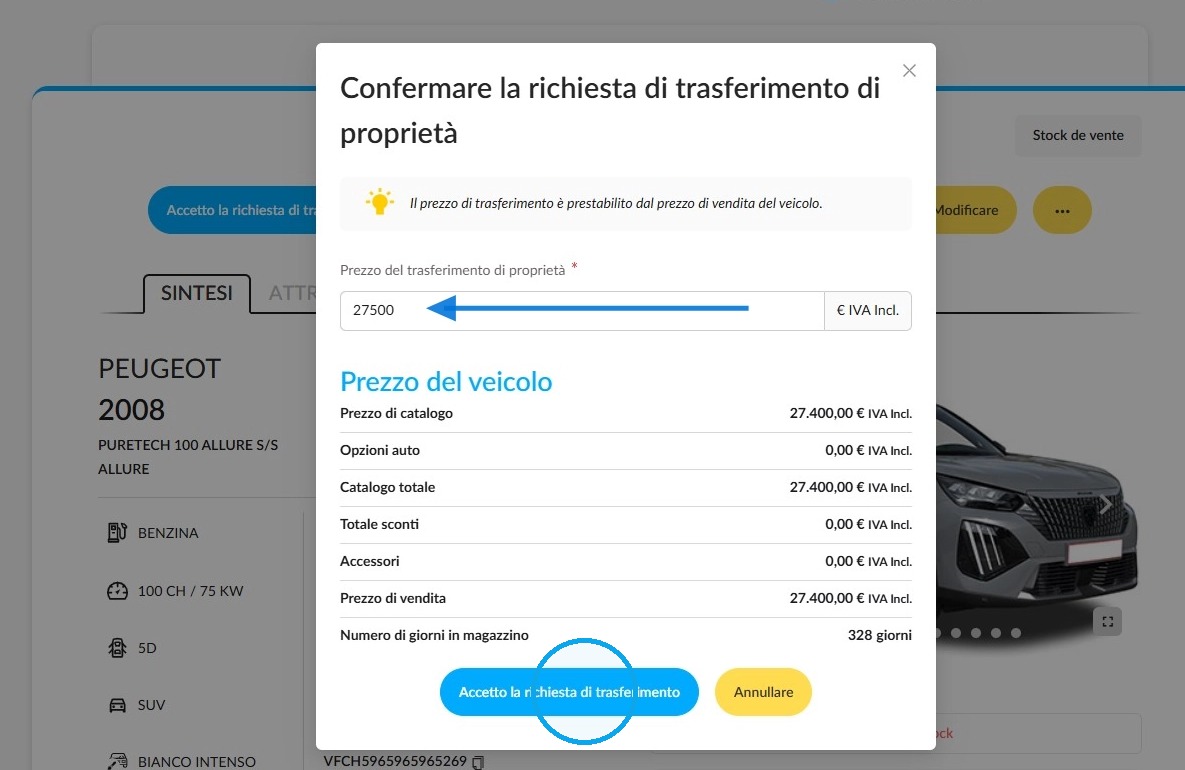
Quando l'utente clicca su “Accetto la richiesta di trasferimento”, si apre una finestra per inserire il prezzo di trasferimento di proprietà. Il prezzo di ingresso del veicolo viene proposto per impostazione predefinita in questo campo per i veicoli usati.
Per quanto riguarda i VN/VD, equivale al prezzo di vendita mostrato. Questa tappa è obbligatoria per convalidare il trasferimento.
La persona che ha richiesto il trasferimento di proprietà riceverà in seguito un avviso che la terrà informata dell'esito della sua richiesta.
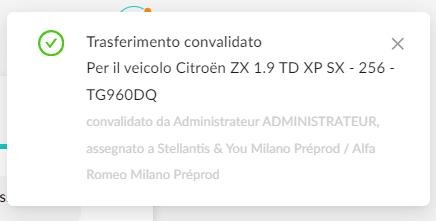
4) Trasferimento manuale: inviare e ricevere una richiesta di trasferimento tramite un'opportunità
Mentre si fa un'offerta su veicolo di un'altra entità, si dovrà scegliere una garanzia. Un riquadro le ricorderà la precedente garanzia del veicolo.
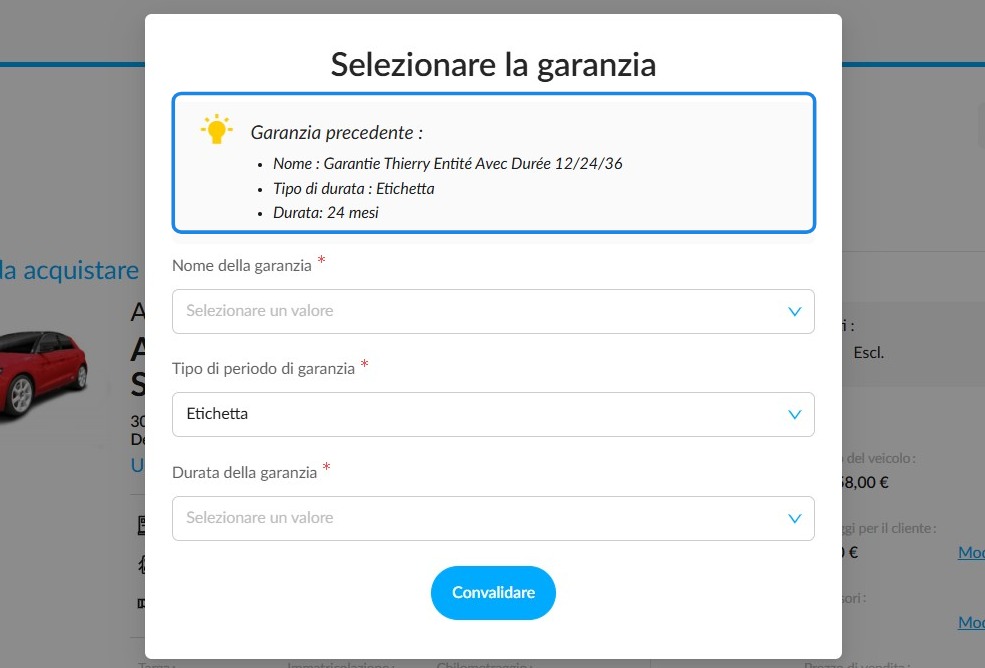
Promemoria: in questo contesto, quando un venditore effettua un ordine su un veicolo immagazzinato presso un'entità o un punto vendita che autorizza i trasferimenti, è necessaria la convalida del responsabile dell'entità cedente.
Dovrà quindi attendere di sapere se il trasferimento è stato approvato prima di poter convalidare l'ordine.
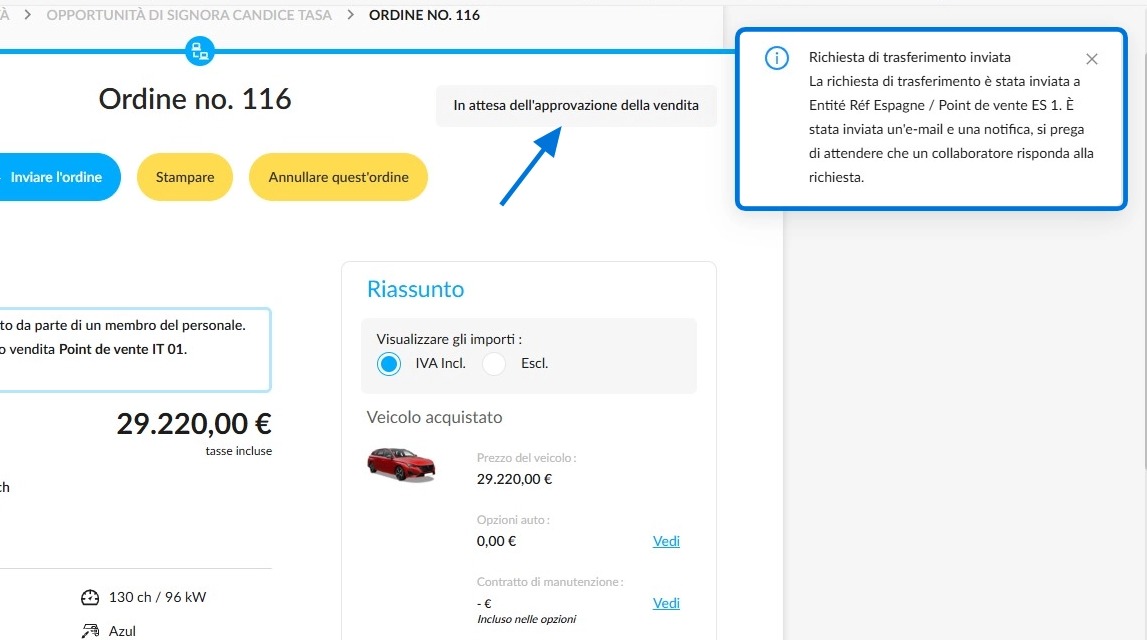
Il monitoraggio di questo ordine sarà facilitato utilizzando il filtro "Ordini" nella tabella delle opportunità selezionando lo stato “Trasferimento in attesa di convalida”.
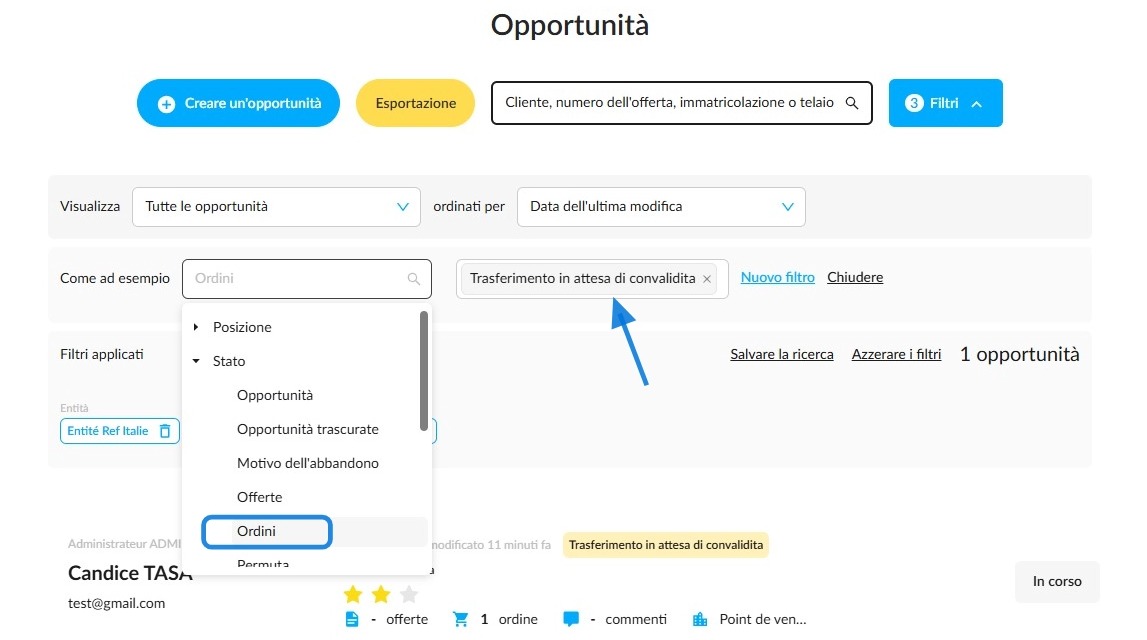
Presso il punto vendita in cui si trova il veicolo, il responsabile riceverà un avviso e un'e-mail per informarlo della ricezione di una richiesta di trasferimento da trattare.
Si consiglia di cliccare sull'avviso o sull'e-mail per passare direttamente alla richiesta di trasferimento.
Questa verrà anche conteggiata nella pagina iniziale nella piastrella ”Trasferimenti di proprietà in attesa di convalida”. Pertanto, in caso di smarrimento dell'e-mail o dell'avviso, sarà sempre possibile processare la richiesta cliccandoci sopra.
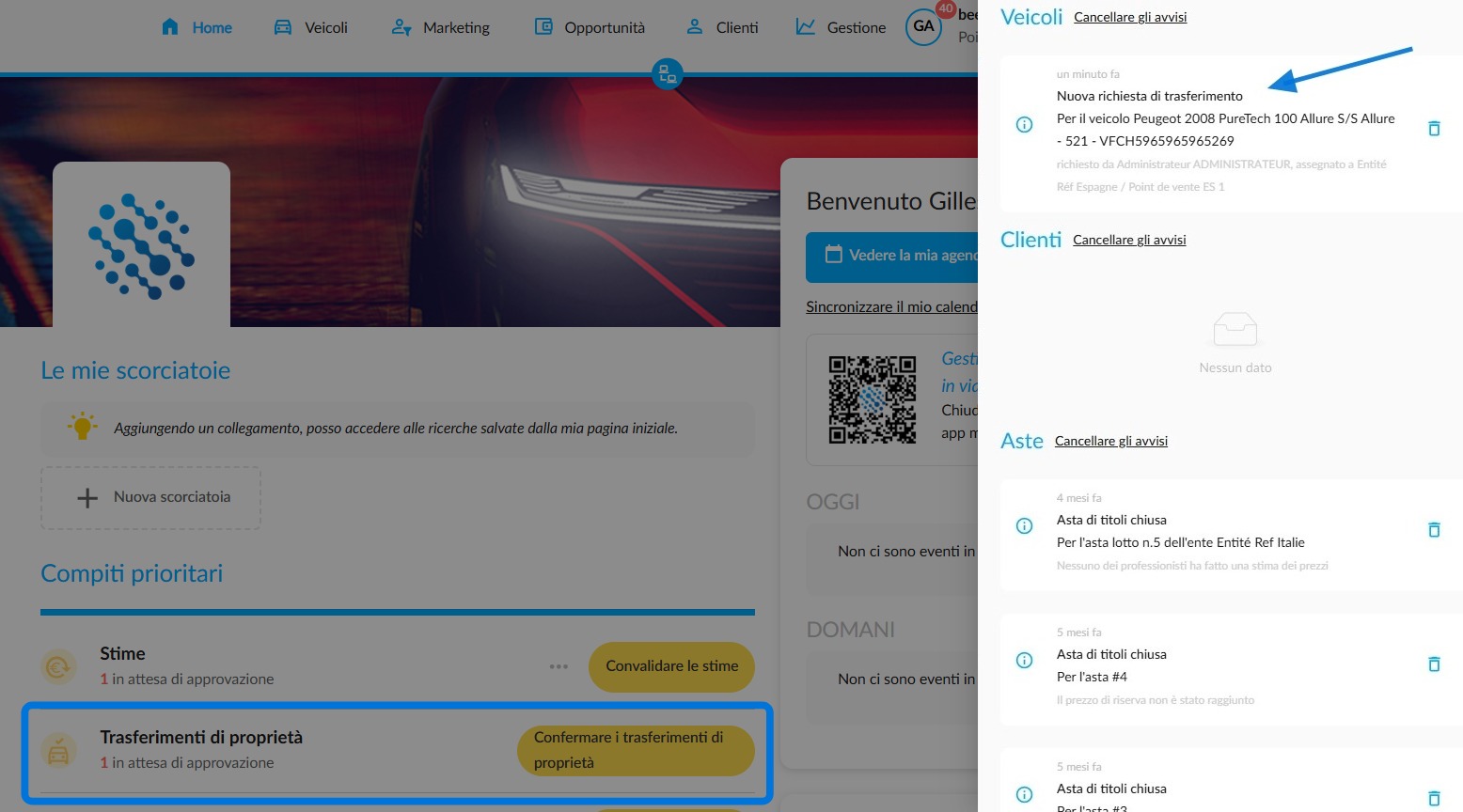
Vista della richiesta di convalida da trattare cliccando sulla piastrella.
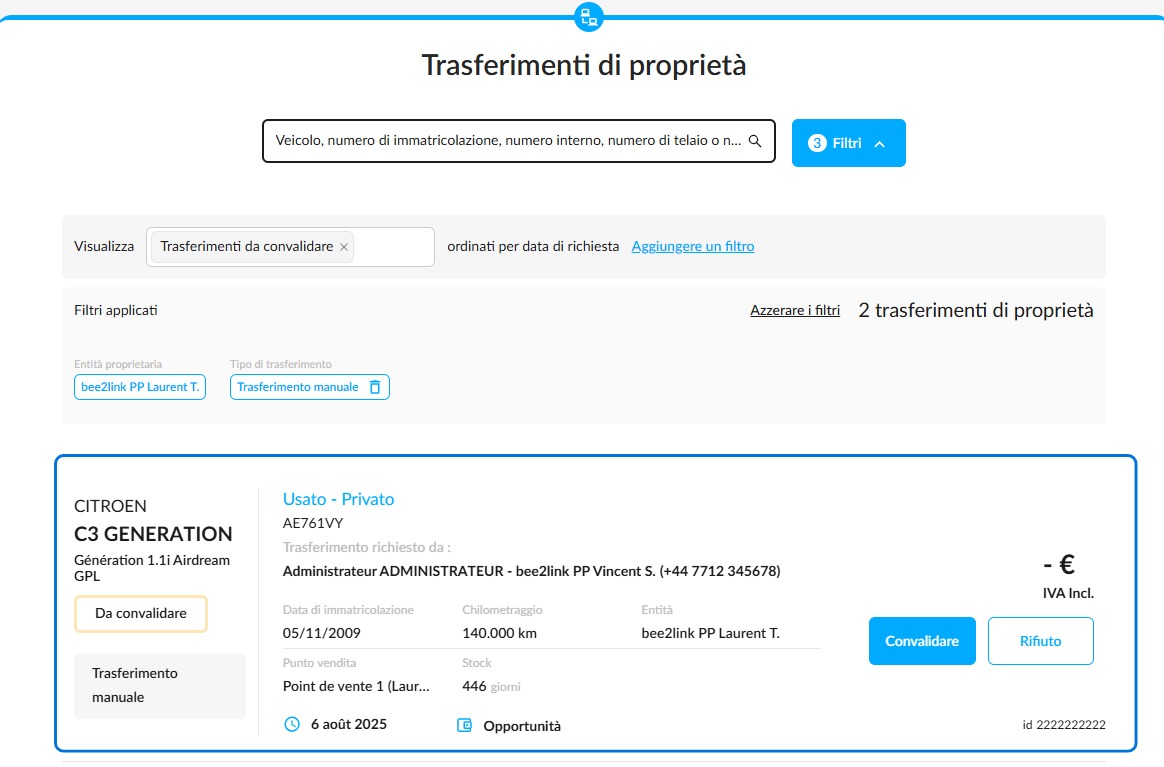
Il procedimento sarà simile a quello illustrato in precedenza. Il manager avrà a disposizione dei pulsanti per: accettare la richiesta di trasferimento o rifiutarla.
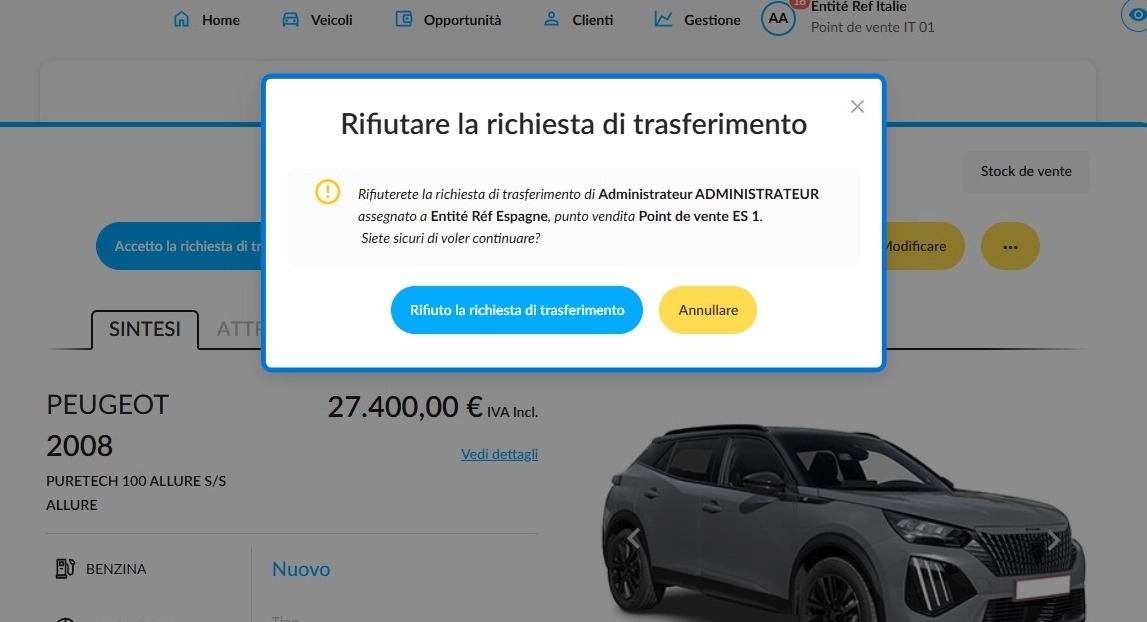
Rifiutare il trasferimento comporterà l'annullamento dell'offerta presentata dal venditore che ha richiesto il trasferimento.
Di conseguenza, un messaggio di avviso le chiederà di confermare la sua decisione.
Se accetta, inserisca il prezzo al quale il veicolo sarà trasferito. Per i veicoli usati, saranno disponibili numerose informazioni per stabilire il prezzo.
Infine, clicchi sul pulsante “Accetto la richiesta di trasferimento”.
5) Trasferimenti automatici: inserimento del prezzo di trasferimento dopo la convalida di un ordine
Background: quando un venditore convalida un ordine nel quale è presente un veicolo stoccato su un'entità o un punto di vendita che autorizza i trasferimenti di proprietà, il trasferimento del veicolo al punto di vendita a cui è stato assegnato viene automaticamente convalidato.
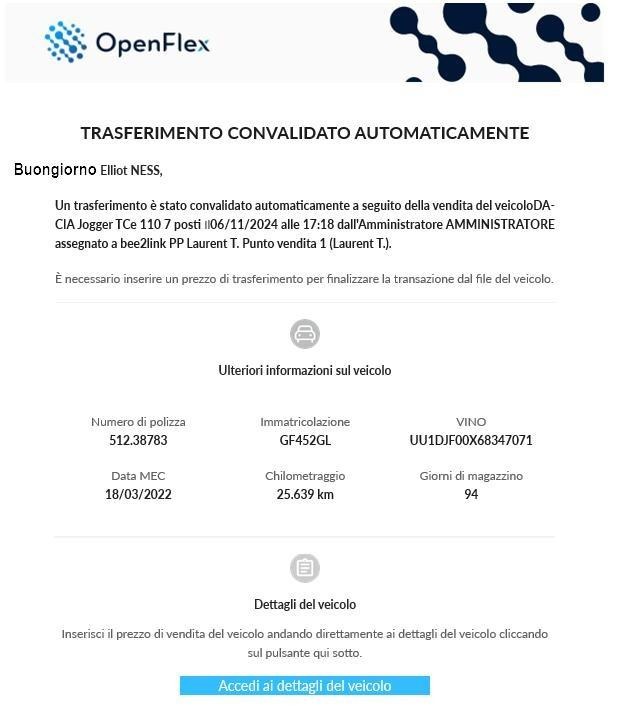
Resta solo ai responsabili della gestione dei trasferimenti presso l'entità cedente da indicare il prezzo di trasferimento di proprietà del veicolo in questione. Saranno contattati tramite un avviso nel sistema e via e-mail.
In seguito alla convalida di un ordine su un veicolo trasferibile, i collaboratori responsabili del monitoraggio dei trasferimenti di proprietà ricevono un'e-mail e un avviso che li invitano a inserire un prezzo di trasferimento.
Da questa fase in poi, il processo sarà identico a quello descritto nel Capitolo 2.
Caso particolare:
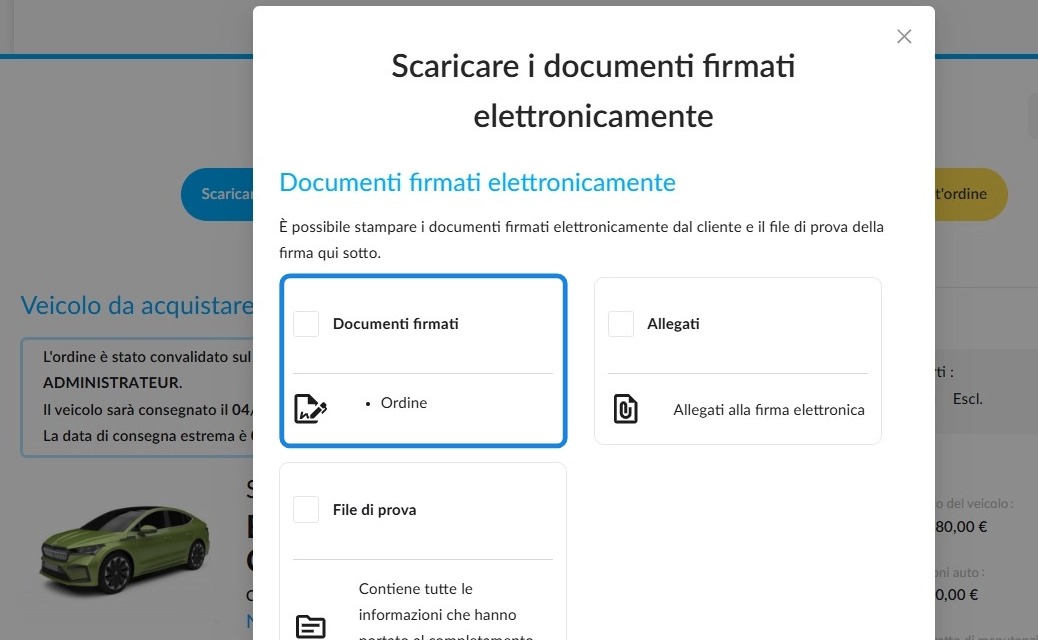
Nel caso di un ordine per un veicolo trasferibile, se un cliente desidera effettuare una firma elettronica, si prega di notare che il trasferimento del veicolo sarà effettivo solo dopo la convalida dell'ordine tramite firma elettronica.
Commenti
0 commenti
Questo articolo è chiuso ai commenti.