
Il documento seguente tratta della creazione di un gruppo di utenti sulla piattaforma OpenFlex. Scoprirà come si danno dei diritti agli impiegati in base alla loro funzione, così come le diverse azioni possibili per gestire il gruppo.
Requisito: disporre dei permessi di amministratore della piattaforma.
Percorso per accedere alla creazione di un nuovo gruppo di utenti:
1. Il primo passo nella creazione di un account utente è la creazione di un gruppo a cui l'utente può appartenere. Questo gruppo di utenti avrà dei diritti che il gestore di OpenFlex deciderà se assegnare o meno.
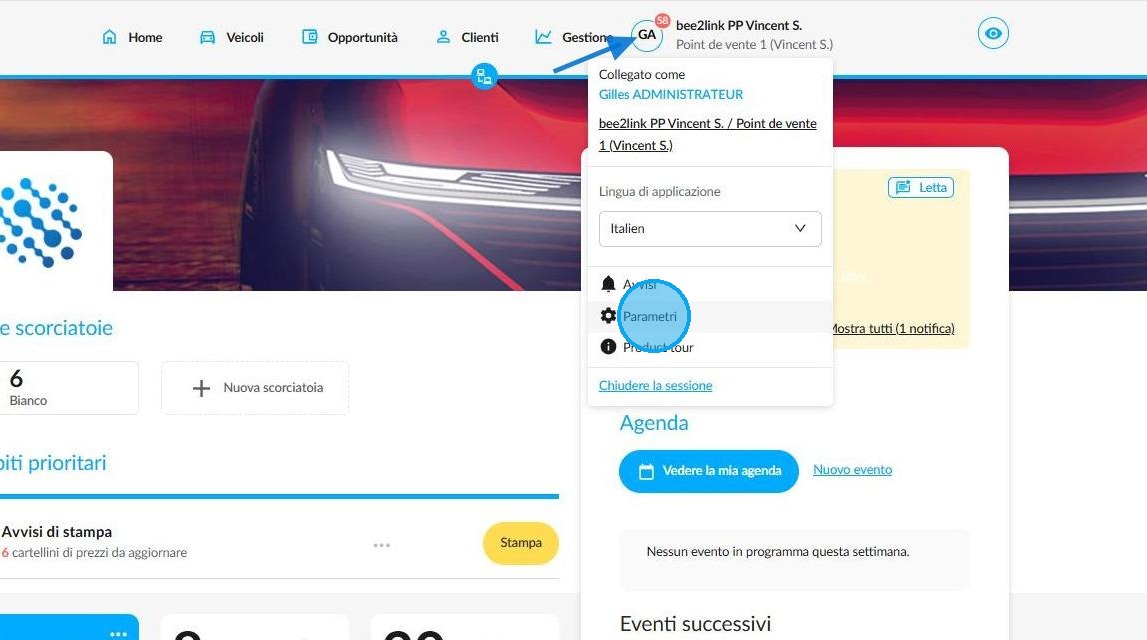
Per creare un gruppo di utenti specifici e definire i loro campi d'azione, acceda ai parametri della piattaforma e clicchi sulle sue iniziali sulla home page.
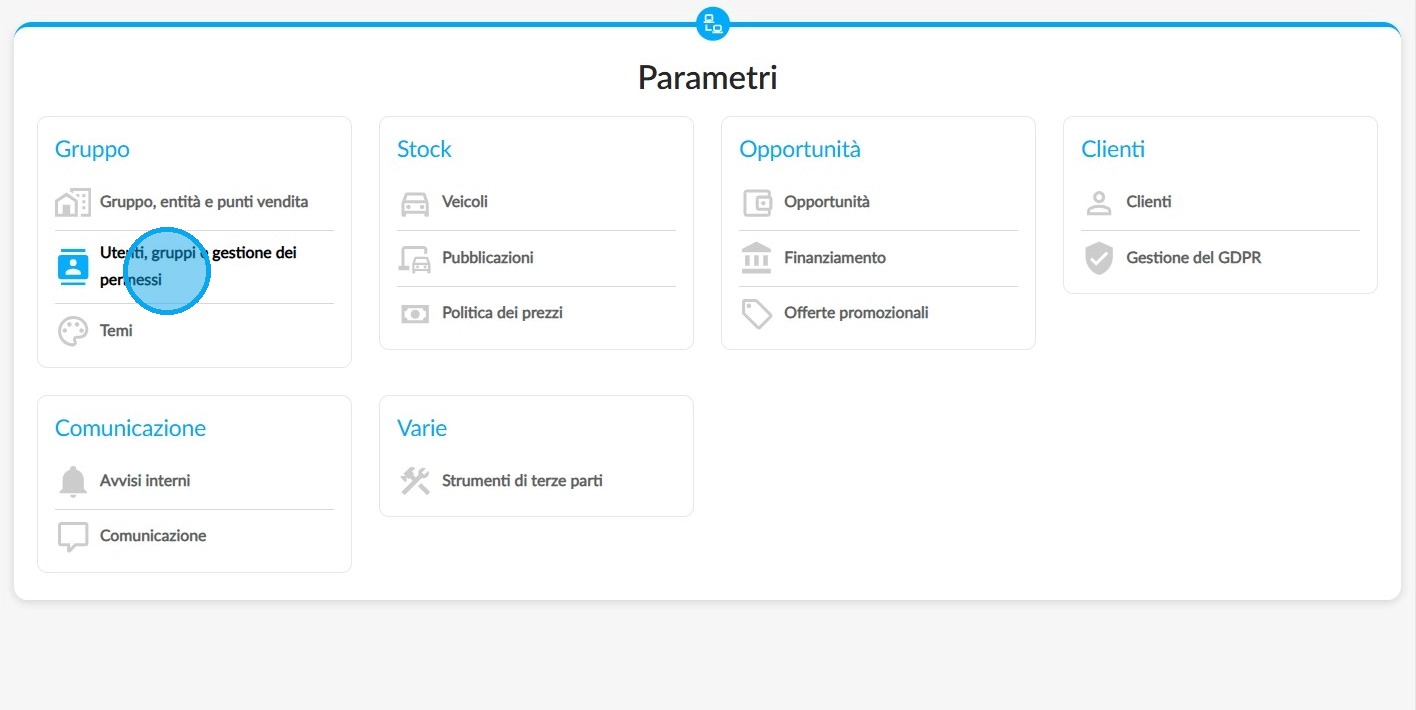
2. In seguito, vada nelle impostazioni degli utenti, gruppi e gestione dei permessi all'interno della parte "Gruppo".
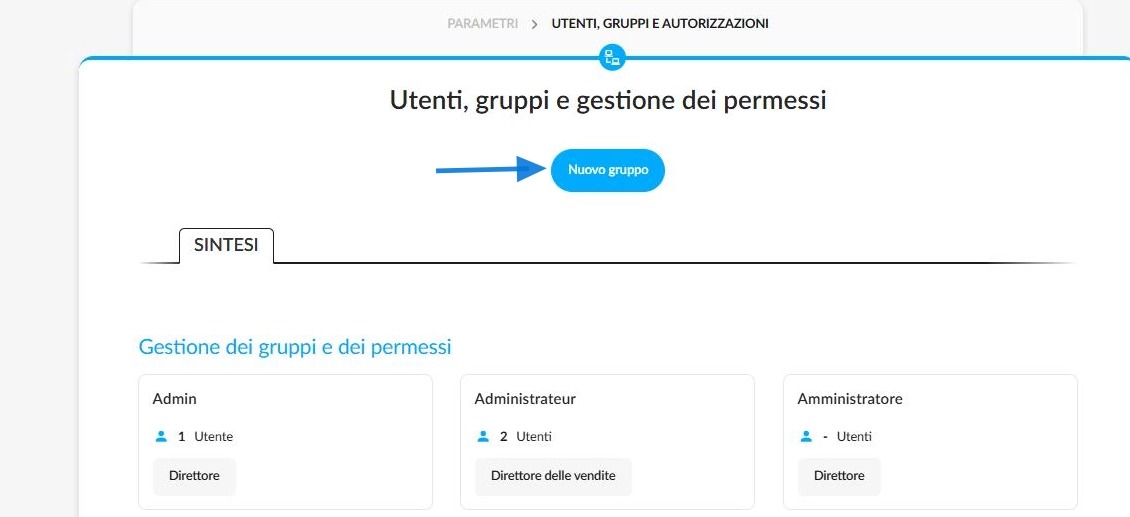
3. Clicchi su "Nuovo gruppo".
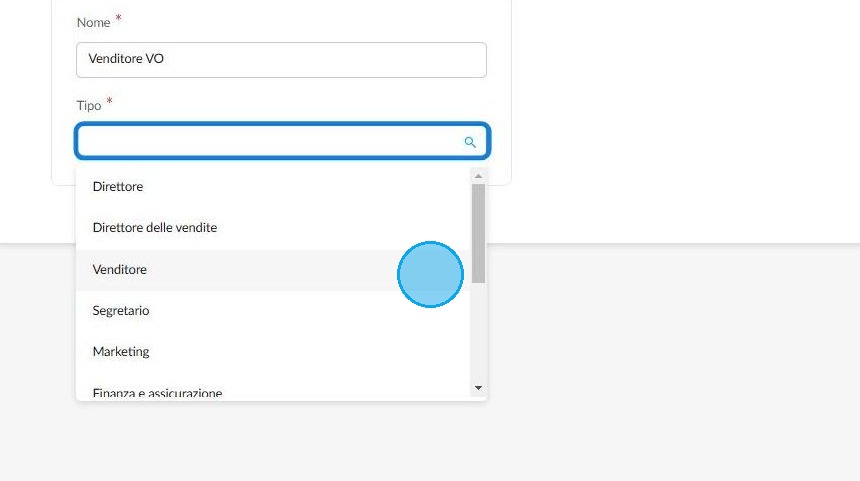
4. Successivamente, è necessario inserire il nome del gruppo che si intende creare e specificare a quale reparto sarà associato questo gruppo nei campi "Nome" e "Tipo".
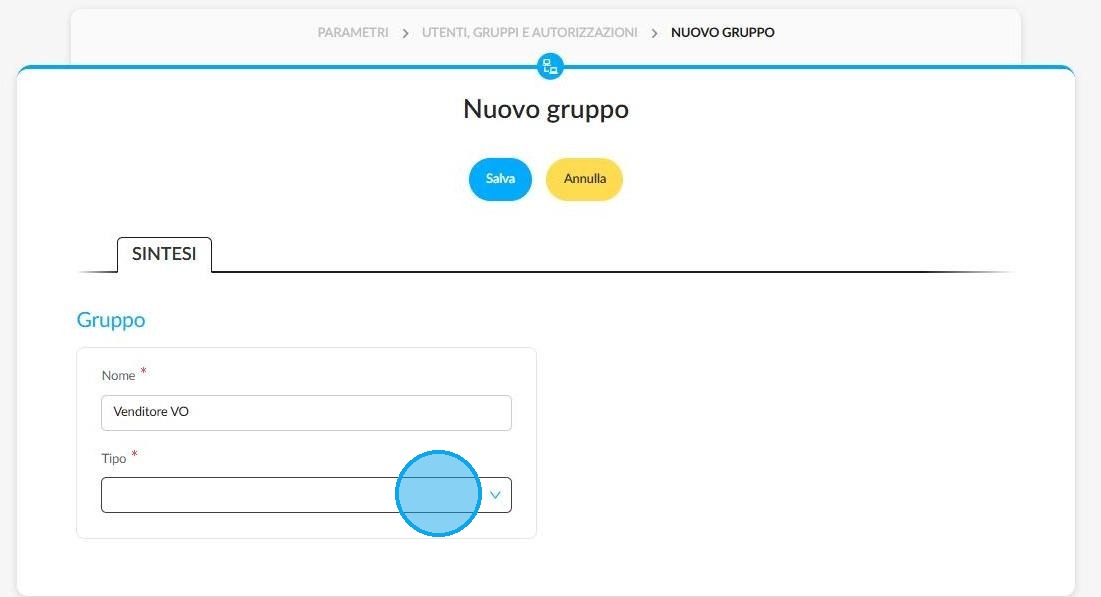
5. Il secondo campo le consente di selezionare i gruppo adeguato in un menù a tendina. (marketing/dopo-vendita/segretario, finanza-assicurazione, amministrazione delle vendite).
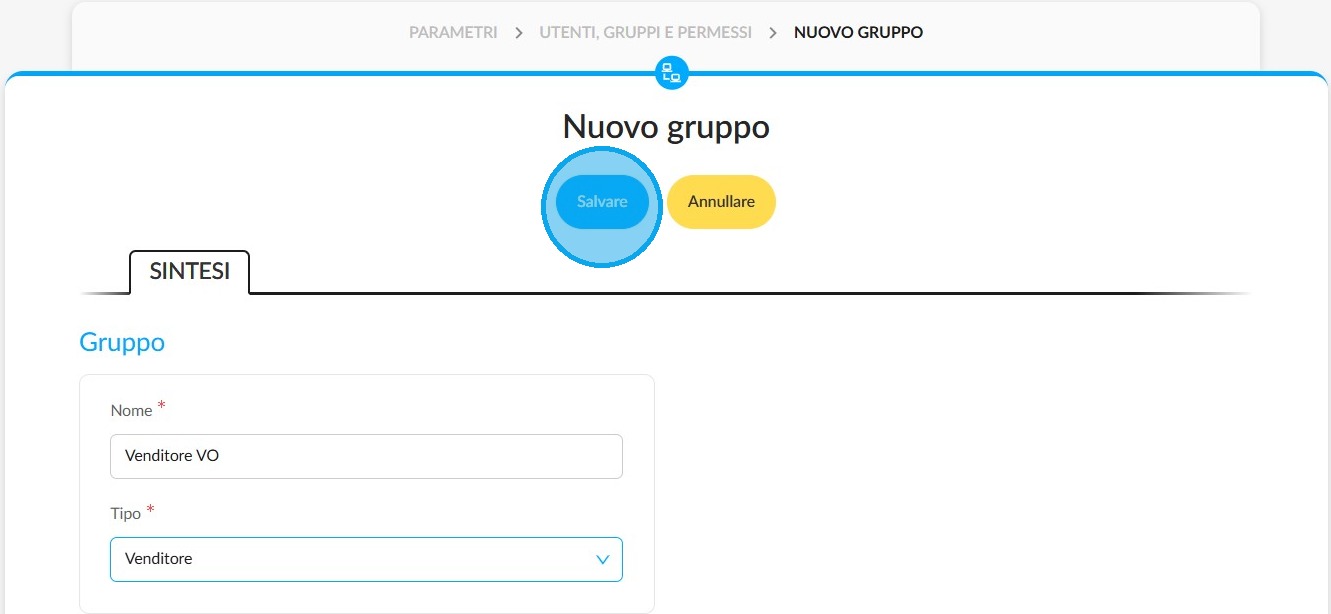
6. Dopo aver completato il modulo, Salvi questo nuovo gruppo con il pulsante in cima alla pagina.
Assegnare dei permessi al gruppo:
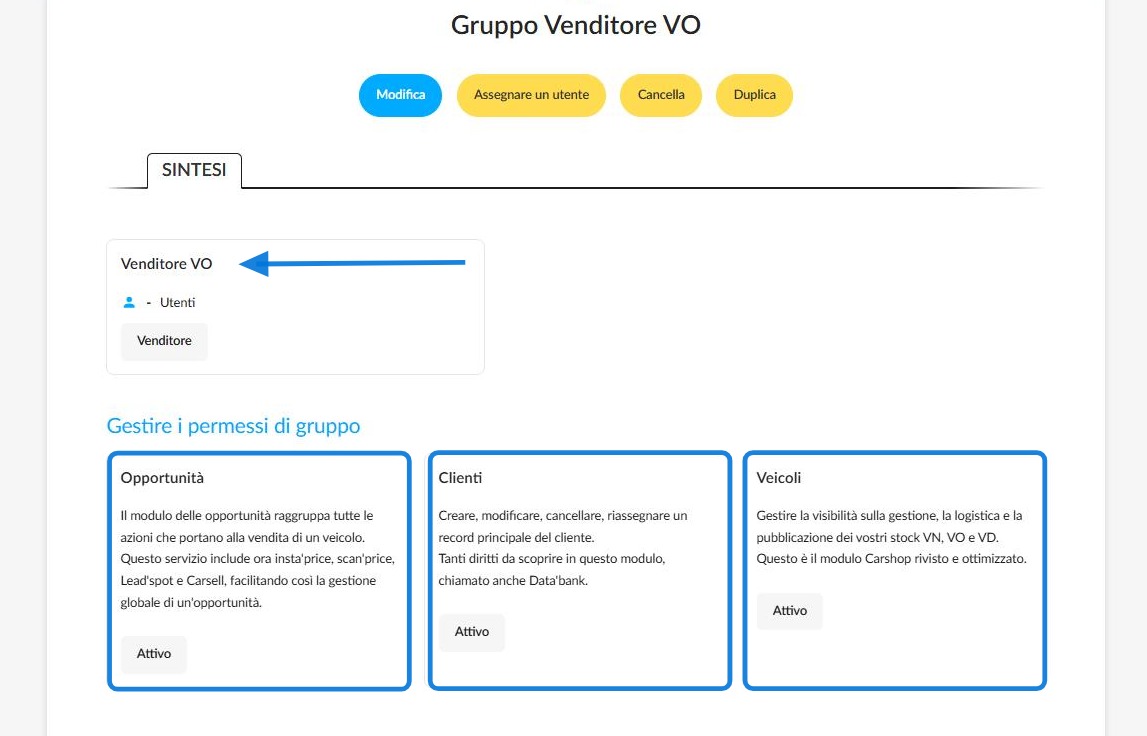
7. Verrà quindi visualizzata la pagina di sintesi del nuovo gruppo.
Nella sezione “Gestire i permessi del gruppo”, è possibile assegnare determinati diritti ai futuri membri del gruppo. Questo si fa per ogni modulo (Opportunità, Clienti, Veicoli) cliccando su ogni riquadro e spuntando i diritti che si desidera autorizzare.
Parametri / Utenti, gruppi e gestione dei permessi / Gruppo XXX
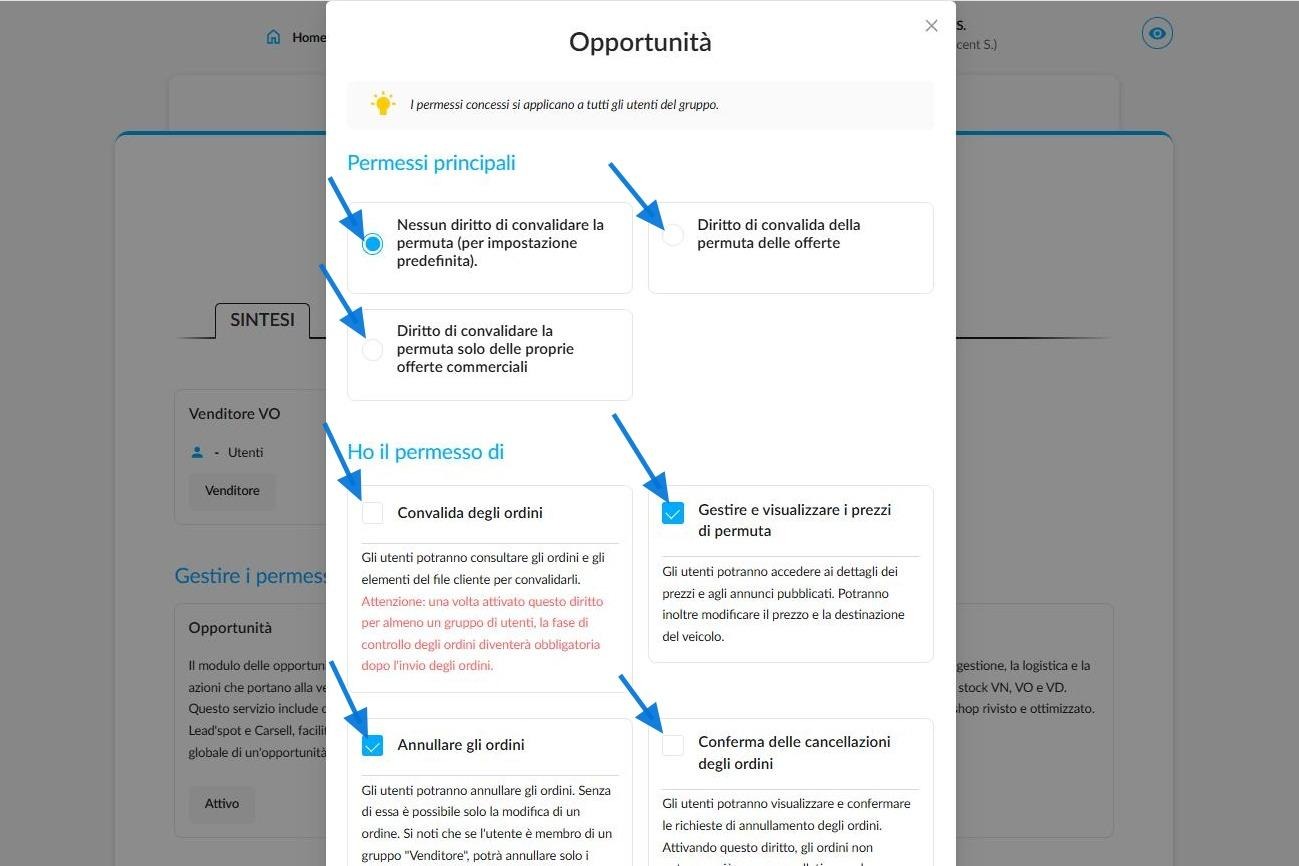
8. Esempio di finestra di gestione dei diritti per le opportunità:
Salvi i permessi con il pulsante in fondo alla finestra.
Modificare il gruppo:
9. Il gruppo da lei creato rimane modificabile in ogni momento. Basta recarsi sul suo file e premere sul pulsante "Modificare".
Parametri / Utenti, gruppi e gestione dei permessi /Gruppo XXX
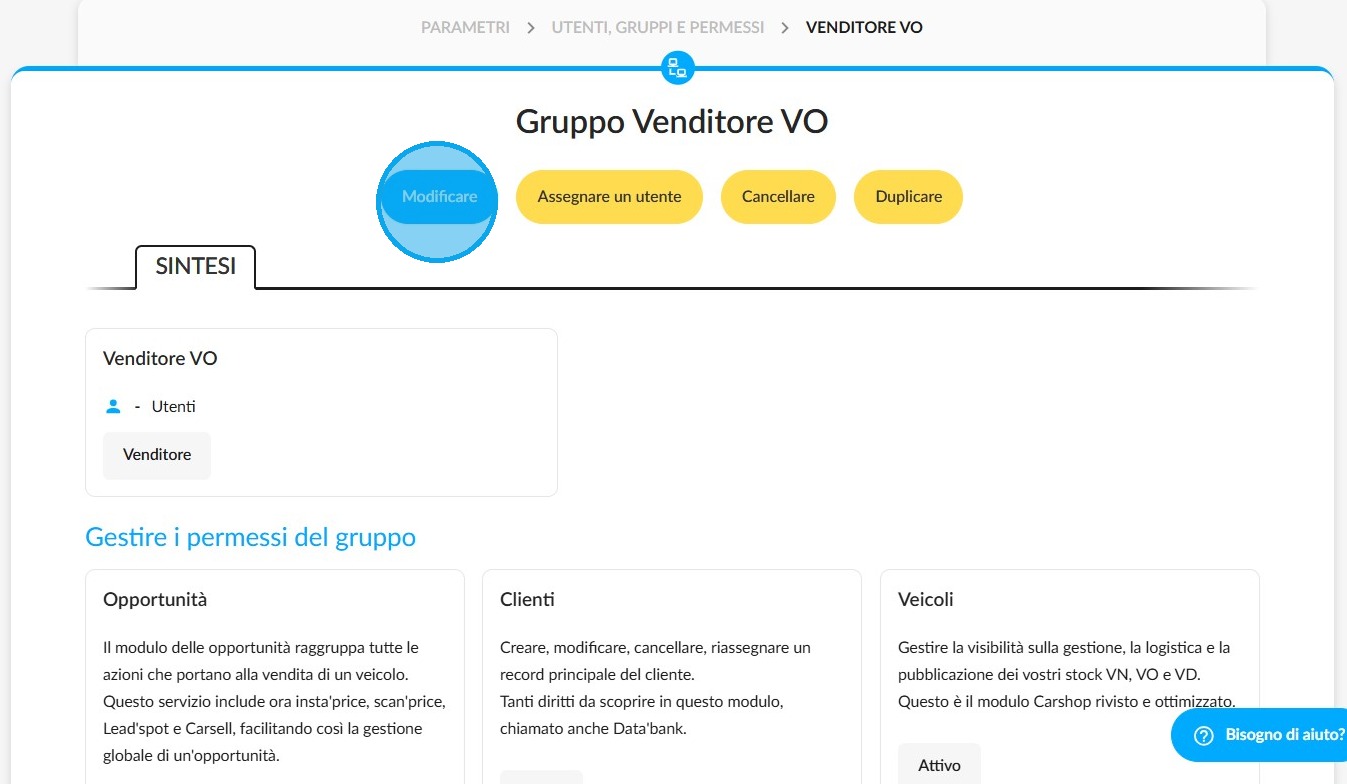
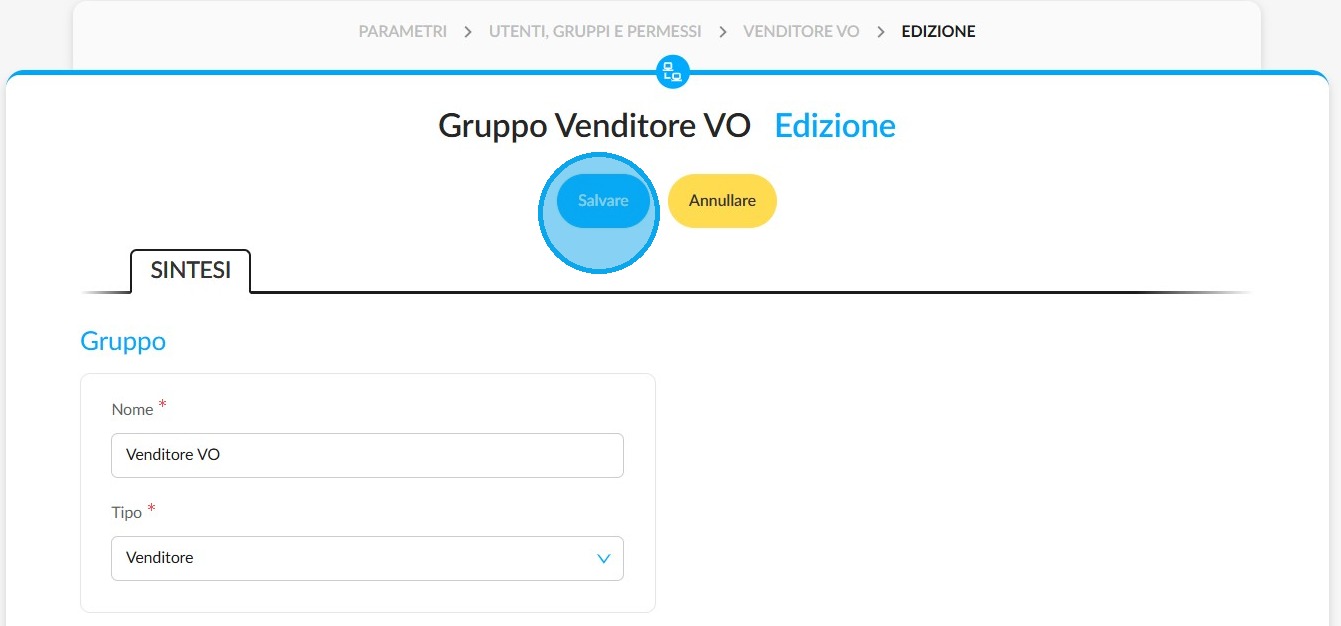
10. Ritornerà quindi alla schermata già vista, dove è possibile inserire il nome e il tipo di gruppo. Al termine, faccia clic su "Salvare".
Caso della gestione di un gruppo da una holding:
Per designare un'entità come holding o sede centrale del suo gruppo, la preghiamo di contattare il nostro reparto di implementazione.
11. Al livello di una holding, l'amministratore della piattaforma può creare un gruppo di utenti e condividerlo.
In questo modo, può decidere quali diritti riservare ai membri di tale gruppo a livello di tutte le entità che lo compongono.
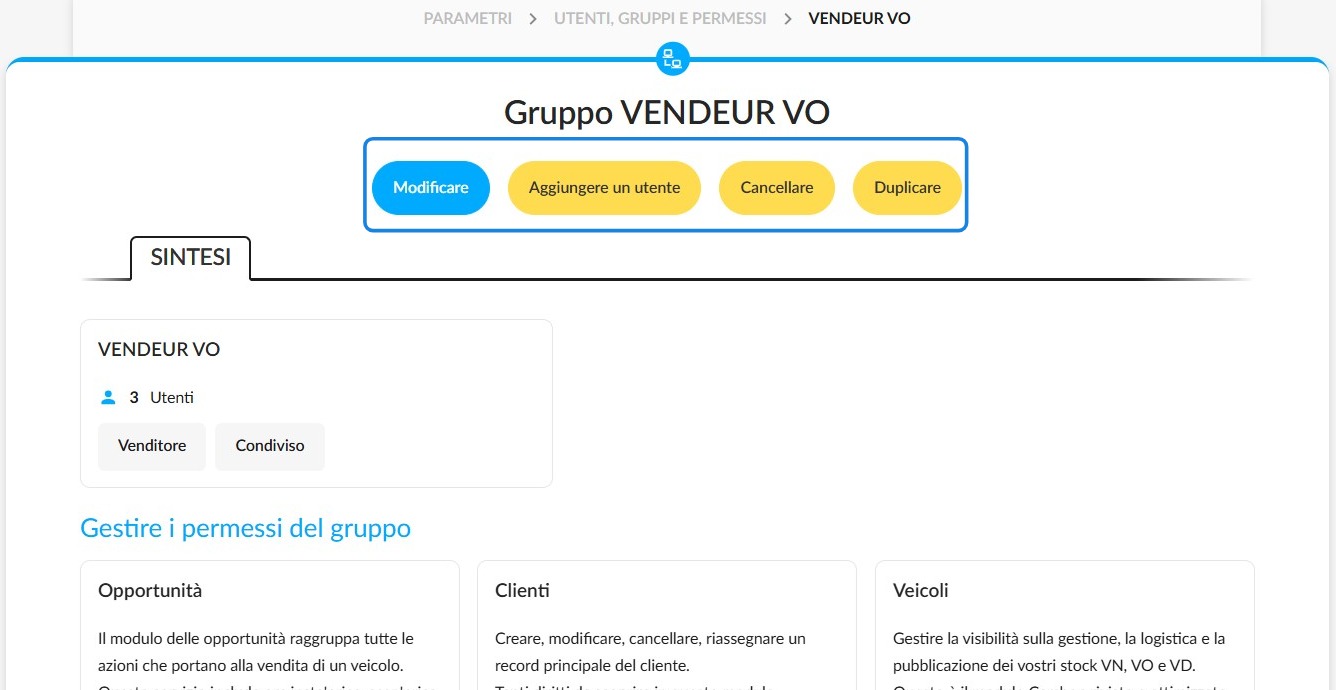
I diversi pulsanti ai quali l'amministratore del gruppo ha accesso sono i seguenti:
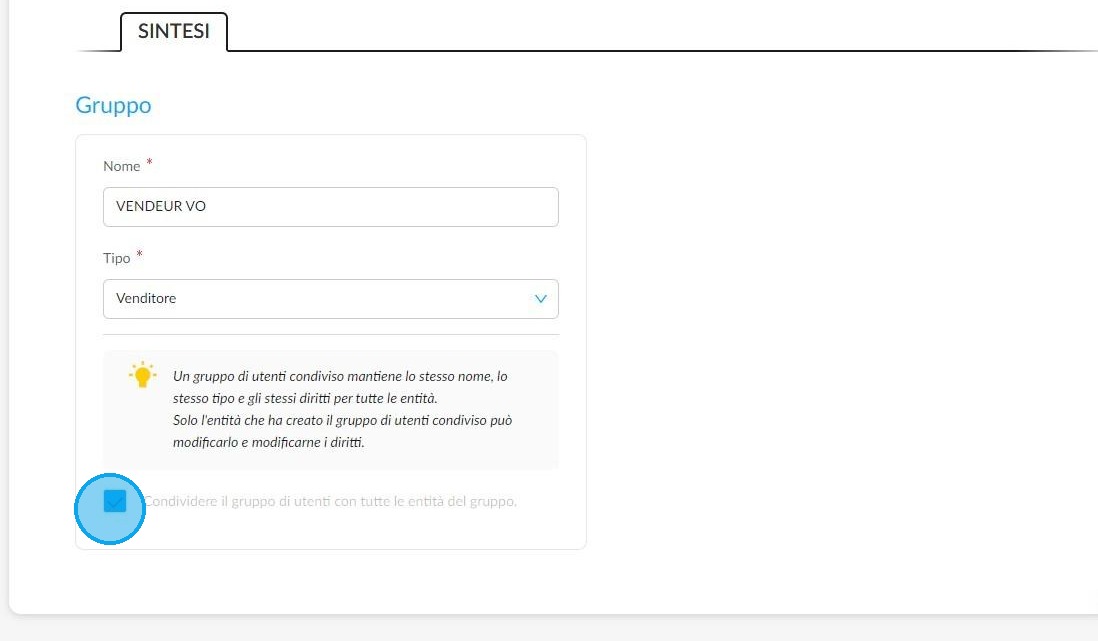
12. Selezionando la casella sottostante, l'amministratore di una holding attiverà la condivisione di questo gruppo di utenti tra tutte le entità.
Questa impostazione si presenterà sotto la forma di una casella da segnare: "Condividere il gruppo di utenti con tutte le entità del gruppo".
Parametri / Utenti,gruppi e gestione dei permessi / Nuovo gruppo
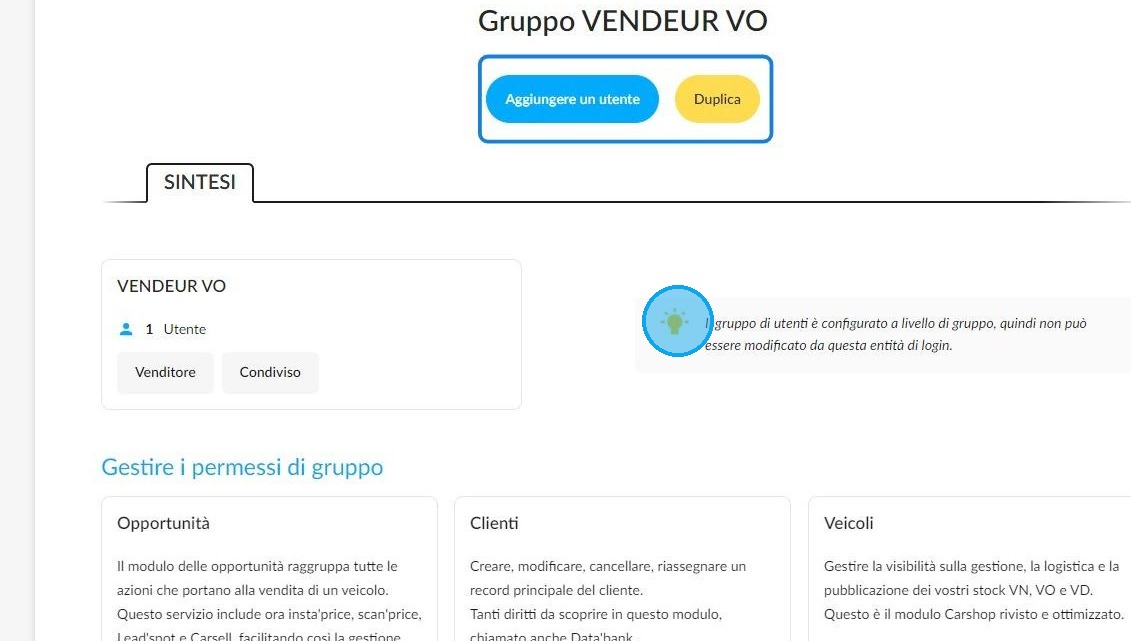
13. Da un'entità affiliata, le opzioni di cui dispone un semplice amministratore sono diverse:
Il gruppo non può essere modificato né cancellato. La holding sarà l'unica entità ad avere il controllo a questo livello.
Esso puòsolo Aggiungere un utente oppure Duplicare il gruppo.
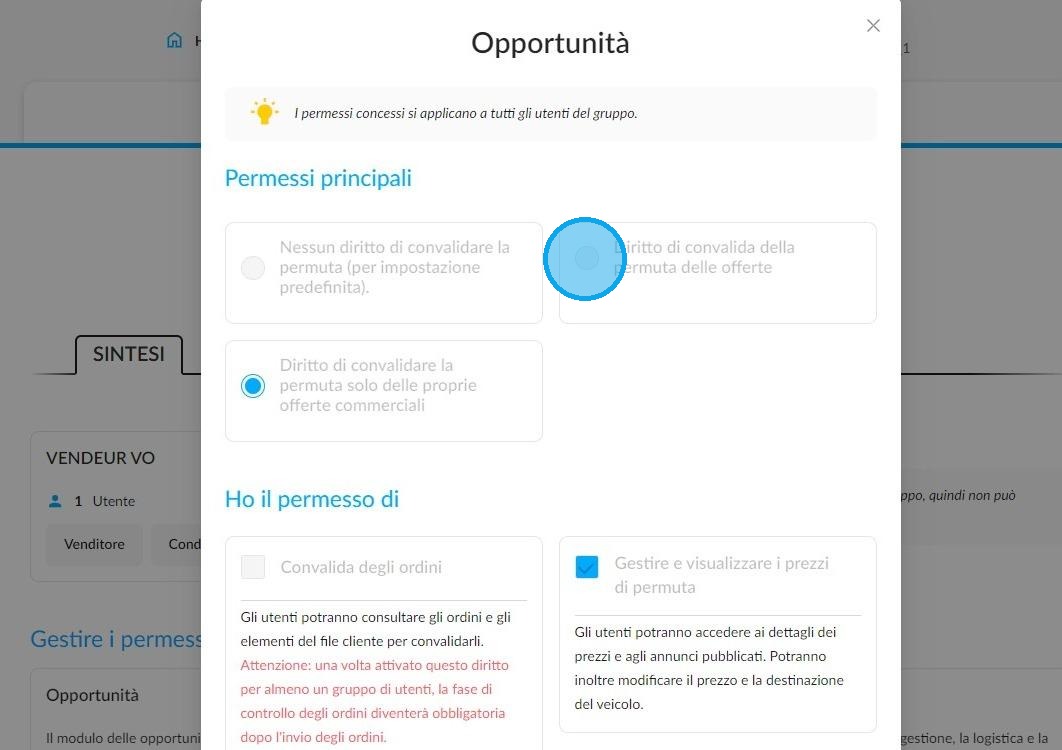
14. Anche l'impostazione dei diritti degli utenti del gruppo rimarrà una prerogativa della holding.
Gli amministratori di questa entità potranno solo consultare i diritti dei vari moduli senza poterli modificare:
Commenti
0 commenti
Questo articolo è chiuso ai commenti.