
Selon votre fonctionnement interne, les demandes de cession pourront être traitées de différentes manières dans OpenFlex, nous vous présentons les différentes possibilités ci-dessous :
1) Configuration dans le module "Véhicules" :
Prérequis :
-Les liens entre les entités doivent être actifs pour permettre le paramétrage des cessions. Pour cela, veuillez contacter notre service déploiement (deploiement@bee2link.fr).
-Vous devez disposer des droits d'administrateur.
-En activant les cessions, votre stock sera accessible aux entités/points de vente que vous aurez désignés. Ces dernières devront faire de même pour vous autoriser à accéder à leur stock.
-Un véhicule n'est plus modifiable pendant sa cession.
Les demandes de cession peuvent se faire depuis le stock de "Véhicules" et depuis les opportunités dans OpenFlex. Elles pourront être gérées manuellement ou automatiquement.
Les cessions sont configurables dans les paramétrages du module "Véhicules". Pour y accéder, veuillez cliquer sur vos initiales puis sur "Paramètres".

Ensuite, choisissez le module "Véhicules", qui apparaît dans la rubrique "Stock".
Après avoir cliqué sur l'onglet "Autres", veuillez vous rendre dans la partie "Cessions".

Cliquez sur le bouton "Modifier" pour accéder à la configuration des cessions.
Commencez par activer les cessions en ouvrant le menu déroulant intitulé "Je souhaite activer les cessions" et répondez "Oui".

Ensuite, entrez le nom des collaborateurs désignés pour être responsables du traitement et du suivi des demandes de cession 1 en les ajoutant dans le champ "Par les collaborateurs suivants".
Ces derniers interviennent dans les cas suivants :
- en validant les demandes de cessions faites depuis les modules "Véhicules" et "Opportunités" si vous décidez de les gérer manuellement.
ou
- en renseignant le prix de cession des véhicules cédés suite à la validation d'une commande par un vendeur affecté sur une autre entité si vous optez pour un fonctionnement automatique.
Enfin, indiquez quelles entités et / ou les points de vente habilités à faire des cessions 2 dans le champ "Pour les entités et/ou points de vente suivants".

Pour un meilleur contrôle, vous avez la possibilité de traiter manuellement les demandes.
Qu'elles soient effectuées depuis le stock dans le module "Véhicules" ou à la suite d'une opportunité.
Pour cela, cochez les cases intitulées :
- Je souhaite que les cessions soient validées manuellement lors du passage en commande au sein du module “Opportunités” (Dans ce cas, les demandes envoyées à la suite de la validation d'une opportunité proviendront de toutes les entités où les cessions sont actives).
- "Je souhaite que les cessions soient validées manuellement au sein du module "Véhicules" (vous serez de nouveau amené à choisir les points de vente ou entités relevant de cette pratique en les ajoutant dans l'encadré situé à proximité de la case à cocher).
Pour finir, enregistrez votre configuration en cliquant sur le bouton "Valider" en bas de page.

Les collaborateurs désignés pour valider les demandes de cessions manuelles ou les prix de cession auront accès à une tuile nommée "Cession en attente de validation" sur la page d'accueil pour suivre et traiter les demandes.

En cliquant sur celle-ci, ils pourront filtrer les cessions en fonction de leur statut (validée/à valider/refusée) et leur type (automatique/manuelle) en utilisant les menus déroulants et les filtres sélectionnables au sommet de la page.

Exemple d'application d'un filtrage montrant les différents types de cession :

Vous pouvez également filtrer les résultats affichés par :
Date de la demande de cession
Collaborateur
Entité à l'origine de la demande
Point de vente propriétaire
Point de vente à l'origine de la demande
-
Site de présence physique
et par les caractéristiques du véhicule
Marque
Modèles
Type de véhicule (VN stock/ VD /VO)

2) Cession automatique : présentation d'une cession automatique réalisée à partir du stock :
Si vous optez pour un traitement automatique des cessions dans le module "Véhicules" procédez comme suit :
a) Recherchez dans le stock, un véhicule situé sur une entité ayant ouvert les cessions avec vous.
b) Ouvrez la fiche du véhicule en question et cliquez sur le bouton : "Effectuer une demande de cession".

c) Une notification apparaîtra aussitôt pour indiquer que la cession a été validée automatiquement.
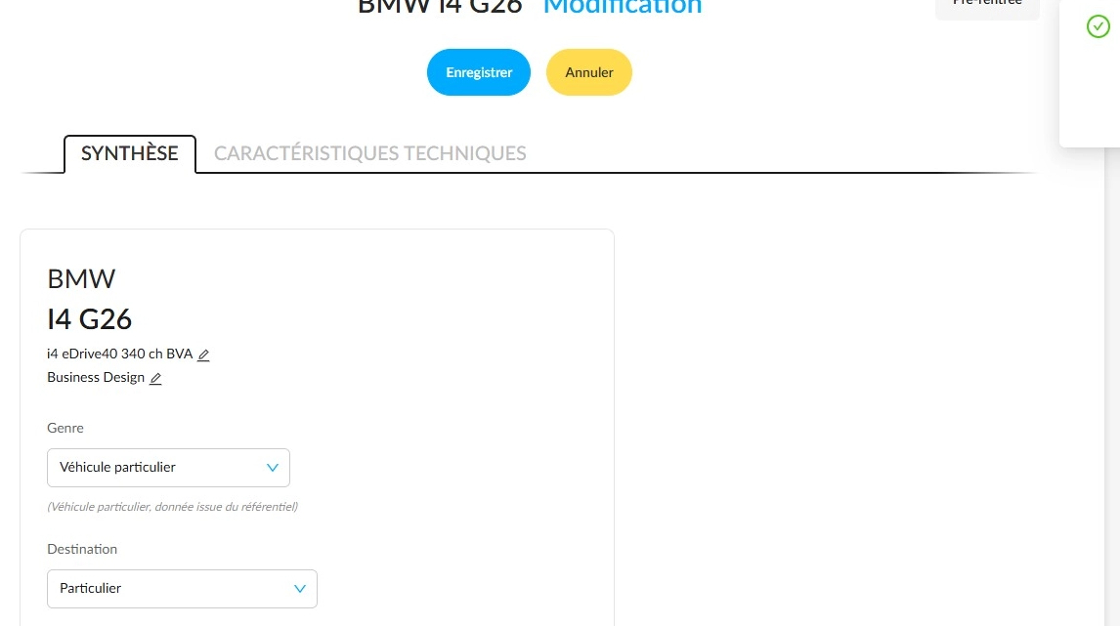
d) La fiche du véhicule arrivant en pré-rentrée dans votre stock s'ouvrira sur sa synthèse pour vous permettre de contrôler ou de saisir des informations sur sa configuration et son historique.
e) Les responsables en charge du traitement des cessions sur l'entité cédante seront avertis par e-mail et par notification de la réalisation d'une cession sur leur stock.
f) Ils devront alors indiquer le prix de cession pour finaliser l'opération. Un lien est disponible dans le courrier électronique pour accéder à la liste des cessions à traiter.

g) Ils pourront alors voir depuis quel module la demande a été envoyée, avant de valider le prix proposé ou de le modifier.
En cliquant sur le bouton « Voir le détail du prix », ils pourront consulter de nombreuses informations pour les aider à fixer le meilleur prix.

h) Il leur restera à valider le prix de cession.

i) Enfin, une notification s'affichera sur l'entité ayant récupéré le véhicule pour les informer de la saisie du prix de cession.

3) Cession manuelle : envoi et réception d'une demande de cession via le stock
Sur la fiche d'un véhicule stocké sur une autre entité que la vôtre, cliquez sur le bouton "Effectuer une demande de cession". Une notification apparaîtra alors sur votre écran pour vous confirmer que celle-ci a bien été prise en compte.

Sur l'entité propriétaire de ce véhicule, une notification apparaîtra également dans l'environnement du collaborateur chargé de valider les cessions pour l'avertir.

Celui-ci pourra directement ouvrir la fiche du véhicule en cliquant sur la notification. Il aura alors le choix d'accepter ou de refuser la cession en cliquant sur les boutons situés sous le libellé du véhicule.

Lorsque l'utilisateur clique sur le bouton "Accepter la demande de cession", une fenêtre s'ouvre pour qu'il saisisse le prix de cession. Le prix de rentrée du véhicule est proposé par défaut dans ce champ pour les VO.
Pour les VN/VD, il équivaut au prix de vente affiché. Cette étape est obligatoire pour valider la cession.

La personne qui a demandé la cession recevra par la suite une notification la tenant au courant de l'issue de sa requête.

4) Cession manuelle : envoi et réception d'une demande de cession via une opportunité
Lorsque vous faites une offre sur un véhicule appartenant à une autre entité, vous devrez choisir une garantie. Une fenêtre vous rappellera la garantie précédente du véhicule.
Rappel : dans ce contexte, lorsqu'un vendeur fait une commande sur un véhicule stocké sur une entité ou un point de vente autorisant les cessions, la validation des managers sur l'entité cédante est requise.
Il devra donc patienter pour savoir si la cession est approuvée avant de pouvoir valider la commande.

Le suivi de cette commande sera facilité en utilisant le filtre "Commandes" dans le tableau des opportunités en sélectionnant le statut "En attente de validation de cession".

Le manager du point de vente où se situe le véhicule recevra une notification et un e-mail pour l'informer de la réception d'une demande de cession à traiter.
Nous vous vous recommandons de cliquer sur la notification ou sur l'e-mail pour basculer directement sur la demande de cession.
Celle-ci sera aussi comptabilisée sur la page d'accueil dans la tuile "Cessions en attente de validation". Donc, en cas de perte de l'e-mail ou de la notification, vous pourrez toujours retrouver la demande en cliquant dessus.
Vue de la demande de validation à traiter en cliquant sur la tuile.

Le procédé sera similaire à celui présenté précédemment. Le manager disposera de boutons pour : accepter la demande de cession ou la refuser.

Le refus de la cession entrainera l'annulation de l'offre faite par le vendeur ayant demandé la cession.
Par conséquent, un message d'alerte vous invitera à confirmer votre décision.

Si vous acceptez, renseignez le prix auquel le véhicule sera cédé. Pour les VO, de nombreuses informations seront à votre disposition pour fixer le prix.
Pour finir, cliquez sur le bouton "J'accepte la demande de cession".

Lors de l'annulation d'une commande, il est demandé à l'utilisateur s'il ou elle souhaite restituer le véhicule à l'entité précédente ou le garder sur la nouvelle :
5) Cession automatique : renseignement du prix de cession à la validation d'une commande
Rappel : dans cette situation, lorsqu'un vendeur valide une commande comportant un véhicule stocké sur une entité ou un point de vente autorisant les cessions., la cession du véhicule au point de vente ou il est affecté est validée automatiquement.
Il reste aux collaborateurs en charge du traitement des cessions sur l'entité cédante à indiquer le prix de cession du véhicule en question. Ils seront sollicités par le biais d'une notification dans le système et par un email.
Suite à la validation d'une commande sur un véhicule cessible, les employés responsables du suivi des cessions reçoivent l'email et la notification les invitant à renseigner un prix de cession.

À partir de cette étape, le procédé sera identique à celui présenté au chapitre 2.

Cas particulier :
Dans le cadre d'une commande sur un véhicule cessible, si un client souhaite effectuer une signature électronique, veuillez noter que la cession du véhicule ne sera effective qu'après validation de la commande par cette signature.

Commentaires
0 commentaire
Cet article n'accepte pas de commentaires.