

Opportunités
1) Optimisation du retour en arrière depuis les "opportunités" et le module "Véhicules":
Par le passé, lorsqu'un commercial consultait la liste des véhicules en stock via une offre, le fait de visualiser la fiche d'un des véhicules entrainait la perte du chemin de l'opportunité affichée en tête de la page. Seul les éléments issus du module "Véhicules" étaient affichés.

Désormais, un vendeur retrouvera les éléments de navigation retraçant son chemin au sein du module "Opportunités" sur la fiche du véhicule qu'il souhaite lier à une offre.

Chaque étape de l'opportunité sera visible en tête de page.
En complément, une nouveauté a été introduite pour fluidifier la recherche des véhicules en stock en cas de retour en arrière.

La page présentant le stock disponible chargera automatiquement en se mettant au niveau du modèle précédemment sélectionné pour éviter à l'utilisateur de devoir faire défiler à nouveau tout le stock.
Le module "Véhicules" bénéficie également de cette nouveauté. En cas de visualisation d'une fiche de véhicule en stock, OpenFlex tiendra compte du positionnement de cette dernière dans le tableau en cas de retour en arrière.

2) Enchères de stock, création de liste(s) de diffusion :
Nous avons ajouté la possibilité de créer des listes de diffusion pour permettre aux distributeurs d'inviter les professionnels de l'automobile de leur choix à participer aux enchères sur le stock.

Ainsi, le distributeur pourra établir des listes de diffusion personnalisées qui permettront de cibler les professionnels de l'automobile selon les lots mis à dispositions lors des enchères de stock.
Rappel : si aucune liste de diffusion n'est établie ou sélectionnée lors de la création d'une enchère, tous les professionnels connectés avec le distributeur recevront l'invitation sans exception.

À la création d'une liste, ajoutez un titre puis sélectionner dans la colonne de gauche (1) les professionnels auxquels vous souhaitez faire parvenir les invitations aux enchères de stock.
Les professionnels sélectionnés seront listés dans la colonne de droite (2). Pour retirer un professionnel de ceux sélectionnés, il suffit de décocher la case présente devant le nom de celui-ci.
Une fois la liste établie, le distributeur devra "l'enregistrer" en utilisant le bouton prévu à cet usage en bas de la fenêtre.
Il aura également la possibilité de revenir sur les modifications effectuées en cliquant sur le bouton "Réinitialiser" ou décider de "Supprimer" cette liste si besoin.

Il est possible de créer autant de listes de diffusion que vous le souhaitez.

À la création de l'enchère, ouvrez le menu déroulant pour sélectionner la liste adaptée.

Une fois la liste choisie parmi celles disponibles, le nombre de professionnels contactés sera indiqué. Cette liste demeure modifiable à cette étape.

Si aucune des listes de diffusion configurées en amont ne convient, vous avez toujours la possibilité d'en créer une nouvelle en cliquant sur le bouton "Sélectionner les professionnels".

Vous pourrez alors créer une nouvelle liste.

Clients
1) Affectation du "Suivi par" automatique à la création d'une offre :
Auparavant, l'affectation du " Suivi par " aux membres de l'équipe commerciale dépendait d'un droit que les vendeurs n'avaient pas la plupart du temps. Cela imposait une affectation manuelle de la part des managers.

Dorénavant, le fait de créer une offre depuis :
-
la fiche d'un véhicule,
-
une opportunité,
-
ou une fiche client entrainera l'affectation du suivi du client à l'utilisateur à l'origine de cette action.

Si un client a été suivi par plusieurs personnes ayant effectué des offres, alors ceux-ci auront en commun le suivi de ce client.

En consultant la fiche du client en question, un bouton intitulé "Voir tous les suivis par" vous donnera accès à la liste des vendeurs affectés au suivi de ce contact.

Pilotage
1) Ajout de nouveaux filtres dans le suivi d'activité :
Dans le but de faciliter le suivi d'activité sur les points de vente multimarques, deux nouveaux filtres intitulés "Marques" et "Configurations" sont disponibles dans le suivi d'activité du module "Pilotage".

Ces derniers permettront aux managers de segmenter le suivi d'activité en filtrant par marque et par type de véhicule les résultats affichés.

Pour filtrer les véhicules par leur type, sélectionnez le filtre "Configurations" :

Selon le filtrage appliqué, il sera possible de visualiser les actions commerciales du point de vente dans leur globalité
ou

de les afficher en détail par collaborateur.

Paramètres
1) Nouveauté : duplication des ajustements impactant la valeur de marché.
Une nouvelle fonctionnalité est disponible dans les paramétrages de la politique des prix pour faciliter le travail des gestionnaires de stock.
Paramètres / Politique des prix / Valeur de vente VO / Ajustement

Ils pourront maintenant dupliquer les ajustements pratiqués sur les valeurs de marché pour gagner du temps lors de la mise en place des paramétrages dans la plateforme.
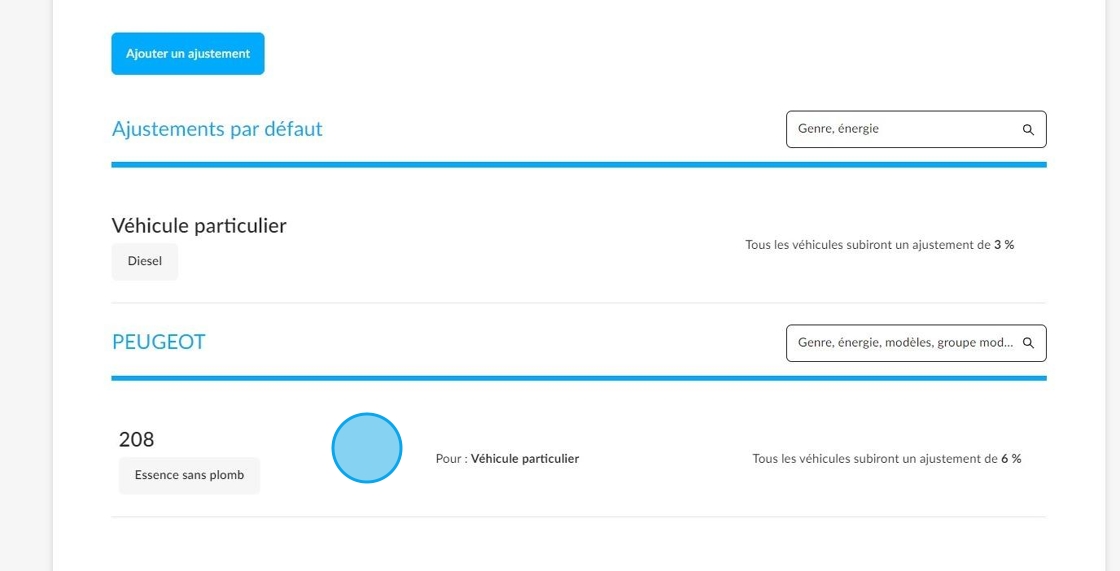
Exemple :
Je souhaite dupliquer le paramétrage appliqué aux Peugeot 208 essence.

Au clic sur le bouton "Dupliquer", une nouvelle fenêtre reprenant les conditions et les critères précédemment établis s'ouvrira. Il suffira alors de les transposer ou de les modifier pour les appliquer à un nouveau véhicule.

Il sera alors possible de reproduire à nouveau cette opération sur le véhicule initialement dupliqué.
Rappel : un message d'erreur s'affichera en cas de tentative d'enregistrement d'un doublon. Deux ajustements identiques ne peuvent pas coexister.

2) Nouveau paramétrage pour définir les destinataires des demandes de cotation :
Afin de rendre l'envoi des demandes de cotation aux enchéristes plus efficace un nouveau paramètre a été intégré dans la plateforme.
Paramètres/Politique des prix

Celui-ci est disponible dans les paramétrages de la politique des prix, à la rubrique "Valeur de vente VO" (1) dans le menu permettant de configurer les destinations automatiques des VO (2).
Paramètres/Politique des prix/Valeur de vente VO/Destination automatique

Il s'intitule : "Paramétrer la liste des destinataires des demandes de cotation".
-En établissant cette liste vous ciblerez des destinataires spécifiques pour l'envoi des demandes de cotation.
-Si aucune liste n'est dressée, tous les professionnels de l'automobile connectés avec le distributeur recevront les demandes de cotation.

À la création de la liste, ajoutez un titre puis sélectionner dans la colonne de gauche (1) les enchéristes auxquels vous souhaitez faire parvenir les demandes de cotation.
Les professionnels désignés par le distributeur seront listés dans la colonne de droite (2). En décochant la case présente devant le nom d'un professionnel, le distributeur le supprimera de la liste des destinataires.
Une fois la liste établie, le distributeur devra "l'enregistrer" en utilisant le bouton prévu à cet usage en bas de la fenêtre.

Il aura également la possibilité de revenir sur les modifications effectuées en cliquant sur le bouton "Réinitialiser" ou décider de "Supprimer" cette liste si besoin.

Commentaires
0 commentaire
Cet article n'accepte pas de commentaires.