
Le document suivant traite de la création d'un groupe d'utilisateurs sur la plateforme OpenFlex. Vous y découvrirez également comment donner des droits aux employés selon leur fonction ainsi que les différentes actions possibles pour gérer le groupe.
Prérequis : disposer des droits d'administrateur de la plateforme.
Chemin d'accès pour créer un nouveau groupe d'utilisateurs :
1. L'étape préalable à la création d'un compte utilisateur est de créer un groupe auquel rattacher ce dernier. Ce groupe d'utilisateurs disposera de droits que le manager d'OpenFlex décidera d'attribuer ou non.
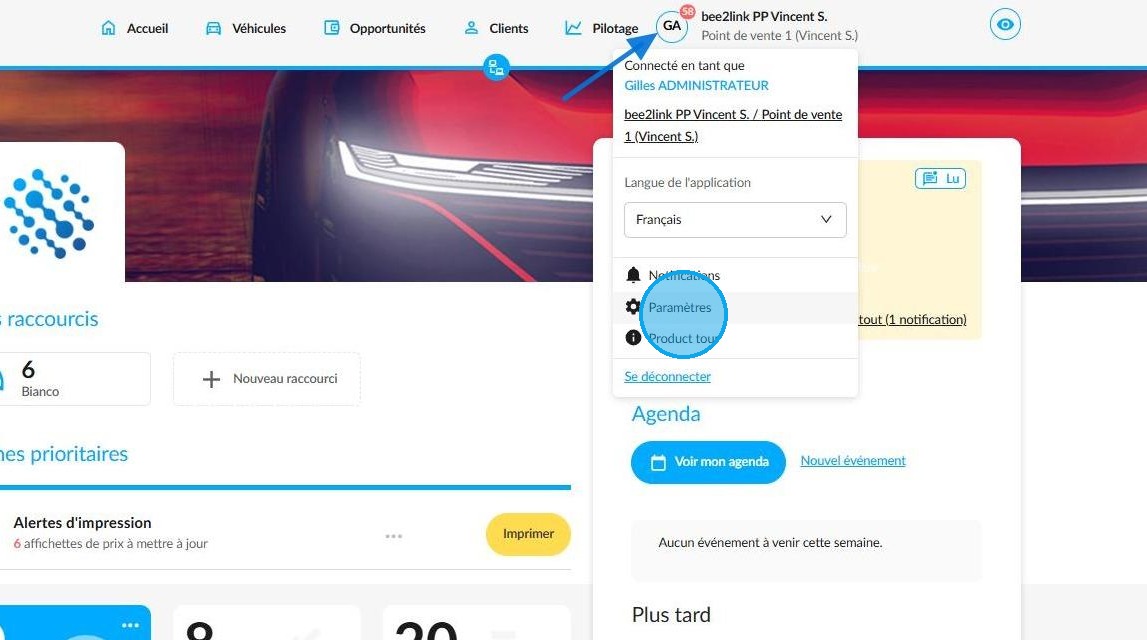
Afin de créer un groupe d'utilisateurs spécifiques et délimiter leur champ d'action, rendez vous dans les Paramètres de la plateforme en cliquant sur vos initiales sur la page d'accueil.
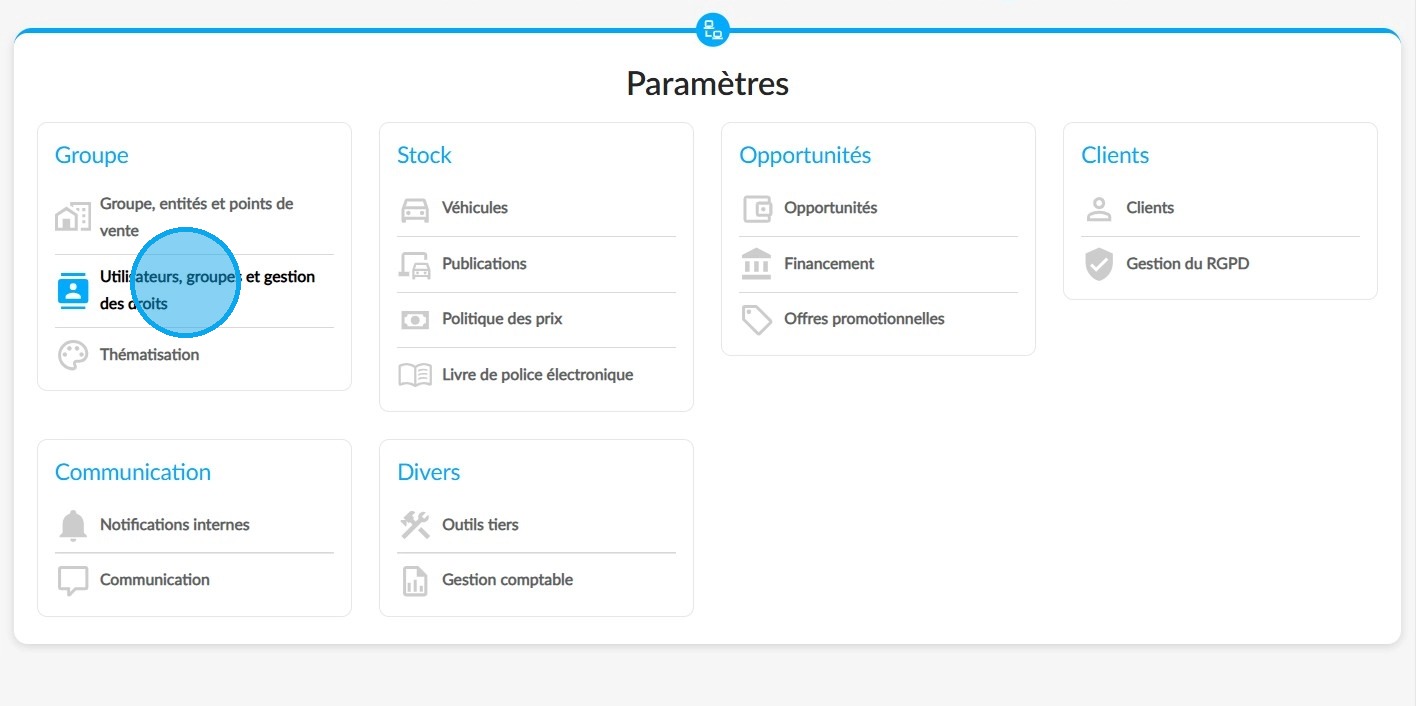
2. Ensuite, allez dans les réglages des Utilisateurs, groupes et gestion des droits situés dans la rubrique "Groupe".
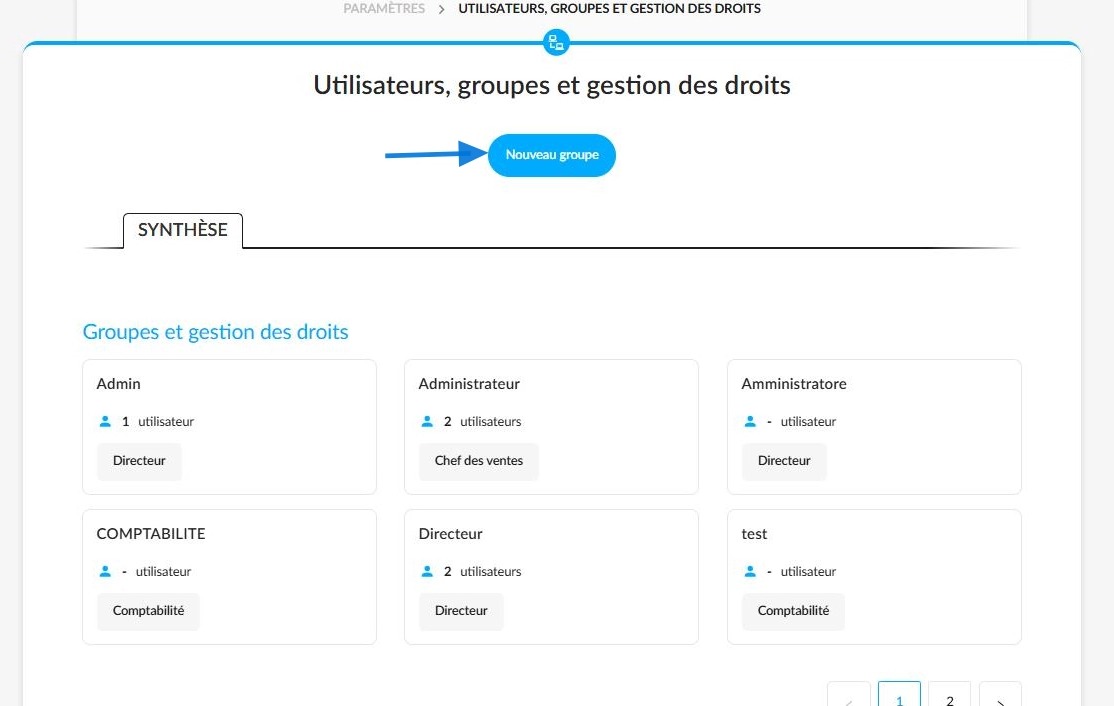
3. Cliquez sur "Nouveau groupe".
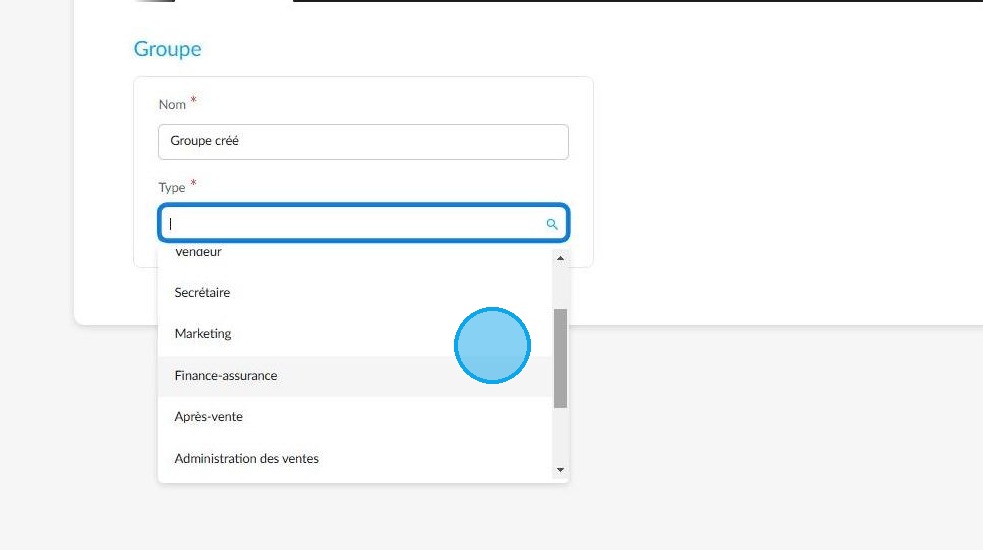
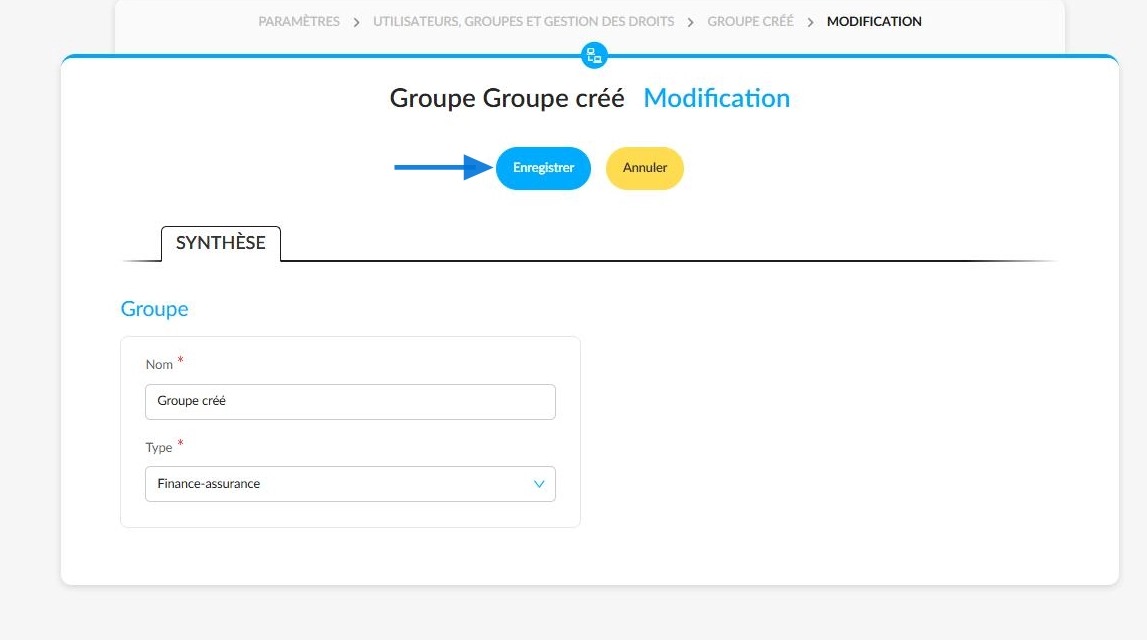
4. Vous devez ensuite saisir le nom du groupe que vous souhaitez constituer et indiquer le service auquel il sera associé dans les champs « Nom » et « Type ».
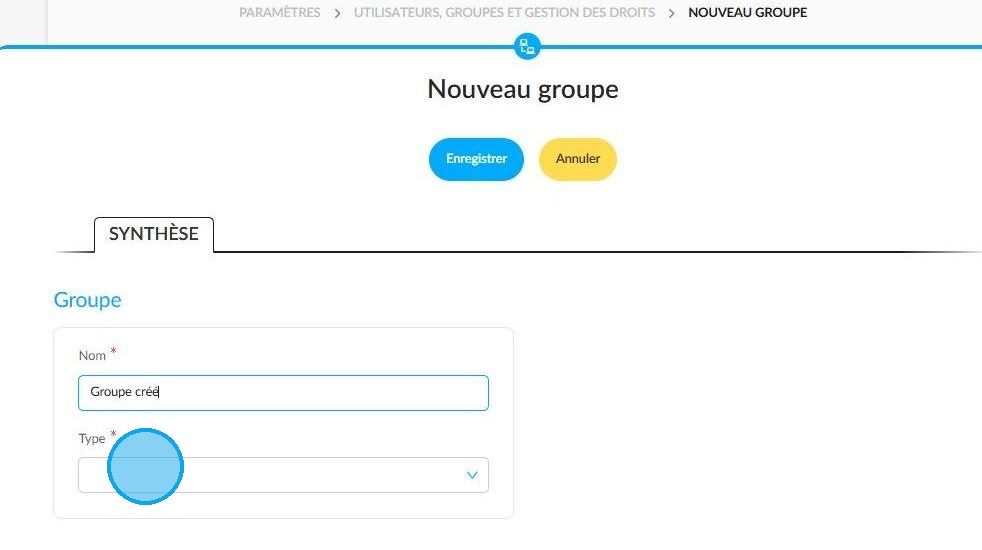
5. Le second champ vous permet de choisir le groupe approprié dans un menu déroulant. (marketing/après-vente/secrétaire, finance-assurance, administration des ventes).
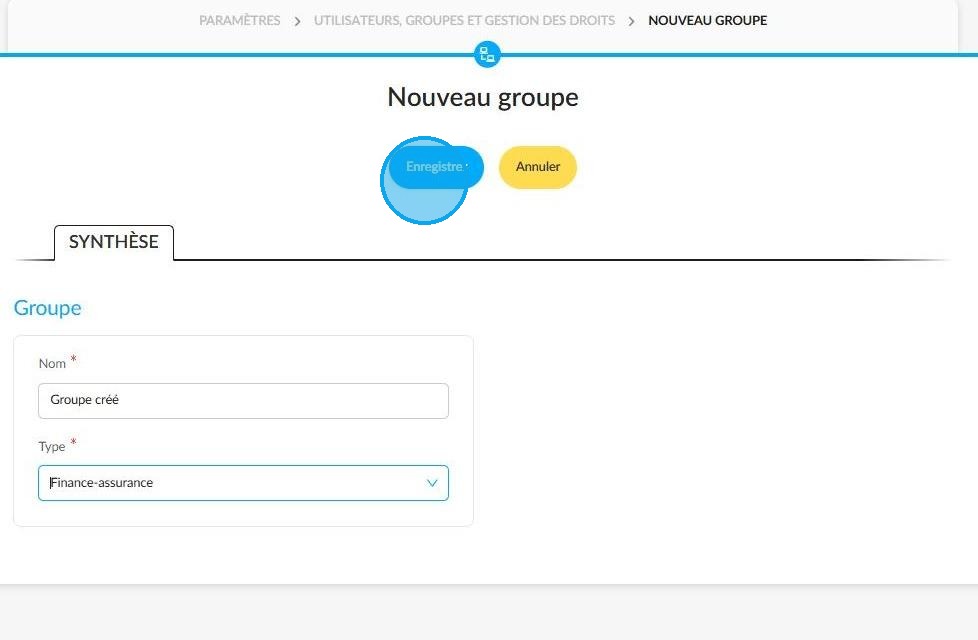
6. Après avoir complété ce formulaire, Enregistrez ce nouveau groupe grâce au bouton en haut de page.
Octroi de droits au groupe :
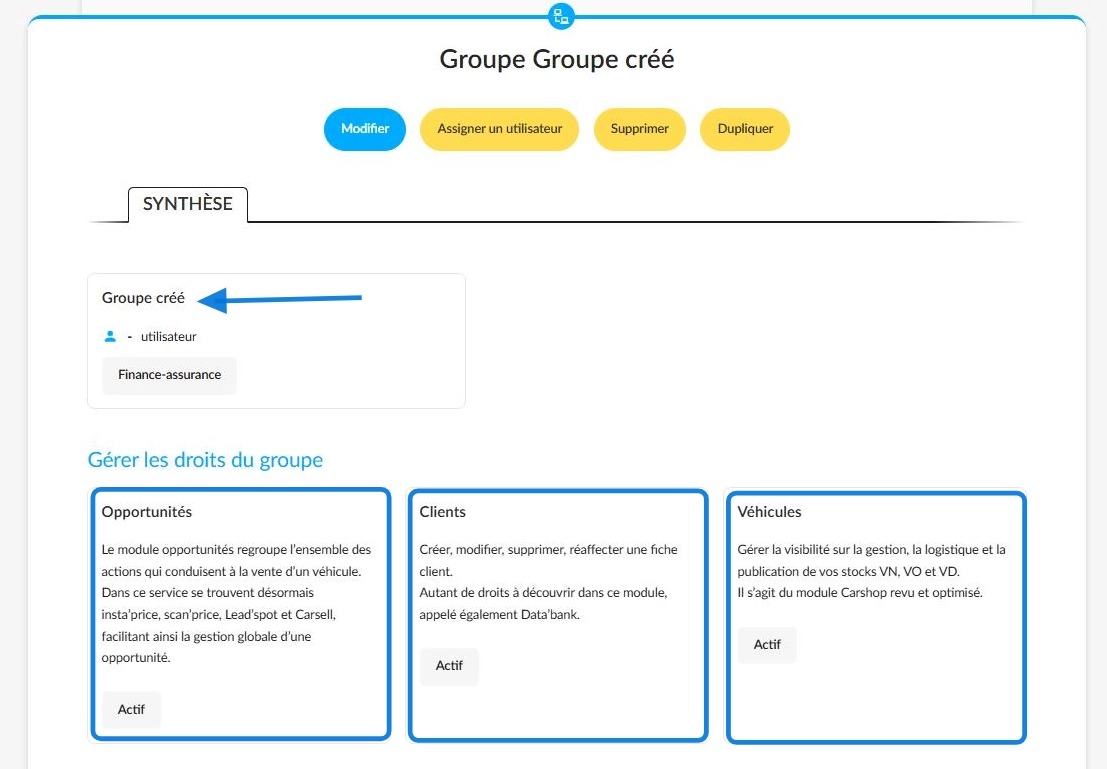
7. La page de synthèse du nouveau groupe apparaîtra alors.
Dans la rubrique "Gérer les droits du groupe", vous êtes libre d'accorder certains droits aux futurs membres. Ceci se fait pour chaque module (Opportunités, Clients, Véhicules) en cliquant sur chaque encadré puis en cochant les droits que vous souhaitez donner.
Paramètres / Utilisateurs, groupes et gestion des droits / Groupe XXX
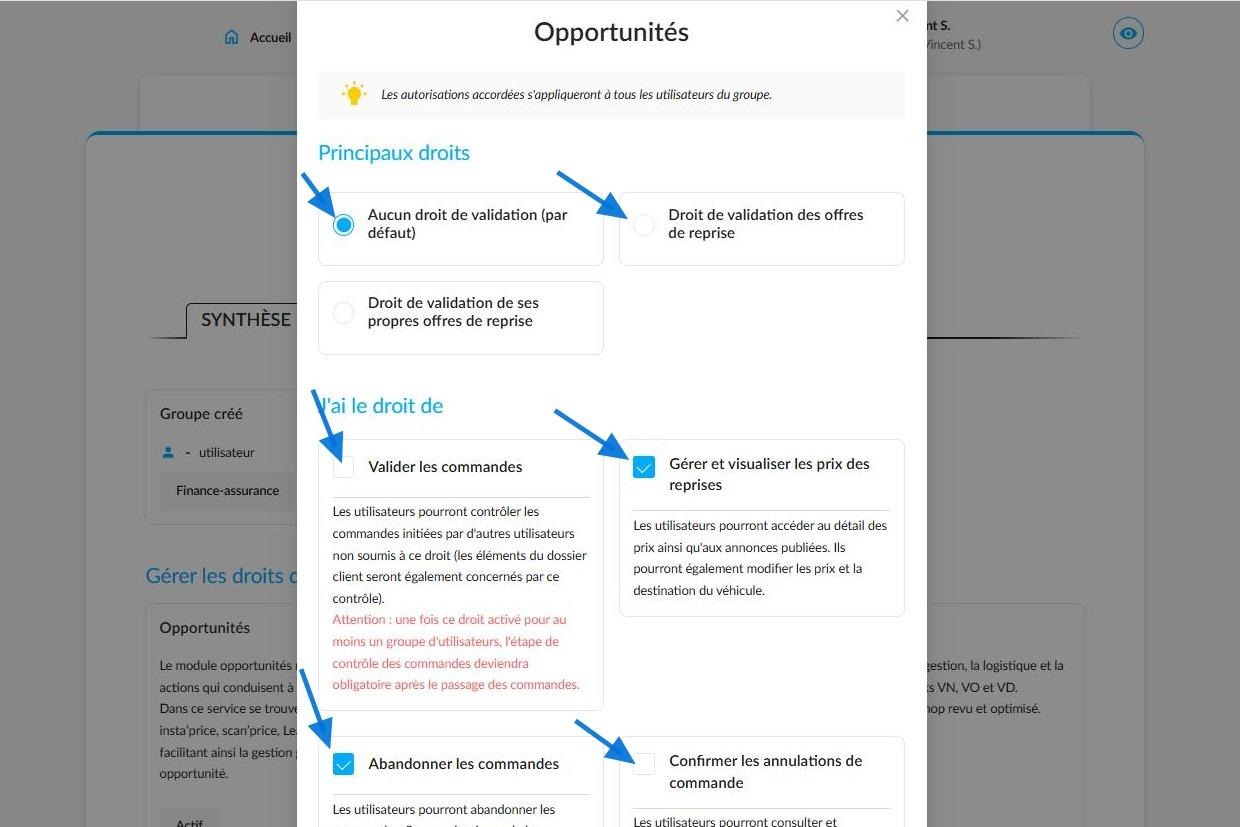
8. Exemple de fenêtre de gestion des droits pour les opportunités :
Enregistrez ces permissions avec le bouton en bas de la fenêtre.
Modification du groupe :
9. Le groupe demeure modifiable à tout moment. Il vous suffit de vous rendre sur sa fiche puis d'appuyer sur le bouton "Modifier" dans la partie supérieure de la page.
Paramètres / Utilisateurs, groupes et gestion des droits / Groupe XXX
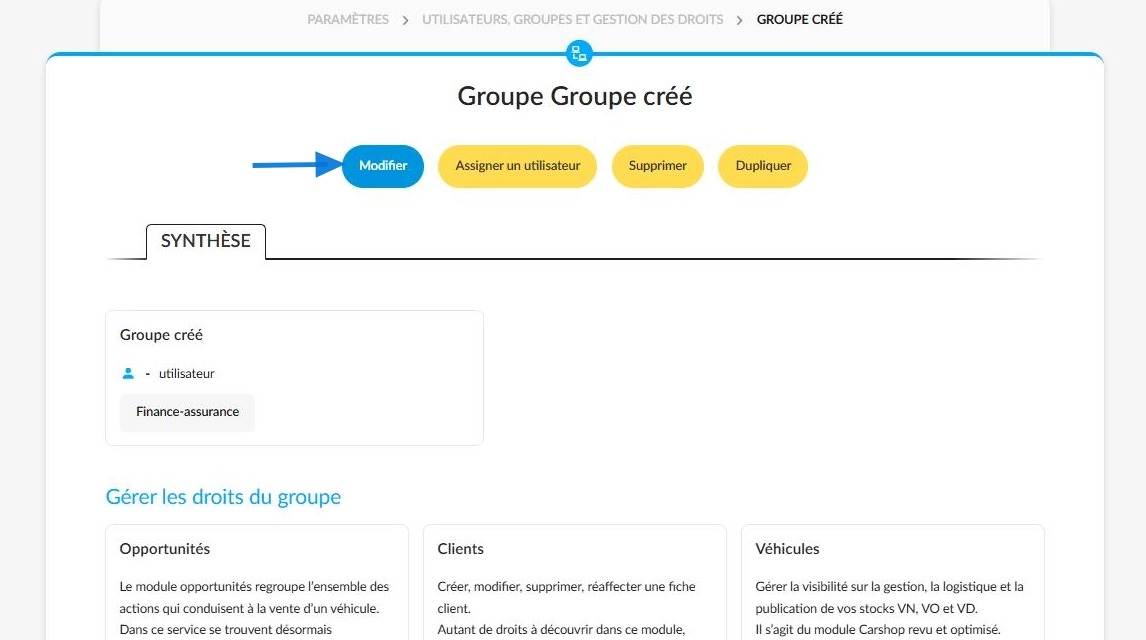
10. Vous basculerez à nouveau sur l'écran déjà rencontré aux étapes 4 et 5 qui permet d'inscrire le nom et le type du groupe. Lorsque vous avez terminé, cliquez sur "Enregistrer" afin de confirmer vos changements.
Cas de la gestion d'un groupe depuis une holding :
Pour désigner une entité comme holding ou siège social de votre groupe veuillez l'indiquer à notre service déploiement.
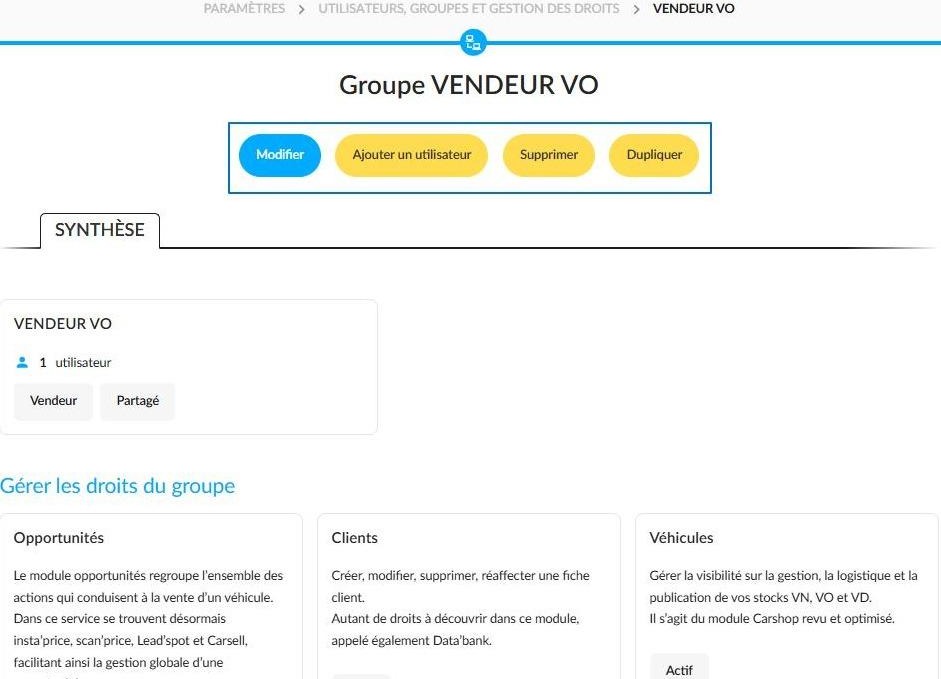
11. Au niveau d'une holding, l'administrateur de la plateforme peut créer un groupe d'utilisateurs et le partager.
Ainsi, il peut décider quels droits réserver aux membres de ce groupe à l'échelle de toutes les entités qui le composent.
Les différents boutons auxquels l'administrateur du groupe a accès sont les suivants : "Modifier", "Ajouter un utilisateur", "Supprimer", "Dupliquer".
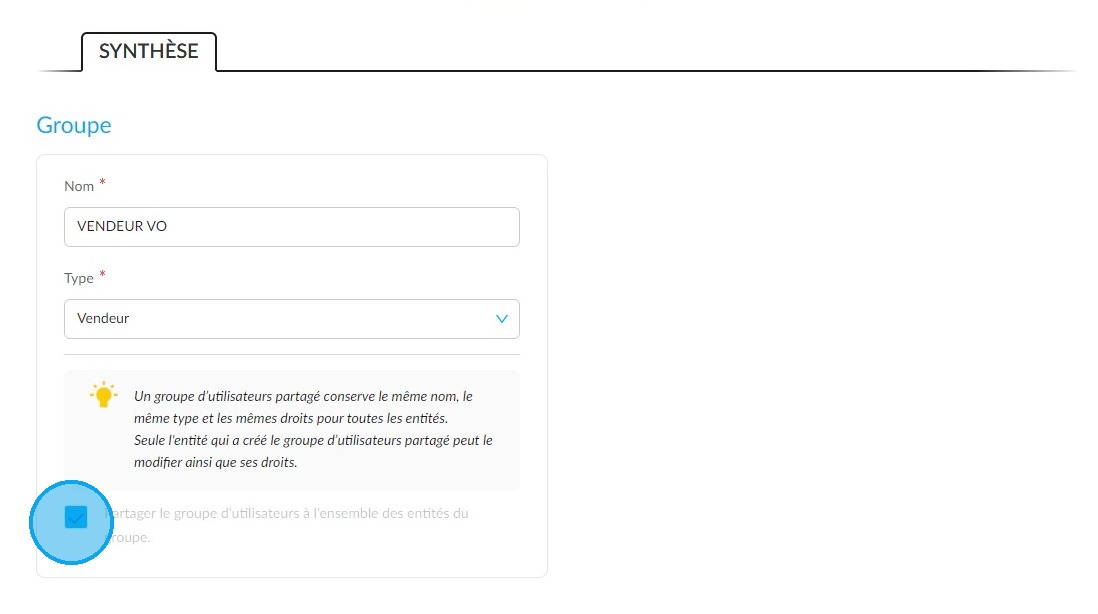
12. En cochant la case ci-dessous, l'administrateur d'une holding acte le partage de ce groupe utilisateur entre toutes les entités.
Ce paramètre est matérialisé sous la forme d'une case à cocher : "Partager le groupe d'utilisateurs à l'ensemble des entités du groupe".
Paramètres / Utilisateurs, groupes et gestion des droits / Nouveau groupe
13. Depuis une entité annexe, les possibilités accessibles à un simple administrateur sont différentes :
Celui-ci peut seulement Ajouter un utilisateur ou bien Dupliquer le groupe. La holding est la seule entité à pouvoir intervenir sur le paramétrage.
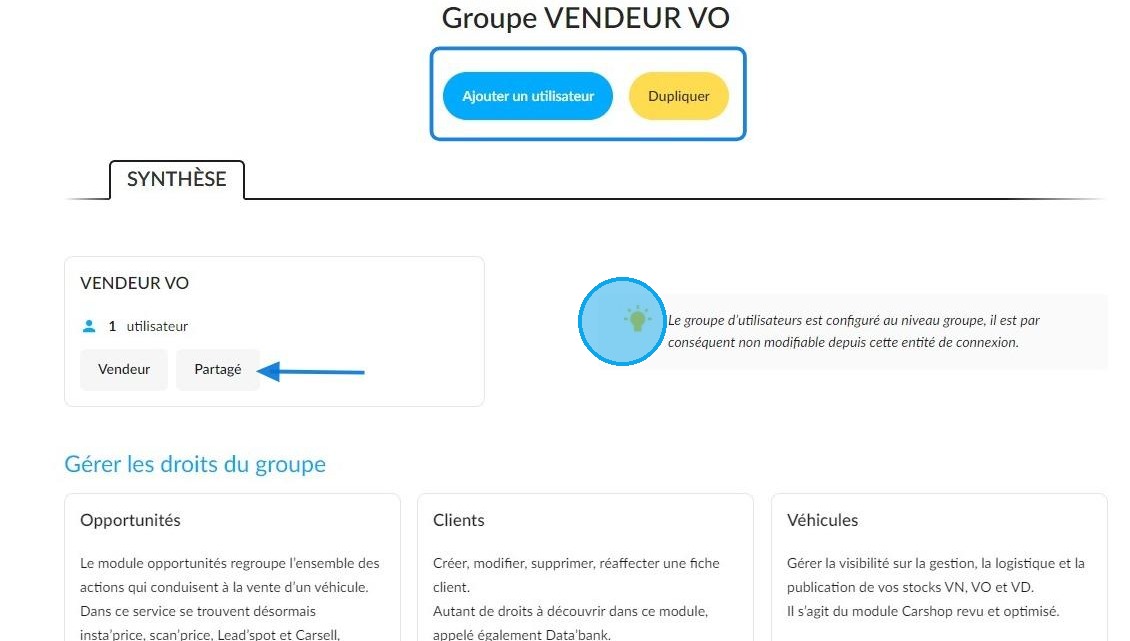
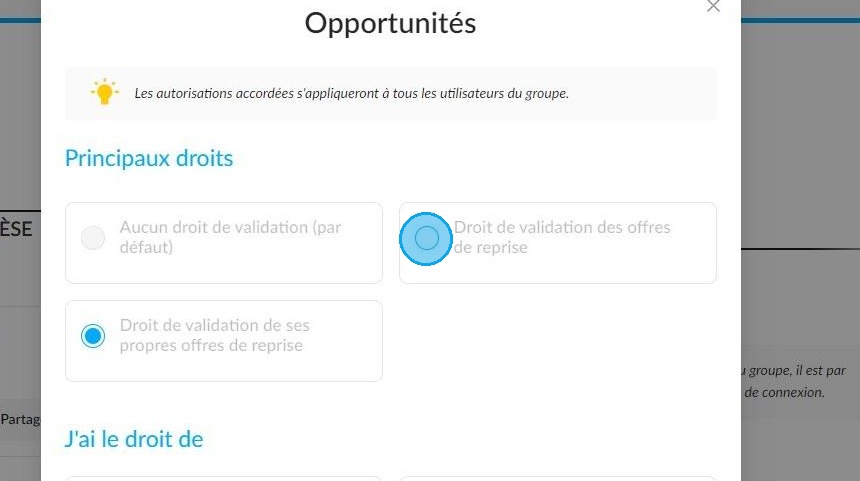
14. Les droits des utilisateurs du groupe sont également la prérogative de la holding.
Les administrateurs de cette entité peuvent seulement consulter les droits des différents modules sans avoir accès à leur modification :
Commentaires
0 commentaire
Cet article n'accepte pas de commentaires.