
1. Prerequisito
2. Scaricare
3. Connessione all'app
4. Presentazione dei menu dell'applicazione
5. Gestione dello stock
- Ricercare un veicolo nello stock
- Dimensioni e modelli di foto
- Tour de véhicule
- Scattare foto, gestire gli scatti
6. Gestion des photos dans OpenFlex
1. Prerequisito:
Pochi prerequisiti per l'utilizzo dell'app InstaShoot
Attrezzatura necessaria :
-
Smartphone Android o iOS.
-
Login/password del tuo account OpenFlex.
-
Connessione internet Wi-Fi o cellulare 3G / 4G / 5G.
-
Selezionare l'applicazione "InstaShoot by OpenFlex" per scaricare la versione appropriata.
2. Scaricare:
Scarica l'app gratuita da uno smartphone
- iOS: versione 9 o successiva
- Dall'App Store
- Dal centro di assistenza ‘OpenFlex’
- Android : Versione 4.1 Jelly Bean o successiva
- Dal Play Store
- Dal centro di assistenza ‘OpenFlex’
3. Connessione all'app
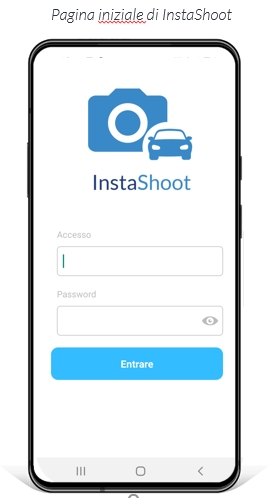
Identificazione univoca con la piattaforma 'OpenFlex’
Inserisci il tuo nome utente e password 'Openflex'.
Se non riesci ad accedere, contatta il supporto facendo clic sul pulsante nella home page d’OpenFlex.
.
4. Presentazione dei menu dell'applicazione:
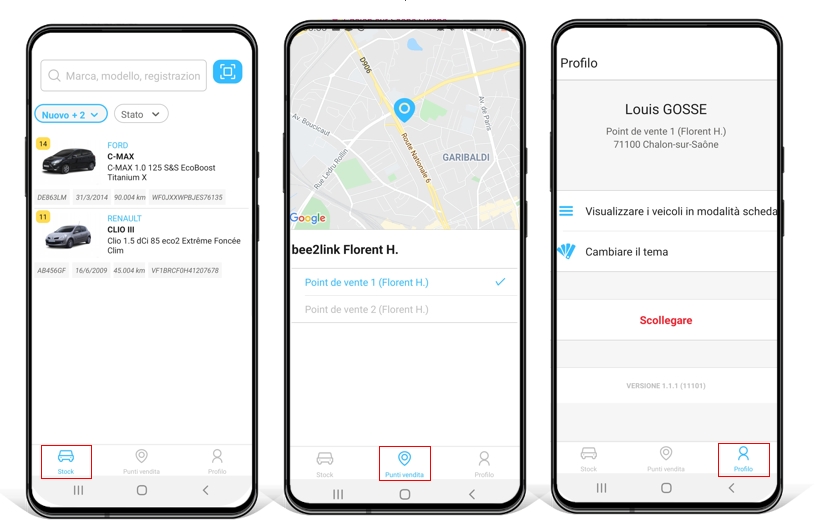
Ruolo e funzione dei diversi menu
-
Dal menu "Stock" puoi visualizzare e cercare i veicoli nel tuo Magazzino per aggiungere o eliminare foto nelle loro schede.
-
Il secondo menu, "Punto vendita" permette di controllare e/o modificare il sito su cui si gestiranno le foto dei veicoli.
Infine, il menu "Profilo" consente di :
- Modificare la visualizzazione dei veicoli
 .
. - Modificare il colore del tema
.
- Disconnettersi dall'applicazione.
- Informarsi su quale versione dell'applicazione è in uso.
5. Gestione dello stock :
Ricercare un veicolo nello stock
-
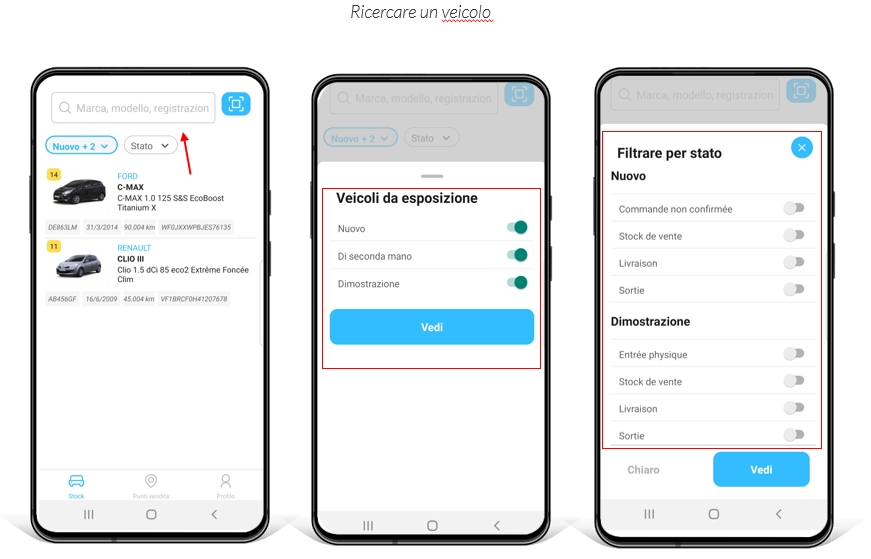
Per trovare un veicolo nell'app, inserisci la marca, il modello o il numero di targa nella barra di ricerca.
- Potete anche scansionare la targa
del veicolo tramite il pulsante per ottener un risultato rapido e preciso.
- Il numero di foto disponibili per i veicoli viene quantificato e visualizzato
.
-
Si possono filtrare le liste di veicoli per tipo (VN o VD o VO) e per stato (Ingresso fisico, preparazione, disponibile per la vendita…)
Dimensioni e modelli di foto
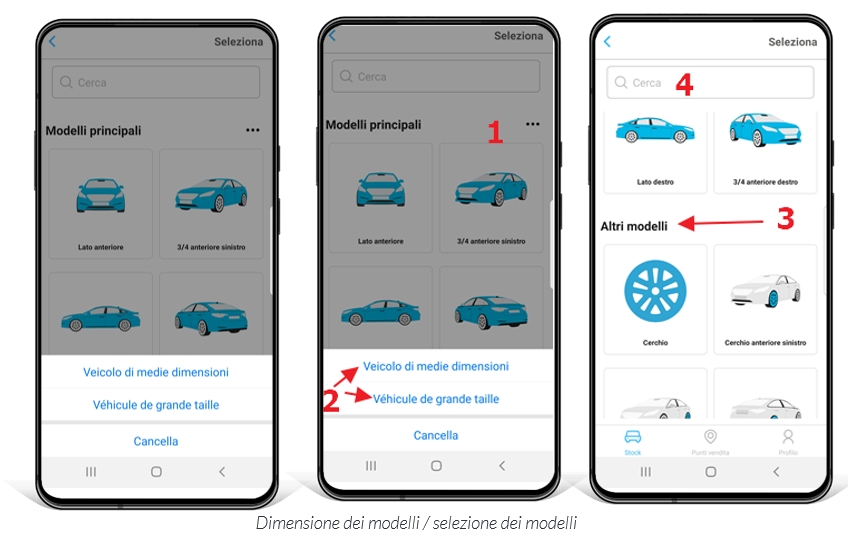
- Una volta selezionato il veicolo da fotografare, clicca sul pulsante
per accedere al elenco dei modelli che le permetteranno di scattare foto qualitative.
- Clicchi sul pulsante 1
per adattare i modelli alle dimensioni del veicolo 2 per scattare una foto.
- Una volta impostate le dimensioni dei modelli, inizi a scattare le foto toccando uno dei modelli principali.
- Dovrai completare gli 8 modelli principali (Fronte, 3/4 anteriore sinistra e destra, Profilo sinistro, 3/4 posteriore sinistra e destra, Faccia posteriore, Profilo destro) per poter visualizzare un veicolo nel suo complesso (360°) sulla piattaforma OpenFlex.
Altri modelli 3complementari sono disponibili per arricchire il numero di immagini che appaiono sul foglio di un veicolo. Sarai in grado di vederli direttamente inserendo le loro etichette nella barra di ricerca 4.
Scattare foto, gestire gli scatti
-
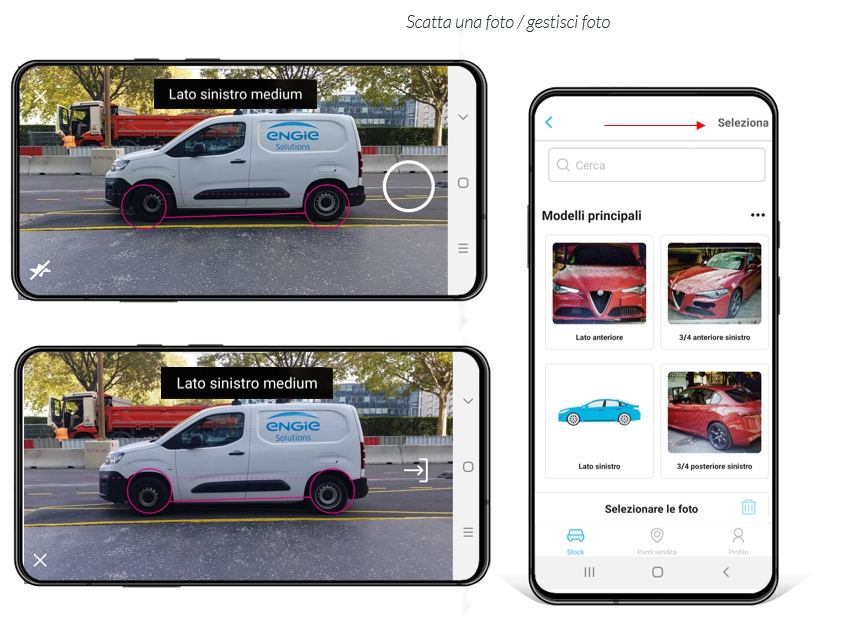
Quando scatti una foto, usa i marcatori delimitati in viola per ottenere uno scatto di qualità. Se le foto sono troppo scure, accendi il flash.
- Scatta una foto premendo il tasto:
- Se il risultato non è soddisfacente, elimina la foto premendo il pulsante:
- Se il risultato è adatto, convalidi la foto premendo:
- Tornando al menu di selezione dei modelli, sarai in grado di eliminare più foto in un'unica manipolazione facendo clic sul tasto Seleziona.
6. Gestione delle foto in OpenFlex :
Caricamento automatico
- Le foto scattate in InstaShoot verranno esportate direttamente su OpenFlex.
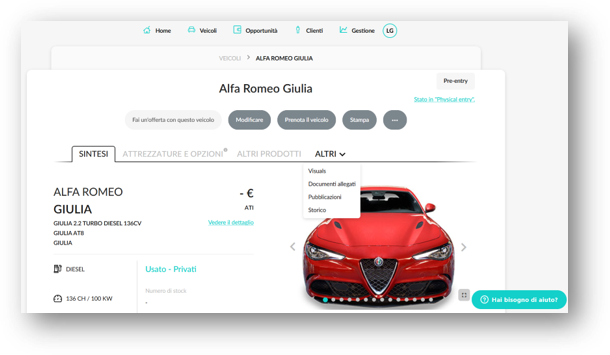
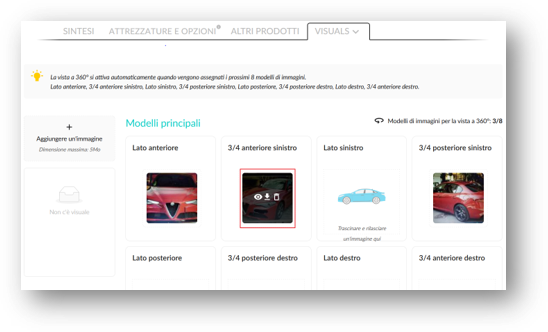
- Su PC, tutto quello che devi fare è trovare il foglio del veicolo fotografato e fare clic sulla scheda "Altri" per accedere al menu "Visuals".
- Le foto scattate con i modelli nell'applicazione saranno sempre associate ad esse sul computer.
Posizionando il cursore su un'immagine, sarai in grado di:
- Aprire un'anteprima:
- Scaricare la foto:
- Eliminare la foto:
Commenti
0 commenti
Accedi per aggiungere un commento.