
1. Presentazione dell'applicazione ScanPrice
2. Prerequisiti
3. Scaricare
4. Connessione
5. Presentazione dei menu dell'applicazione
6. Effettuare una stima di permuta VO
- Creazione di una nuova opportunità
- Qualificare una permuta
- Riprendere un'opportunità in corso
7. Ritrovare una stima di permuta in OpenFlex
Promemoria:
- L'applicazione ScanPrice riprende tutti i dati impostati in OpenFlex.
- L'algoritmo di permuta VO configurato nella politica dei prezzi (valore di vendita, valore di permuta, esclusioni).
- Le impostazioni dei conti degli utenti OpenFlex (Direttore, Direttore delle vendite, Addetto alle vendite, ecc.).
- La configurazione delle spese di ripristino per i veicoli usati (costi dei pneumatici, manutenzione, carrozzeria, ecc.).
- Quando si fanno le stime di permuta sull'applicazione, è necessario compilare dati e campi simili a quelli disponibili sul PC nella piattaforma OpenFlex.
- Per maggiori informazioni relative ai parametri, consulti le guide ai parametri sulla politica dei prezzi e/o chieda al suo allenatore.
1. Presentazione dell'applicazione ScanPrice
- La nuova app ScanPrice le permette di fare ed elaborare stime di permuta in tempo reale dal suo smartphone.
Ciò permette di:
- Digitalizzare il processo di stima della permuta
- Risparmi tempo quando si registrano i costi di ripristino per i veicoli usati
- Scattare foto dei difetti in tempo reale
2. Prerequisiti :
Materiale necessario:
-
Smartphone Android o iOS.
-
Login/password del tuo account OpenFlex.
-
Connessione internet Wi-Fi o cellulare 3G / 4G / 5G.
-
Selezionare l'applicazione « ScanPrice by OpenFlex » per scaricare la versione appropriata.
3. Scaricare :
Scarica l'app gratuita da uno smartphone
-
iOS: versione 9 o successiva
-
Dall'App Store
-
Dal Centro assistenza ‘OpenFlex’ Sezione App

- Android: Versione 4.1 Jelly Bean o successiva
- Dal Play Store
-
Dal Centro assistenza ‘OpenFlex’ Sezione App

4. Connessione :
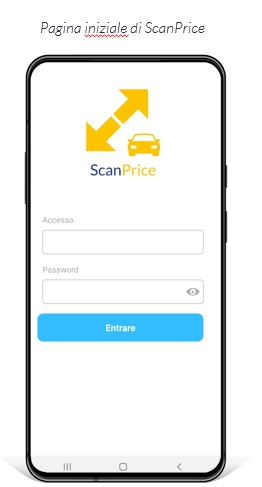
Identificazione unica con la piattaforma ‘OpenFlex’
Inserisci il tuo login e la tua password‘Openflex’.
Se non riesce ad accedere, contatti il supporto cliccando sul pulsante  che si trova sulla pagina iniziale di OpenFlex.
.
5. Presentazione dei menu dell'applicazione
Ruolo e funzione dei diversi menu
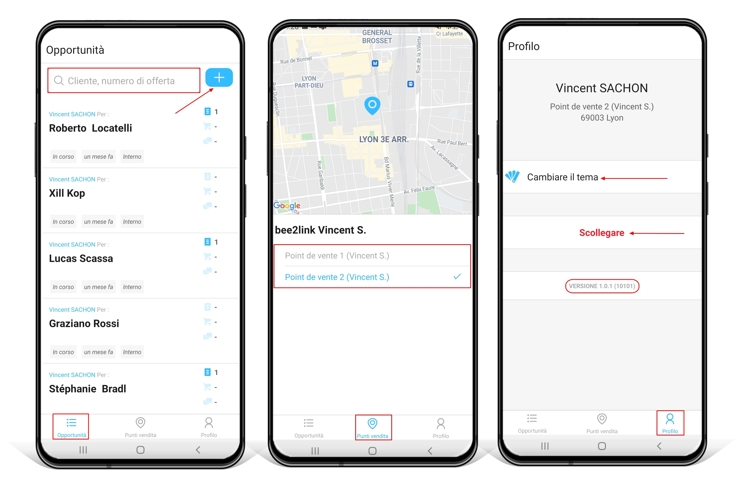
Una volta entrato nell'applicazione, avrà tre menu con funzioni distinte nella parte inferiore dello schermo.
Il menu "Opportunità" gli permette di ricercare e creare offerte di permuta.
Il secondo menu, " Punti vendita", le permette di controllare e/o modificare il punto di vendita in cui tratterà le sue opportunità.
L'ultimo menu "Profilo" le permette di :
- Cambiare il colore del tema
.
- Disconnettersi.
- Vedere quale versione dell'applicazione è utilizzata.
6. Effettuare una stima di permuta VO
Creazione di una nuova opportunità
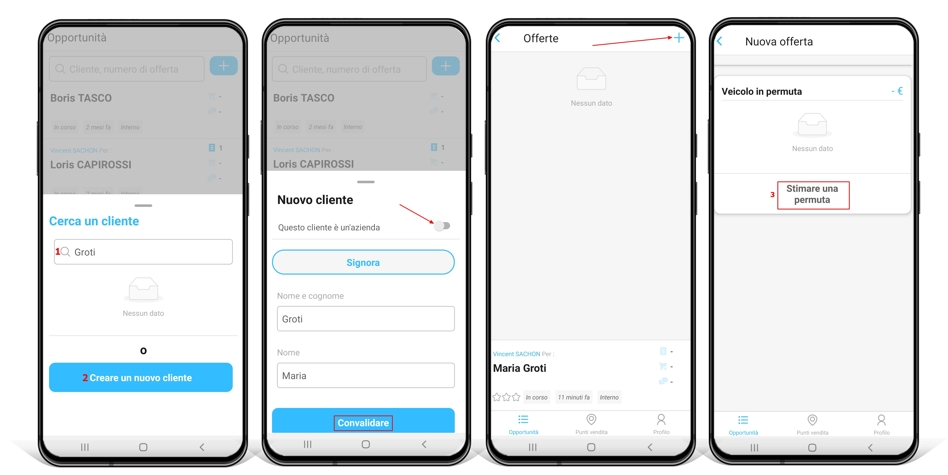
Se vuoi creare una nuova opportunità, clicca sul pulsante.Dovrete poi associare un cliente a questa opportunità.
- Per farlo, inserisci il cognome del cliente nella barra di ricerca 1 per verificare se il suo record esiste già. In caso contrario, potrai creare il loro contatto 2 .
- Quindi clicchi su
per creare una nuova offerta.
- A questo punto può iniziare a stimare il valore del veicolo del suo cliente 3 .
-Ricercare il veicolo da stimare
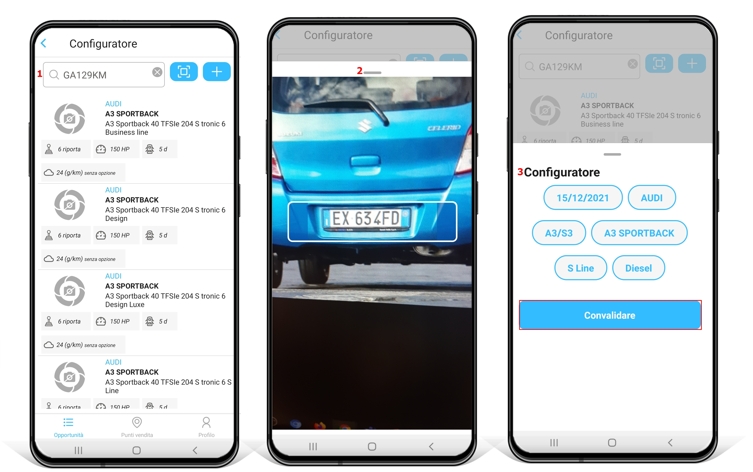
Per valutare con precisione il valore del veicolo da riprendere, dovrà controllare la sua configurazione.
Per farlo, ha a disposizione diversi strumenti:
- 1 La ricerca per numero di targa.
- 2 Lo scanner
di targhe.
- 3 La ricerca manuale tramite il configuratore
inserendo la data di immatricolazione del veicolo e specificando le sue caratteristiche essenziali (marchio, modello, versione, finitura, carburante).
Qualificare una permuta:
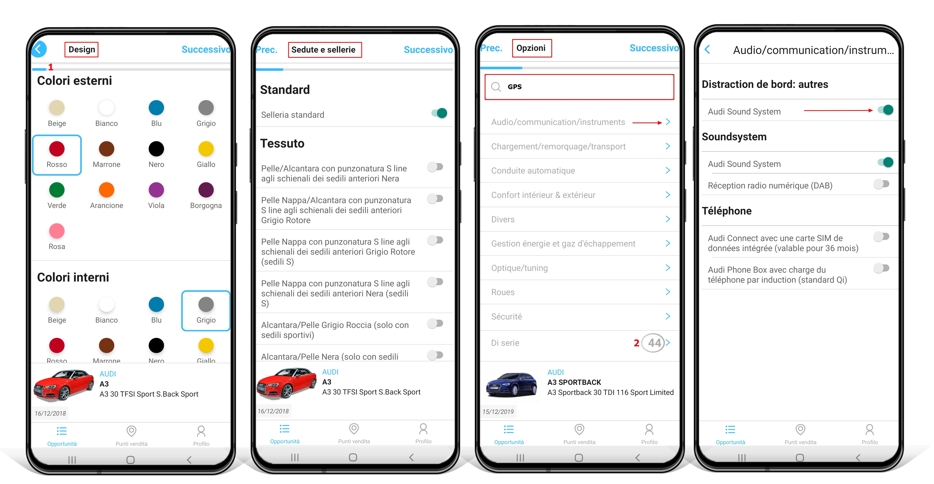
-design, sedute, opzioni
- Una volta che lei ha identificato il veicolo, qualifichi la permuta seguendo i passi successivi. Il progresso del processo di permuta può essere visto nella parte superiore 1 dello schermo.
-
I primi passi le permetteranno di riempire gli elementi relativi ai colori e alla selleria.
-
Inserisca quindi gli equipaggiamenti di serie e le opzioni disponibili sul veicolo. Sono ripartiti in diverse categorie (Ruote, Varie, Sicurezza...).
- Per convalidare la presenza di un'opzione, entrate nella categoria corrispondente per aggiungerla. Ogni opzione aggiunta sarà contata 2.
Opzioni Audio/communication
Tuning
-Servizi, storia, finanziamento
-
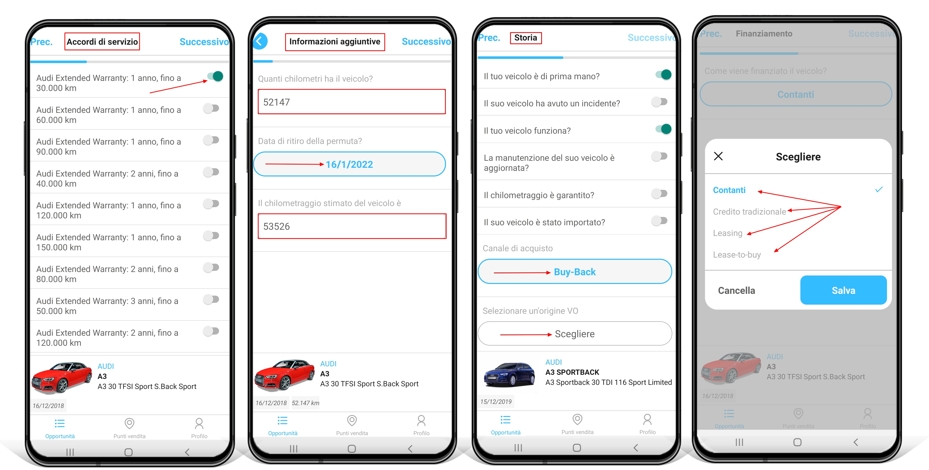
Procedendo al passo "Accordi di servizio", potrà convalidare la presenza di eventuali servizi aggiuntivi (contratto di manutenzione / estensione di garanzia).
-
Dopo, inserisca il chilometraggio del veicolo e la sua data di ritorno stimata. Il chilometraggio previsto del veicolo verrà regolato automaticamente.
-
Poi risponda alle domande sulla storia del veicolo. In questa fase dovrà anche indicare la fonte di acquisto e l'origine del veicolo.
-
Per ultimo, dovrà specificare come è stato finanziato il veicolo prima di passare agli aspetti relativi alle condizioni fisiche e all'usura del veicolo.
-Condizione del veicolo
-
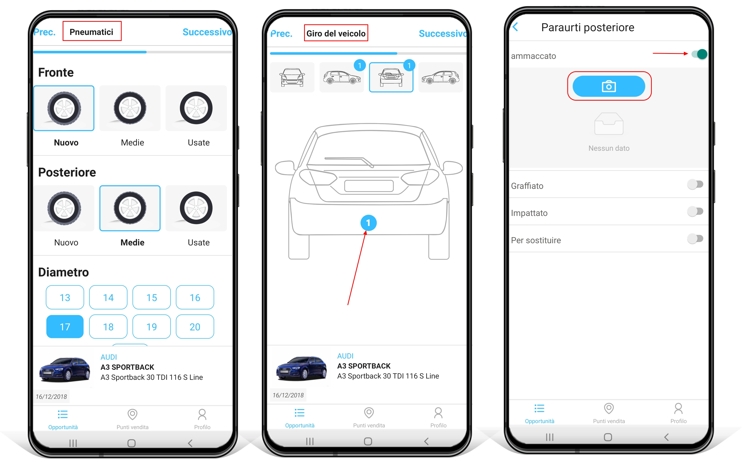
Nel passo "Pneumatici", inserisca il livello di usura dei pneumatici e controlli i loro diametri.
-
Passando alla tappa " Giro del veicolo", potrà registrare i difetti presenti sul VO usando le viste del veicolo.
-
Per farlo, clicchi su una delle 4 aree nella parte superiore dello schermo. Poi prema sull'elemento danneggiato (il totale dei danni per elemento viene contato su ogni vista).
-
Si possono segnalare diversi tipi di difetti su un elemento (graffiato, ammaccato, per sostituire...).
-
Per illustrarli, può aggiungere foto di ogni tipo di danno trovato su un elemento.
-Fotografie
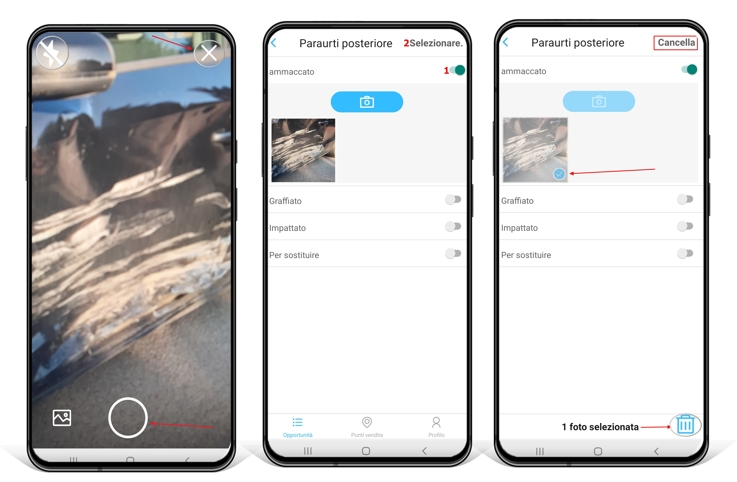
- Scatti una foto premendo il pulsante:
- Se il risultato non è soddisfacente, elimini la foto premendo il pulsante:
- Se la fotografia è buona, convalidala premendo il pulsante
. Sarà associata al difetto in OpenFlex 1.
- È possibile di scattare diversi fotografie in fila per mostrare un difetto da diverse angoli.
- Se lei desidera cancellare più foto in un'unica operazione, premi su " Selezionare " 2.Un marchio di spunta apparirà nell'angolo destro delle foto interessate per notificarle la loro selezione.
-
La quantità di foto che sta per essere soppressa verrà visualizzata nella parte inferiore dello schermo. Convalidi la loro soppressione premendo il pulsante seguente:
-Danni
-
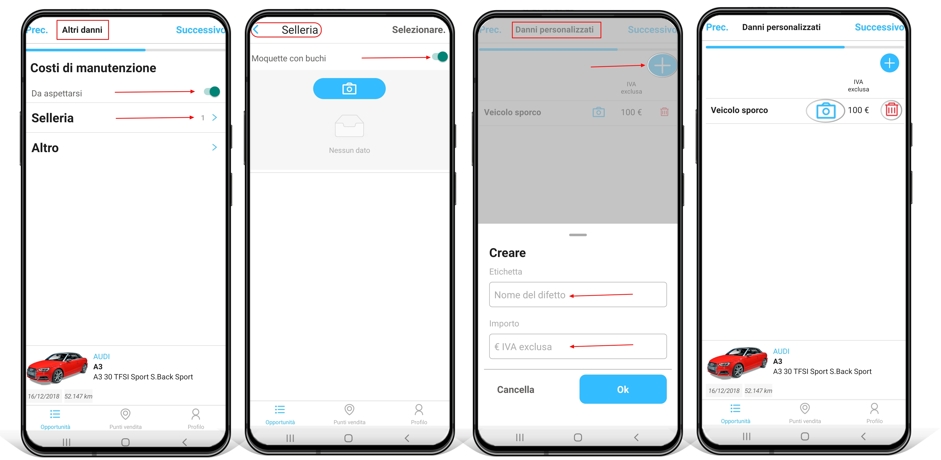
Poi continui a controllare il stato del veicolo spuntando gli elementi da sostituire/riparare nel passo "Altri Danni".
-
Le elementi che saranno visualizzati nei menu "Selleria" e "Altro" sono personalizzabili. Può configurarli nelle impostazioni della politica dei prezzi applicata ai valori di permuta (Danni stimati).
-
Come menzionato nella pagina precedente, può scattare foto di questi difetti per aiutare il manager a valutare il danno.
- Se il difetto trovato non è elencato, aggiungilo manualmente nella fase "Danni personalizzati" inserendo il suo nome e il suo costo (IVA esclusa).Una volta compilato, lo potrà fotografare
o sopprimere
se necessario.
-Riassunto dei danni, fotografie del veicolo, stima
-
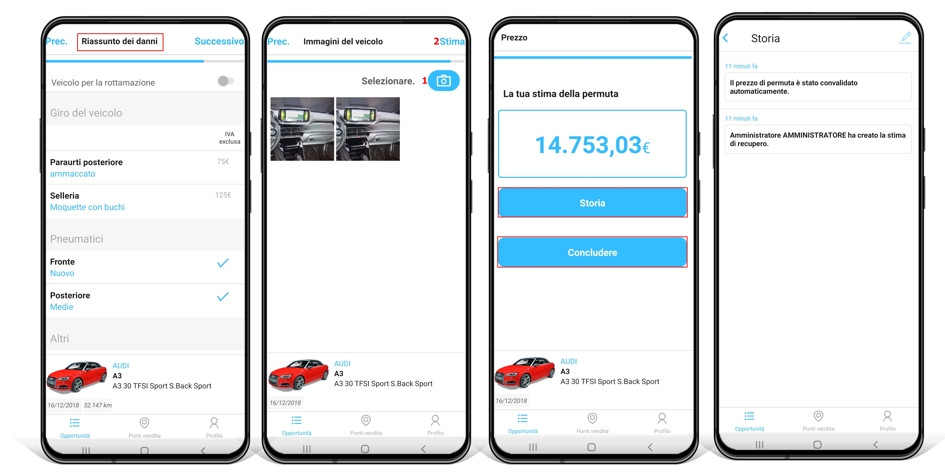
Passando alla fase " Riassunto dei danni ". Lei vedrà un riassunto con un conto dettagliato di tutti i costi/difetti segnalati in precedenza.
- Infine, un ultimo passo chiamato "Fotografie del veicolo" le permetterà di aggiungere foto 1 per mostrare il veicolo nella sua totalità prima di completare il processo di stima 2 della permuta.
-
Lei conoscerà quindi il valore stimato del veicolo da acquistare.
-
Prima di concludre il percorso di stima VO, lei potrà consultare uno storico della permuta. Qui si trovano i tempi in cui sono state completate le fasi principali del processo di recupero.
-Riprendere un'opportunità in corso
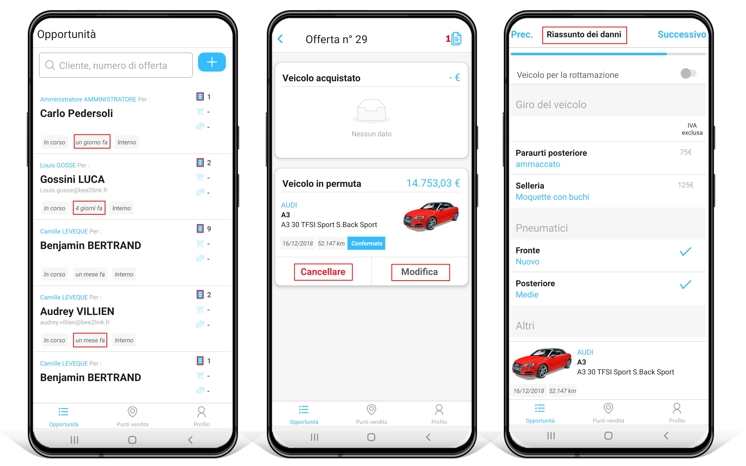
- All' entrata nel menu opportunità, si vede la lista delle offerte in corso. Sono mostrati per data di creazione, dal più recente al più vecchio.
- Per un risultato più rapido, puoi entrare il numero dell'offerta o il nome del cliente per il quale avete creato l’opportunità nella barra di ricerca.
- La quantità di offerte in corso su un record cliente è mostrata
.
È possibile di riprendere un'opportunità in corso al fine di:
- duplicarla 1
- eliminarla
O
-
modificarla per aggiornare le informazioni sulla condizione del veicolo, se necessario.
7. Ritrovare una stima di permuta in OpenFlex
-
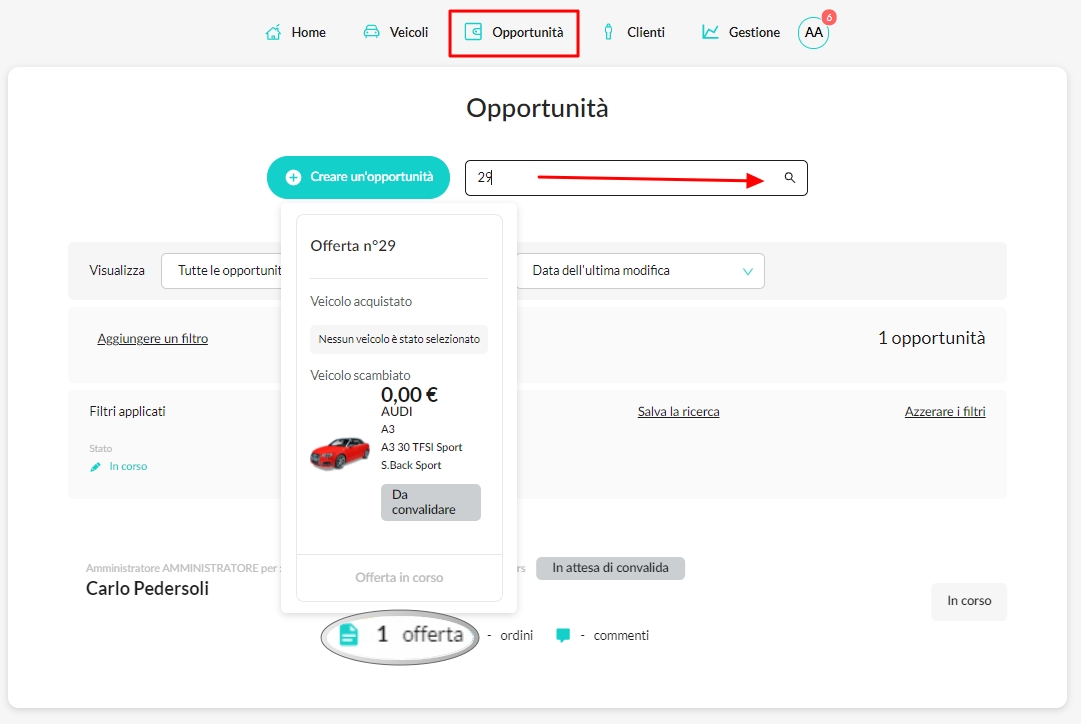
Una volta che lei ha completato il percorso di stima, potrete trovare la sua offerta di permuta in OpenFlex nel menu "Opportunità".
-
Inserisci il numero dell'offerta o il nome del cliente nella barra di ricerca per accedere ai dettagli della stima realizzata sull'applicazione.Vedrete anche se la stima di permuta è stata convalidata o se è in attesa di convalida da parte di un superiore.
-
In ogni caso, l'offerta di permuta può essere associata all'ordine di un nuovo veicolo.
Commenti
0 commenti
Questo articolo è chiuso ai commenti.