
Como utilizar o modo cliente?
É possível ocultar informações comerciais “sensíveis” que um cliente não deve ver durante um encontro comercial. Para tal, está disponível o modo "Cliente" no canto superior direito da página da plataforma.
O modo cliente é simbolizado por um ícone que representa um olho riscado quando está ativo e um olho aberto quando está inativo.

No modo «inativo», as informações habituais que permitem a gestão do veículo no stock ficam visíveis.
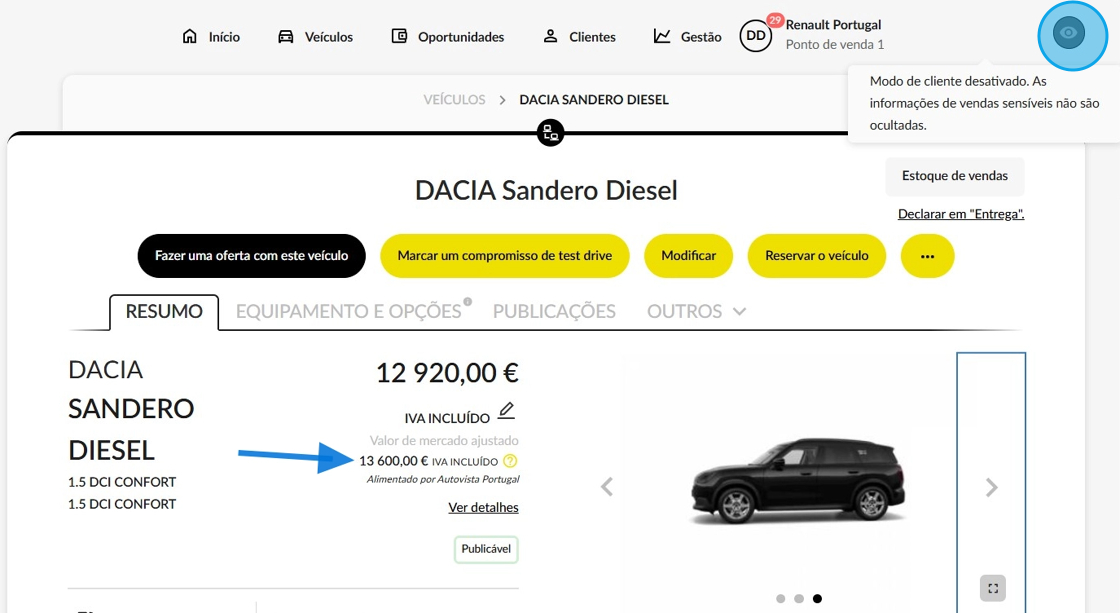
No modo "Cliente ativo", o comercial pode apresentar a ficha do veículo a um potencial cliente para lhe mostrar fotos ou informações sobre o histórico do carro na parte inferior da página, sem que as informações relativas ao preço de retoma, margens, valores de mercado e número de dias em stock sejam visíveis.

Exemplo de ficha de veículo com o número de dias em estoque apresentado na parte inferior da página:

Quando o modo "Cliente" está ativo, esses dados ficam ocultos:

O modo "Cliente" também está disponível nas tabelas do menu "Veículos". Funciona nos dois formatos de exibição disponíveis: lista ou tabela.
No modo de apresentação em tabela, ao ativar o modo "Cliente", serão ocultadas várias informações.
• o número de dias após a última atualização dos preços;
• data de entrada em stock;
• valor de mercado ajustado;
• preço do colaborador com IVA incluído;
• preço de entrada com IVA incluído;
• preço de retoma com IVA incluído;
• preço profissional com IVA incluído.
A imagem abaixo mostra a tabela com estas colunas visíveis quando o modo "Cliente" está desativado.

Apresentação do resultado com todas essas informações ocultas quando se ativa o modo "Cliente":

No modo lista, o número de dias em estoque é visível quando o modo "Cliente" está inativo:

Ao utilizar o modo "Cliente", o número de dias em estoque será ocultado:

Comentários
0 comentários
Artigo fechado para comentários.