
Descubra como configurar a lista de stock no módulo «Veículos».
Acesso ao inventário e filtragem:
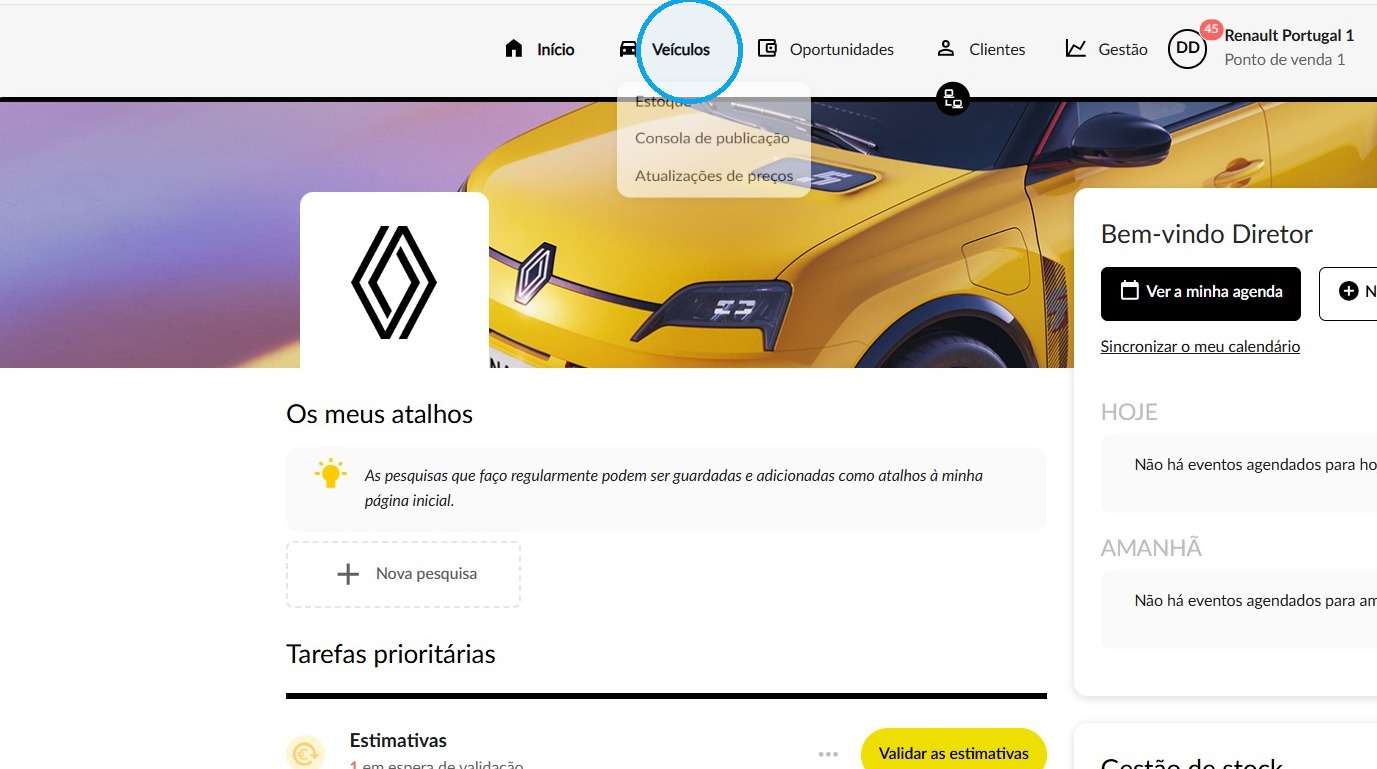
A partir da página inicial do OpenFlex, aceda ao módulo «Veículos».
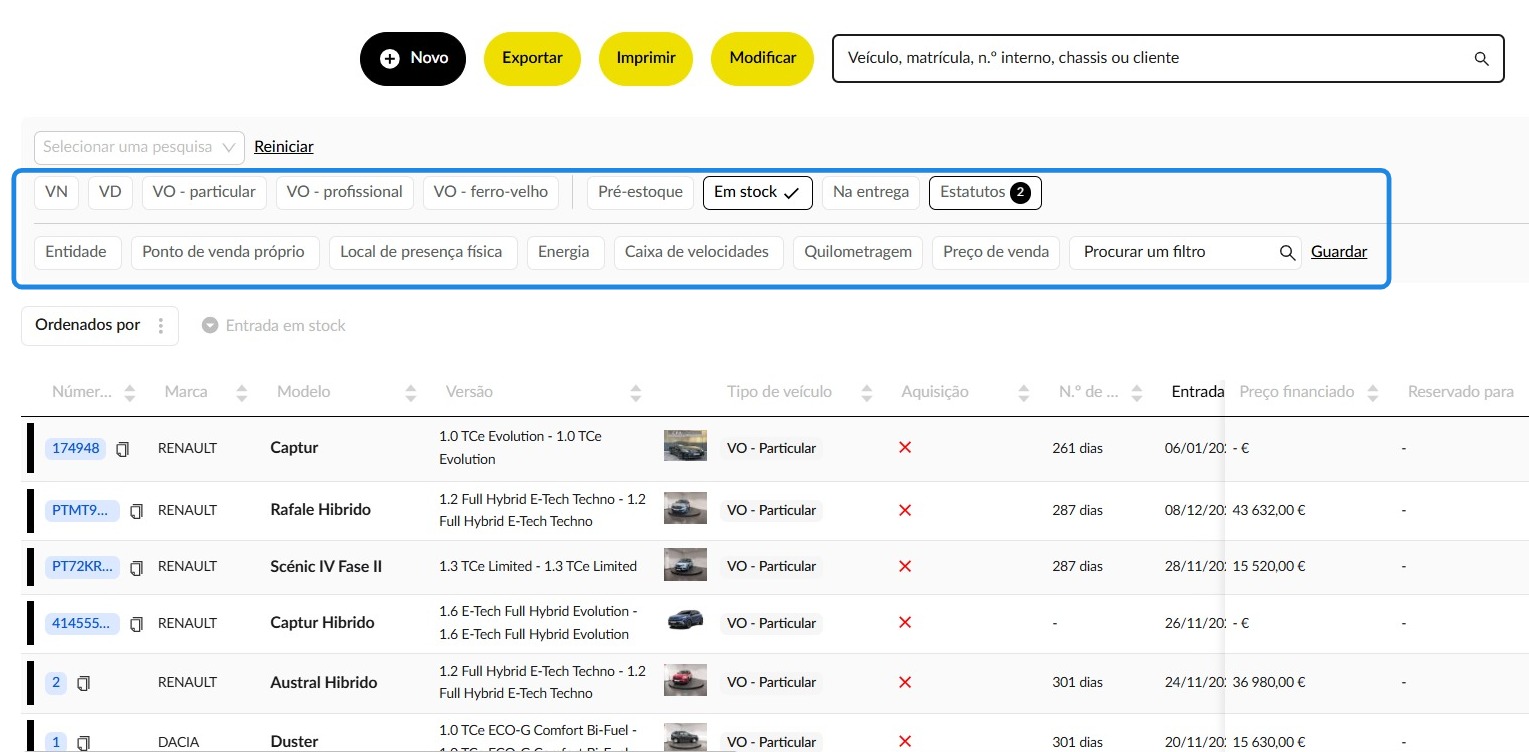
Em seguida, configure os vários filtros que permitirão apresentar resultados relevantes.
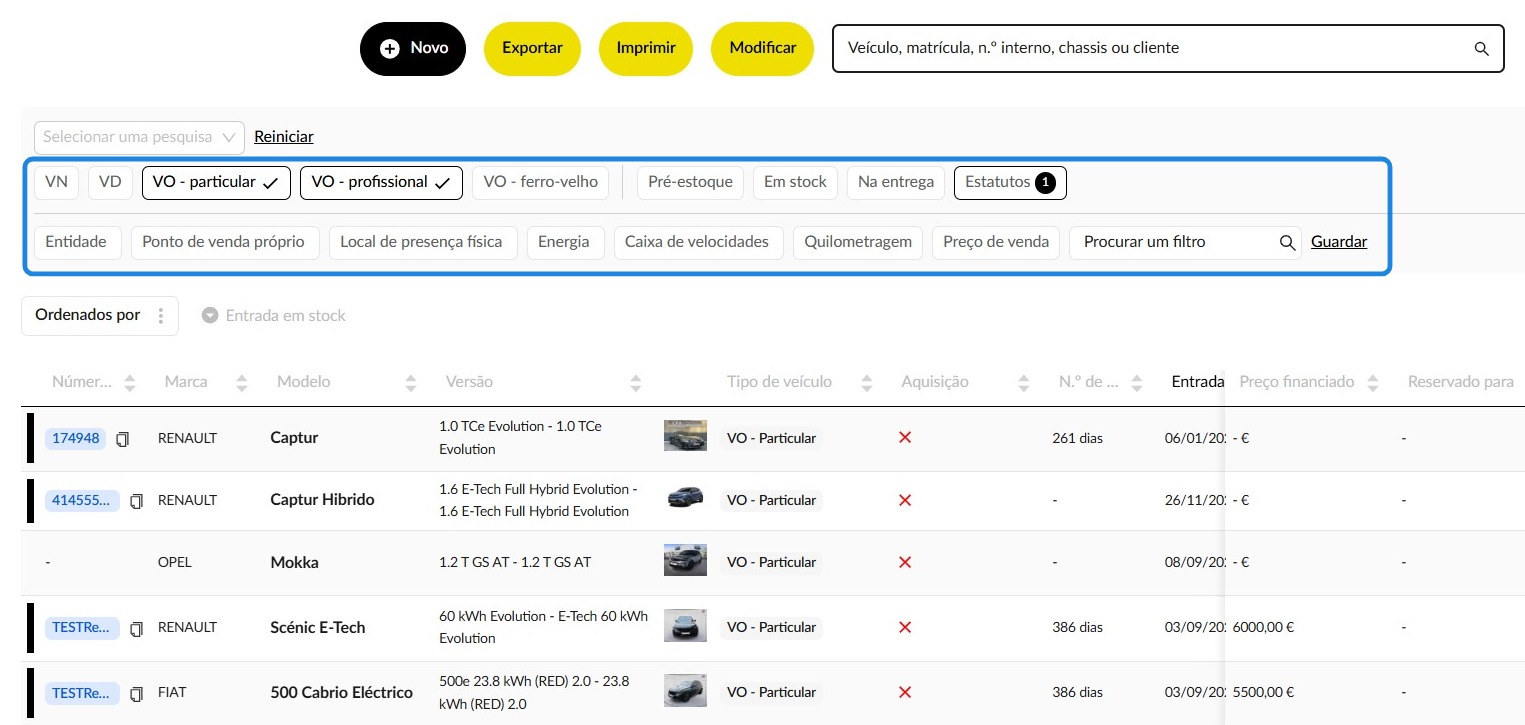
Exemplo de seleção do stock de veículos de ocasião. Estes veículos estão disponíveis para venda numa determinada entidade. O objetivo é filtrar os resultados.
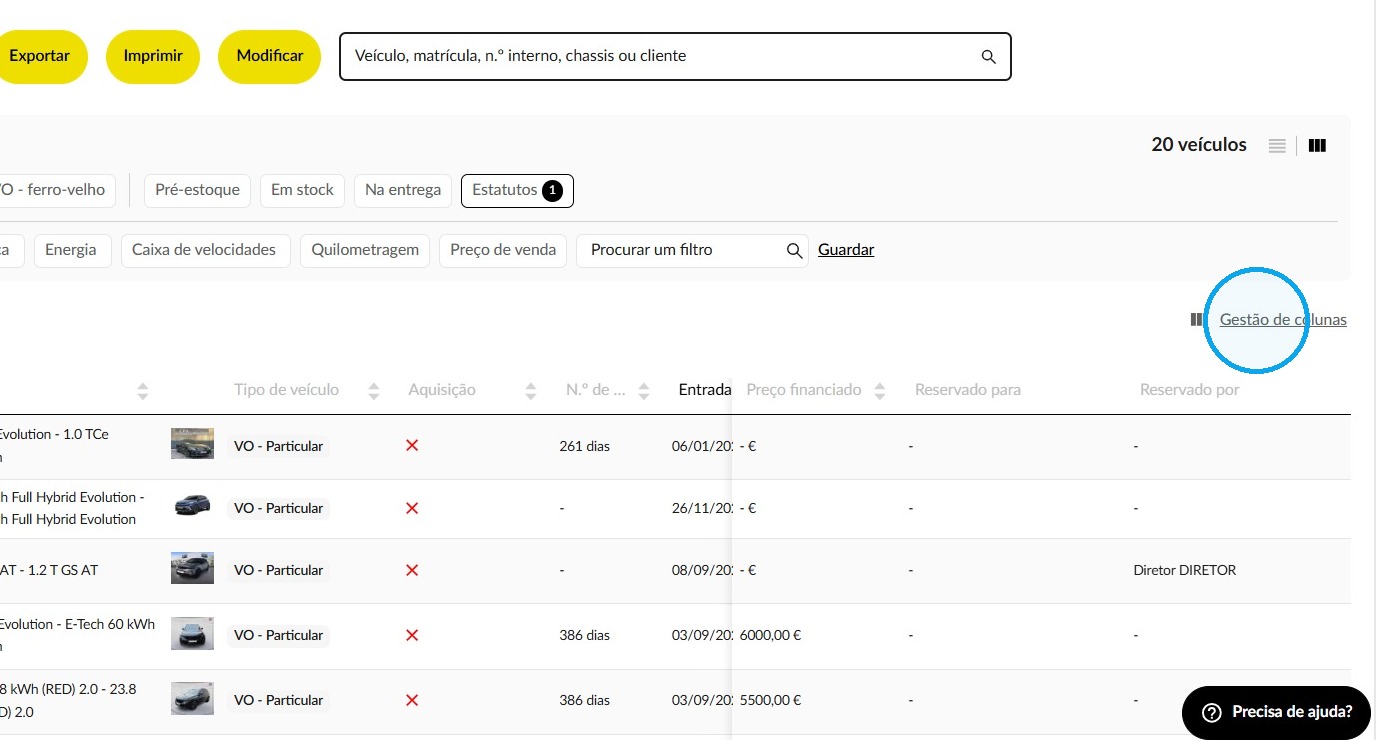
Organização das colunas:
Depois, clique no botão «Gestão de colunas» para configurar as colunas que irão compor a tabela de stock.
A janela «Gerir a apresentação das colunas» apresentará a lista e o número de colunas já disponíveis.
Para facilitar a pesquisa de uma coluna, introduza uma palavra-chave no campo previsto para o efeito, na parte esquerda, «Adicionar colunas».
Para incluir uma coluna na tabela, assinale a caixa de seleção à frente do nome da coluna.
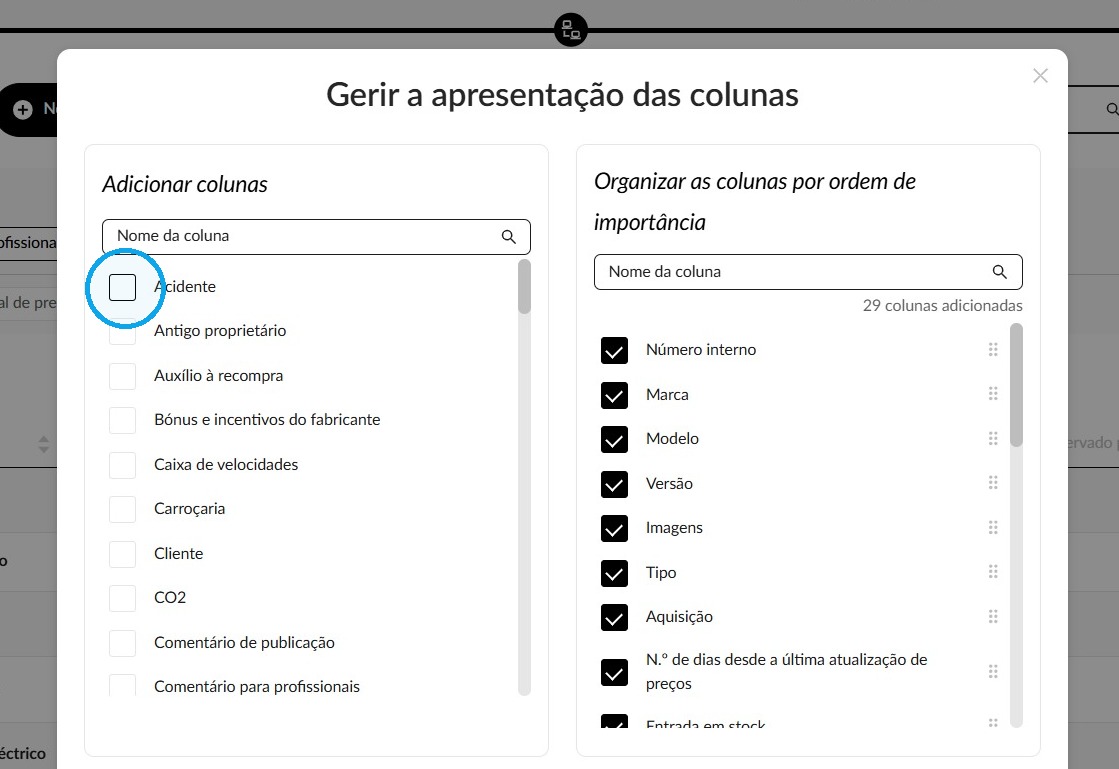
Cada nova coluna configurada será adicionada ao final da tabela.
Para alterar a ordem das colunas, clique nos pontos visíveis à direita do título de cada coluna e arraste-a até à posição desejada na tabela.
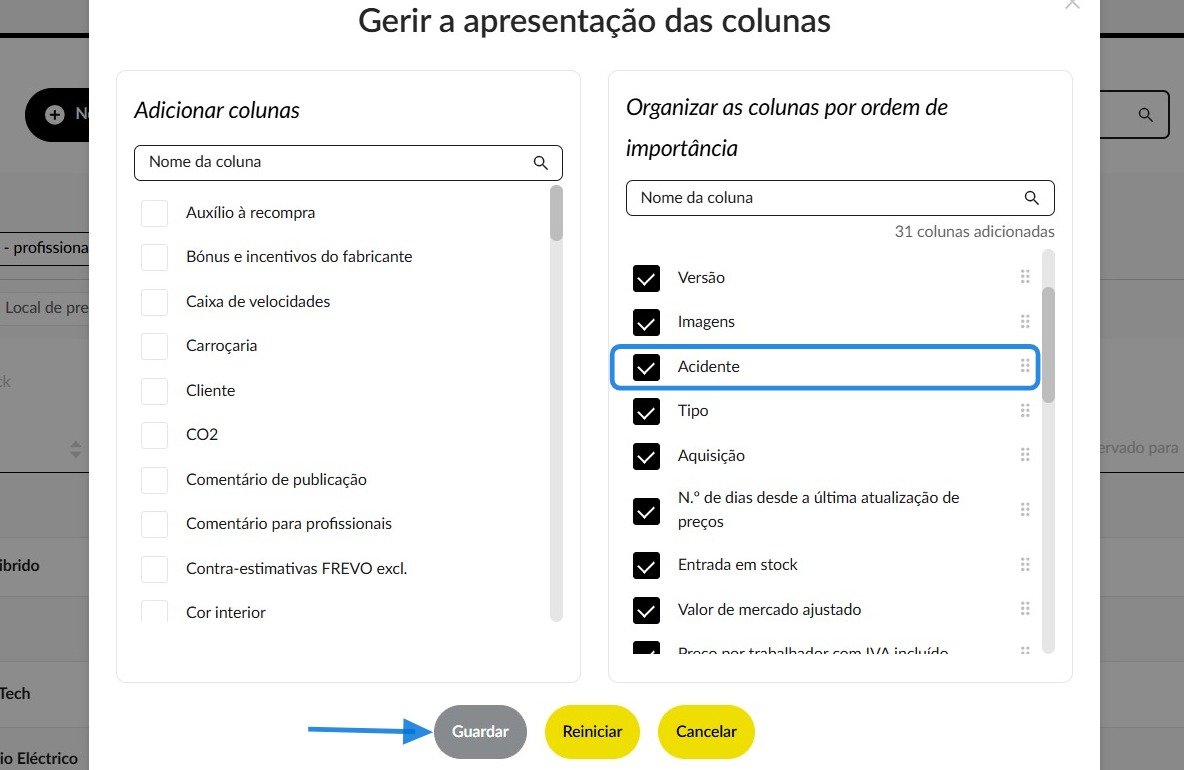
Exemplo com a coluna «Acidentado», colocada entre as primeiras da tabela.
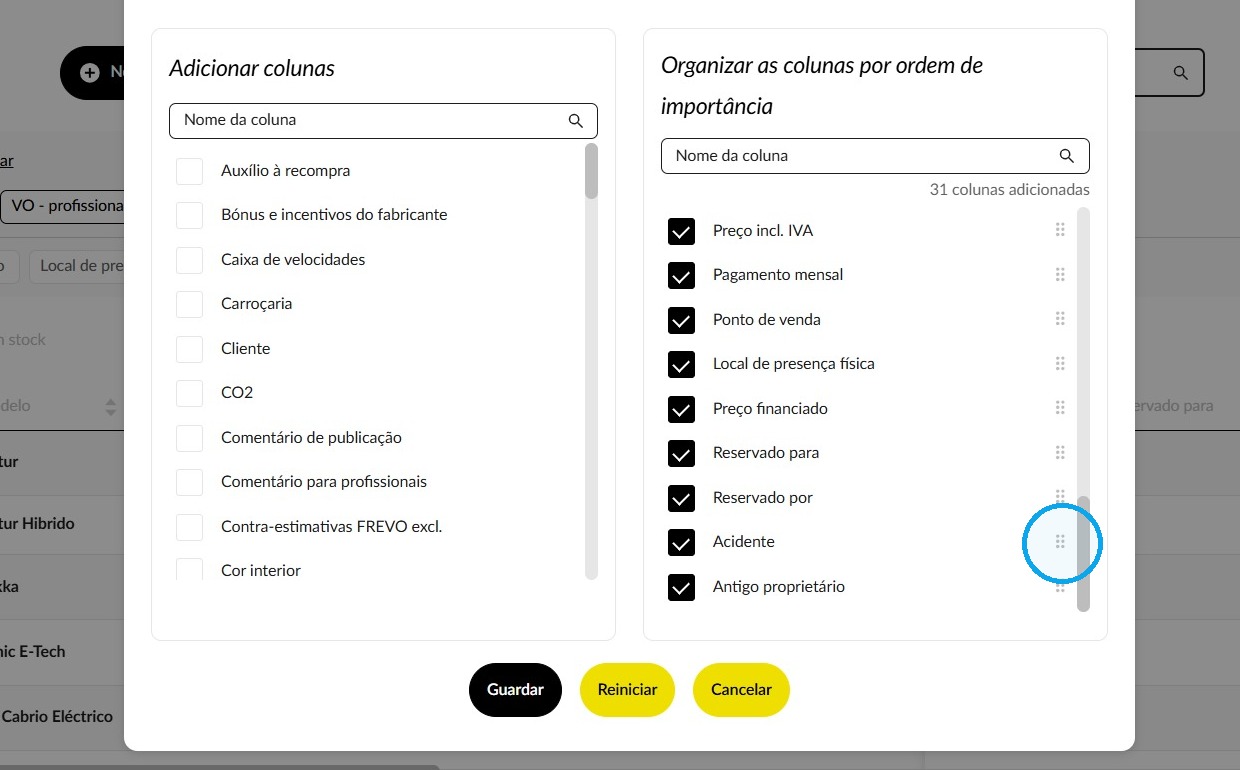
Para confirmar a localização desta e adicioná-la à tabela, clique no botão «Guardar».
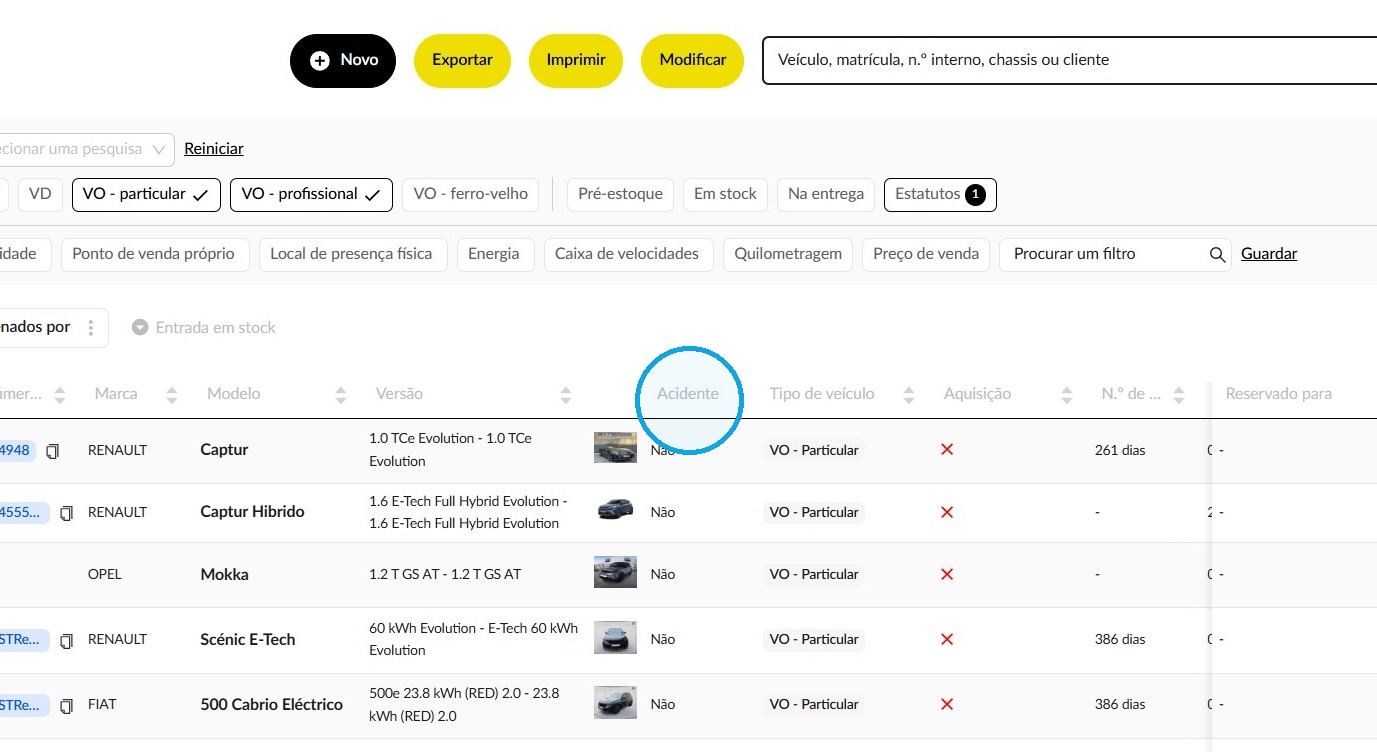
Visualização da coluna na tabela.
Tipos de exibição:
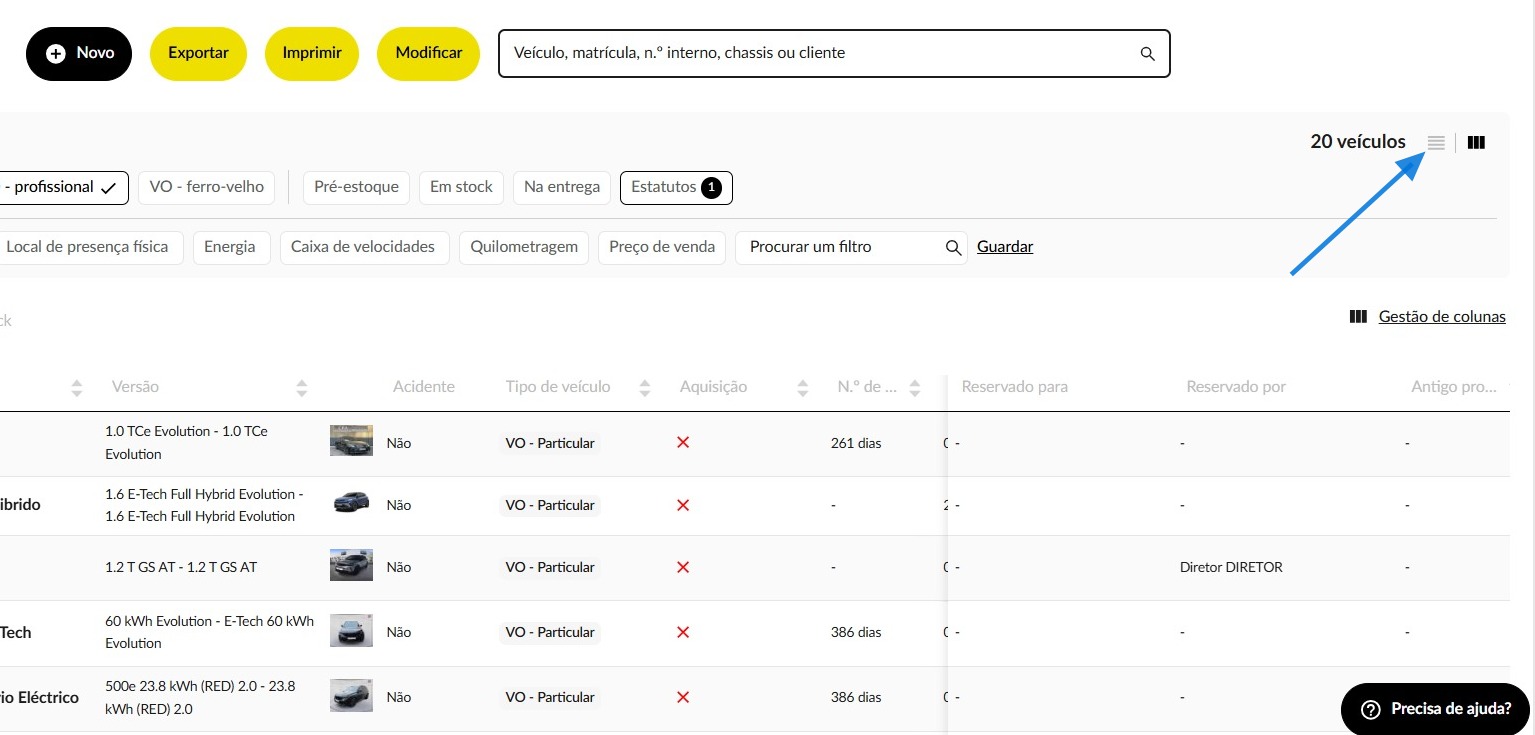
Nesta imagem, a lista de stock é apresentada em formato de tabela. Para alterar esta apresentação, clique no ícone de exibição inativa, que se encontra ao lado da gestão das colunas, à direita dos filtros.
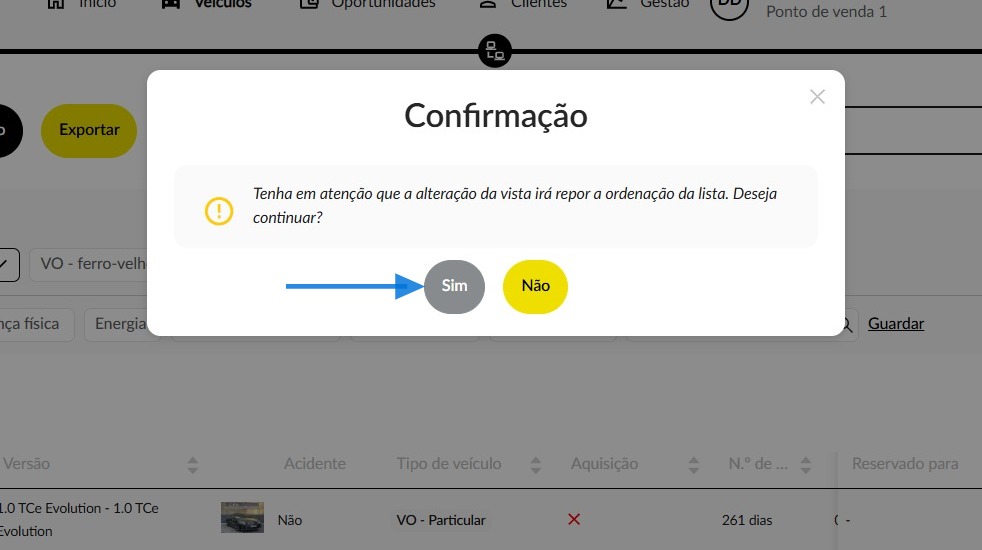
Na janela de confirmação da alteração do formato, responda «Sim» à pergunta.
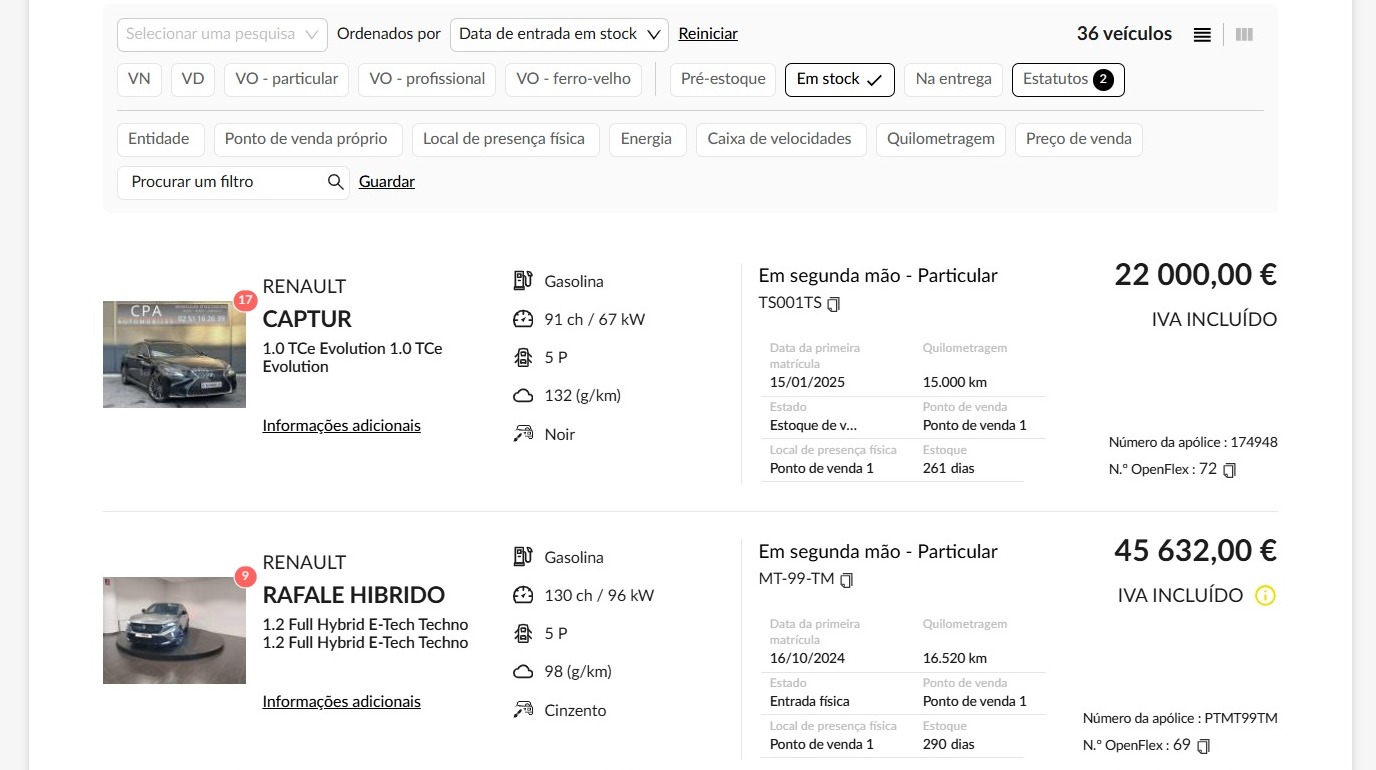
Os veículos serão apresentados sob a forma de uma lista. Cada elemento será um link que poderá ser aberto numa página nova, para maior comodidade.
Classificação dos veículos:
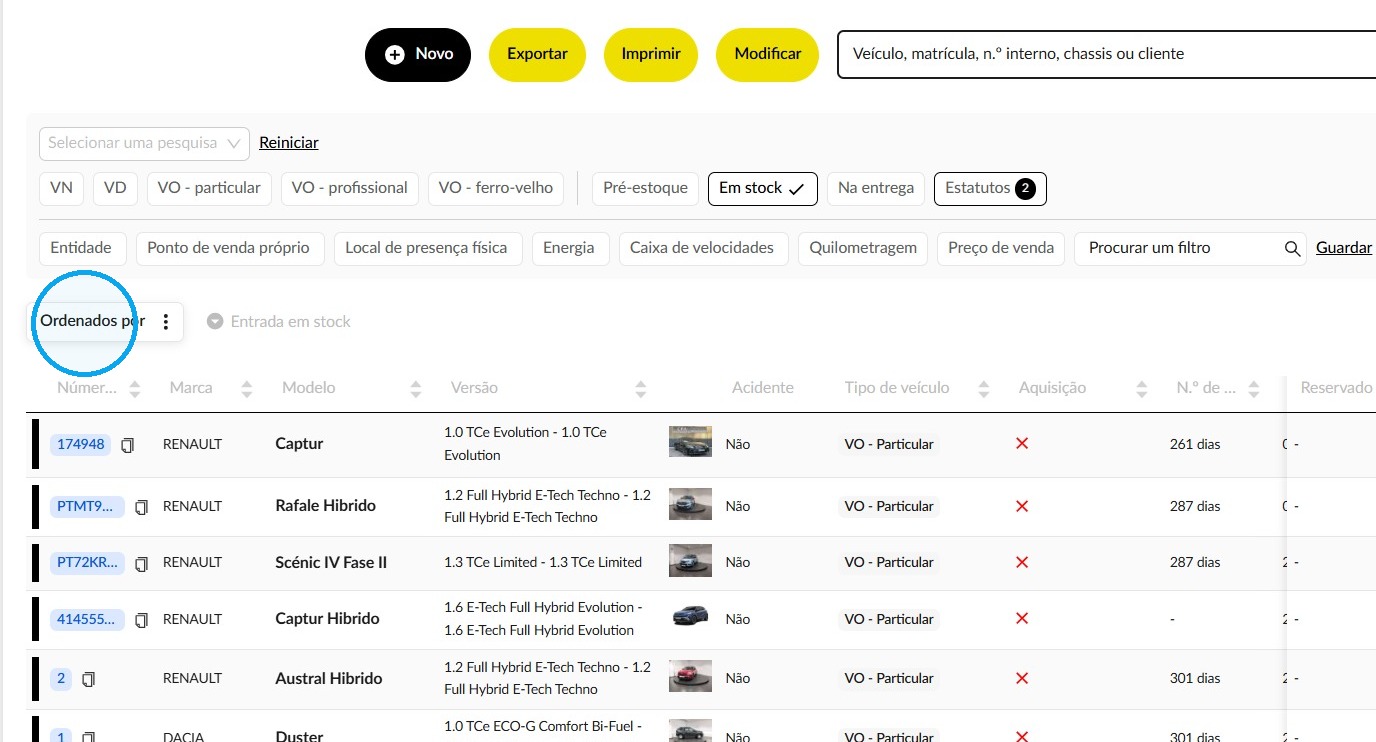
A ordenação dos veículos é efetuada exclusivamente em formato de tabela.
Para ordenar os veículos de acordo com determinados critérios, clique em «Ordenados por», situado logo acima e à esquerda da lista de stock.
Na janela «Gerir as classificações» marque uma classificação para a adicionar.
-Assim que selecionar uma classificação, esta é transferida para a direita, na secção «Ordenar por ordem de importância».
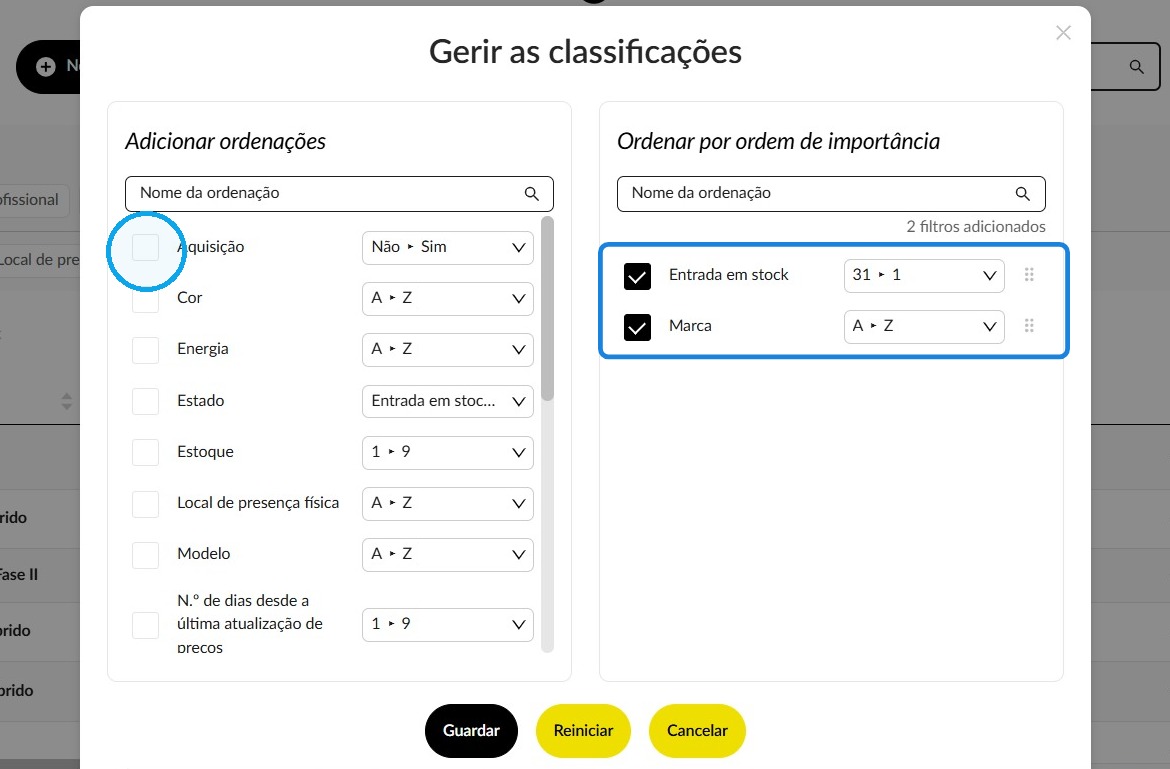
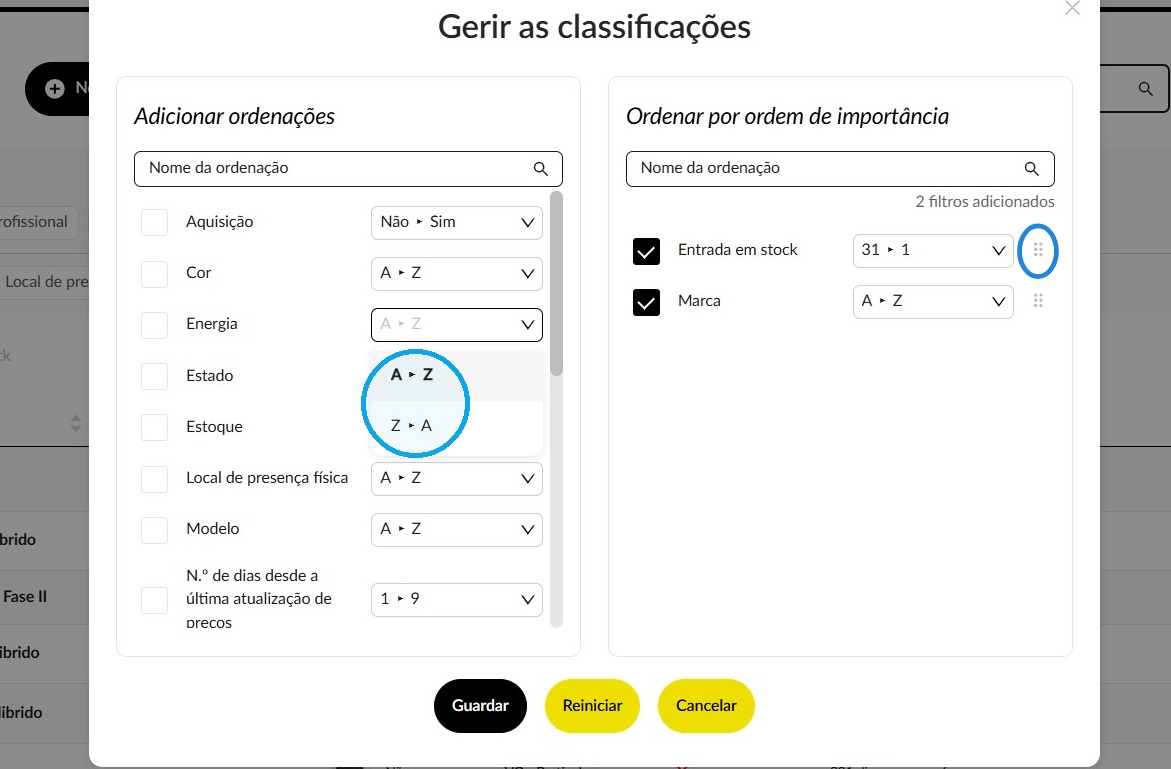
-Serão apresentadas opções de ordenação por ordem crescente ou decrescente, bem como outras opções consoante o critério.
-Para alterar a ordem de exibição, clique primeiro no manípulo de arrastamento ao lado da opção de ordenação pretendida e, em seguida, arraste-a para o local pretendido na janela. Isto é feito na coluna da direita.
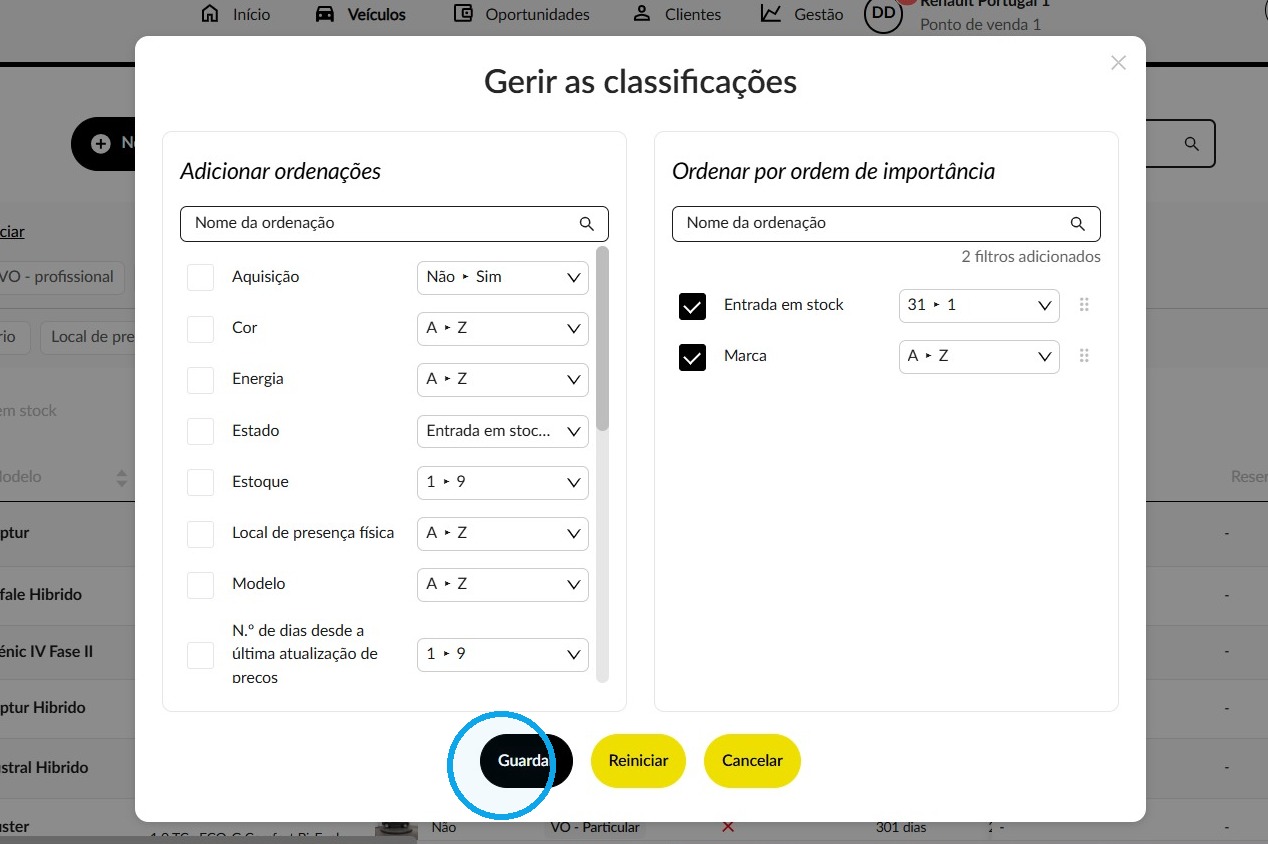
Depois de definir as ordenações pretendidas, clique em «Guardar». Além disso, pode reiniciar as ordenações para recomeçar do zero.
Comentários
0 comentários
Artigo fechado para comentários.