
Prerequisitos:
-Tener acceso a la configuración (derechos de administrador).
-Tener vehículos en estados publicables y vendibles.
Conéctese a la plataforma OpenFlex y clique en sus iniciales para acceder a los "Ajustes".

Acceda al menú "Vehículos".

Vaya al menú "Otros" y seleccione "Productos adicionales".

Para crear un pack de entrega, haga clic en "Añadir un pack de entrega".

Dé un nombre al pack para configurar el contenido. Para ello, haga clic en "Añadir un elemento".

Rellene la designación, el importe sin IVA, y la tasa de IVA de cada nuevo elemento. El importe con IVA se calculará automáticamente.
El elemento se integrará al pack después de haber clicado en "Añadir".

Repita la operación cada vez que desee incluir un elemento en el pack.
Es posible modificarlos (1) o eliminarlos (2) en base a sus necesidades.

Cuando asigna un pack de entrega, tiene que precisar el tipo de vehículo (VD, VN, VO) (1), la energía (2), la marca (3), y el modelo (4) con los cuales será compatible.
Para qua la asignación sea efectiva, haga clic en "Añadir" (5).

Repita la operación a cada atribución del pack de entrega.
Una vez que ha añadido las asignaciones, es posible modificarlas (6) o cancelarlas (7).
Tras haber acabado la configuración, guarde (8) sus ajustes.

Reglas de asignación automática de los packs de entrega en una oferta
Recordatorio: cada vez que viene iniciada una oferta, un pack de entrega será asignado automáticamente para favorecer la venta de los productos adicionales.
El pack de entrega integrado a la oferta será pertinente porque tendrá en cuenta los diferentes criterios mencionados anteriormente para corresponder al vehículo propuesto.

Se elegirá el pack con el importe más alto entre todos los compatibles con el vehículo de la oferta.
Si dos packs con la misma tarifa son compatibles con el vehículo de la oferta, se propondrá por defecto el pack más reciente.
Si ningún pack corresponde al vehículo, no habrá propruestas por defecto en la oferta.
Si los vehículos no se encuentran en un estado publicable o vendible en el stock, ningún pack de entrega se propondrá por defecto.
¿Cómo se modifica o se duplica un pack de entrega?
Es posible modificar, duplicar o borrar un pack de entrega seleccionándolo:

Ejemplo:

¿Cómo se modifica un pack de entrega en una oferta?
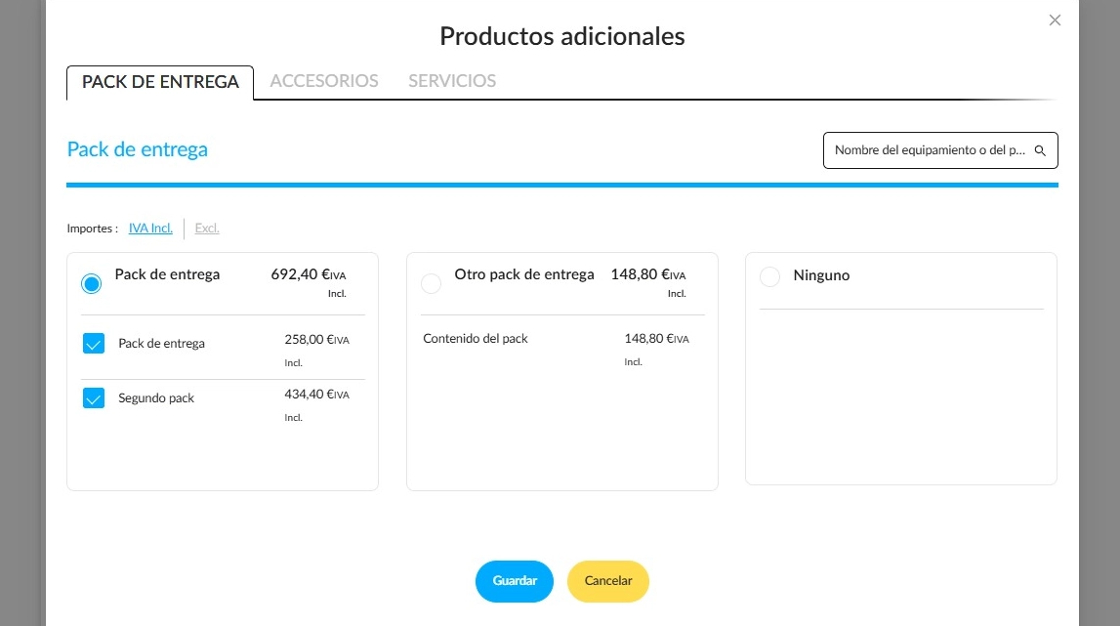
Desde la recapitulación de la oferta, haga clic en el botón "Modificar" ubicado al lado del campo "Pack de entrega".

Cuando se encuentra en la ventana "Productos adicionales", puede realizar las siguientes acciones:
- Visualizar el importe con IVA o sin IVA del pack (1);
- Deseleccionar un elemento del pack de entrega (2);
- Elegir otro pack de entrega (3);
- Ver los otros packs disponibles (4).
Cuando haya terminado de realizar los cambios, haga clic en el botón "Guardar" para actualizar la oferta.

Comentarios
0 comentarios
El artículo está cerrado para comentarios.