
Descubra cómo configurar la lista de existencias en el módulo «Vehículos».
Acceso al stock y filtrado:
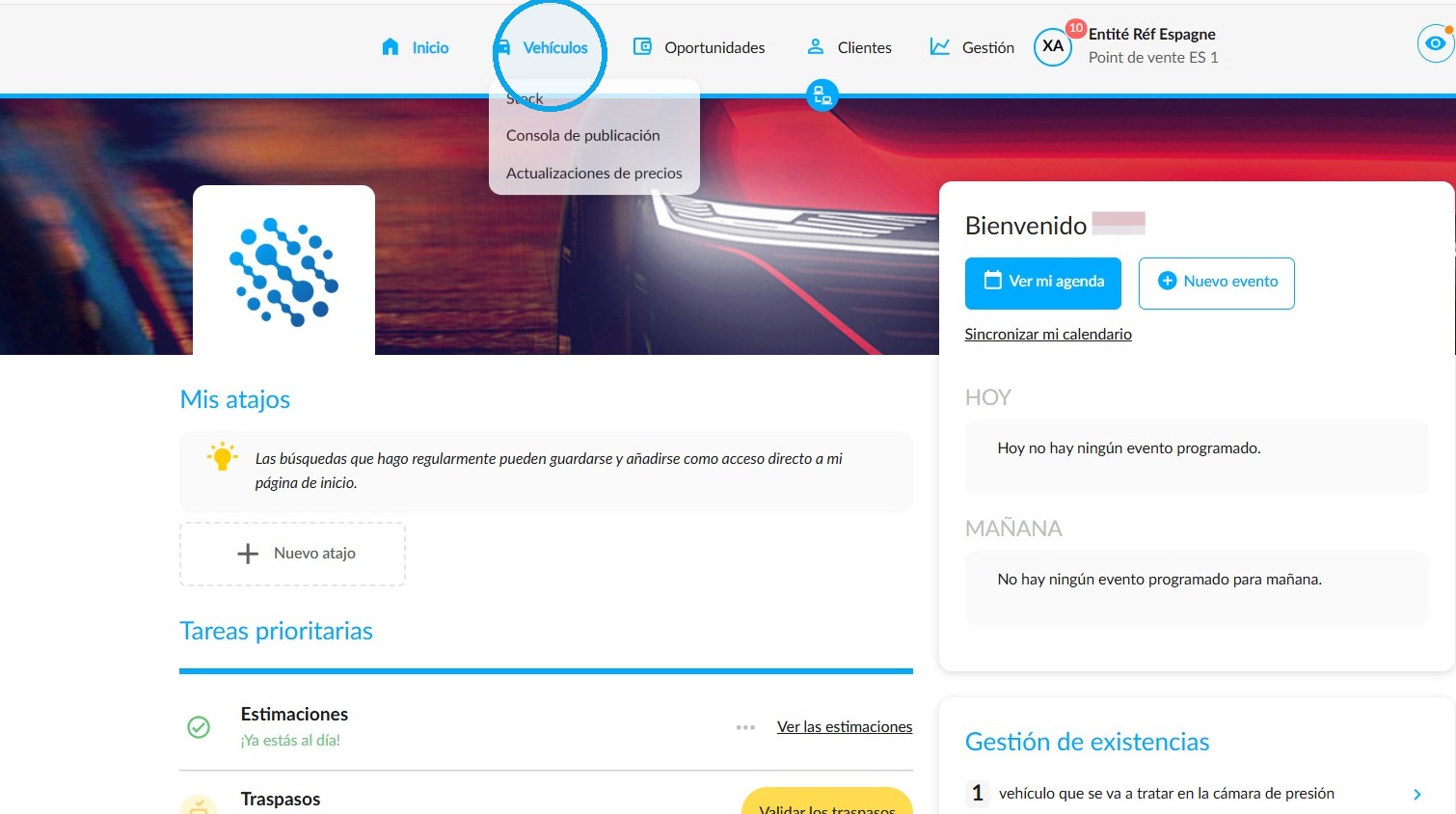
Desde la página de inicio de OpenFlex, navegue hasta el módulo «Vehículos».
A continuación, adapte los diferentes filtros para mostrar resultados pertinentes.
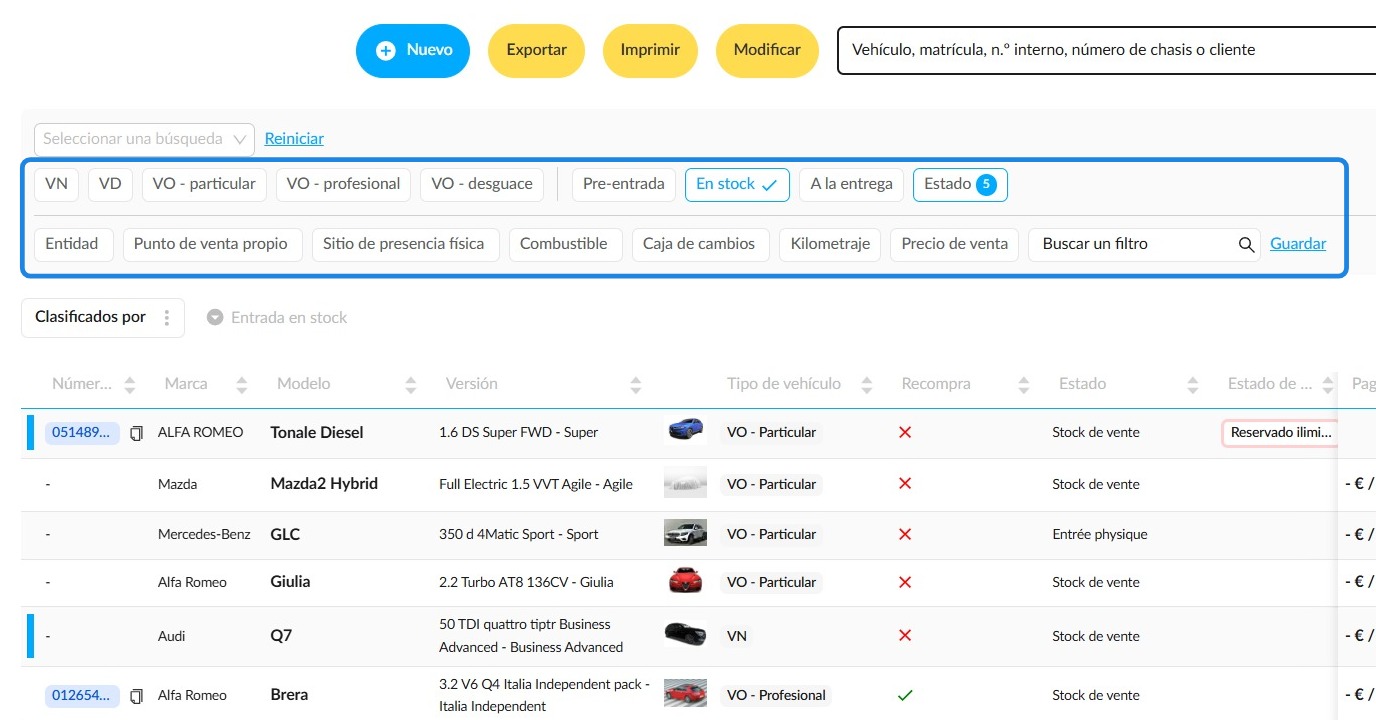
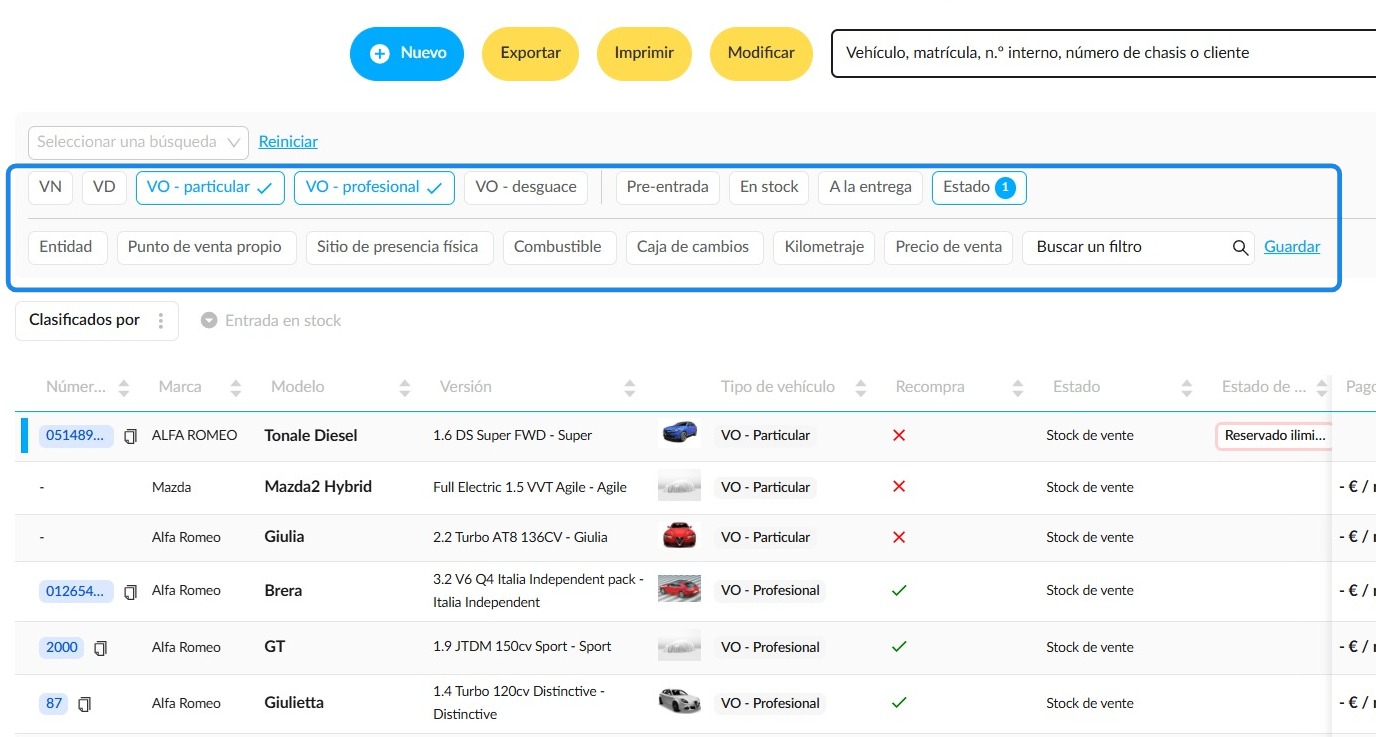
A continuación se muestra un ejemplo de selección de las existencias de vehículos de ocasión disponibles para la venta en una entidad determinada para reducir los resultados exhibidos.
Organización de las columnas:
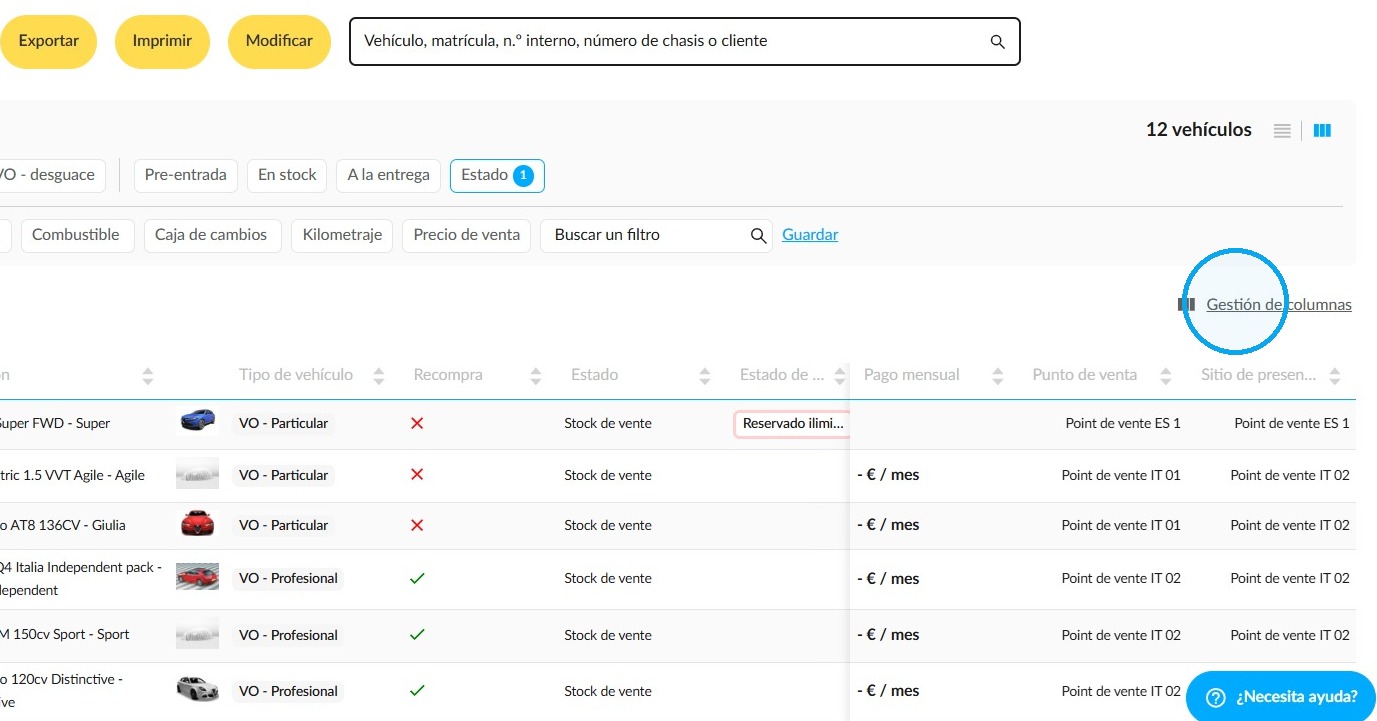
A continuación, personalice las columnas que formarán parte de la tabla de existencias. Para ello, haga clic en el botón «Gestionar columnas».
La ventana «Gestionar la visualización de las columnas» mostrará la lista de las columnas que ya están visibles.
Para simplificar la búsqueda de una columna, introduzca una palabra clave en el campo destinado a ello en la parte izquierda, «Añadir columnas».
Para añadir una columna a la tabla, marque la casilla situada delante de su título.
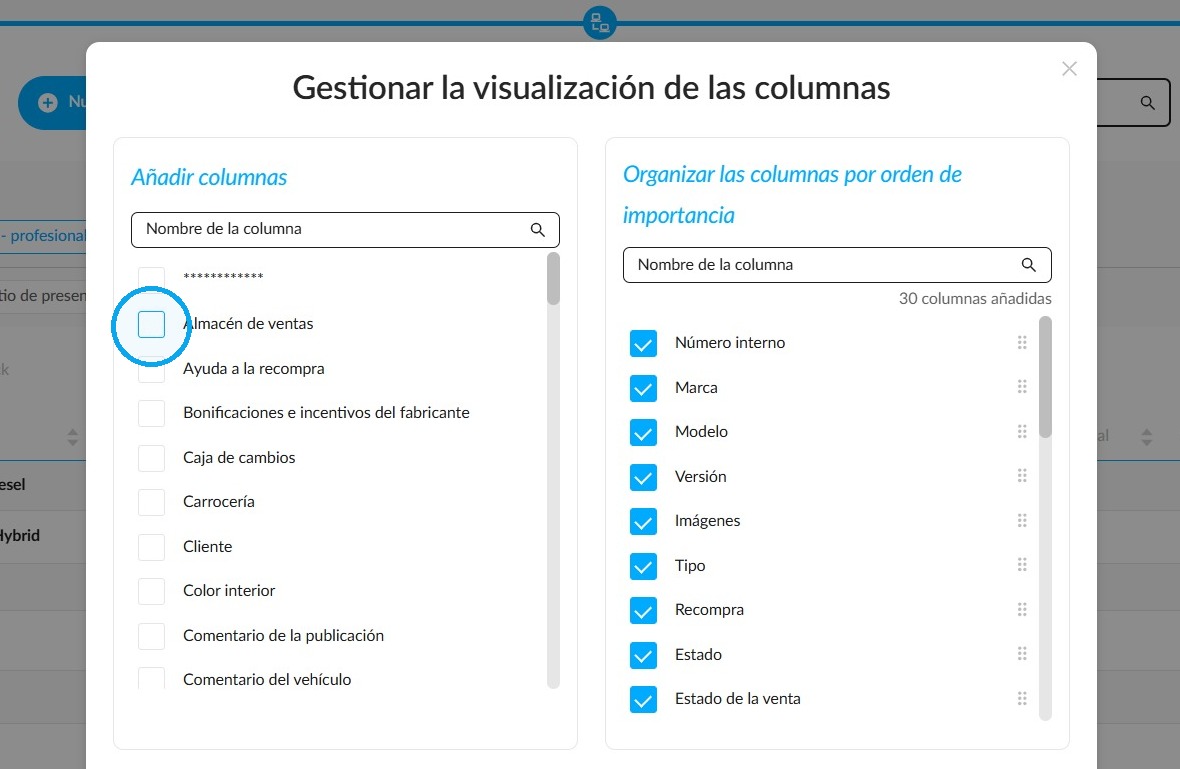
Cada nueva columna configurada figurará en la parte inferior de la tabla.
Para cambiar el orden, haga clic en los puntos que se encuentran a la derecha del título de una columna para moverla y colocarla en la posición deseada en la tabla.
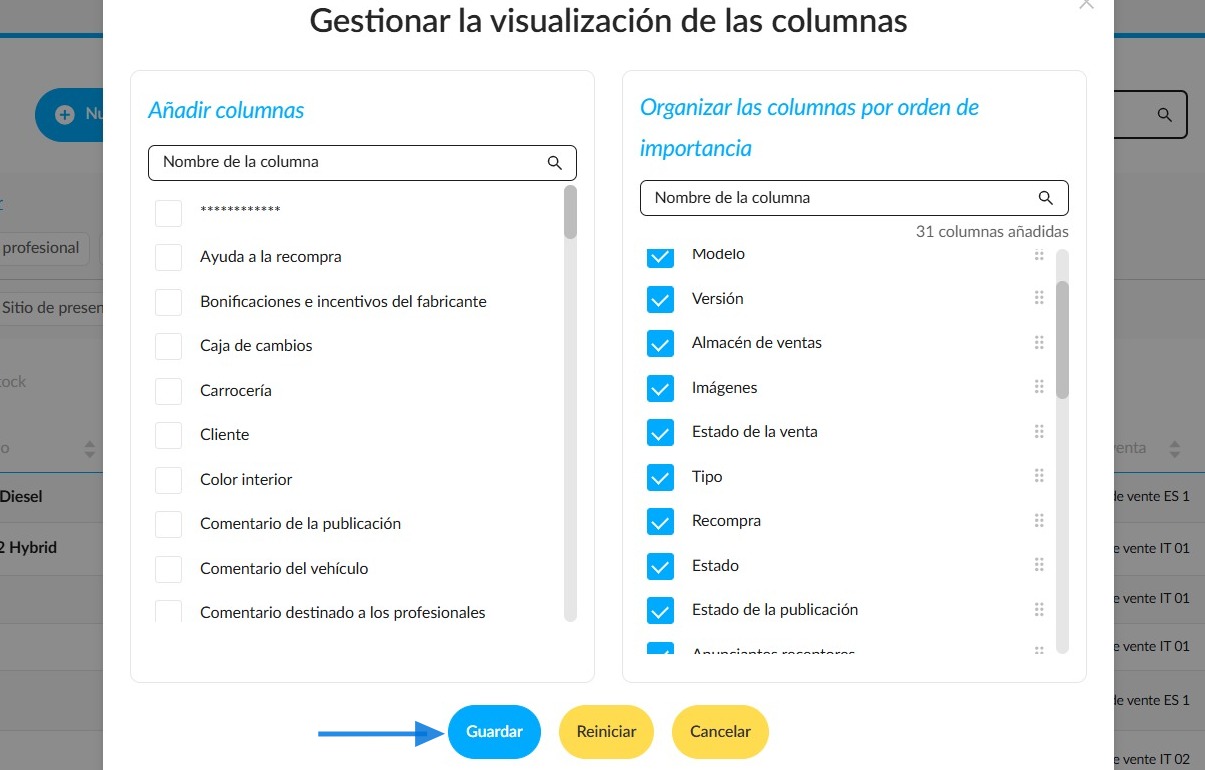
Ejemplo con la columna «Almacén de ventas», que aparece ahora entre las primeras de la tabla.
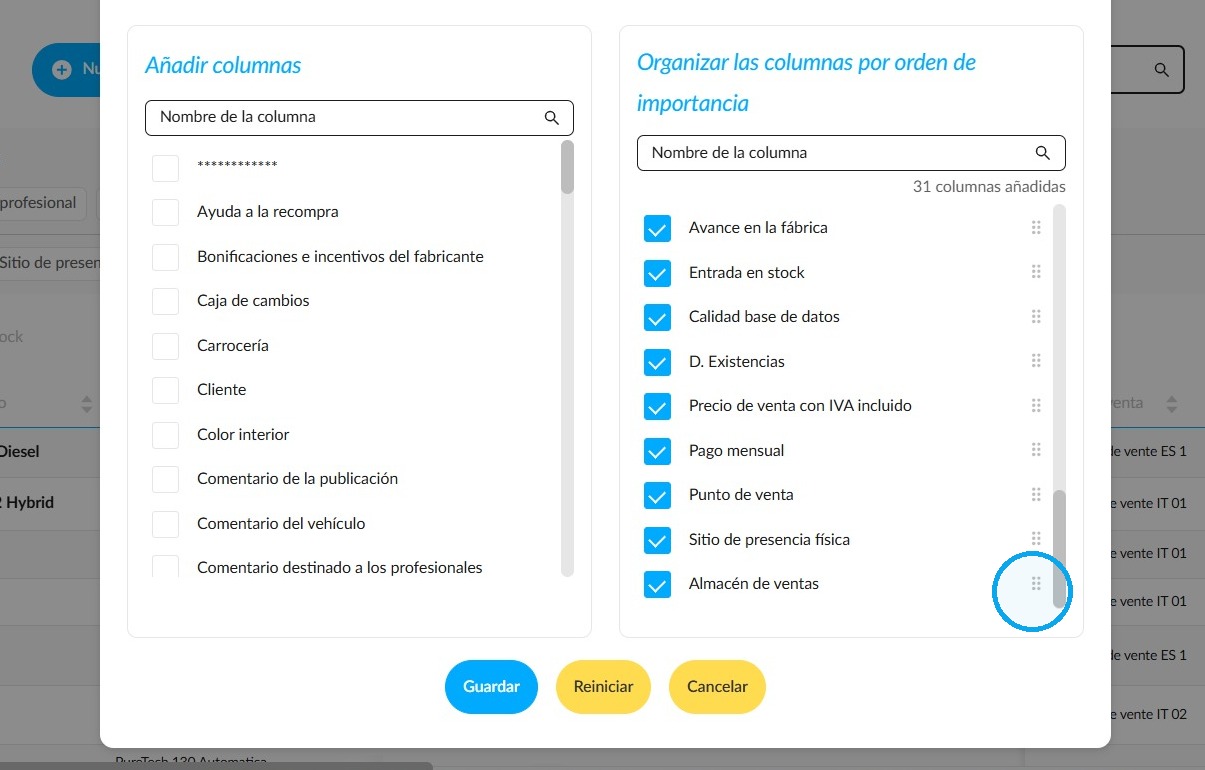
Para confirmar su posición y añadirla a la tabla, haga clic en el botón «Guardar».
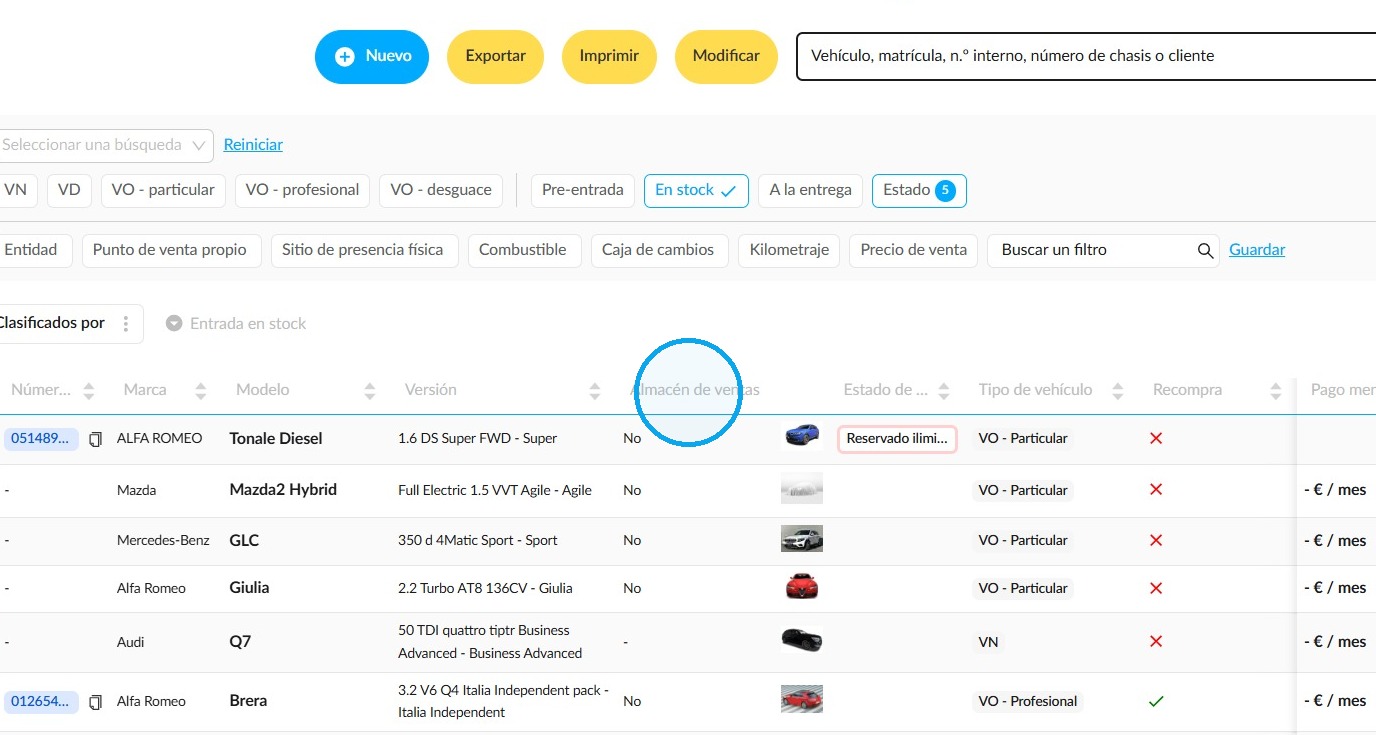
Vista de la columna en la tabla.
Formatos de visualización
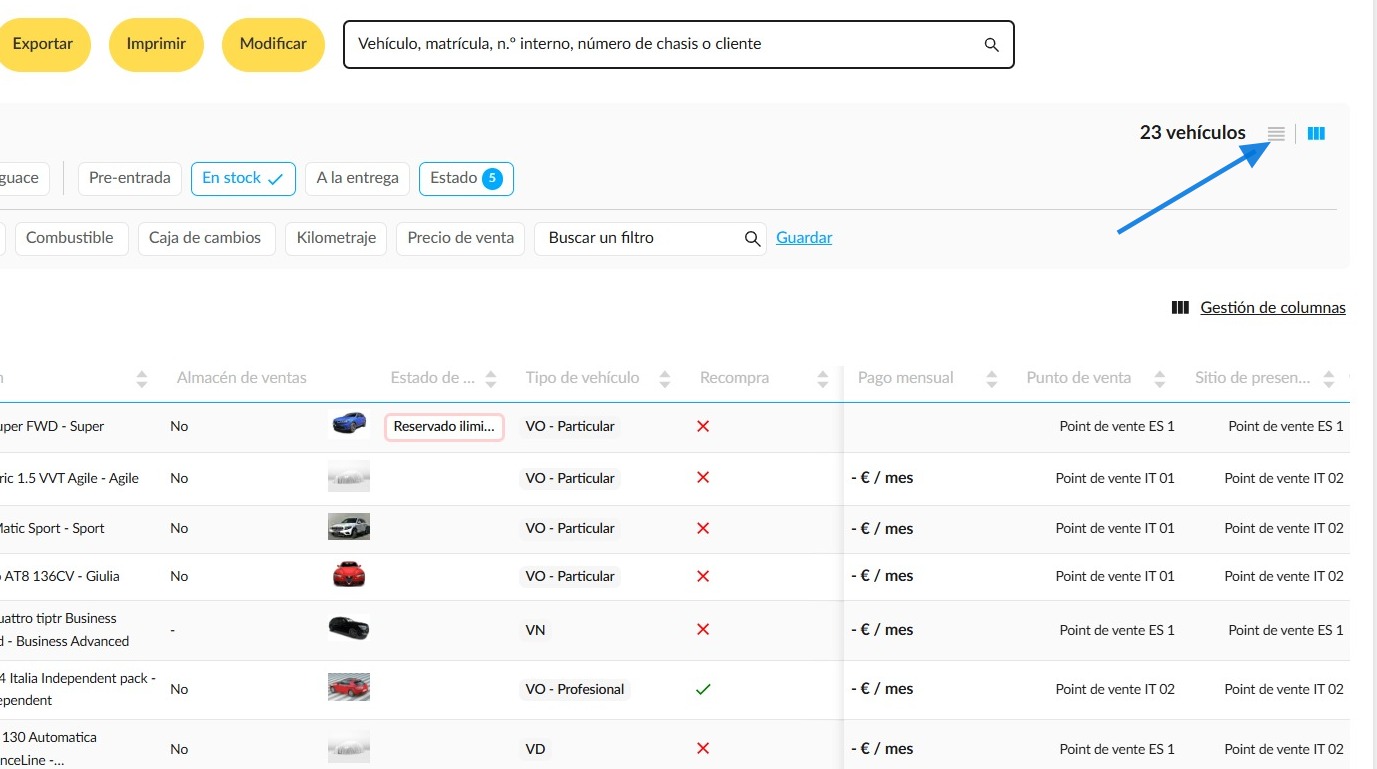
En esta imagen, la lista de existencias se presenta en forma de tabla. Para cambiar esto, pulse en el icono de visualización desactivada situado encima de la gestión de las columnas, a la derecha de los filtros.
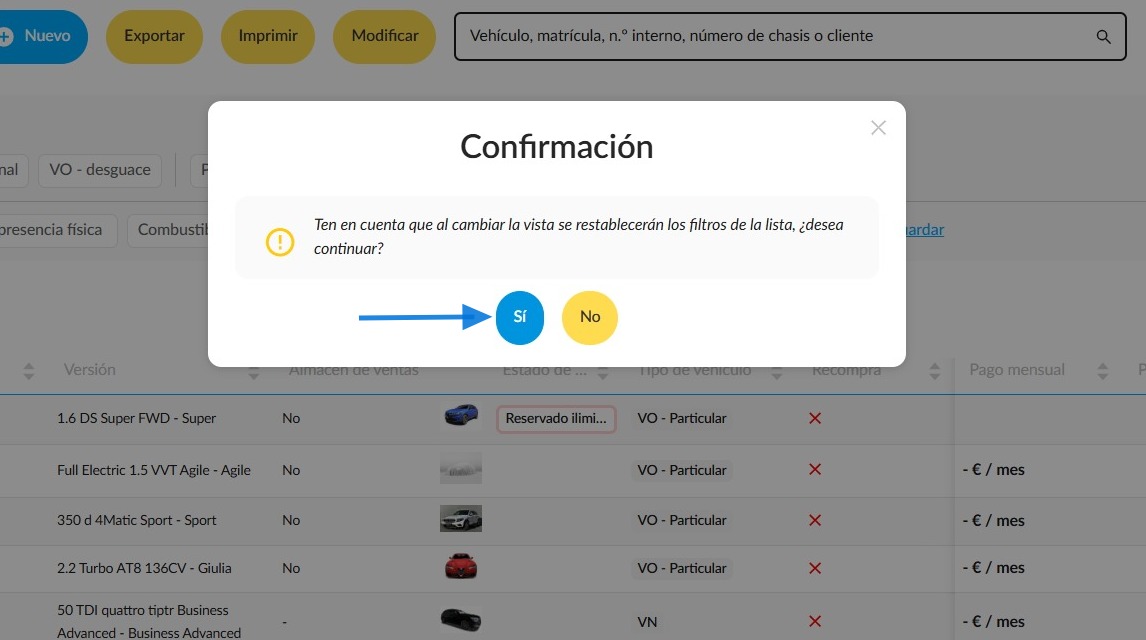
En la ventana de confirmación del cambio de formato, haga clic en «Sí».
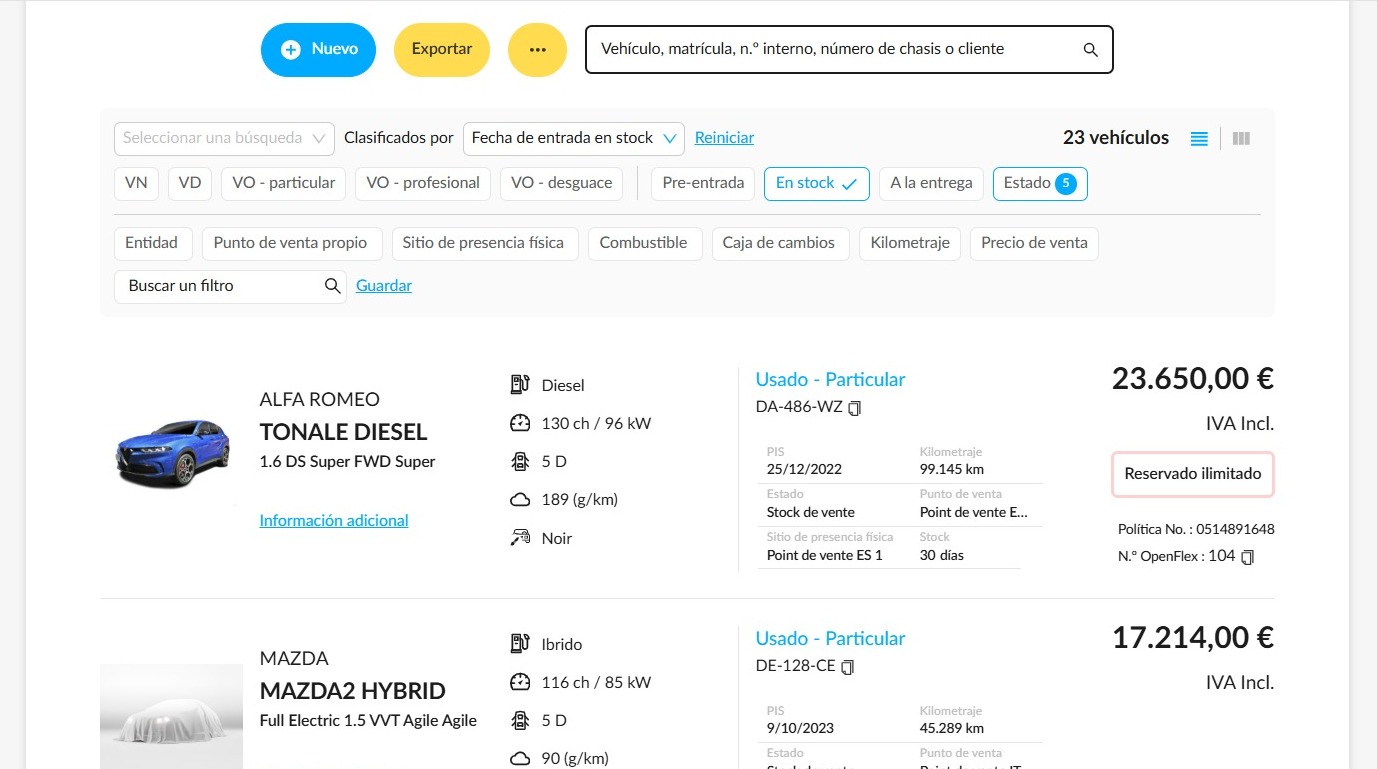
Los vehículos se presentarán en forma de lista. Para mayor comodidad, cada elemento se podrá abrir en una nueva pestaña.
Clasificación de los vehículos:
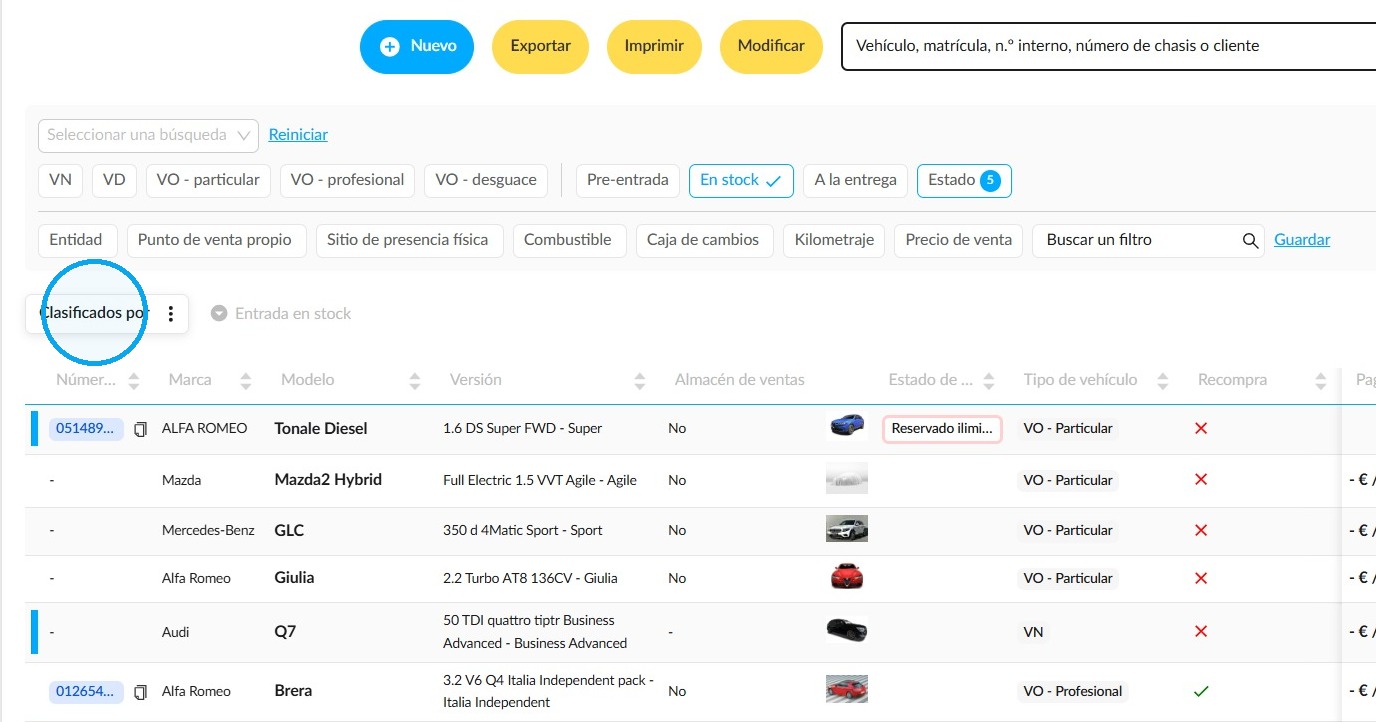
La clasificación de los vehículos solo se realiza en modo tabla.
Para ordenar los vehículos según determinados criterios, haga clic en «Ordenados por», situado justo encima y a la izquierda de la lista de existencias.
-En la ventana «Gestionar las clasificaciones», seleccione una clasificación para activarla.
-Tan pronto como se selecciona una clasificación, esta se coloca en el lado derecho, en la sección «Gestionar las clasificaciones por orden de importancia».
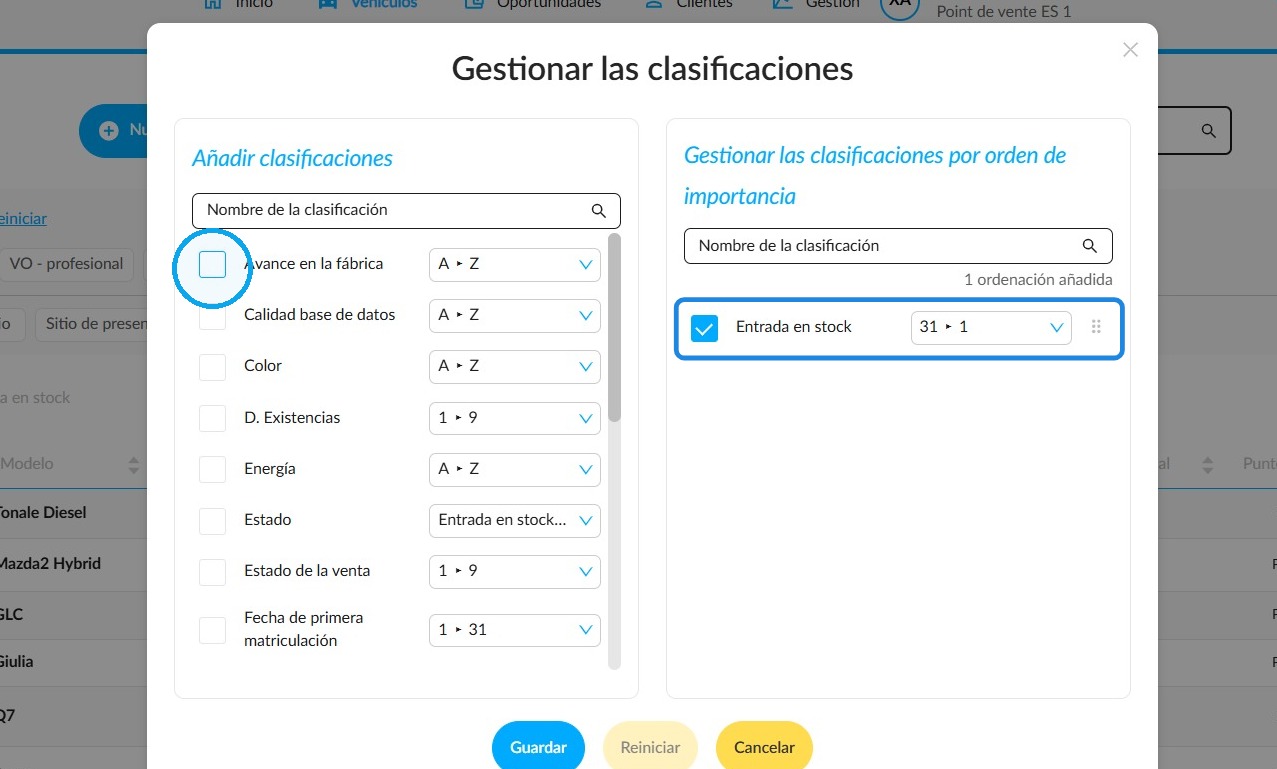
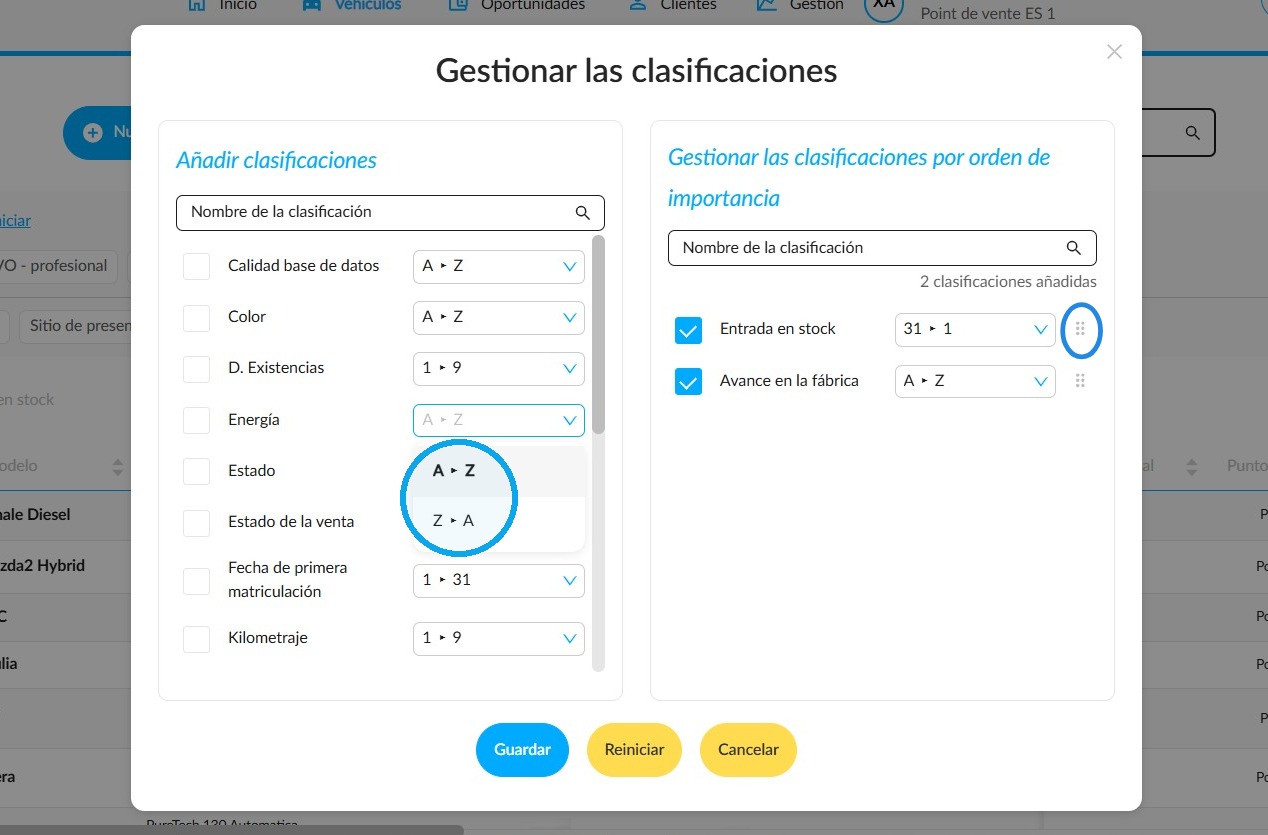
-Se le propondrán clasificaciones ascendentes y descendentes, así como otras en función del criterio.
-Para cambiar el orden de visualización, haga clic en los puntos situados junto a la clasificación pertinente y, a continuación, colóquela donde desee en la ventana. Esto tiene lugar en la columna de la derecha.
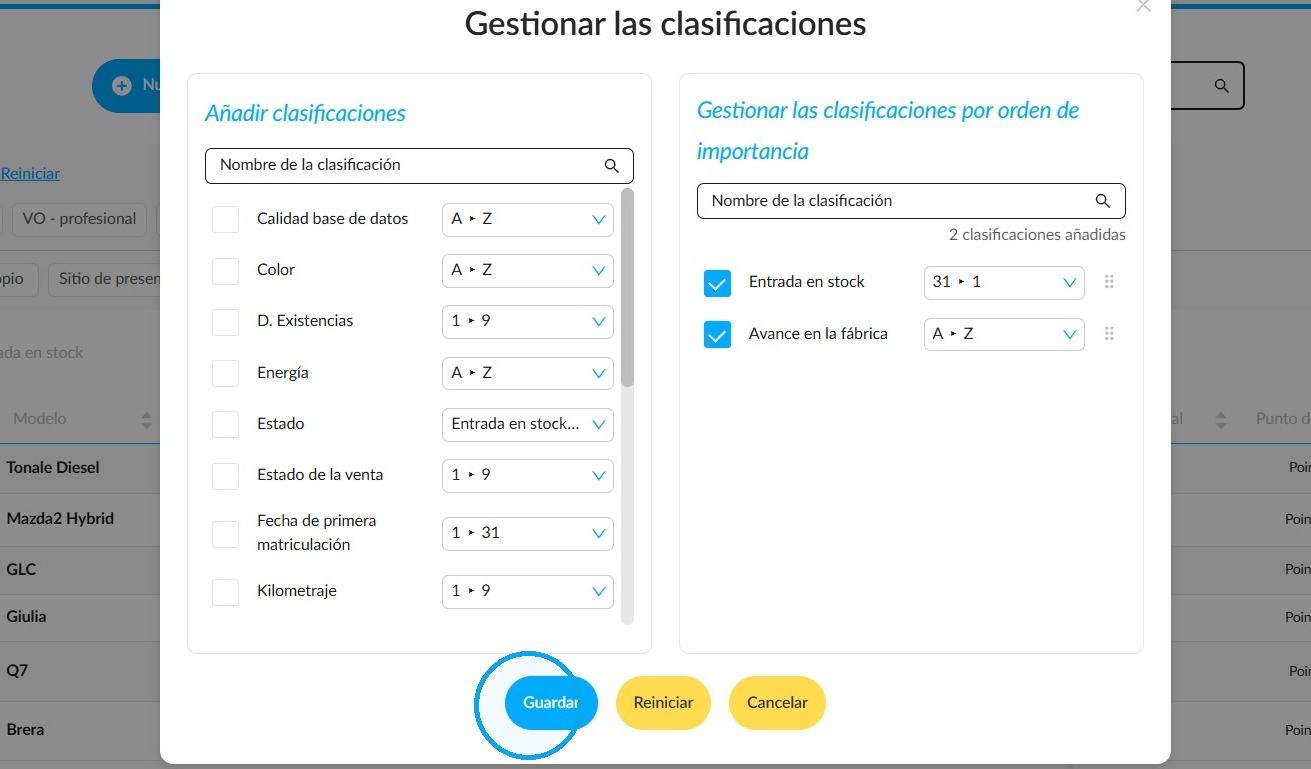
Después de haber implementado las clasificaciones deseadas, haga clic en «Guardar». Además, puede reiniciar las clasificaciones para volver a empezar.
Comentarios
0 comentarios
El artículo está cerrado para comentarios.