
¿Cómo se utiliza el modo cliente?
Es posible ocultar la información comercial «sensible» que un cliente no debe ver durante una cita. Para ello, el modo «Cliente» está disponible en la esquina superior derecha de la página de la plataforma.
El modo cliente se simboliza con un icono de ojo tachado cuando está activo y de ojo abierto cuando está inactivo.

En modo «inactivo», se muestran los datos habituales para gestionar el vehículo en existencias.

En el modo «Cliente activo», el comercial podrá mostrar la ficha del vehículo a un cliente potencial y enseñarle fotos o información sobre el historial del coche en la parte inferior de la página sin que se vea la información relativa al precio de recompra, los márgenes, los valores de mercado y el número de días que lleva en stock.

Ejemplo de ficha de vehículo con el número de días en existencias mostrado en la parte inferior de la página:

Cuando el modo «Cliente» está activo, estos datos están ocultos:

El modo «Cliente» también está disponible en las tablas del menú "Vehículos". Funciona en los dos formatos de visualización disponibles: en lista o en tabla.
En modo tabla, al activar el modo «Cliente» se ocultará la siguiente información:
• número de días desde la última actualización de precios,
• fecha de entrada en existencias,
• valor de mercado ajustado,
• precio para empleados con IVA incluido,
• precio de entrada con IVA incluido,
• precio de recompra con IVA incluido,
• precio para profesionales con IVA incluido.
La imagen siguiente muestra la tabla con estas columnas visibles cuando el modo «Cliente» está desactivado.

Presentación del resultado con el conjunto de estos datos ocultos cuando se activa el modo «Cliente»:

Si el «Cliente» está inactivo, el modo lista muestra el número de días de existencias.
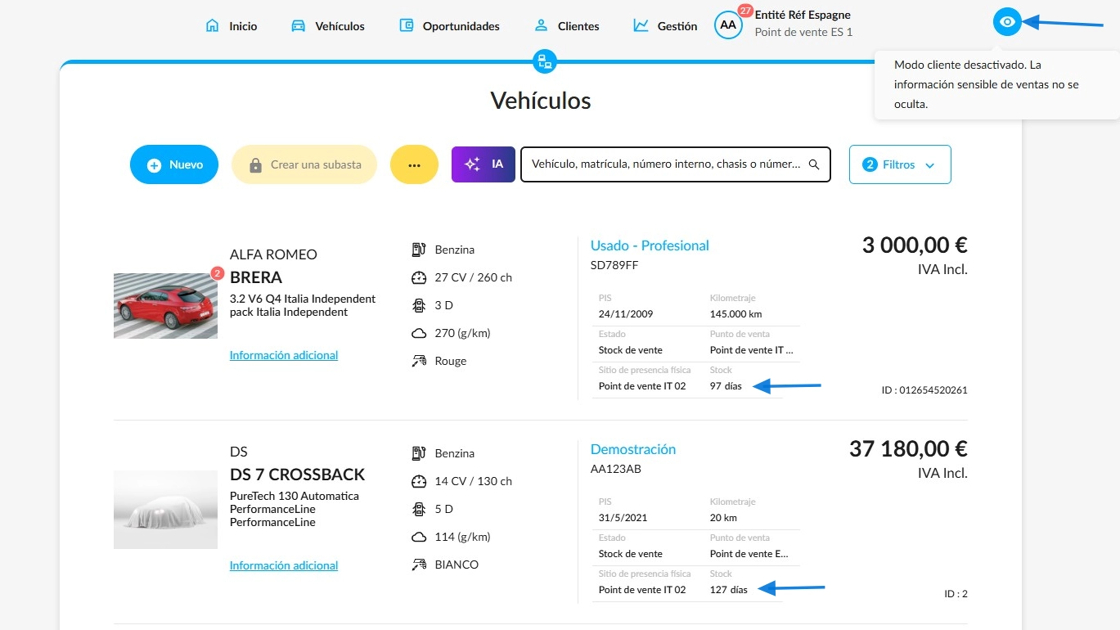
Al utilizar el modo «Cliente», se oculta el número de días que ha permanecido en existencias:

Comentarios
0 comentarios
El artículo está cerrado para comentarios.