
Ce guide vous explique comment créer un statut sur la ligne de vie d'un véhicule, et comment le retrouver dans la liste de stock.
Prérequis : disposer des droits d'administrateur de la plateforme.
Comment ajouter de statuts personnalisés à la ligne de vie ?
Si vous avez accès aux paramétrages, il vous est possible de créer des statuts personnalisés dans le module "Véhicules" afin d'optimiser l'organisation des stocks.
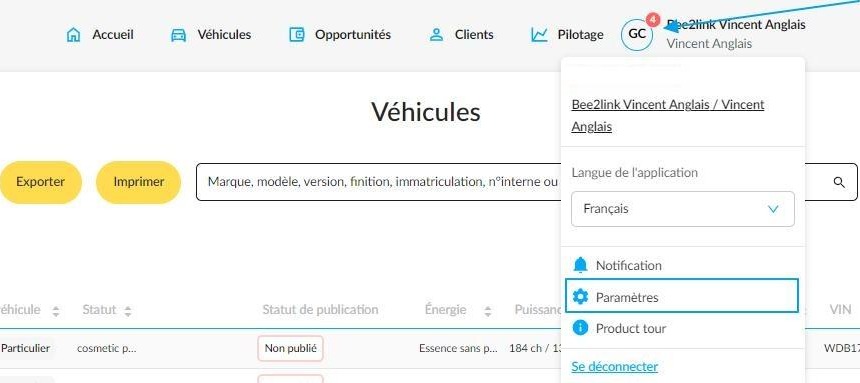
Afin de créer un statut personnalisé, cliquez sur vos initiales en haut à droite de la page d'accueil. Puis cliquez sur "Paramètres".
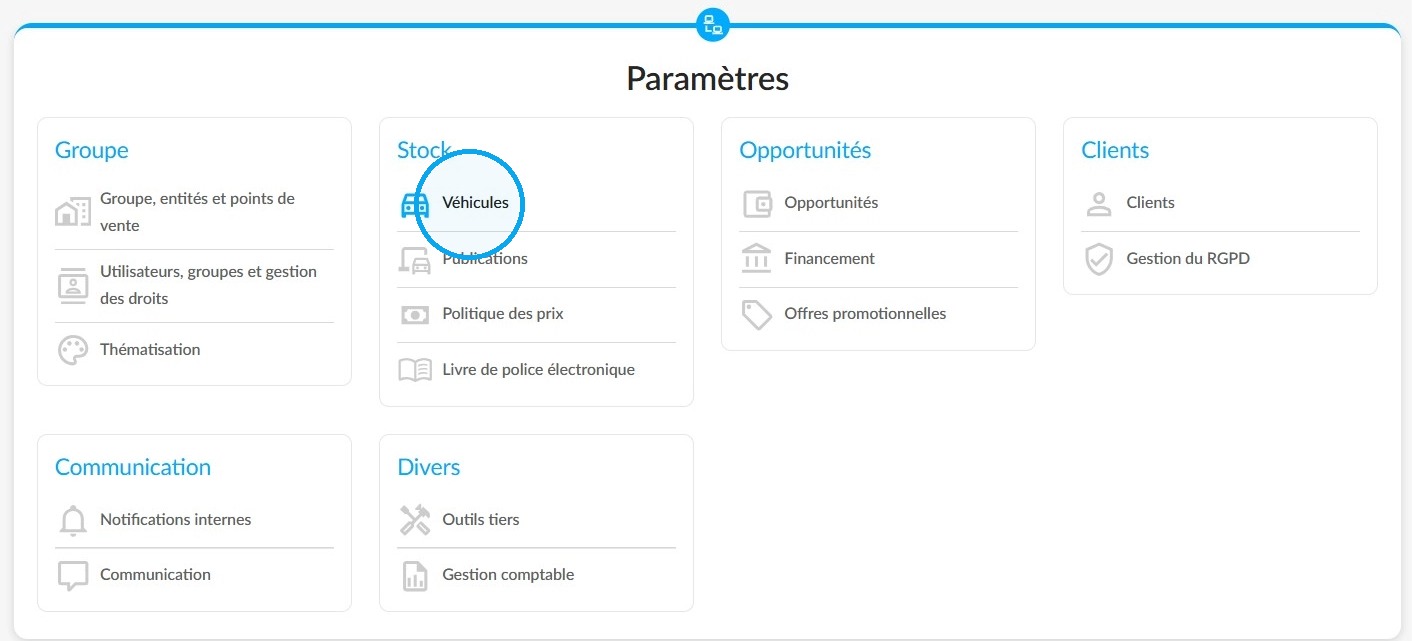
Allez dans le menu "Véhicules" situé sous l'intitulé "Stock".
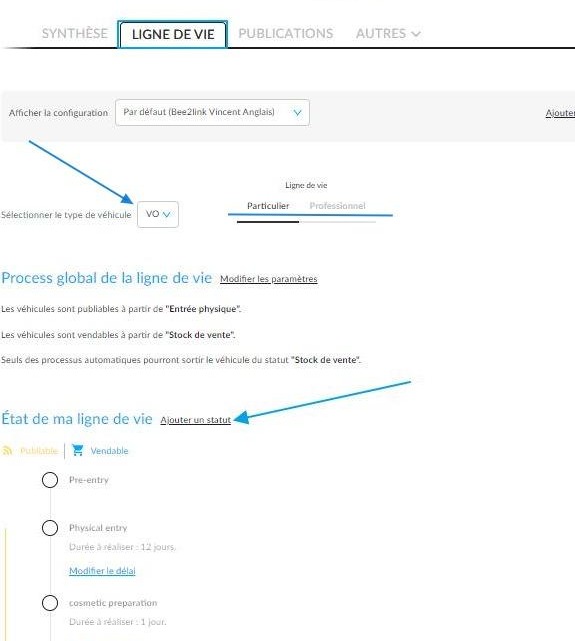
Cliquez sur l'onglet "Ligne de vie". Plusieurs lignes de vie existent pour correspondre aux différents types de véhicule (VN/VD/VO) et aux destinations (Particulier ou Professionnel pour les VO).
Tout d'abord, sélectionnez la ligne de vie d'un type de véhicule pour "Ajouter un statut".
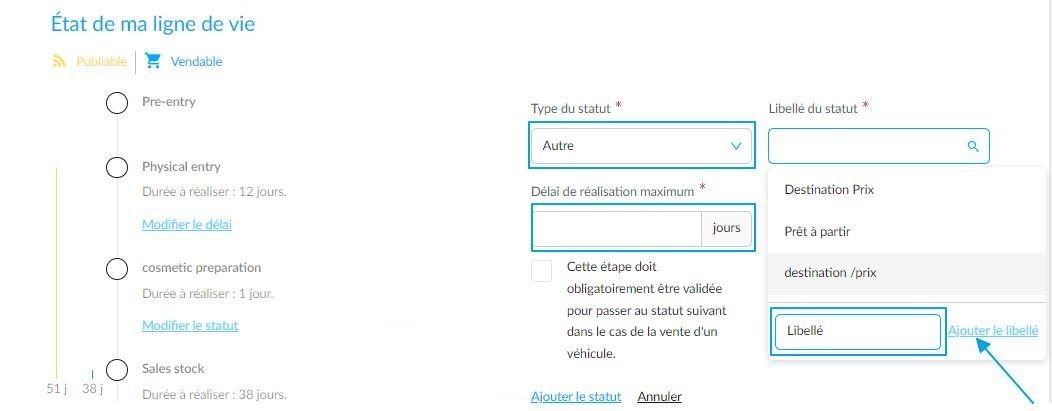
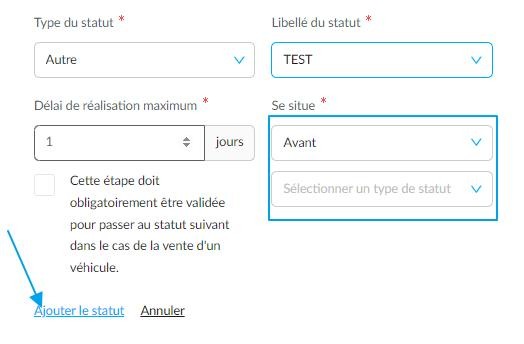
Ensuite, précisez le type de statut que vous souhaitez ajouter (préparation, inspection technique, prise de photo). Puis, entrez le libellé de ce nouveau statut. Il vous faudra cliquer sur "Ajouter le libellé" pour l'enregistrer.
En complément, indiquez le délai que les employés devront respecter pour franchir cette étape.
Si besoin, cochez la case qui permet de rendre la validation de cette étape obligatoire pour passez au statut suivant dans le cadre d'une vente si besoin.
Pour finir, remplissez également le champ qui indique où se situera le statut que vous souhaitez créer. Avant ou Après l'étape que vous sélectionnerez dans le menu déroulant prévu à cet effet.
Une fois que vous avez terminé le paramétrage, vous pouvez Ajouter le statut.
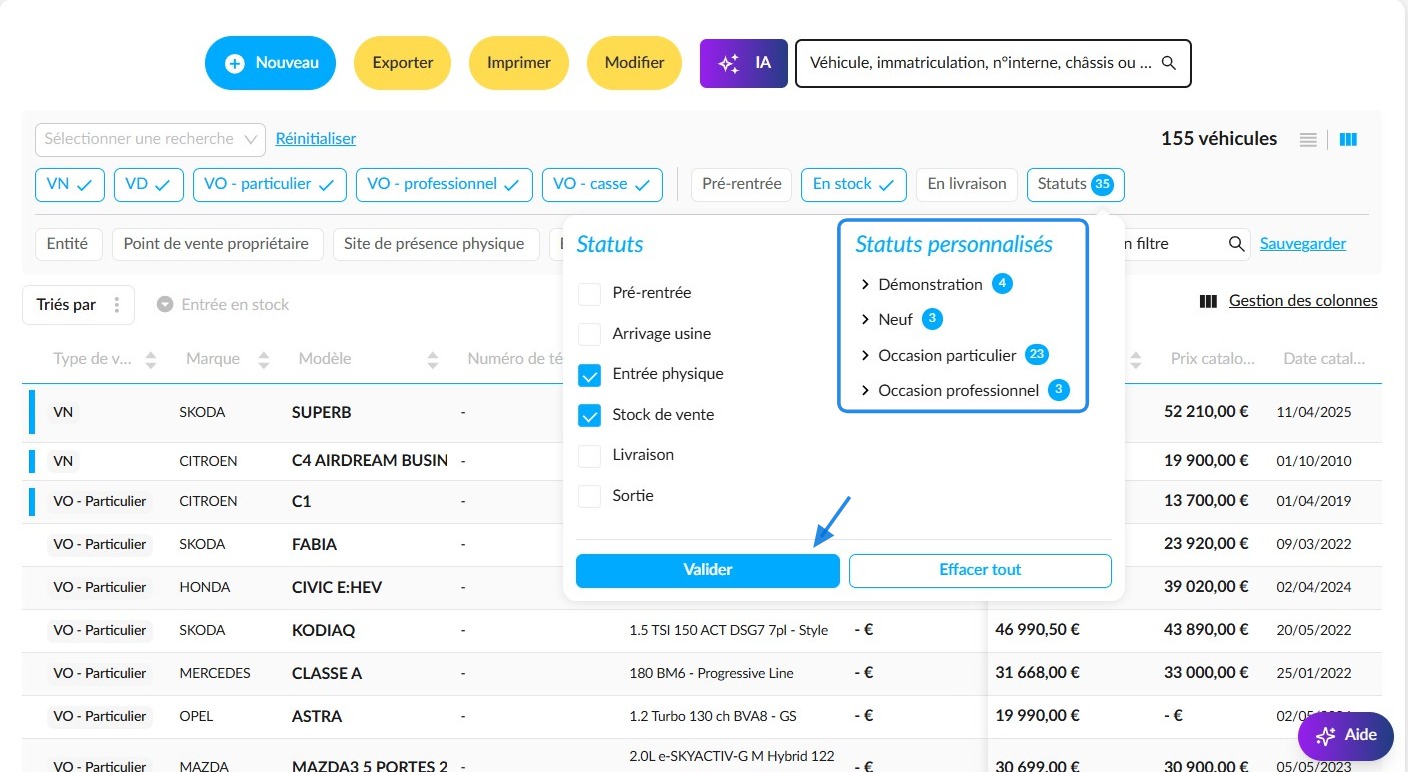
Vous retrouverez les statuts personnalisés dans les filtres du module "Véhicules". Tous ceux ayant été créés sur les lignes de vie des entités auxquelles l'utilisateur à accès figureront sous l'intitulé "Statuts personnalisés" et seront comptabilisés par type de véhicule.
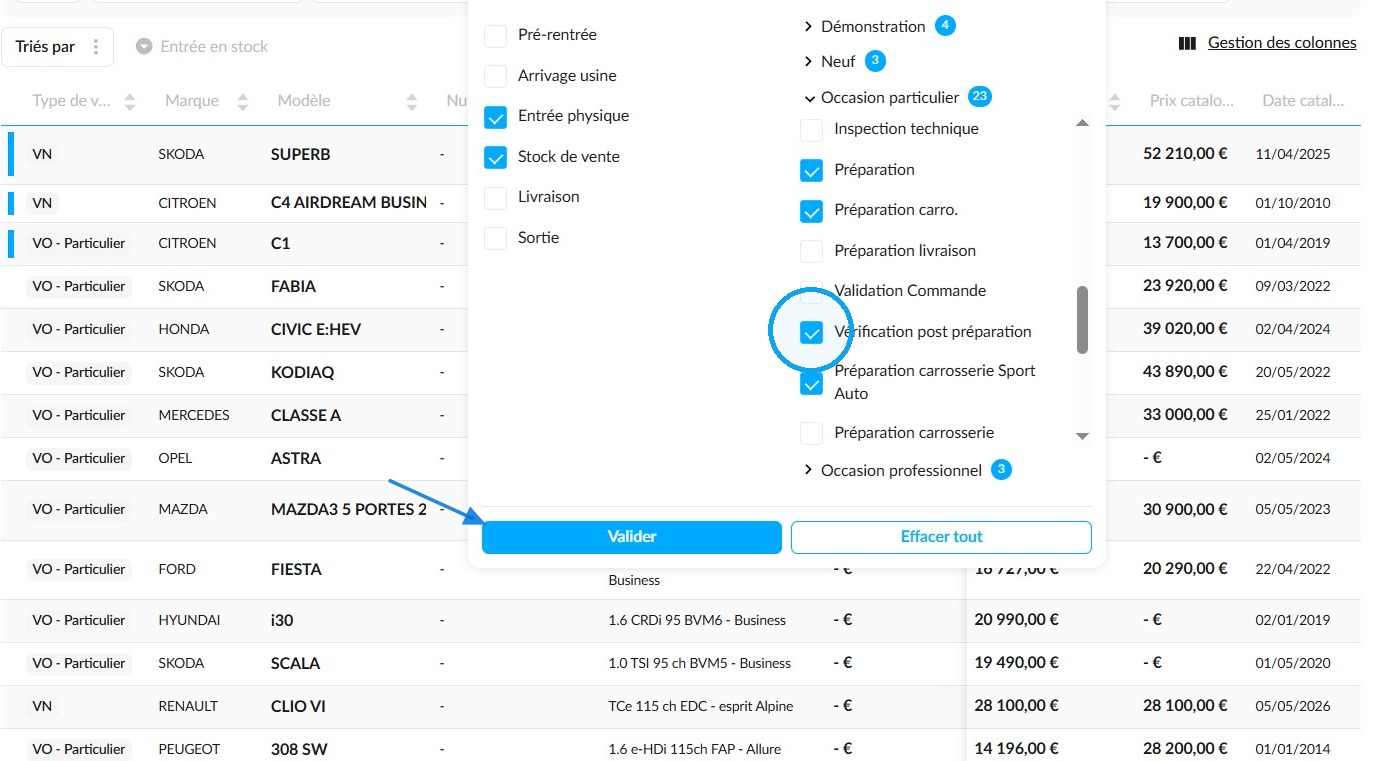
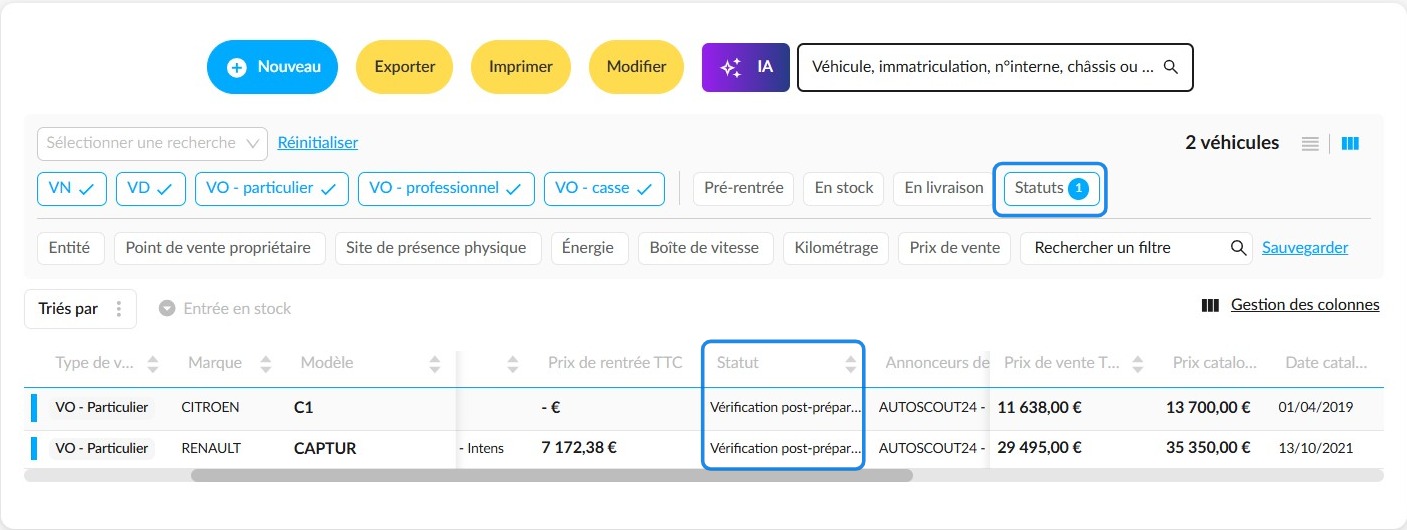
Exemple ici avec le statut personnalisé "Vérification post préparation".
Remarques :
si un libellé personnalisé est présent à l'identique sur plusieurs entités faisant partie d'un même groupe, alors celui-ci sera visible une seule fois dans les filtres.
En sélectionnant ce filtre, les véhicules se trouvant à des statuts répondant à ce libellé dans les différentes entités s'afficheront tous.
Commentaires
0 commentaire
Cet article n'accepte pas de commentaires.