
Découvrez comment ajouter un contrat d'annonceur dans les paramétrages des publications et comment définir un mode de publication avec un annonceur.
Prérequis : disposer des droits d'administrateur de la plateforme.
L'annonceur devra prendre contact au préalable avec notre service support pour nous signaler la mise en place d'un nouveau contrat de diffusion d'annonces.
Accès aux paramétrages :
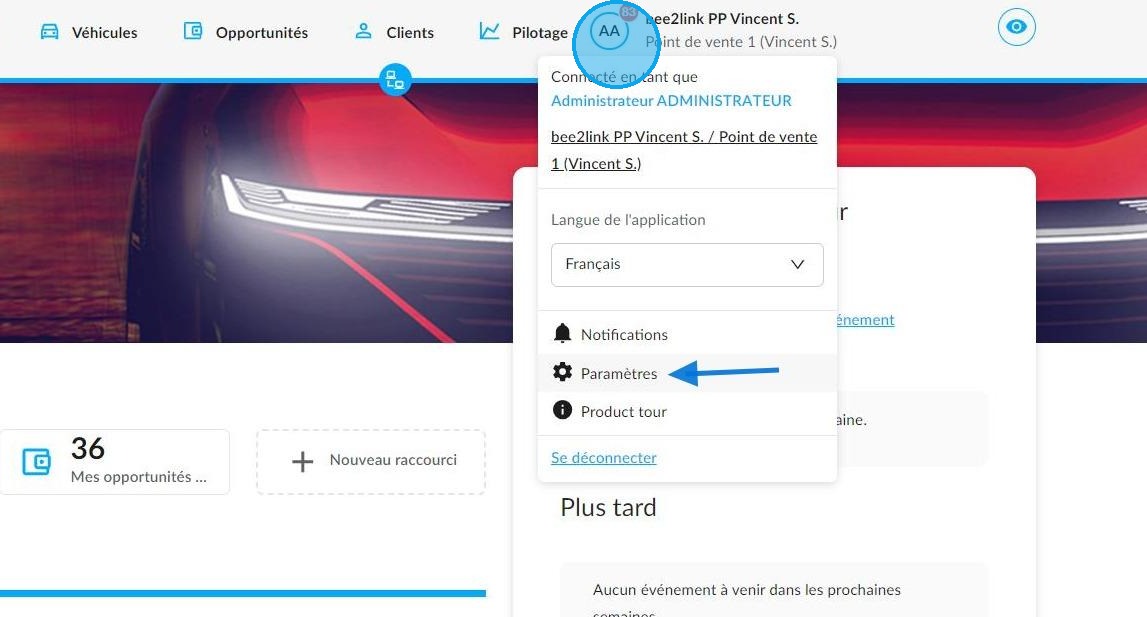
Depuis la page d'accueil d'OpenFlex cliquez sur vos initiales pour accéder aux « Paramètres » des modules de la plateforme :
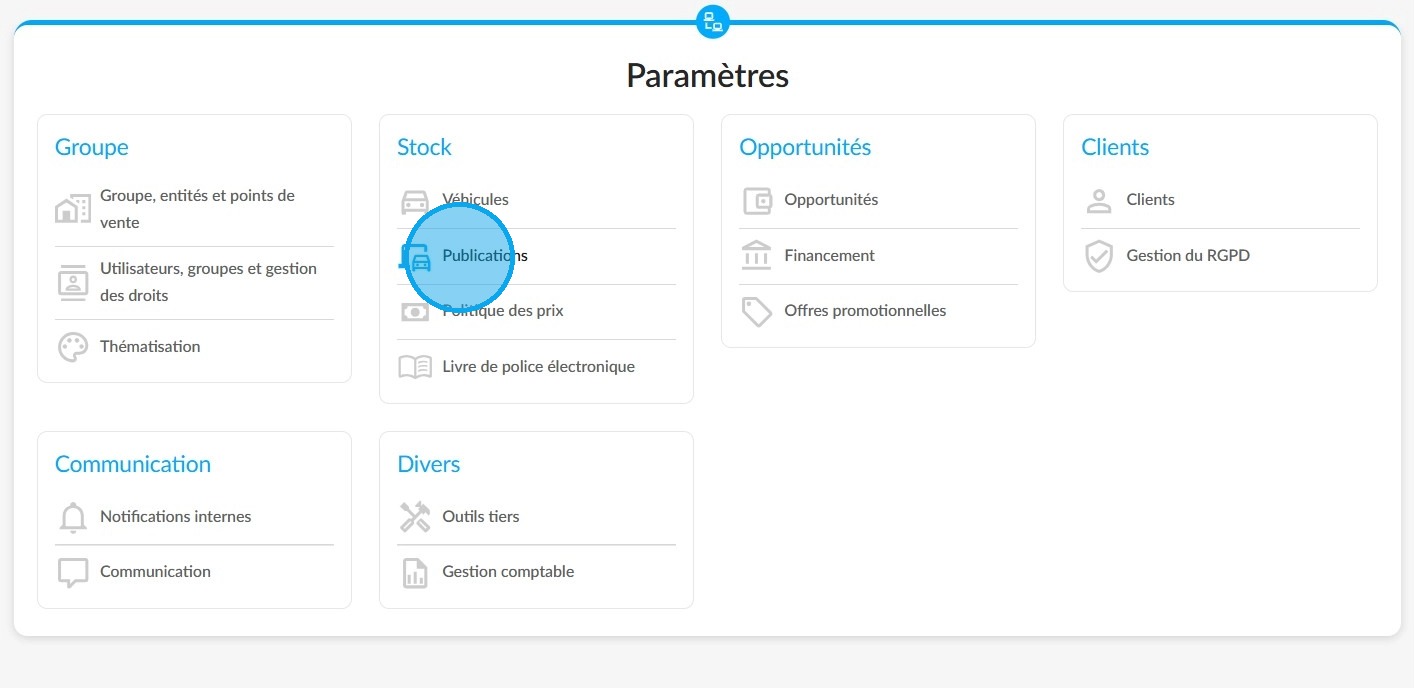
Pour ajouter un contrat d'annonceur, cliquez sur l'onglet « Publications » dans la rubrique consacrée à la gestion du stock :
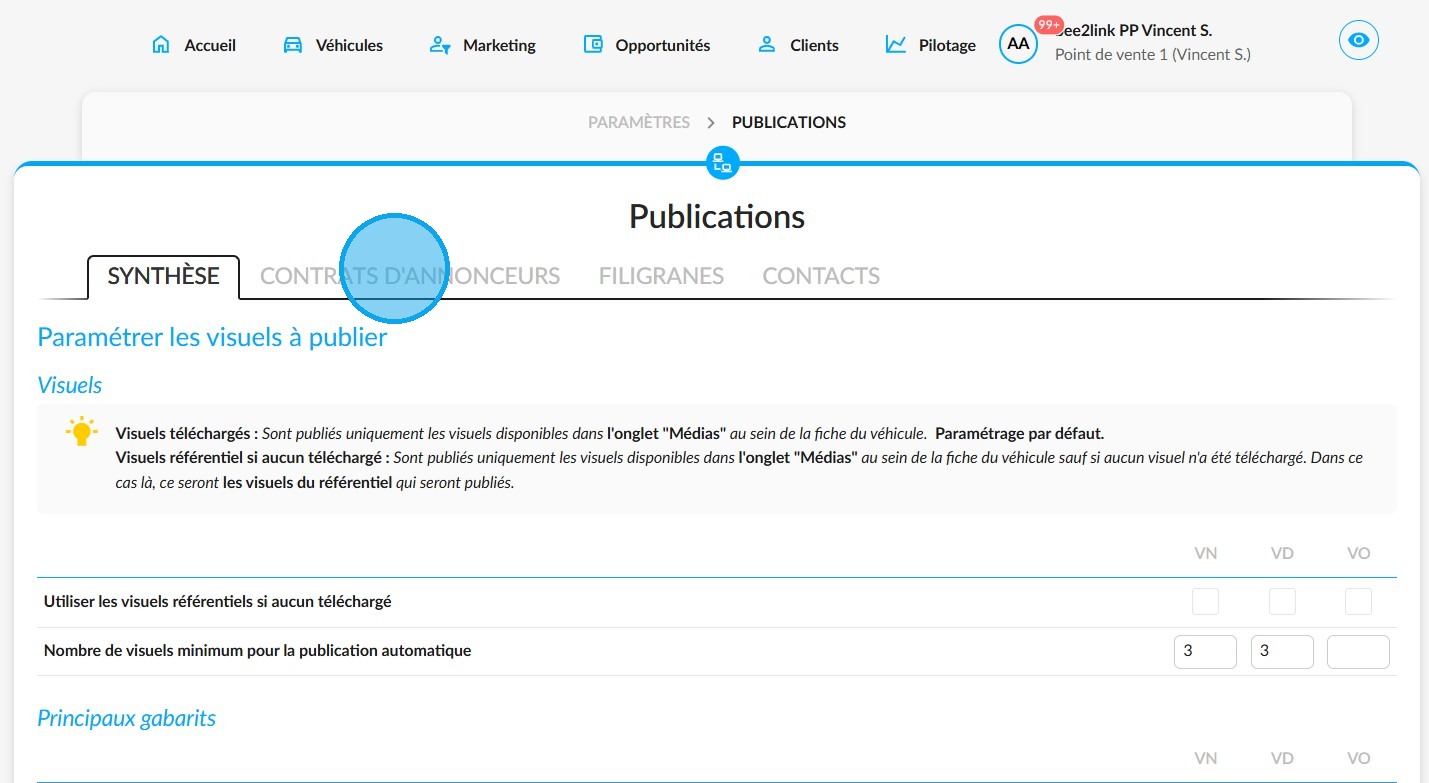
Puis cliquez sur "Contrats d'annonceurs" en haut de la page.
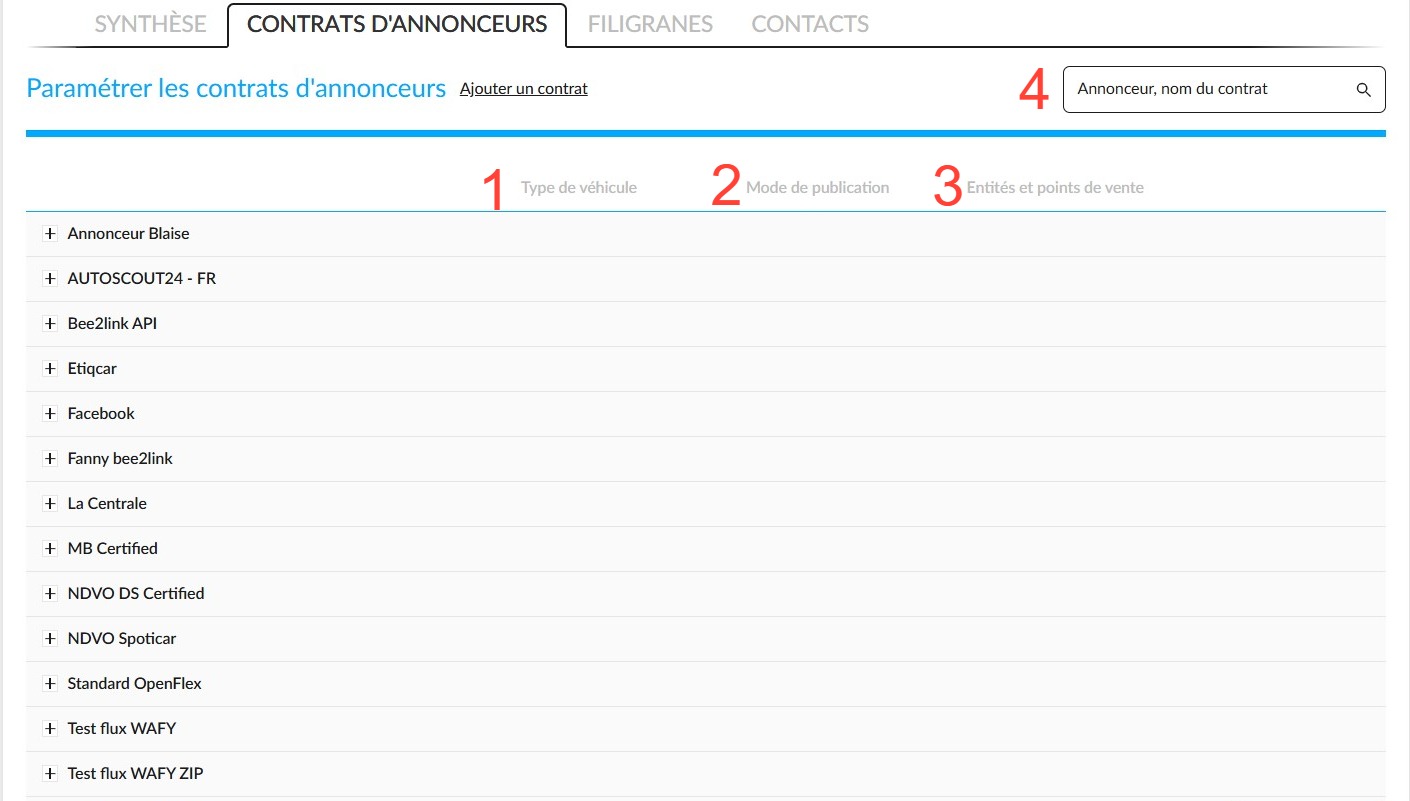
Présentation du menu :
Les contrats d'annonceurs en place seront affichés dans un tableau récapitulatif présentant :
-Le type de véhicule publié et la destination des VO 1.
-Le mode de publication choisi 2.
- Le nombre d'entités et de points de vente affectés à un contrat d'annonceur 3.
- Vous pourrez aussi rechercher un annonceur ou un contrat d'annonceur rapidement en inscrivant leur nom dans le champ prévu à cet effet 4.
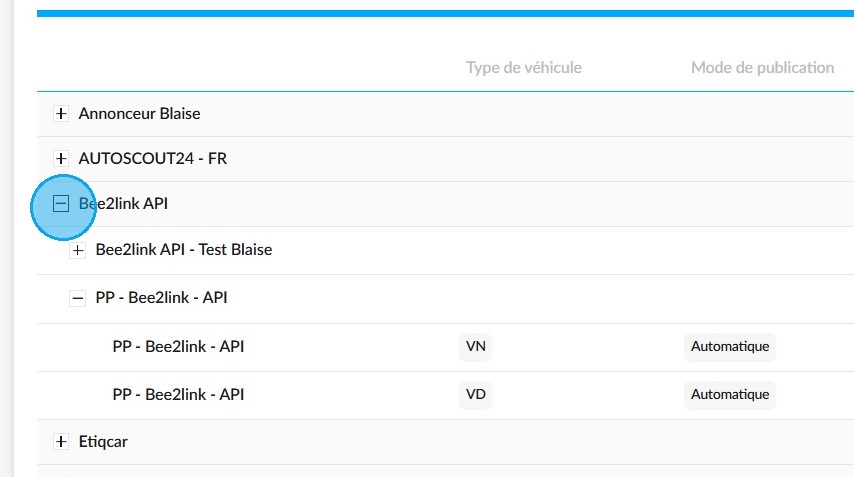
Dépliez les menus à l'aide des boutons « + » et repliez-les à l'aide des boutons « - ». Les caractéristiques des contrats s'afficheront alors.
Avant de les déplier, la première ligne correspond au nom de l'annonceur (Bee2link API dans l'exemple ci-dessous).
Les lignes suivantes sont dédiées aux différents contrats signés avec cet annonceur.
En dépliant le nom du contrat, vous accéderez à sa configuration, dans laquelle sont renseignés le type de véhicule, le mode de publication et le nombre de points de vente et entités.
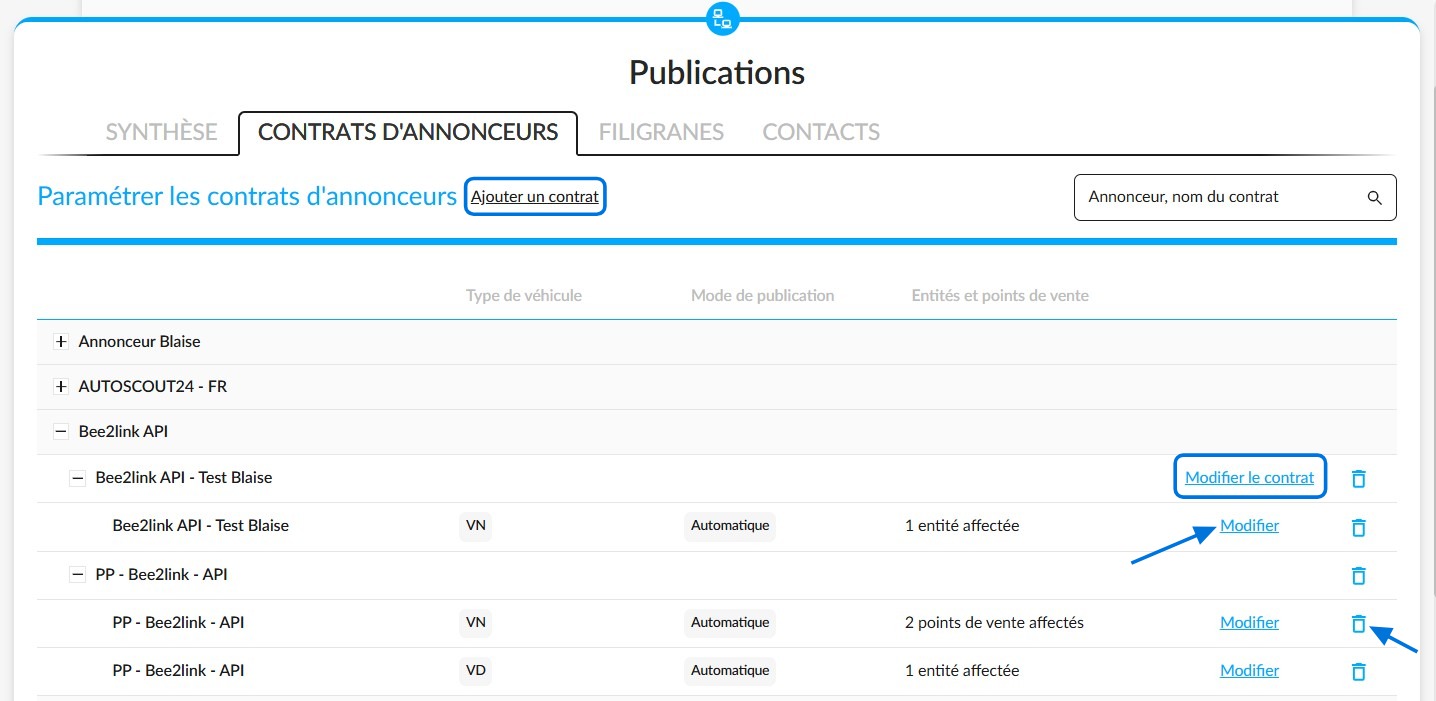
Plusieurs boutons sont à votre disposition pour gérer les contrats :
Le bouton « Ajouter un contrat » permet d'ajouter un nouveau contrat d'annonceur.
Le bouton « Modifier le contrat » n'apparaît que si aucune configuration spécifique n'a été définie pour une entité ou un point de vente.
Dans le cas où une configuration spécifique existe, le bouton « Modifier » vous permettra de définir les entités et les points de vente dont les véhicules seront publiés sur la vitrine de cet annonceur, ainsi que le type de véhicule publié.
Un autre bouton permettra de supprimer un contrat d'annonceur.
Comment configurer un nouveau contrat d'annonceur ?
Pour ajouter un nouveau contrat d'annonceur, cliquez sur le bouton prévu dans ce but.
Une nouvelle fenêtre s'affichera. Dans celle-ci vous serez amené à :
-Sélectionner le libellé du nouveau contrat de l'annonceur qui diffusera les annonces de vos véhicules.
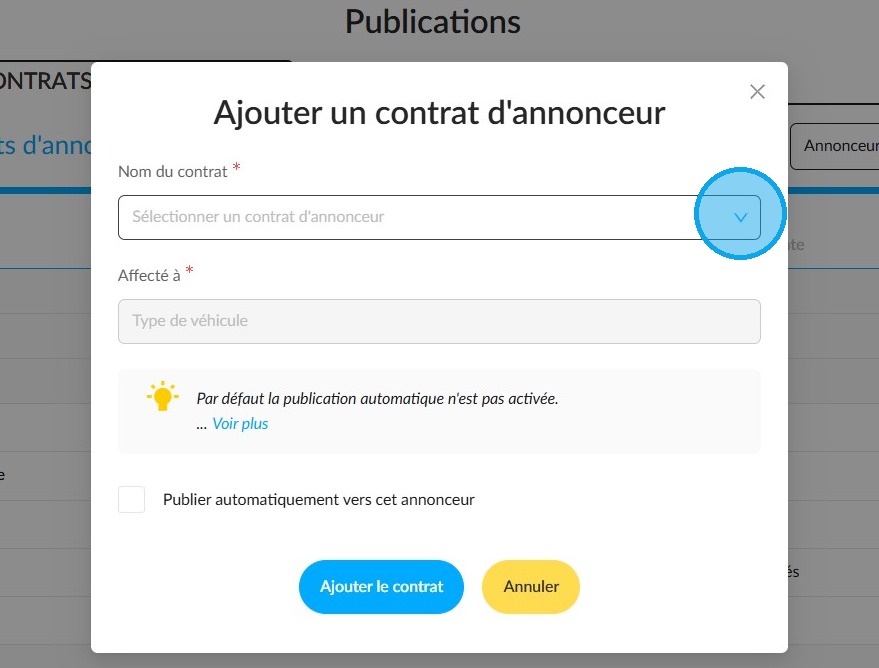
-Préciser les types de véhicules que vous souhaitez envoyer en publication.
-Si besoin, restreindre le nombre de véhicules publiés vers tel annonceur en remplissant la case "Maximum de publications".
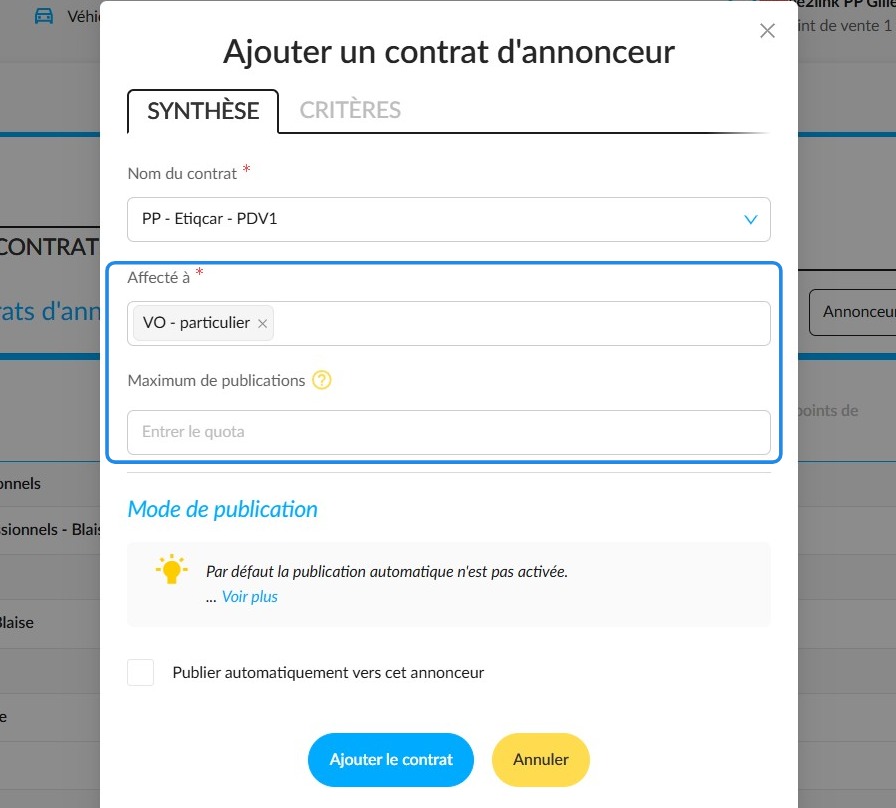
Rejoignez l'onglet "Critères" pour paramétrer des conditions de publication sur cet annonceur :
-Le nombre de photos nécessaires,
-Le kilométrage,
-Le prix.
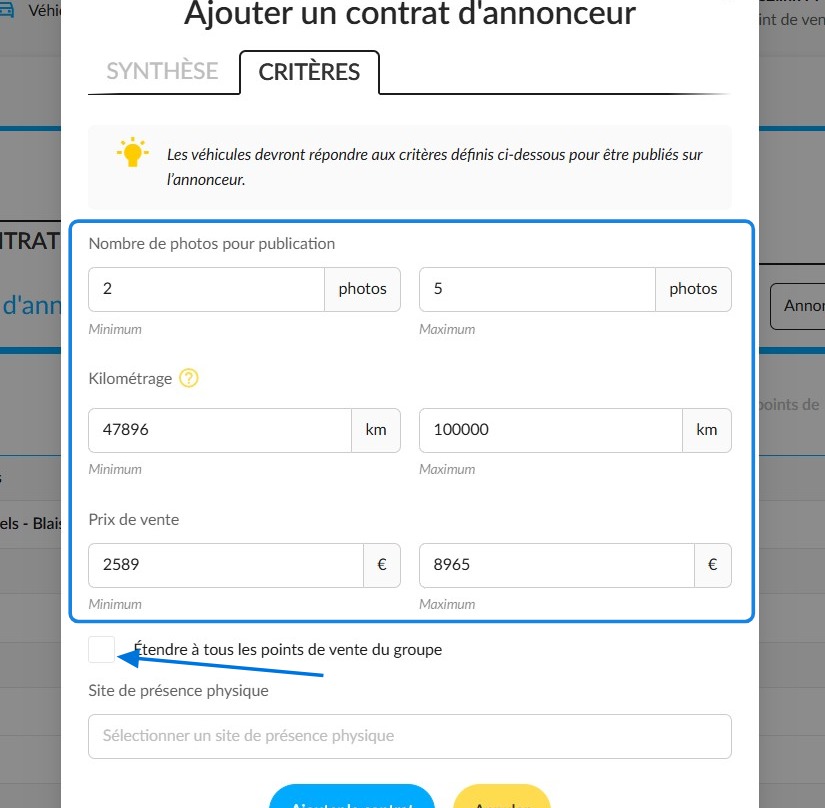
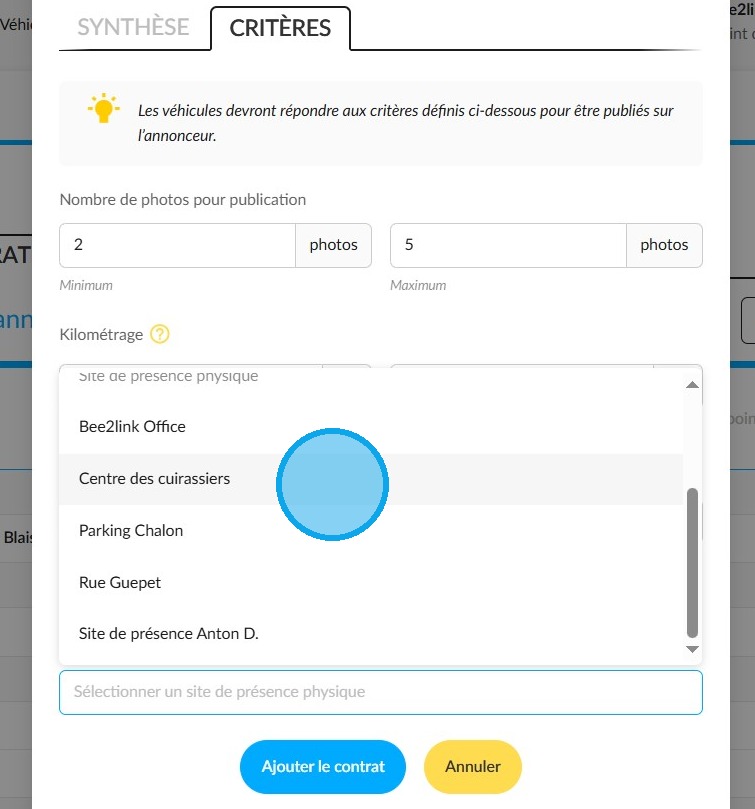
Vous pourrez également sélectionner des lieux de stockage précis, parmi ceux de l'ensemble du groupe en cochant la case "Étendre à tous les points de vente du groupe" ou en limitant les choix à votre entité.
Publication manuelle :
Deux méthodes de publication sont possibles avec l'annonceur en question : automatique ou manuelle.
Par défaut, la publication s'effectue manuellement.
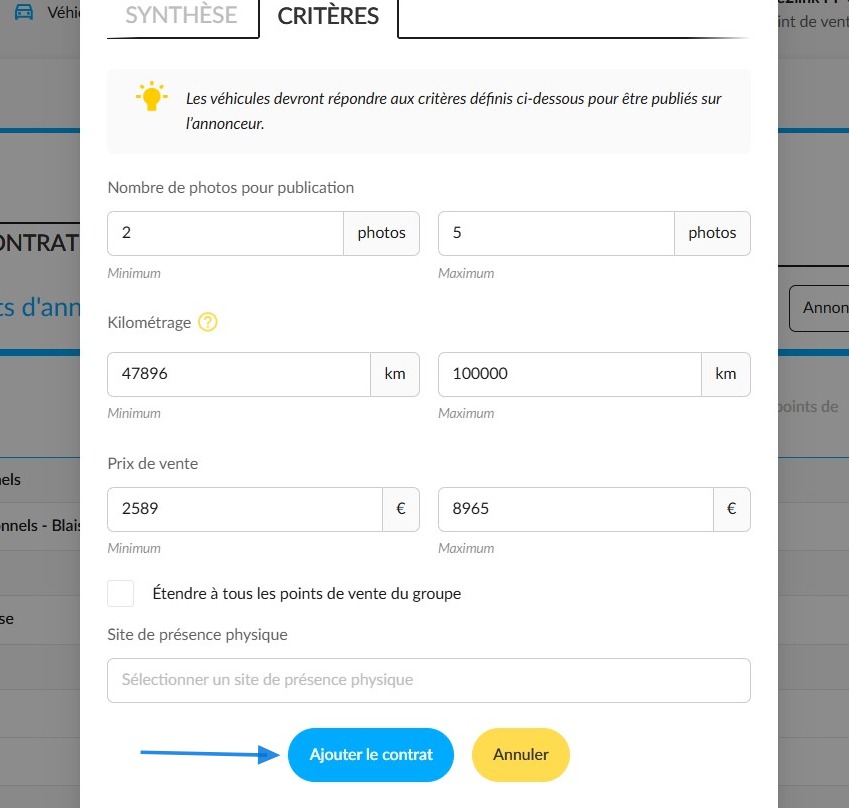
Si vous souhaitez publier les annonces de vos véhicules manuellement, laissez le paramétrage tel quel et cliquez sur le bouton "Ajouter le contrat".
Si vous décidez de publier vos véhicules manuellement avec un annonceur, vous devrez intervenir individuellement sur la fiche de chaque véhicule pour le sélectionner.
Exemple :
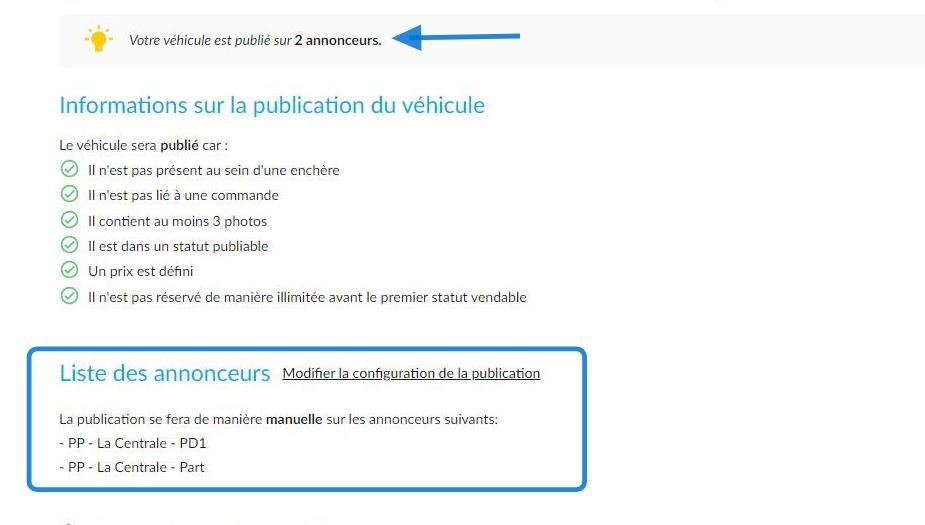
Sélection de deux annonceurs pour envoyer manuellement un VO en publication :
Véhicules/Synthèse/Publications/Liste des annonceurs/Annonceurs sur lesquels je souhaite publier mon véhicule :
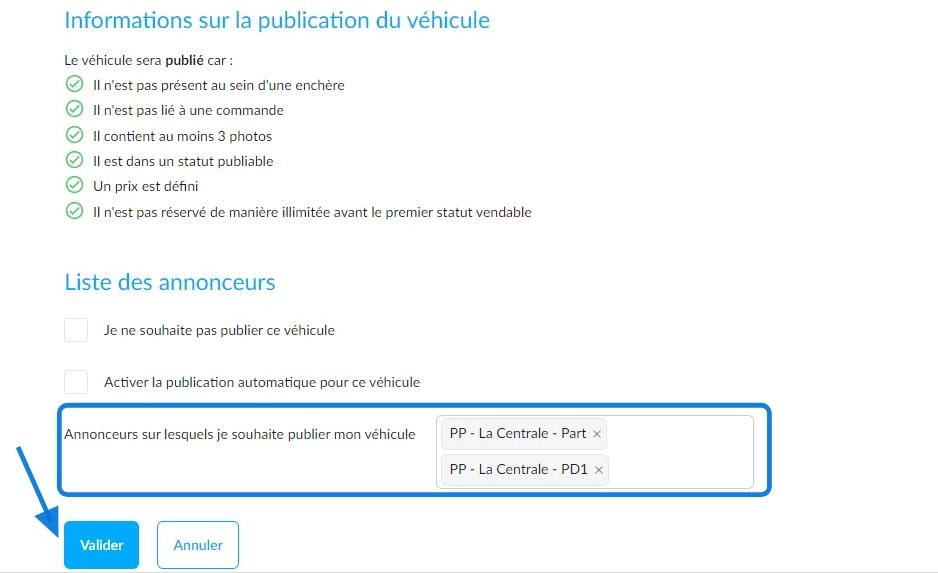
La publication manuelle de ce VO sur deux annonceurs est confirmée.
Publication automatique :
À l'inverse, si vous souhaitez que les annonces de vos véhicules soient diffusées de façon automatique, cochez la case intitulée "Publier automatiquement vers cet annonceur".
Alors, l'activation de la publication automatique vers cet annonceur sera effective pour l'ensemble de votre groupe.
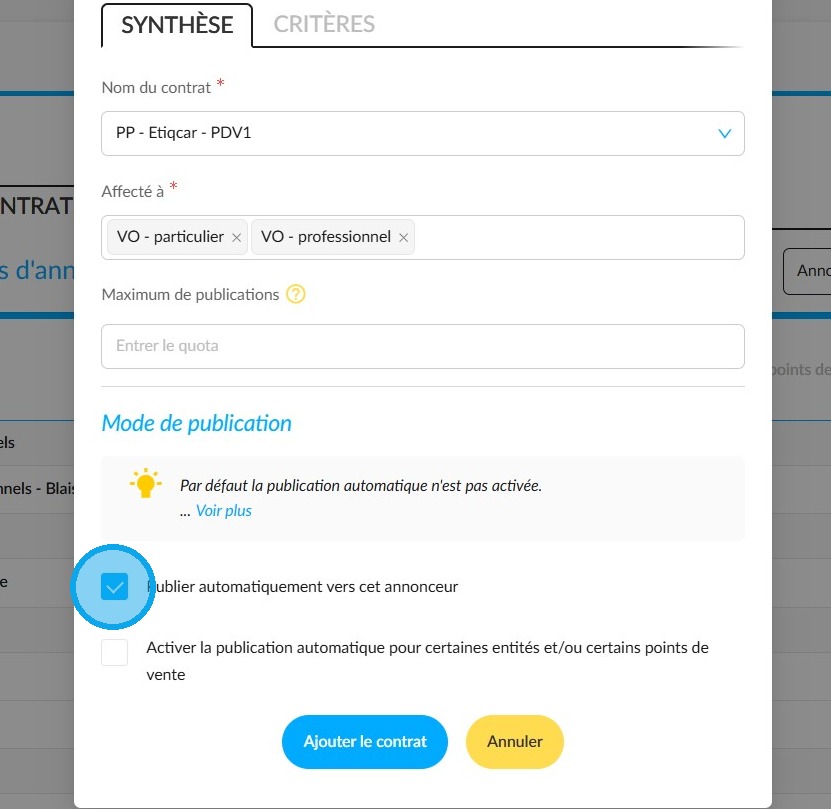
Vous pouvez toutefois affiner ce paramètre en l'activant uniquement pour certaines entités ou certains points de vente. Cliquez sur "Ajouter le contrat".
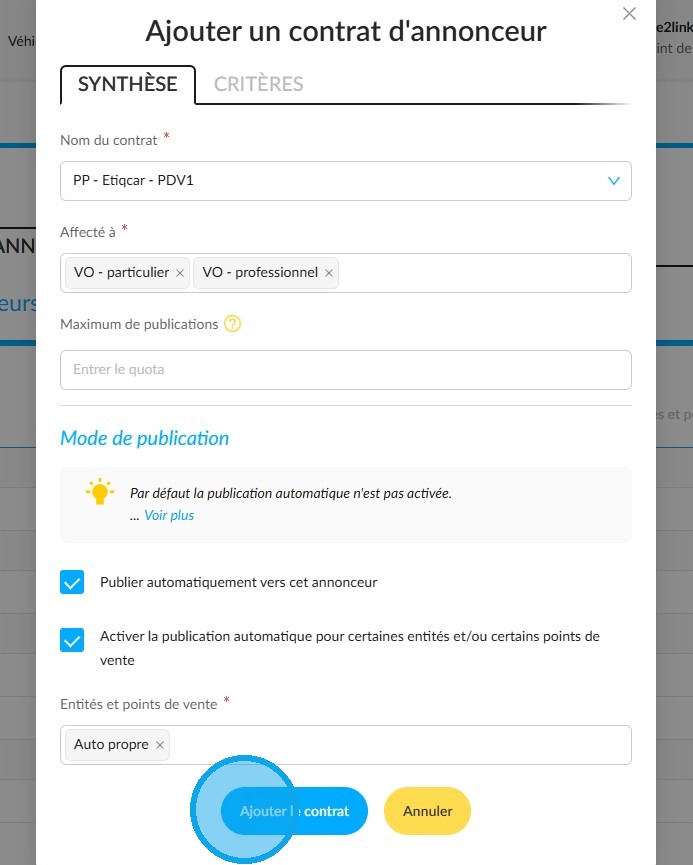
Donc tous les véhicules répondant aux critères de publication que vous aurez définis dans les paramétrages seront envoyés automatiquement sur le site de cet annonceur.
Voir FAQ 015 pour découvrir comment définir les critères de publication
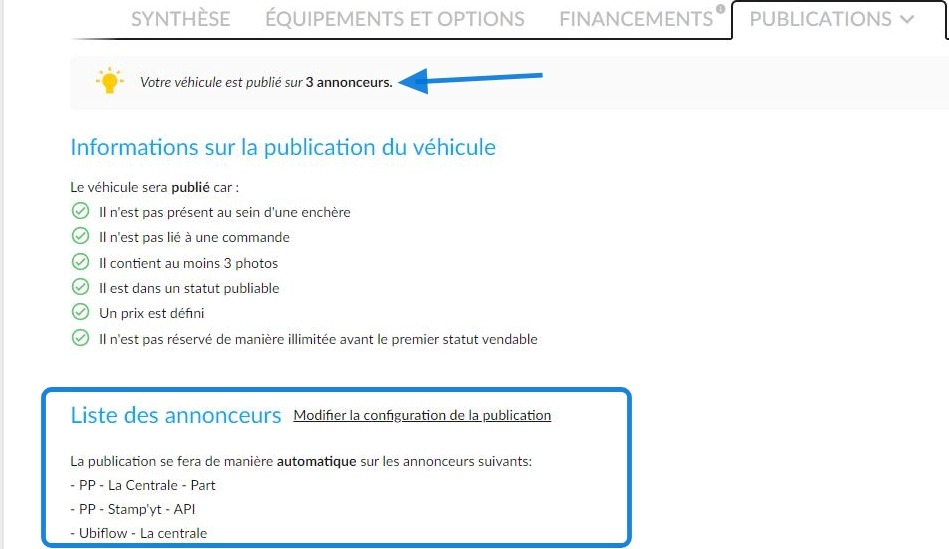
Exemple :
Présentation d'un VO envoyé en publication automatiquement à 3 annonceurs.
Filtrage par annonceurs destinataires :
Il est possible de savoir facilement vers quels annonceurs les véhicules seront envoyés en consultant la colonne intitulée "Annonceurs destinataires" et figurant dans le tableau présentant les stocks.
Celle-ci est présente par défaut, il n'est pas nécessaire de l'ajouter.
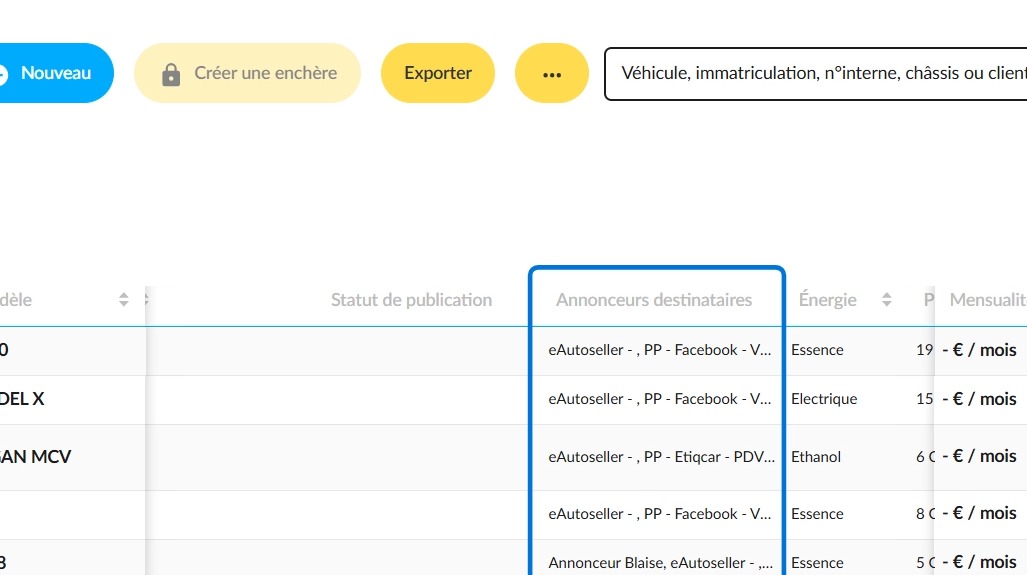
Ces informations sont également filtrables. Un filtre nommé "Annonceurs destinataires" est disponible dans la rubrique "Cycle de vente".
En l'ajoutant, vous pourrez trier les résultats affichés en recherchant les annonceurs chargés de publier les VD/VO :
Commentaires
0 commentaire
Cet article n'accepte pas de commentaires.