
Découvrez comment configurer votre liste de stock dans le module "Véhicules".
Accès au stock & filtrage :
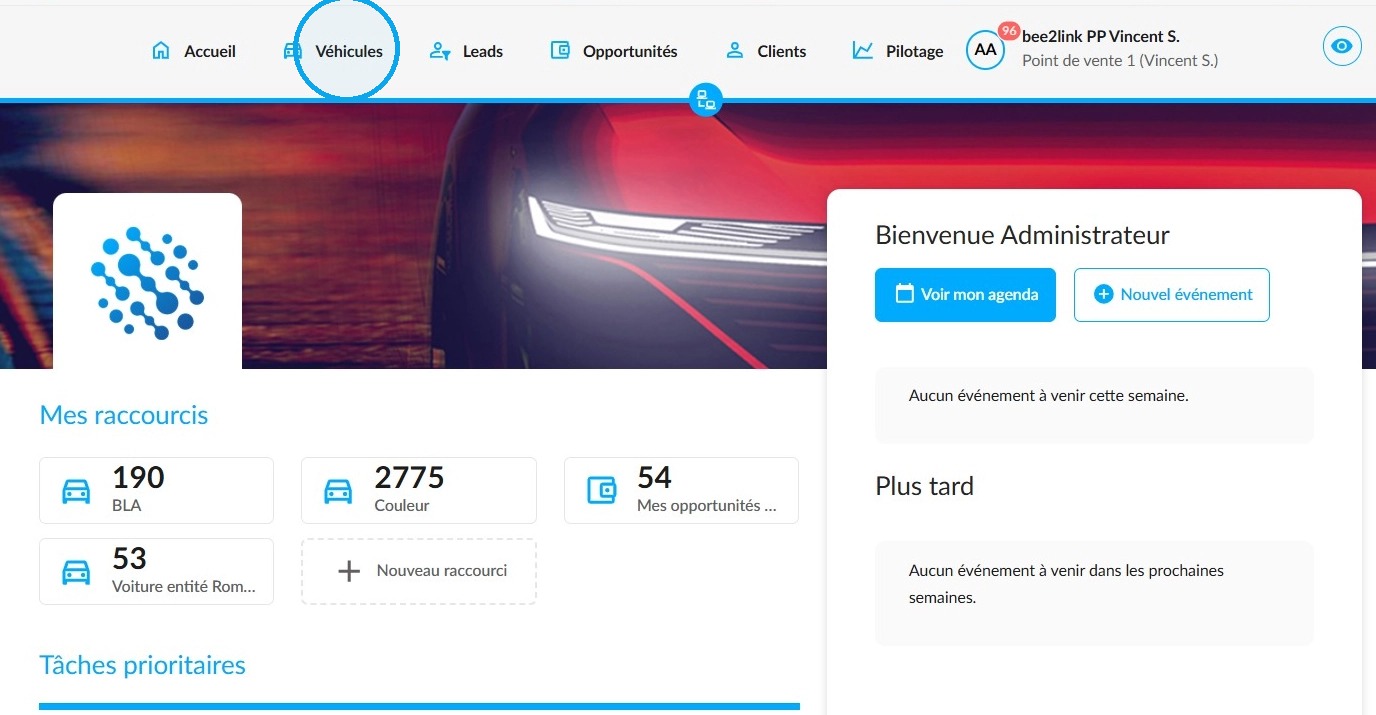
Depuis la page d'accueil d'OpenFlex, naviguez jusqu'au module "Véhicules".
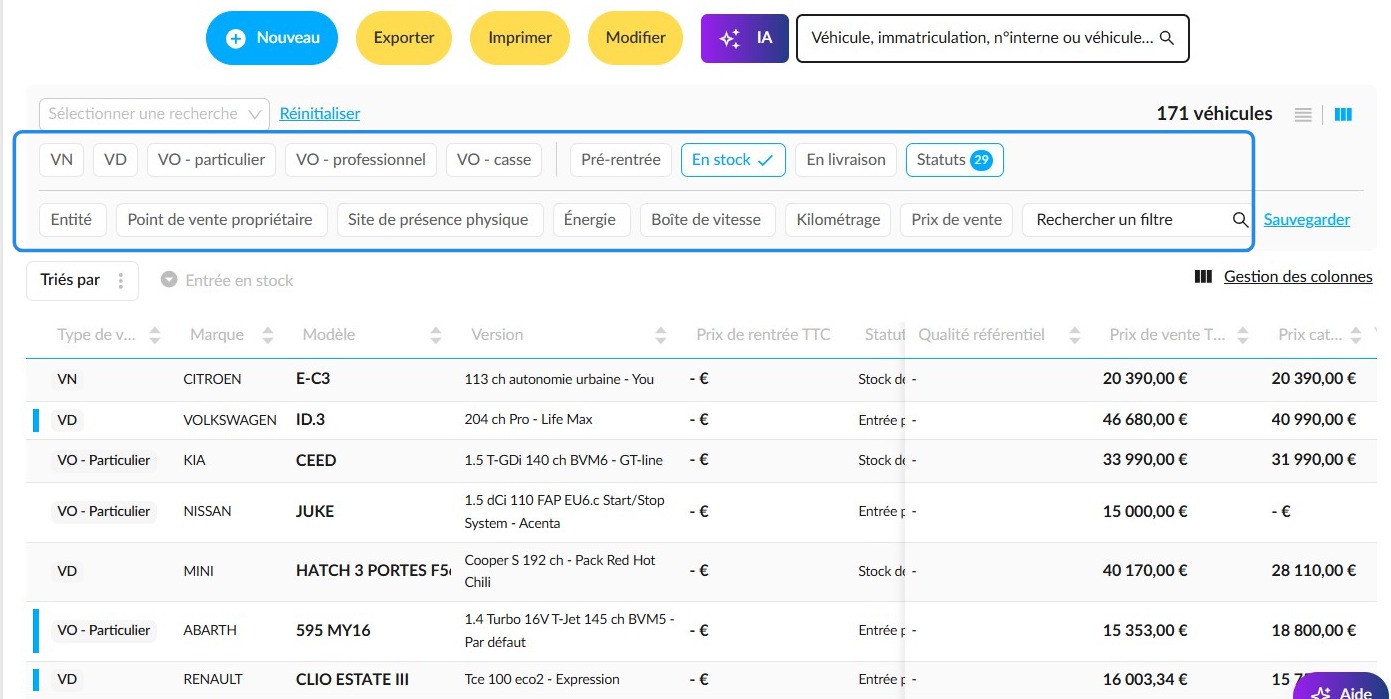
Ensuite, configurez les différents filtres qui permettront d'afficher des résultats pertinents.
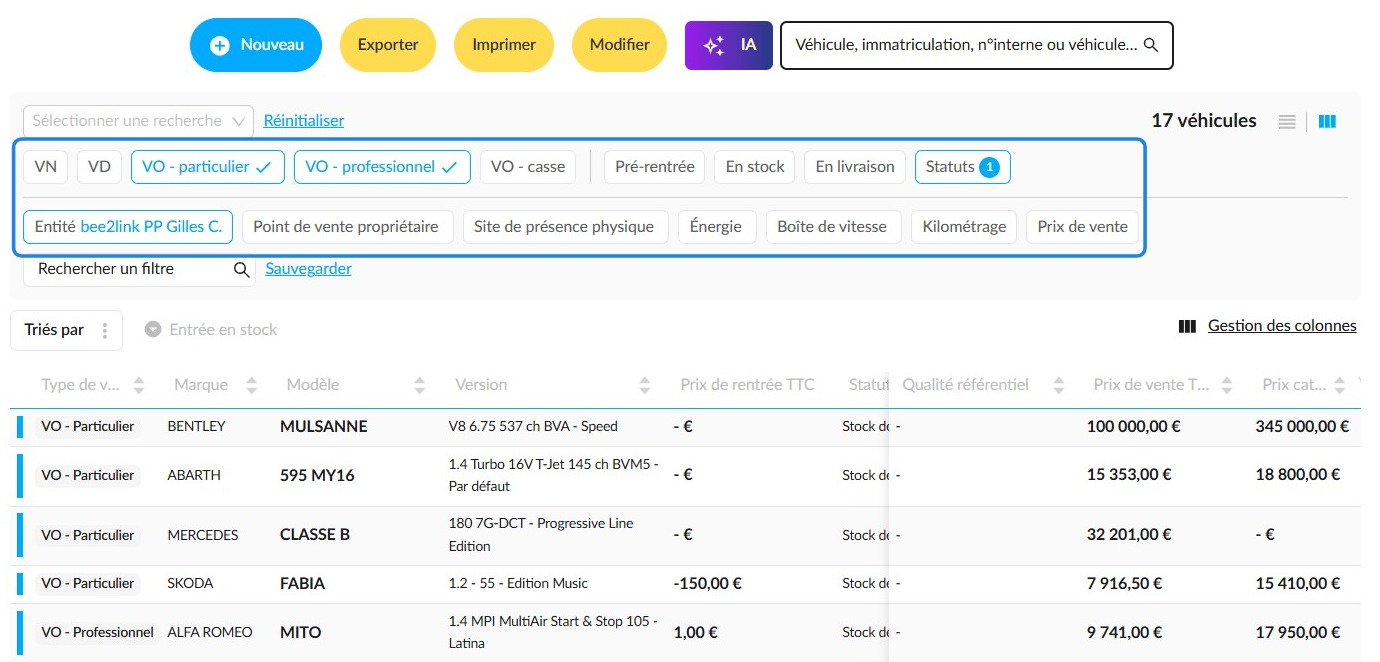
Exemple avec la sélection du stock de véhicules d'occasion disponible à la vente sur une entité donnée afin de cibler les résultats.
Organisation des colonnes :
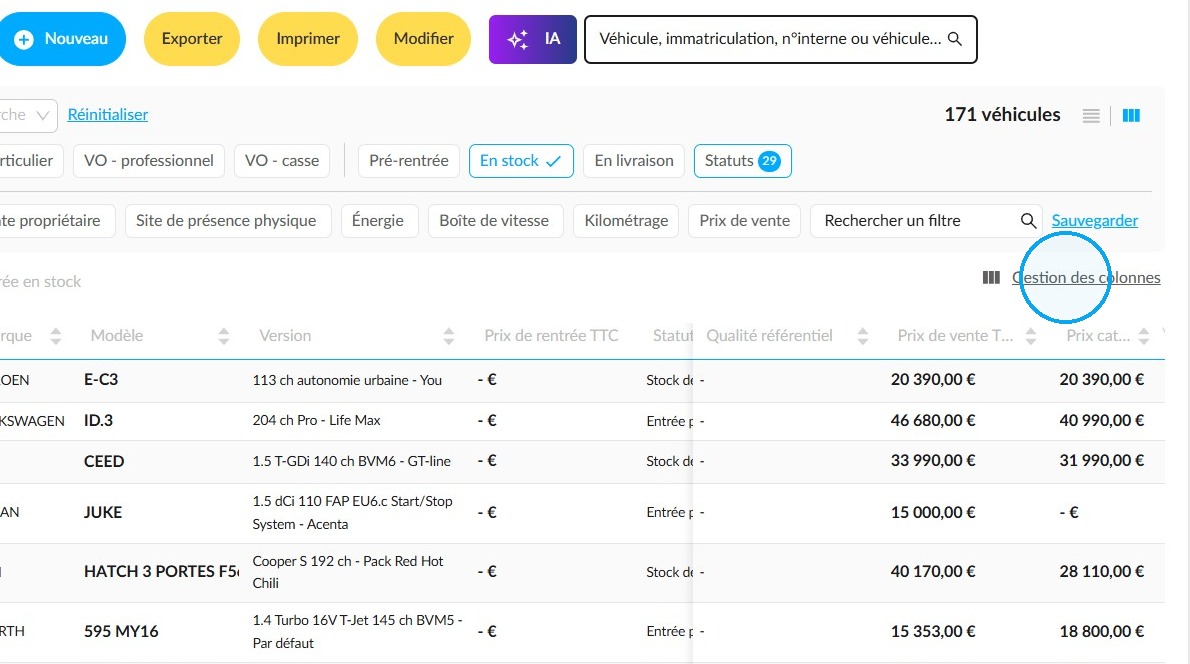
Par la suite, configurez les colonnes qui constitueront le tableau de stock en cliquant sur le bouton "Gestion des colonnes".
La fenêtre "Gérer l'affichage des colonnes" présentera la liste et le nombre de colonnes déjà disponibles.
Pour faciliter la recherche d'une colonne, entrez un mot clé dans le champ prévu à cet effet dans la partie gauche, "Ajouter des colonnes".
Pour intégrer une colonne au tableau, cochez la case devant son libellé.
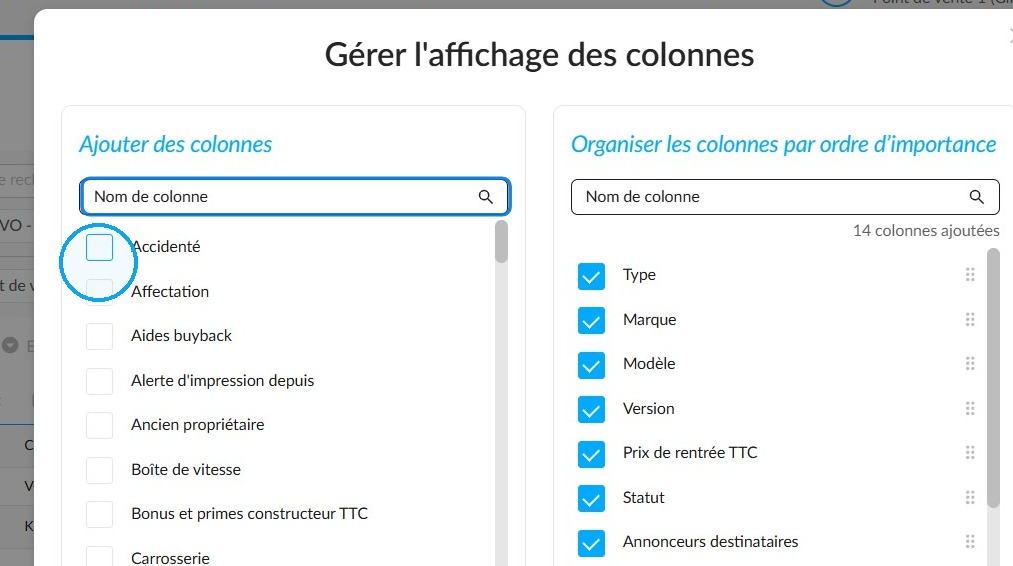
Chaque nouvelle colonne configurée figurera à la fin du tableau.
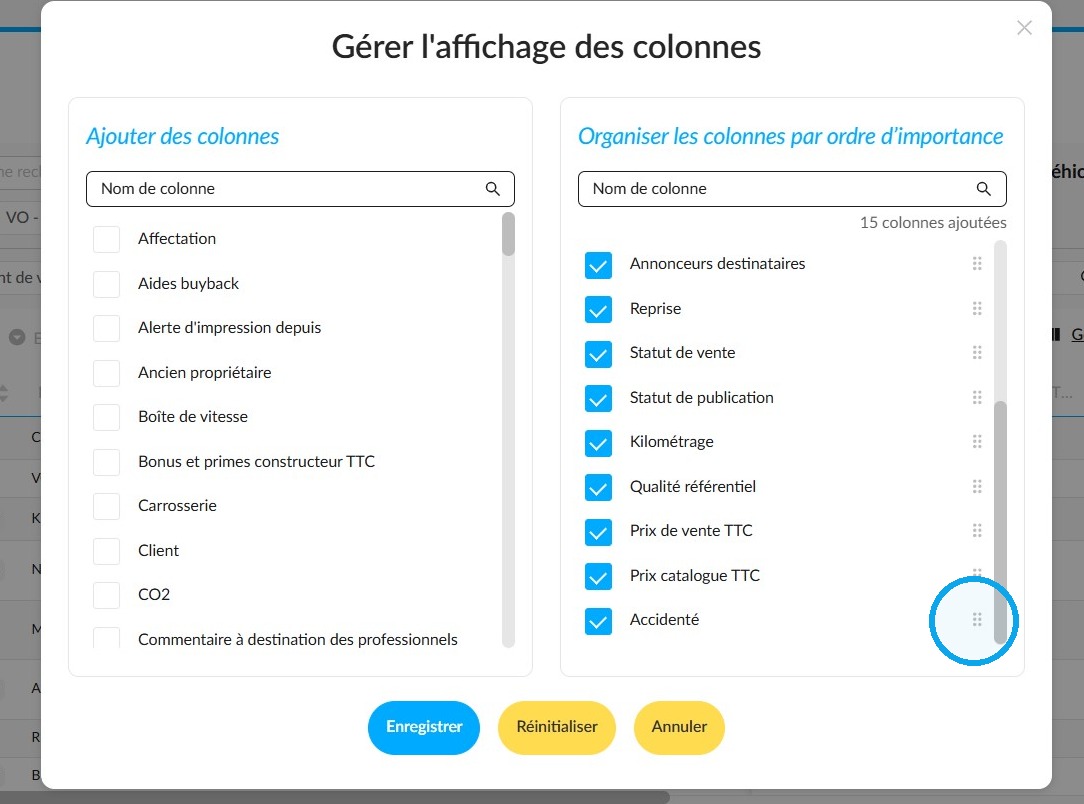
Pour changer leur ordre, cliquez sur les points visibles à la droite du libellé d'une colonne pour la déplacer et la faire apparaître à l'emplacement voulu dans le tableau.
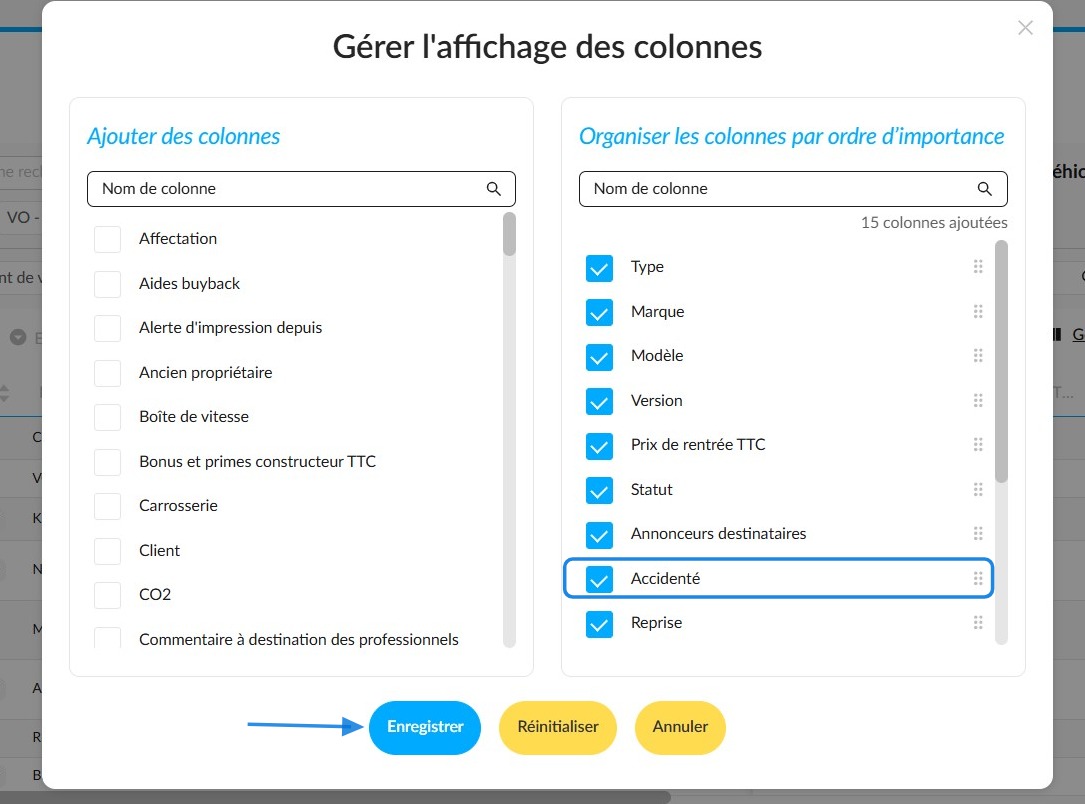
Exemple avec la colonne "Accidenté", ramenée parmi les premières du tableau.
Pour confirmer l'emplacement de celle-ci et l'ajouter au tableau, cliquez sur le bouton "Enregistrer".
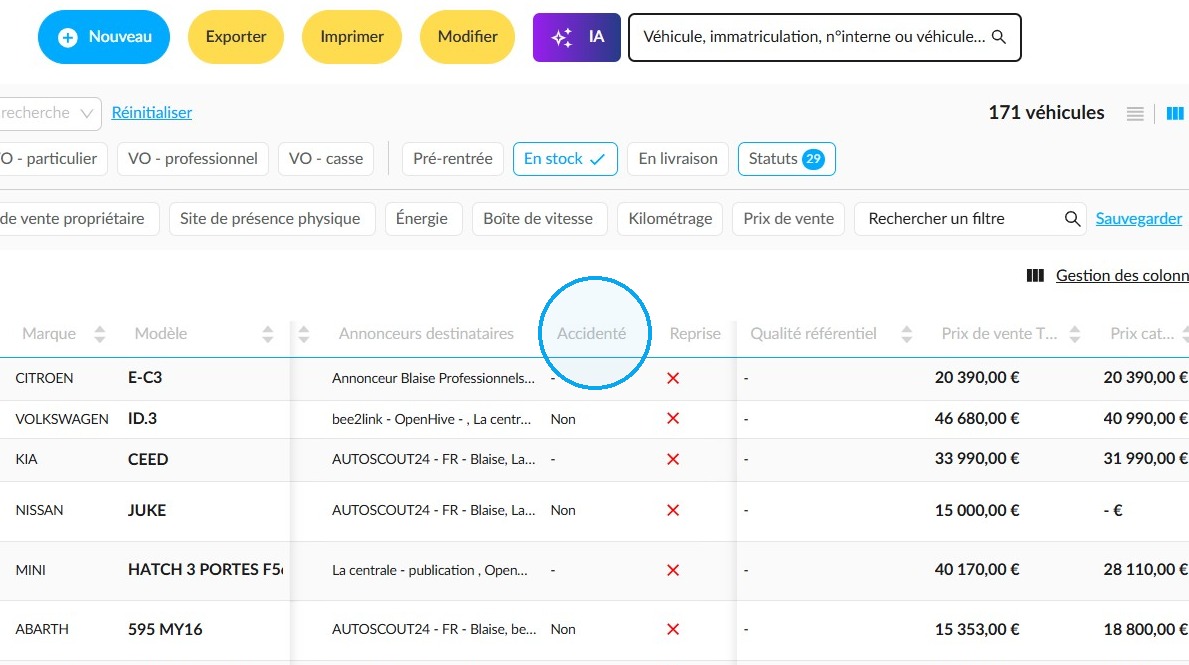
Vue de la colonne dans le tableau.
Formats d'affichage :
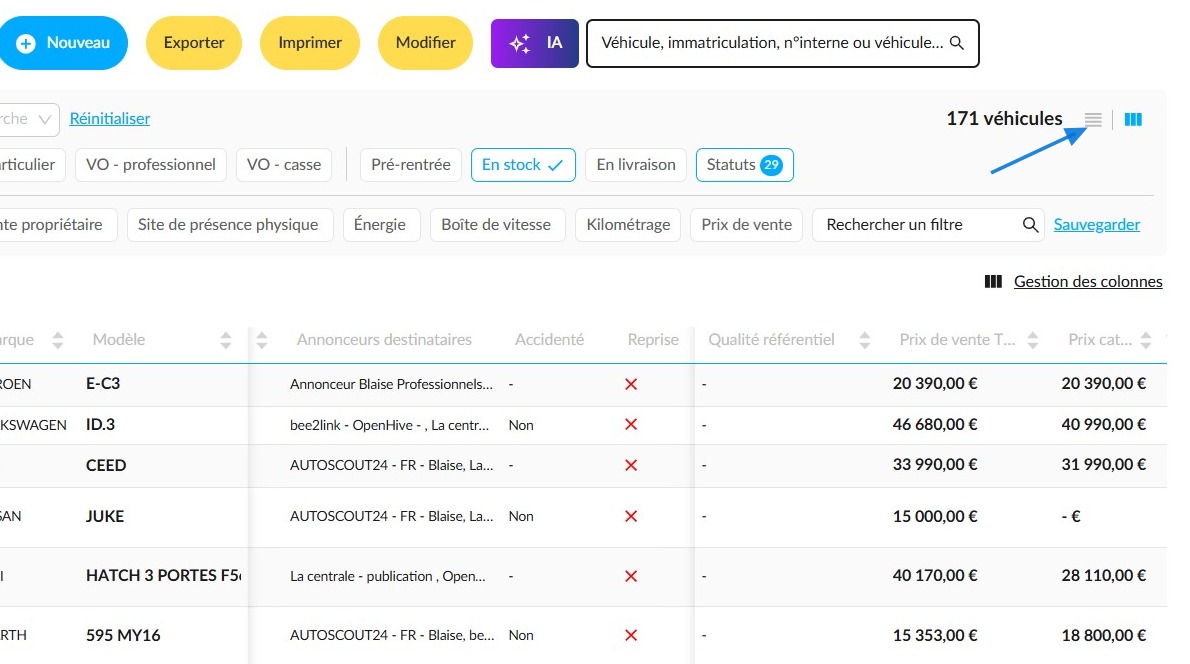
Sur cette image, la liste de stock est présentée au format tableau. Pour changer cela, appuyez sur l'icône d'affichage inactive située à côté de la gestion des colonnes, à droite des filtres.
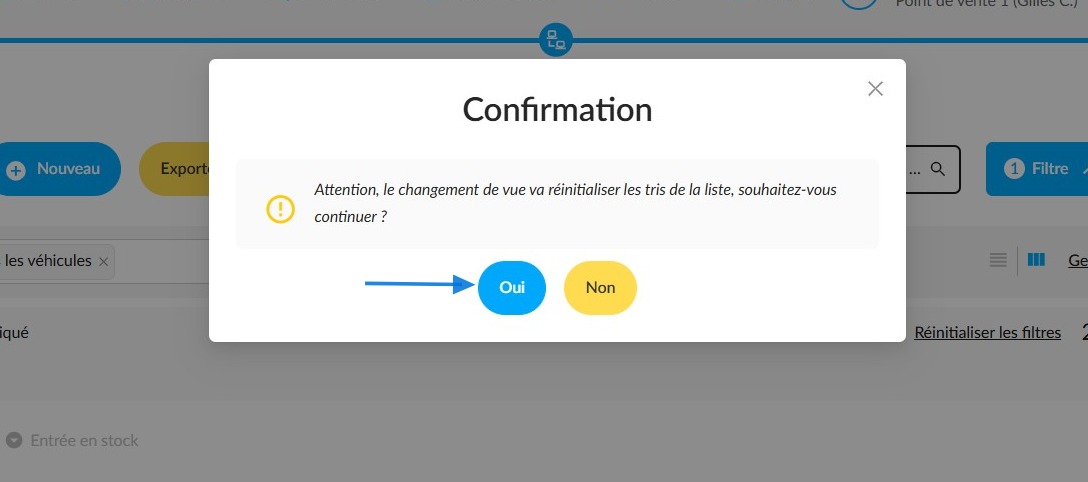
Dans la fenêtre de confirmation du changement de format, répondez « Oui » à la question.
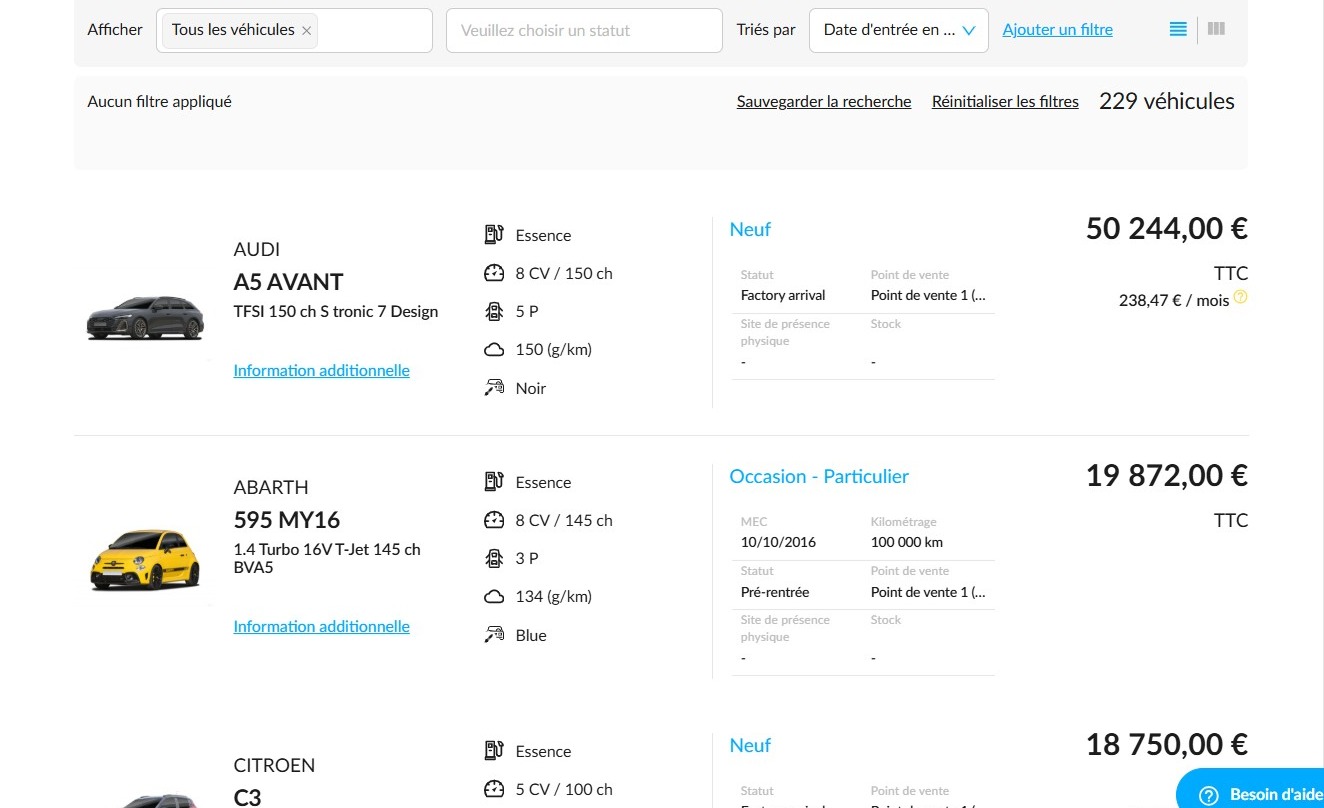
Les véhicules seront affichés sous forme de liste. Chaque élément sera un lien qui pourra s'ouvrir dans un nouvel onglet pour plus de praticité.
Tri des véhicules :
Le tri des véhicules se fait uniquement en mode tableau.
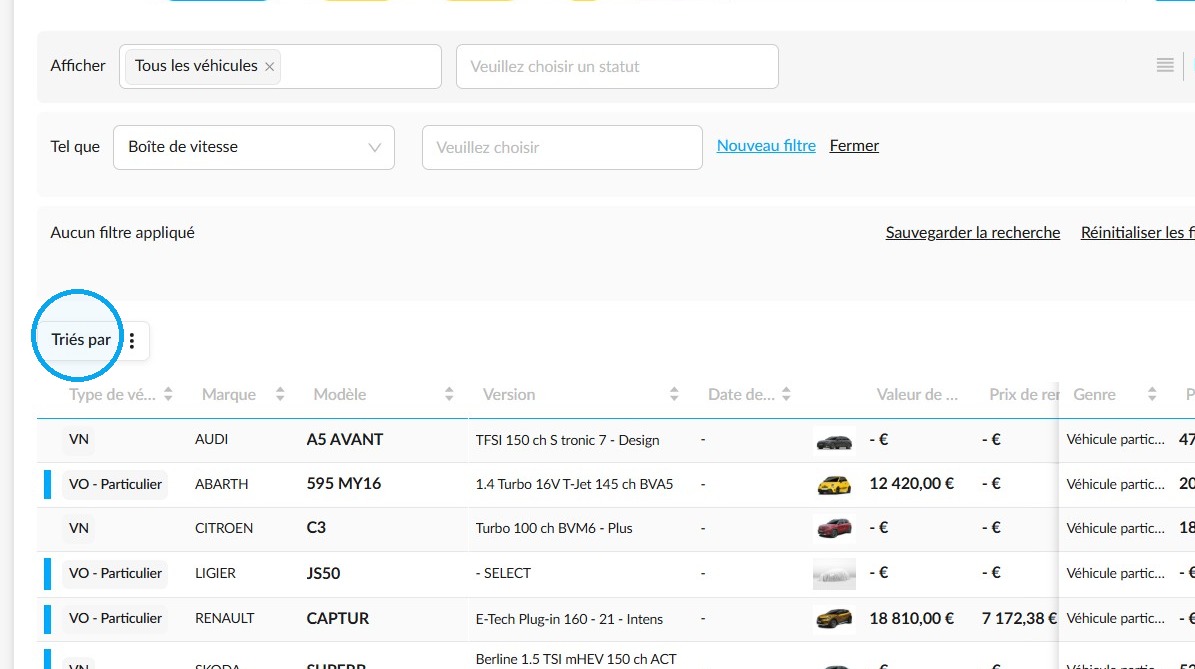
Pour trier les véhicules en fonction de certains critères, cliquez sur "Triés par" juste au-dessus et à gauche de la liste de stock.
Dans la fenêtre "Gérer les tris", cochez un tri pour l'ajouter.
-Dès que vous sélectionnez un tri, il est transféré sur la droite dans la section "Organiser les tris par ordre d'importance".
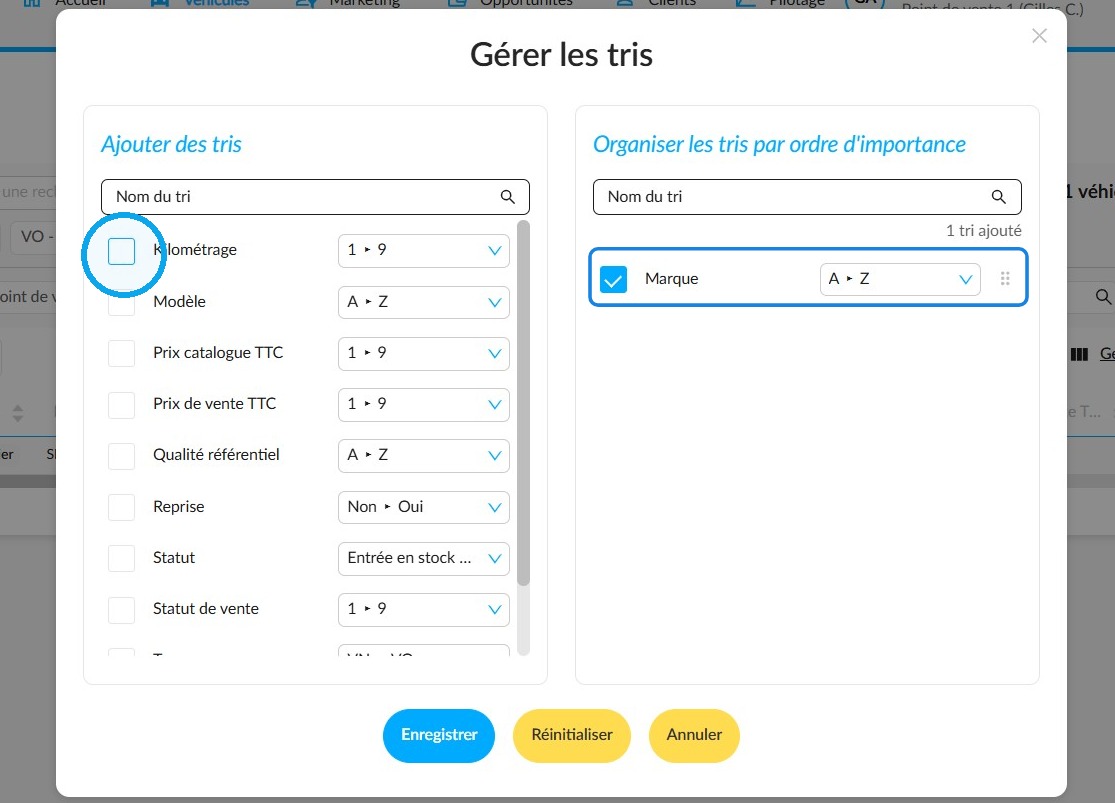
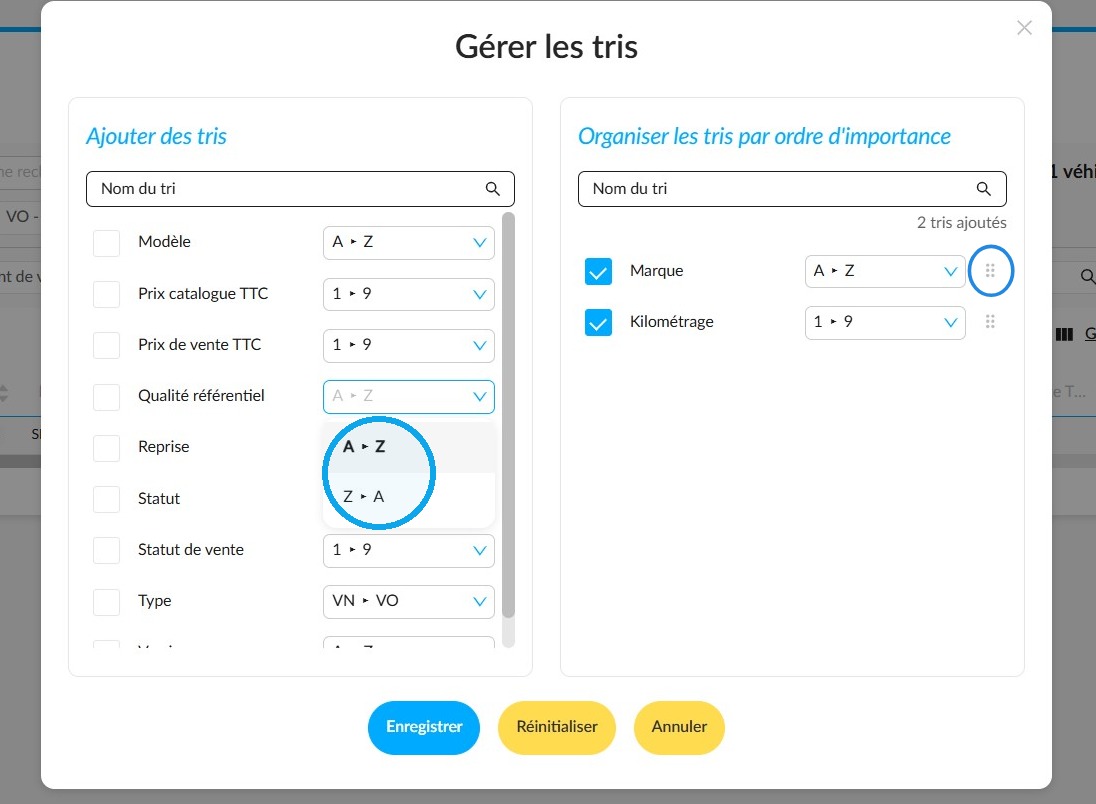
-Des tris ascendants ou descendants vous seront proposés, ainsi que d'autres en fonction du critère.
-Pour changer leur ordre d'affichage, cliquez d'abord sur les pointillés à côté du tri concerné, puis déposez-le où vous voulez dans la fenêtre. Ceci se fait dans la colonne de droite.
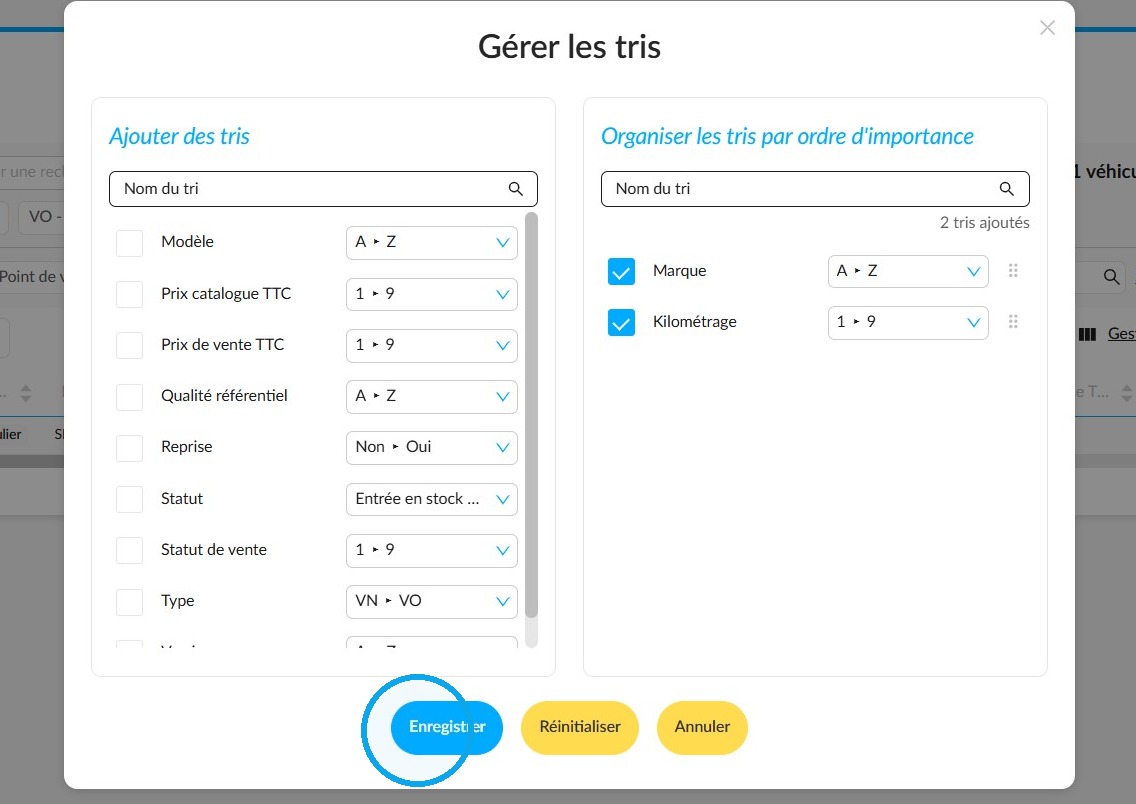
Après avoir mis en place les tris souhaités, cliquez sur "Enregistrer". Vous pouvez en outre réinitialiser les tris pour tout recommencer.
Commentaires
0 commentaire
Cet article n'accepte pas de commentaires.