
Découvrez comment exporter votre liste de stock.
Prérequis :
-Avoir le droit d'export des données clients pour faire apparaître un maximum d'informations pertinentes.
-Avoir filtré au préalable le stock de véhicules pour afficher ceux qui répondront à vos critères. Cela limitera le temps de chargement lors de l'export des données.
Accès au stock & ajout des filtres :
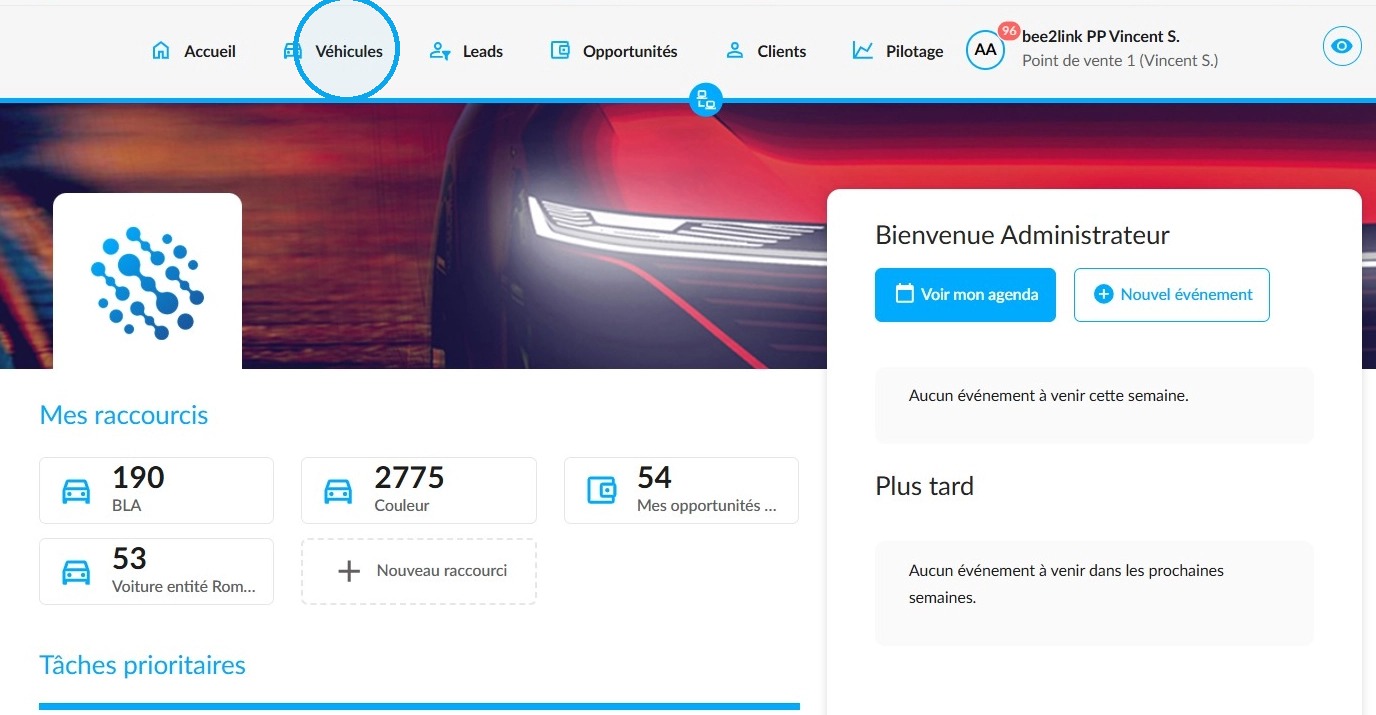
Depuis la page d'accueil d'OpenFlex, entrez dans le module "Véhicules".
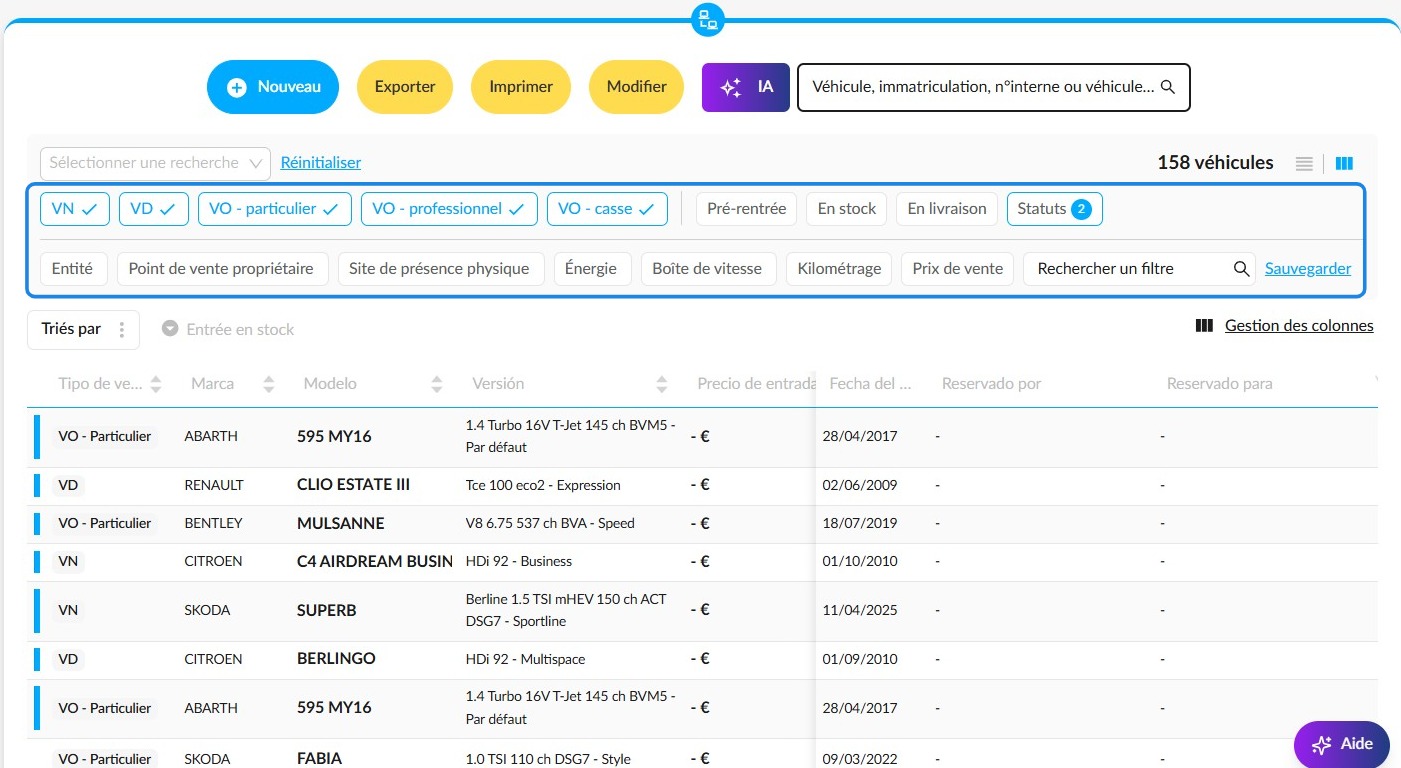
Ensuite, configurez les différents filtres qui permettront de cibler les résultats à exporter.
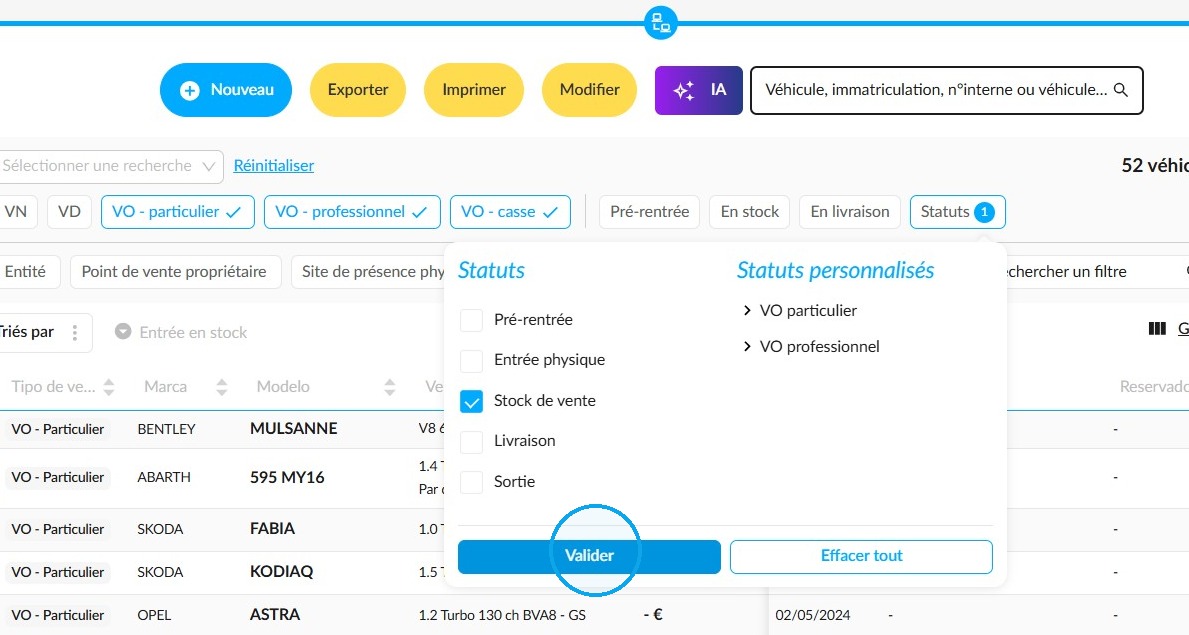
Exemple avec la sélection du stock VO disponible à la vente sur une entité pour limiter le nombre de résultats.
Export des données :
Les données contenues dans les colonnes seront reprises dans les extractions.
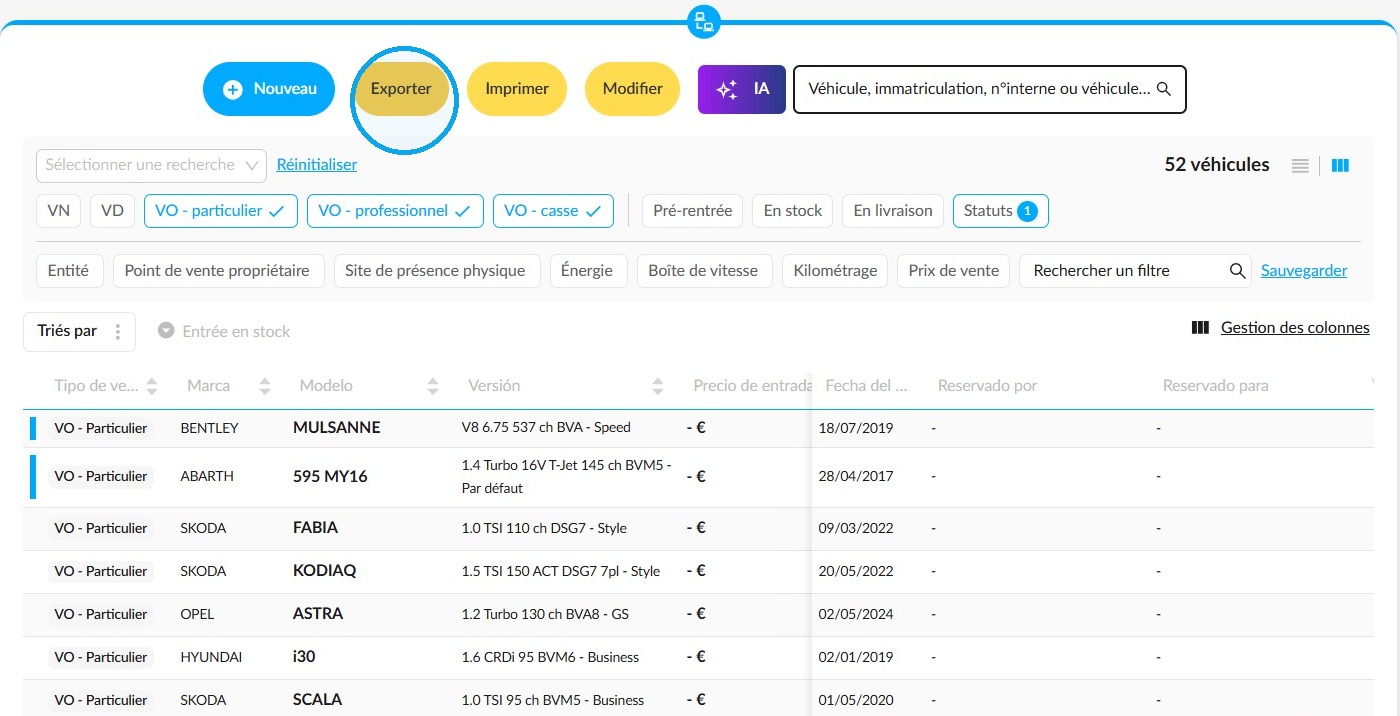
Cliquez sur le bouton "Exporter" situé dans la partie supérieure de l'écran.
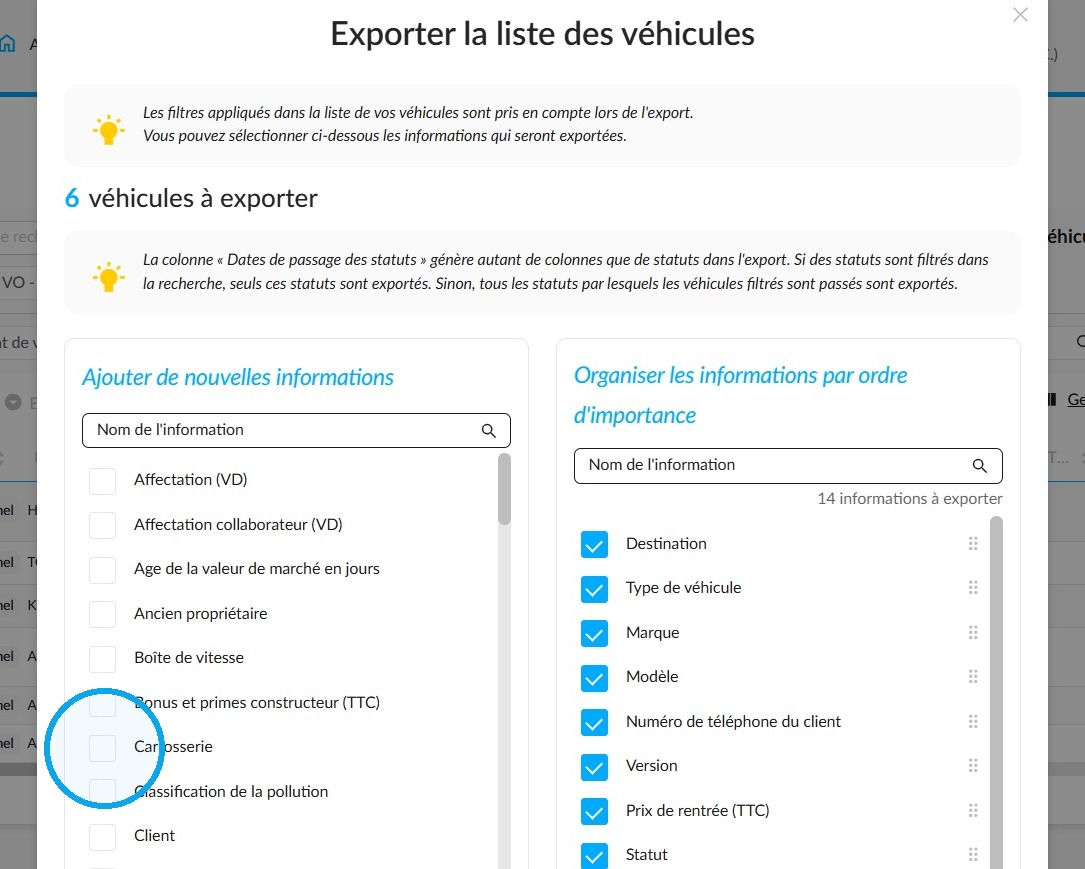
Une nouvelle fenêtre s'affichera pour configurer les données à extraire.
Dans la partie gauche de l'écran, des informations supplémentaires seront sélectionnables en cliquant sur les cases figurant devant leur libellé.
Celles que vous aurez choisies apparaîtront dans la partie droite.
Si vous souhaitez en retirer certaines, décochez les cases se trouvant à côté de leur libellé.
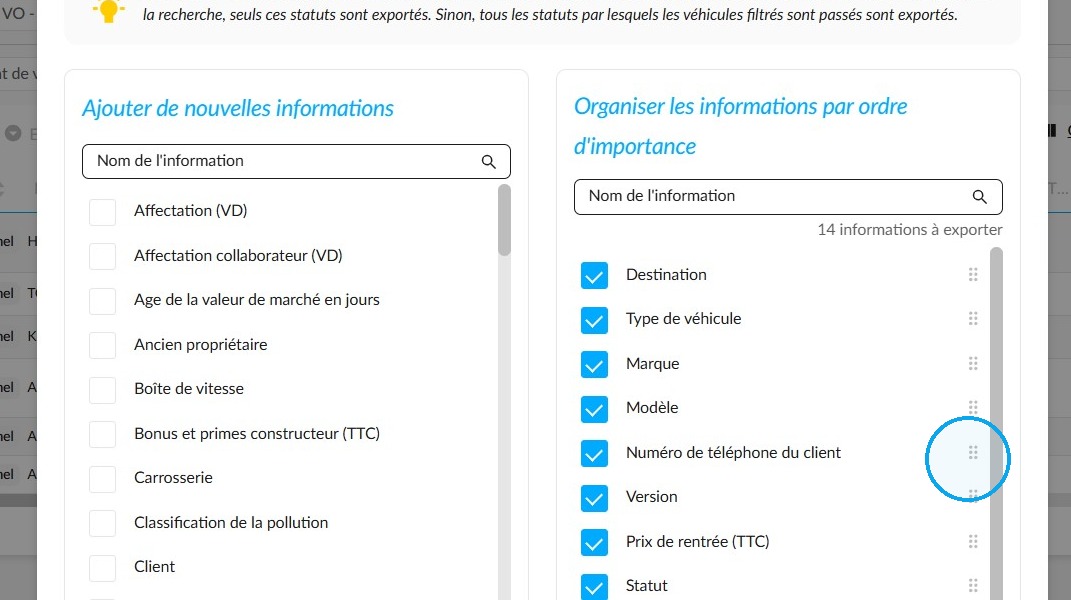
L'ordre dans lequel les informations figureront pourra être modifié en cliquant sur les pointillés à droite de la colonne et en faisant glisser-déposer.
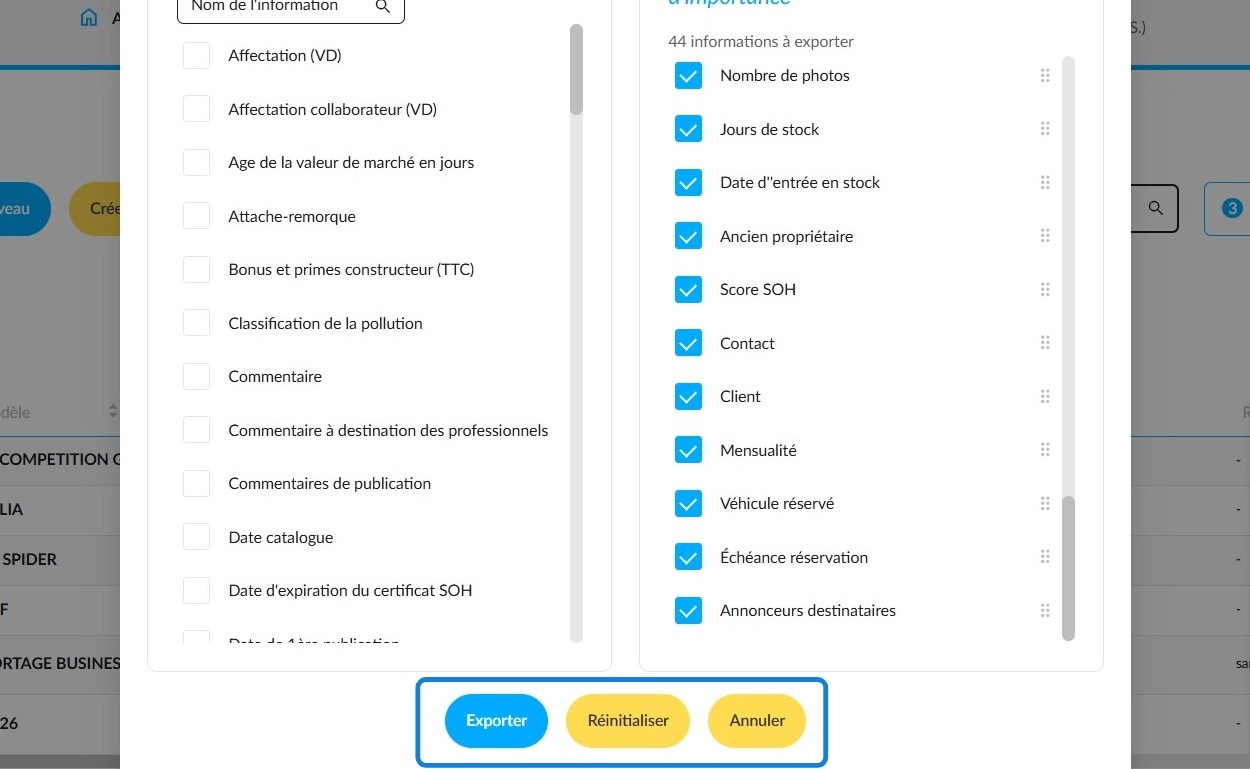
Si le résultat obtenu ne vous convient pas, cliquez sur le bouton "Réinitialiser" pour revoir votre sélection.
Le bouton "Annuler" permettra de revenir au tableau de stock si nécessaire.
Sinon, cliquez sur le bouton "Exporter" pour lancer l'extraction des données. Celle-ci sera au format XLS.
L'ordre d'affichage des colonnes du tableau sera maintenu durant l'export. Cependant, si vous l'éditez dans la fenêtre indiquée ci-dessus, cette nouvelle disposition prendra le dessus sur la précédente.
Commentaires
0 commentaire
Cet article n'accepte pas de commentaires.