
Ce guide vous explique comment déclarer qu'un véhicule a bien été livré dans OpenFlex.
Pendant la phase de livraison d'un véhicule, vous pouvez déclarer cette dernière à partir de la page d'accueil d'OpenFlex. Cliquez sur la tuile "Commandes- À déclarer livrées" pour commencer.
Sommaire :
1) Accéder à la déclaration de livraison :
2) Planning des livraisons
3) Déclaration de la livraison :
4) PV de livraison :
1) Accéder à la déclaration de livraison :
Pendant la phase de livraison d'un véhicule, vous pouvez déclarer cette dernière à partir de la page d'accueil d'OpenFlex via la tuile "Commandes- À déclarer livrées".
Paramétrez celle-ci pour ne recevoir que les déclarations de livraison qui vous intéressent.
Cliquez sur le bouton "..." pour trier les livraisons selon divers critères.
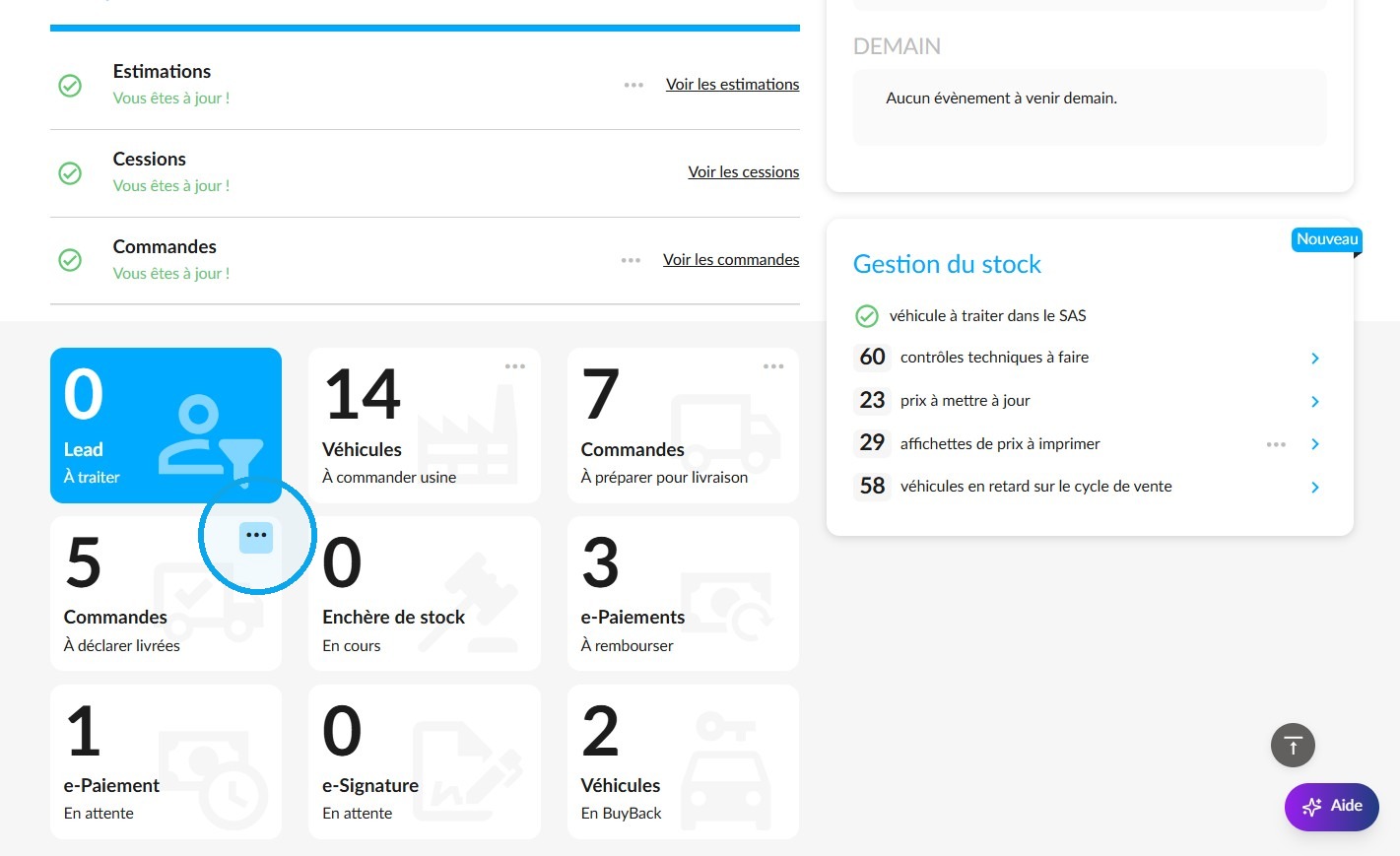
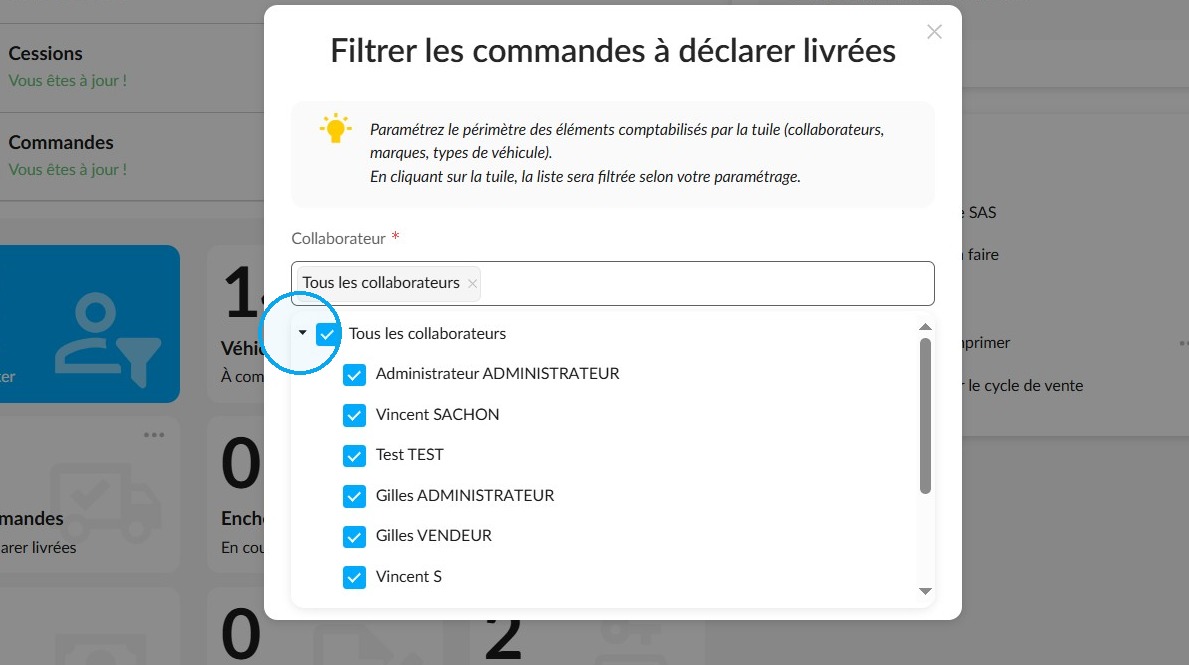
Vous pouvez tout d'abord trier par collaborateur. Choisissez ceux qui vous sont affectés via le menu déroulant.
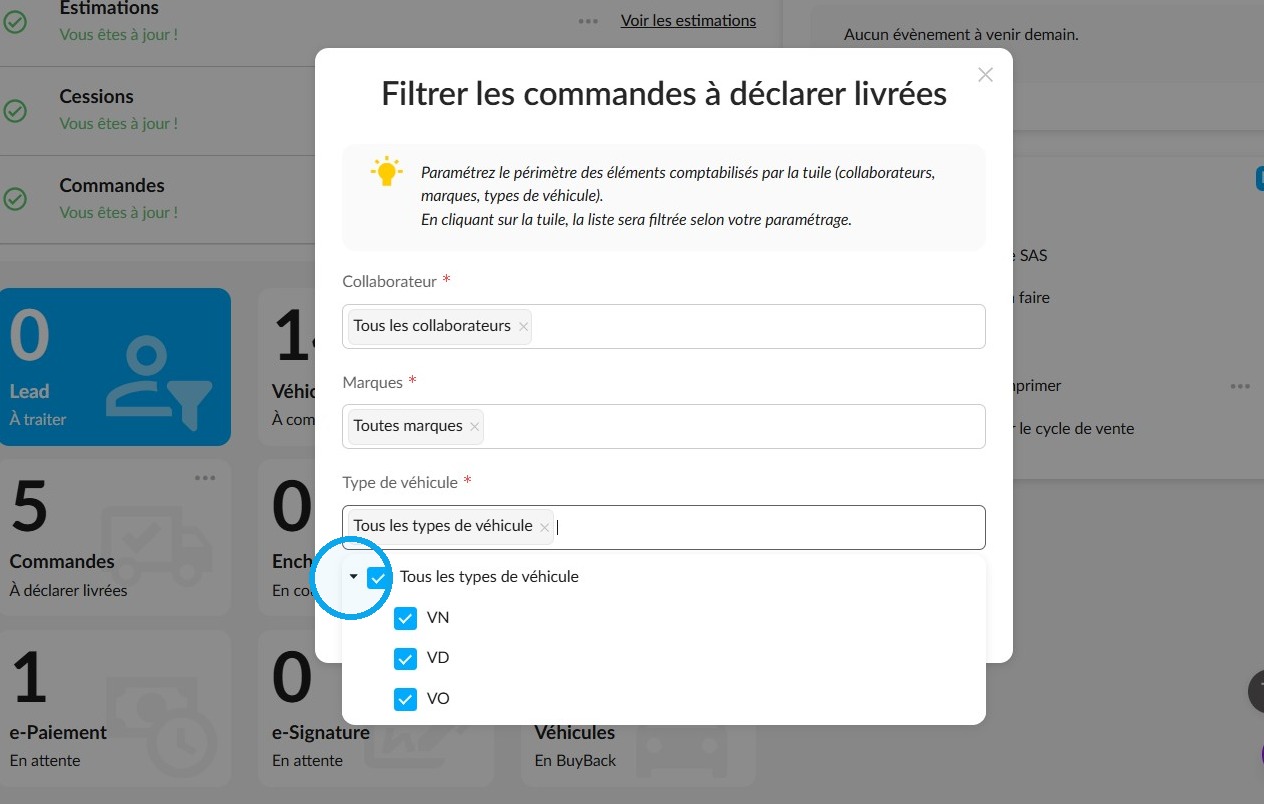
Faites de même pour le parc de véhicules dans le menu déroulant "Type de véhicule".
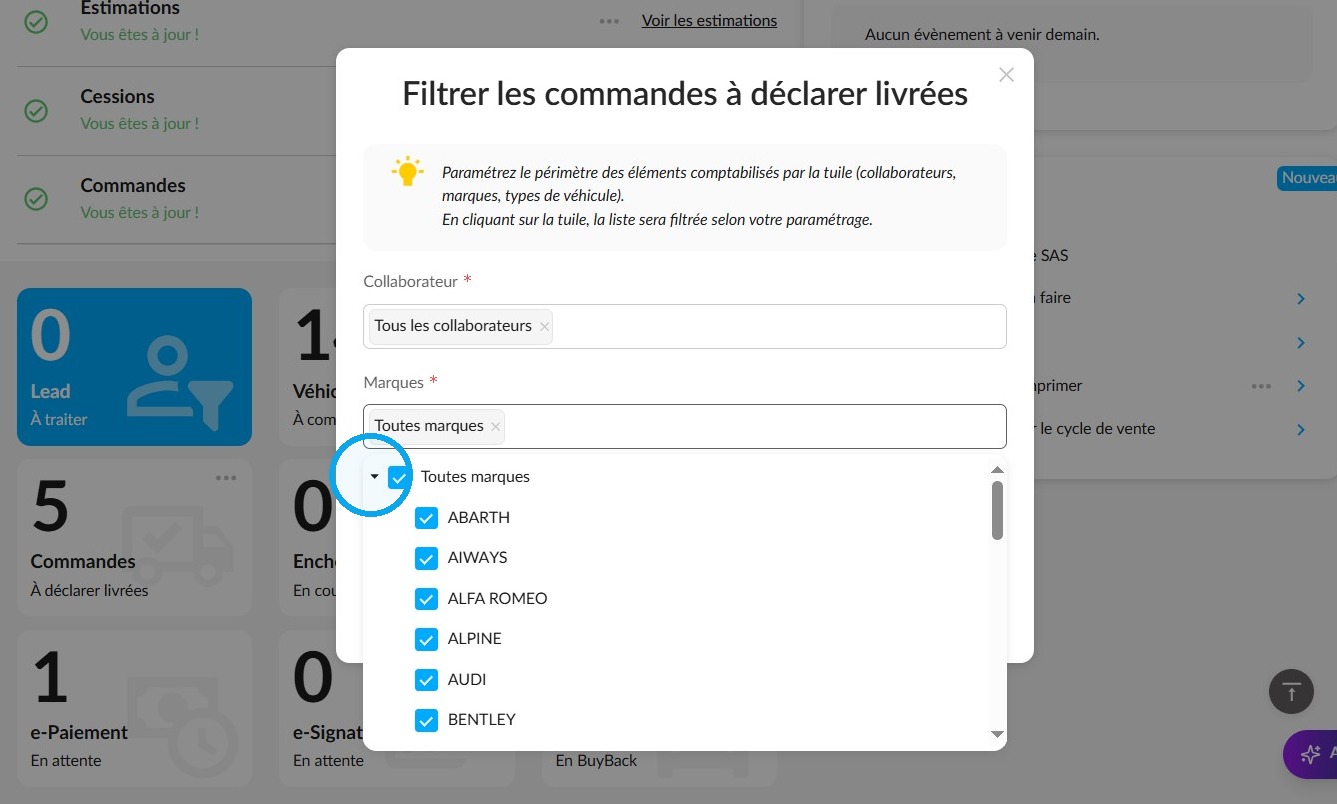
Enfin, vous pouvez triez par marque dans le menu déroulant correspondant.
Cliquez sur "Enregistrer" en bas de la fenêtre.
2) Planning des livraisons
Vous accéderez alors à la liste des véhicules "À déclarer livrés". Depuis cette dernière, vous pouvez visualiser le planning des différents collaborateurs pour avoir accès à l'ensemble des rendez-vous de livraison prévus en cliquant sur le bouton "Agenda de livraison".
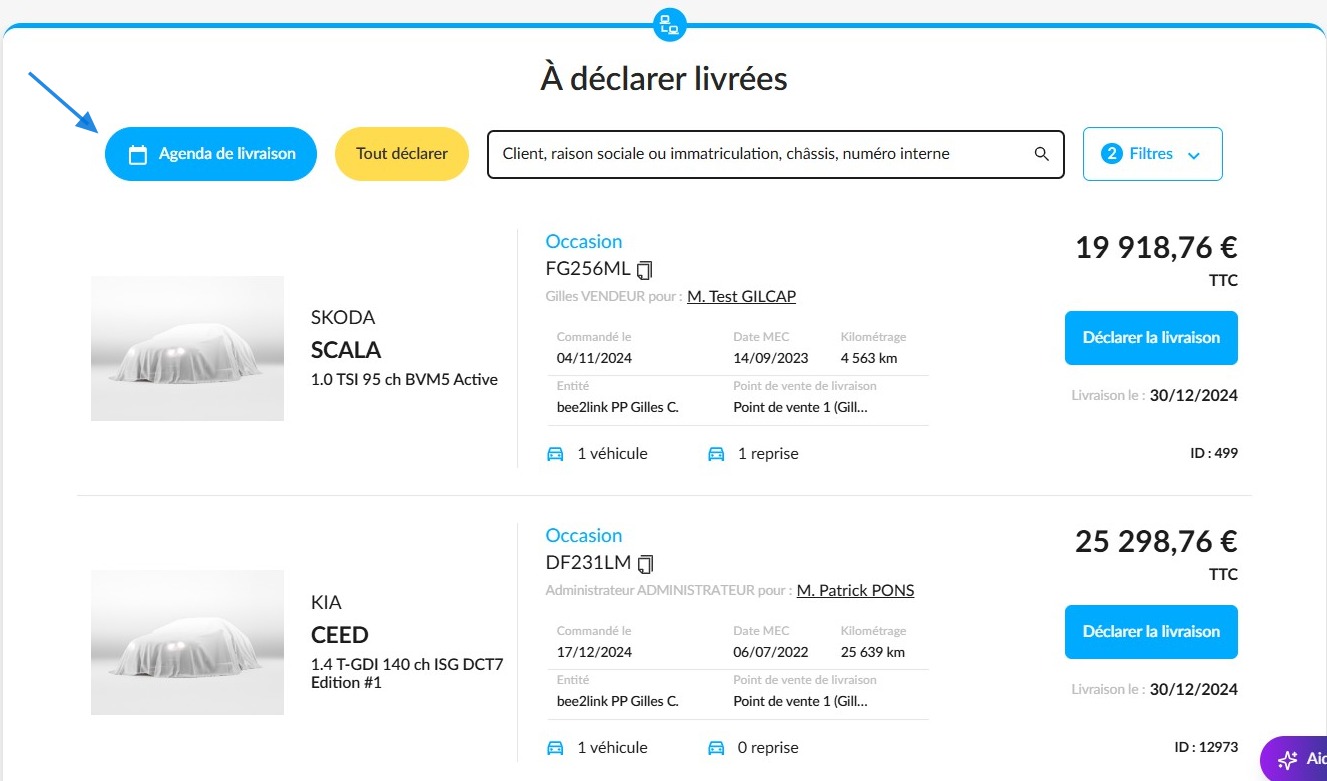
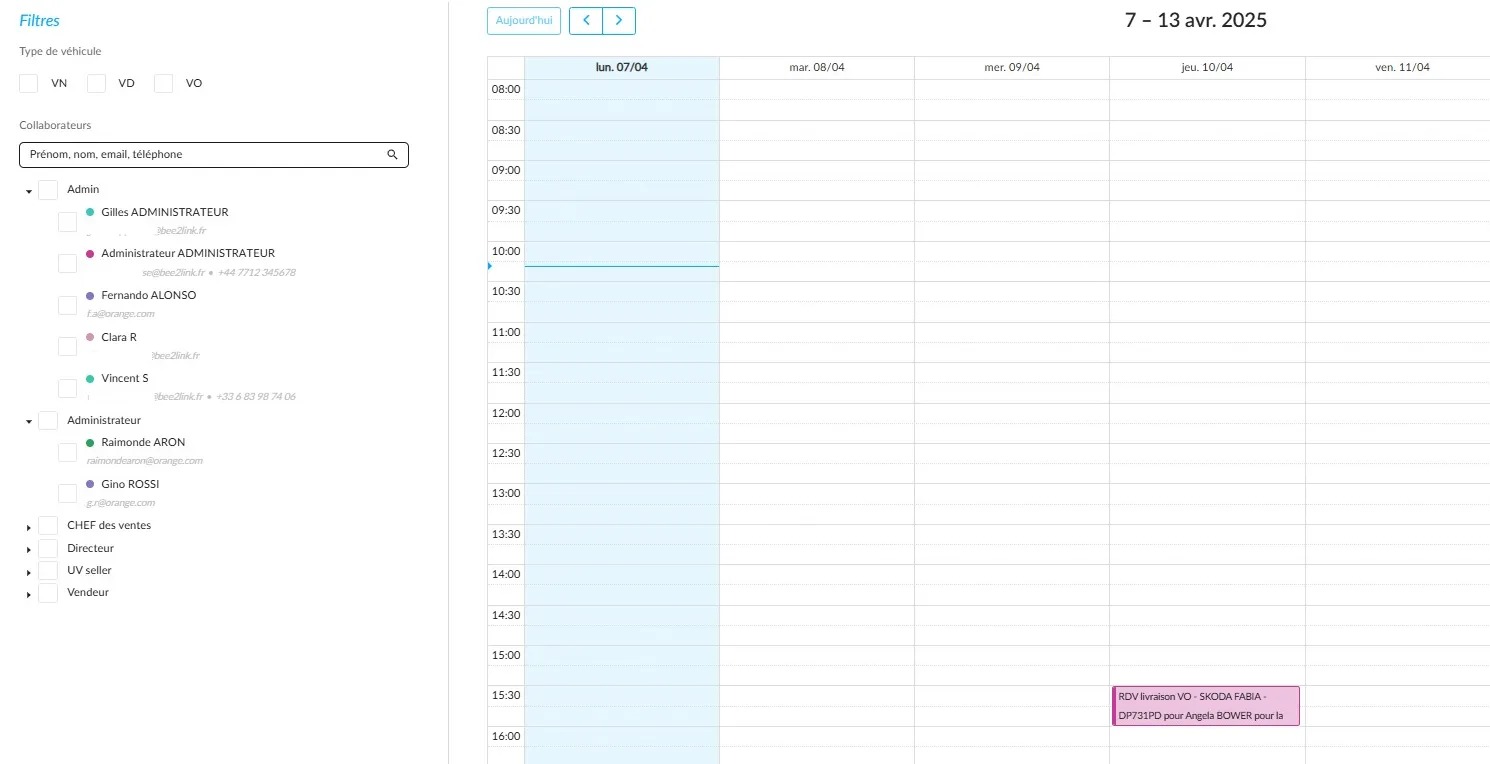
Exemple de vue sur l'agenda qui s'affiche au clic sur le bouton "Agenda de livraison".
Les rendez-vous sont présentés par jour et par heure sur la semaine en cours par défaut.
De nombreux filtres sont disponibles pour cibler plusieurs informations :
-Type de véhicule livré (VN/VD/VO).
-Collaborateurs en charge des livraisons classés par groupe utilisateur (Vendeur ,chef des ventes, secrétaire...).
Une fois l'agenda consulté, refermez-le pour revenir à la liste précédente en cliquant sur le bouton "Fermer l'agenda" situé en haut à gauche de l'écran.
3) Déclaration de la livraison :
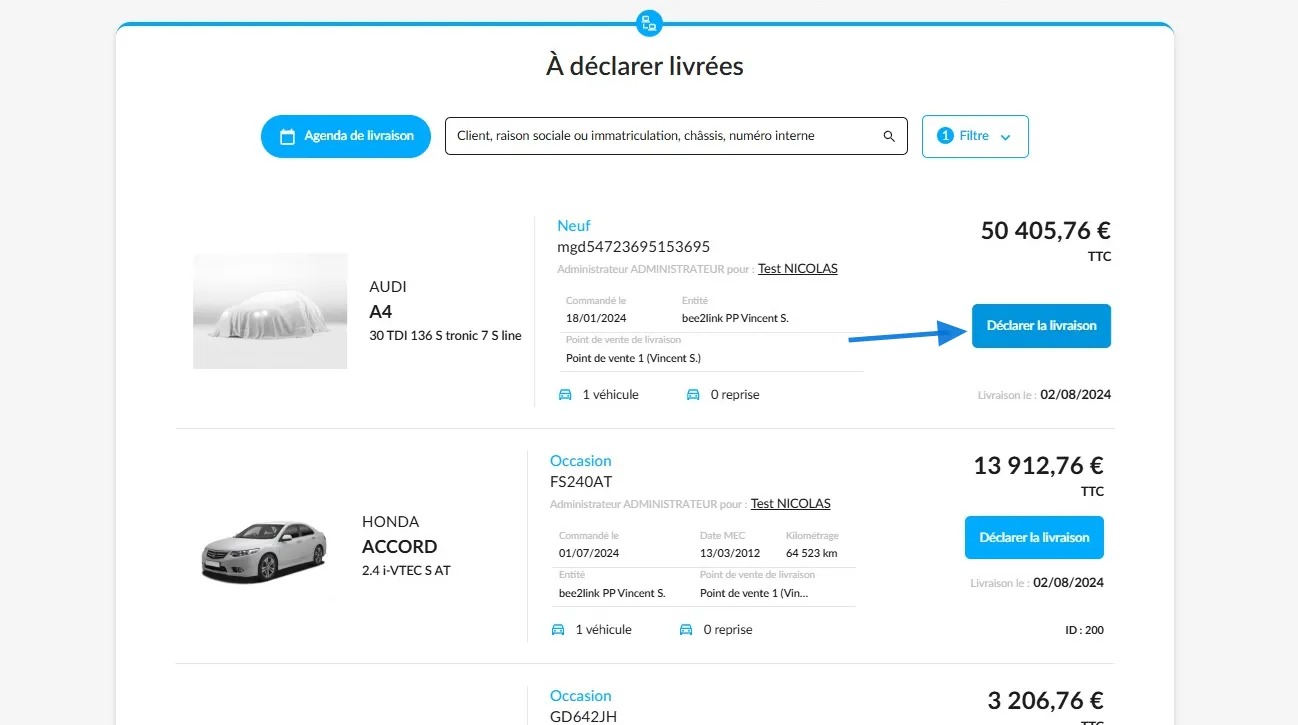
Ensuite, cliquez sur le bouton "Déclarer la livraison" sur le véhicule de votre choix.
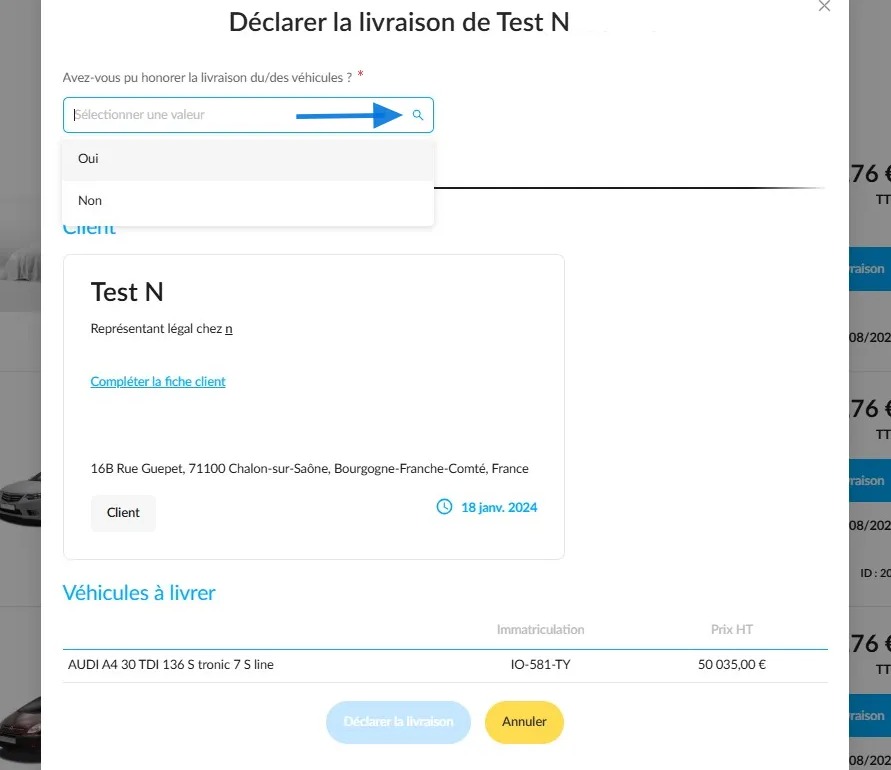
Précisez si la livraison a été menée à bien en répondant à la question "Avez-vous pu honorer la livraison du/des véhicules ? ", choix "Oui ou Non" en ouvrant le petit menu déroulant situé en haut de la page.
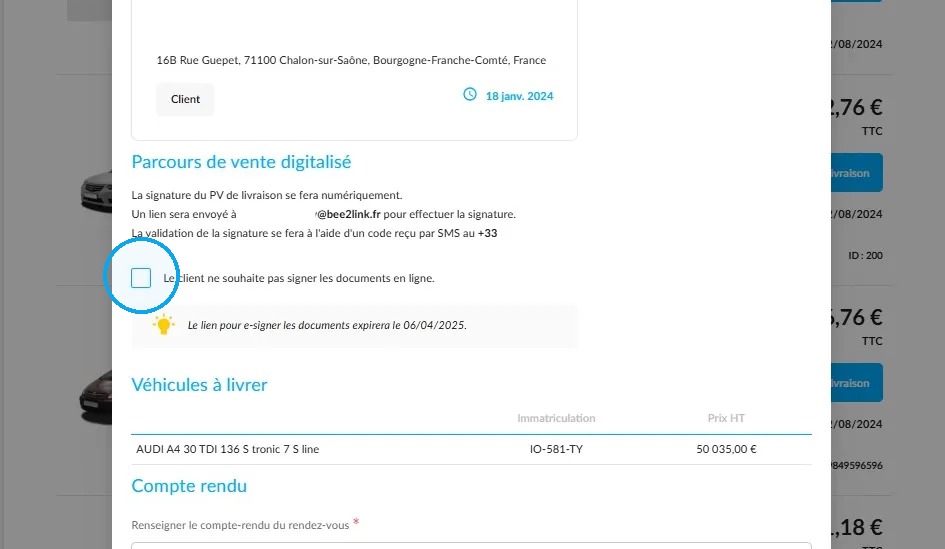
Pour les utilisateurs ayant souscrit l'option "E-signature" et dans le cadre d'une livraison VN uniquement, la section intitulée "Parcours de vente digitalisé" leur permettra de faire signer électroniquement ou non les documents administratifs selon la volonté de leur client.
Pour cela, une case à cocher accompagnée de la mention "Le client ne souhaite pas signer les documents en ligne" est disponible afin d'indiquer leur choix.
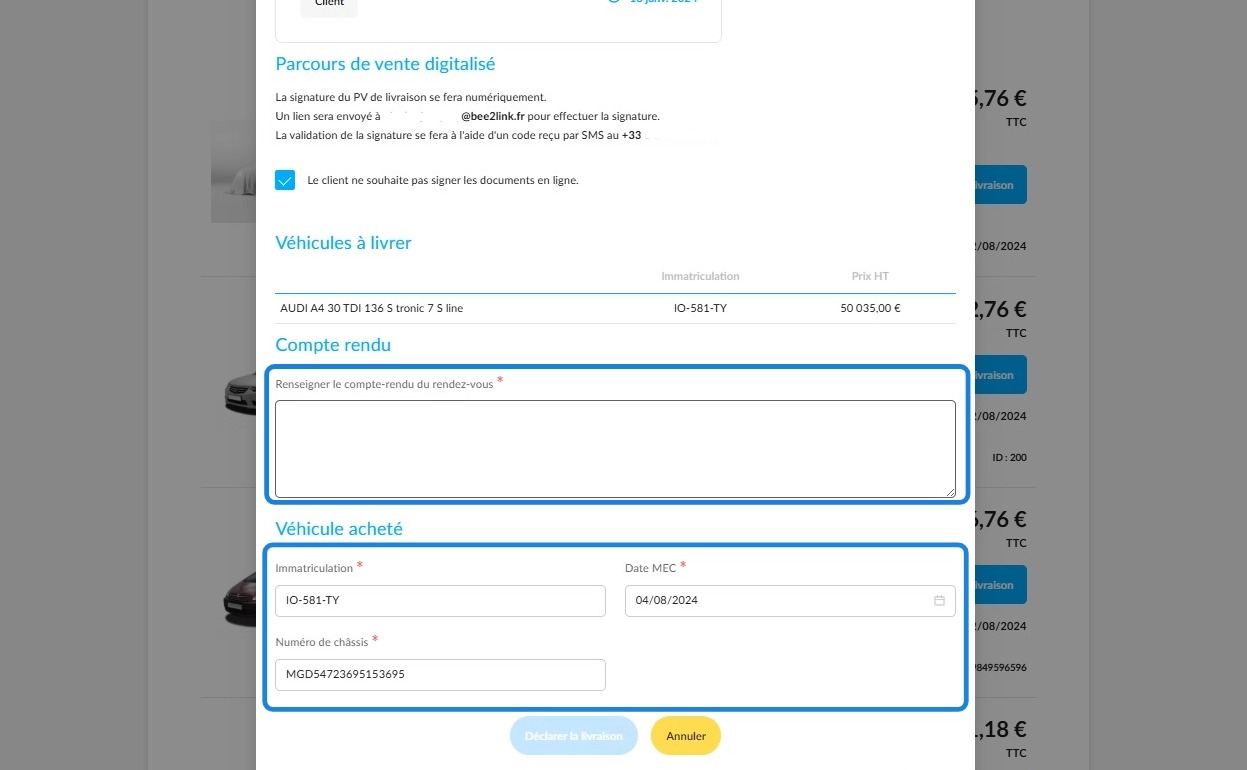
Puis remplissez le compte-rendu de livraison et les données du véhicule ; il s'agit d'une formalité obligatoire.
4) PV de livraison :
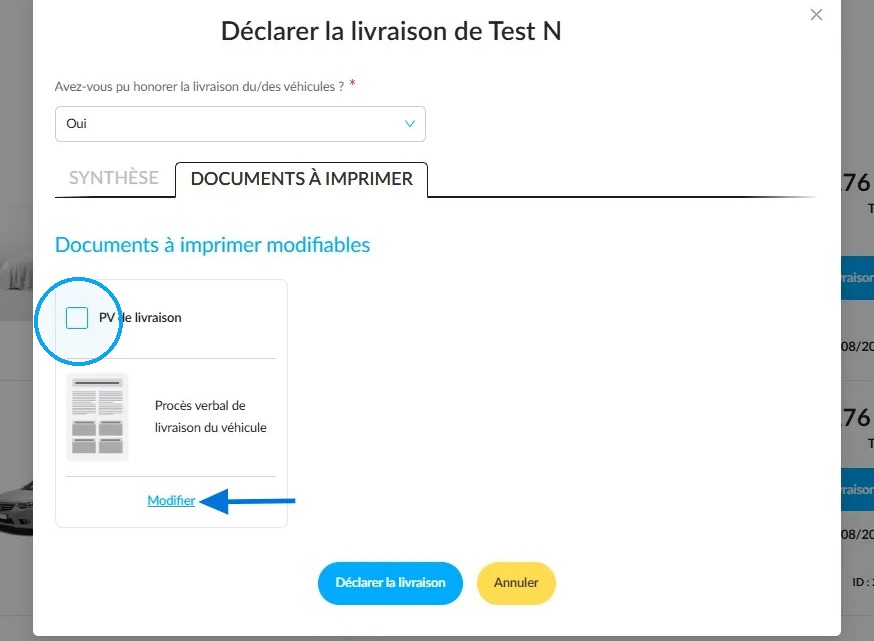
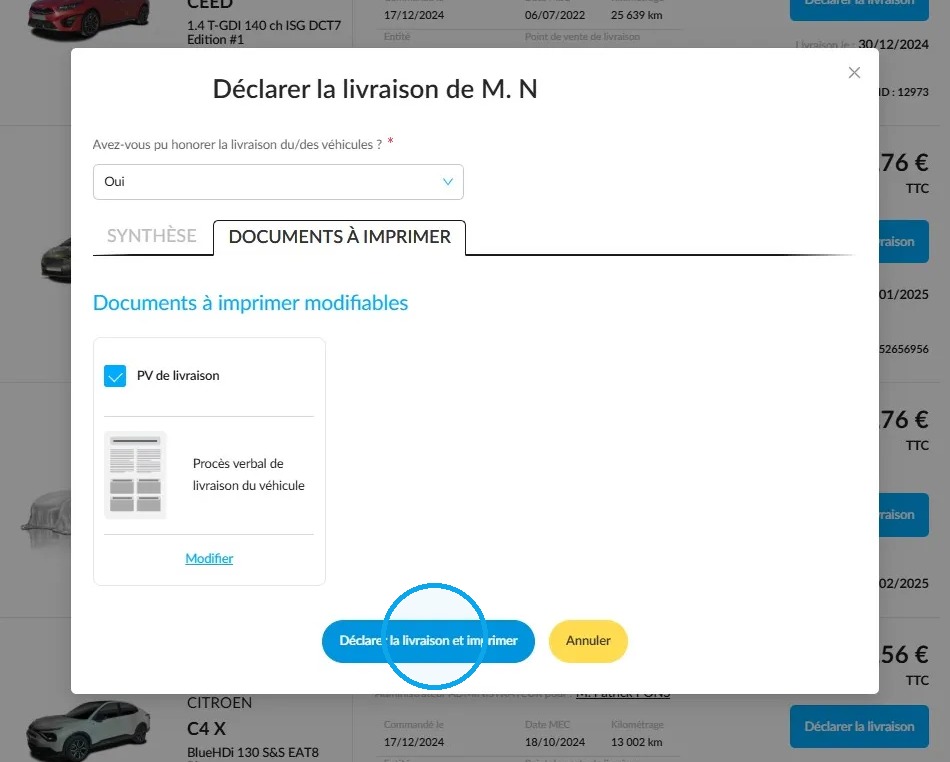
Vous pouvez basculer dans l'onglet "Documents à imprimer" situé en haut de la fenêtre afin de sélectionner le PV de livraison.
Cette étape est valable uniquement dans le cadre d'une livraison d'un VN. Dans le cas des autres types de véhicules, vous pouvez déclarer directement la livraison.
Cliquez sur le bouton "Modifier" afin de configurer le document.
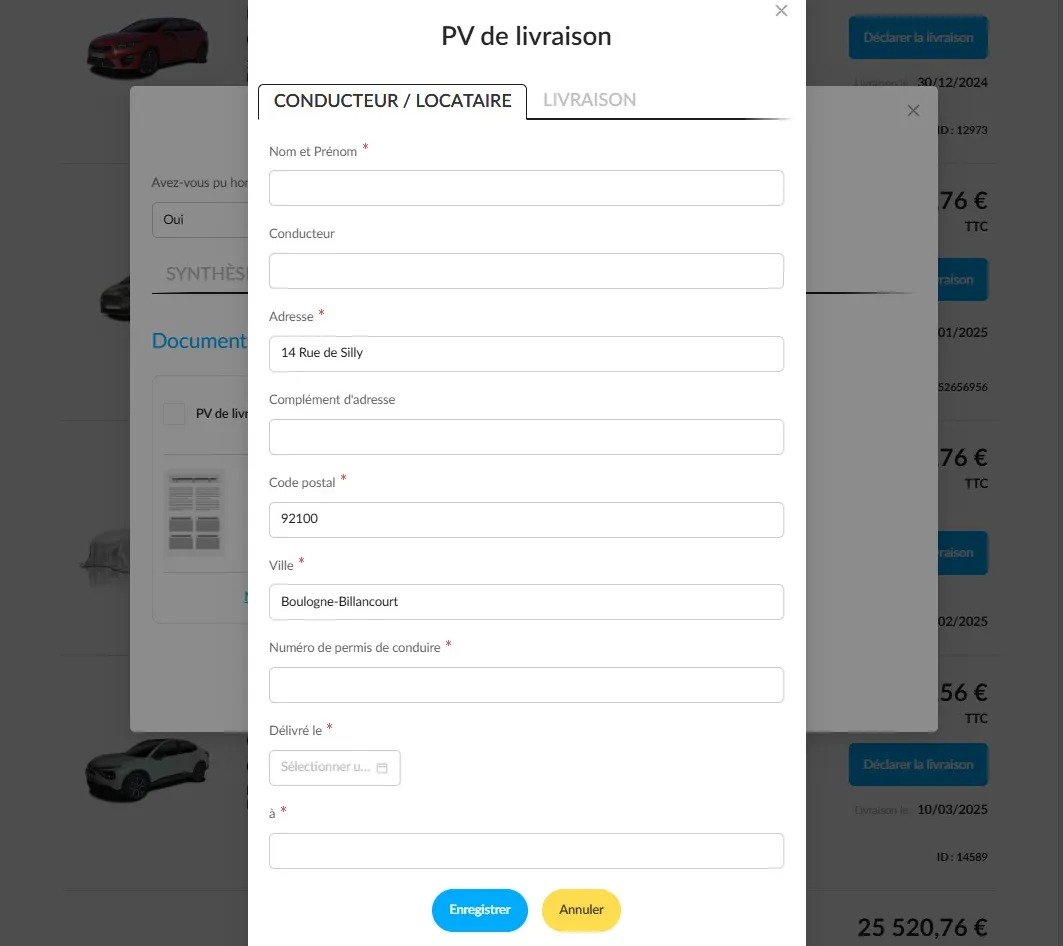
Tout d'abord, complétez les informations obligatoires dans l'onglet "Conducteur/Locataire".
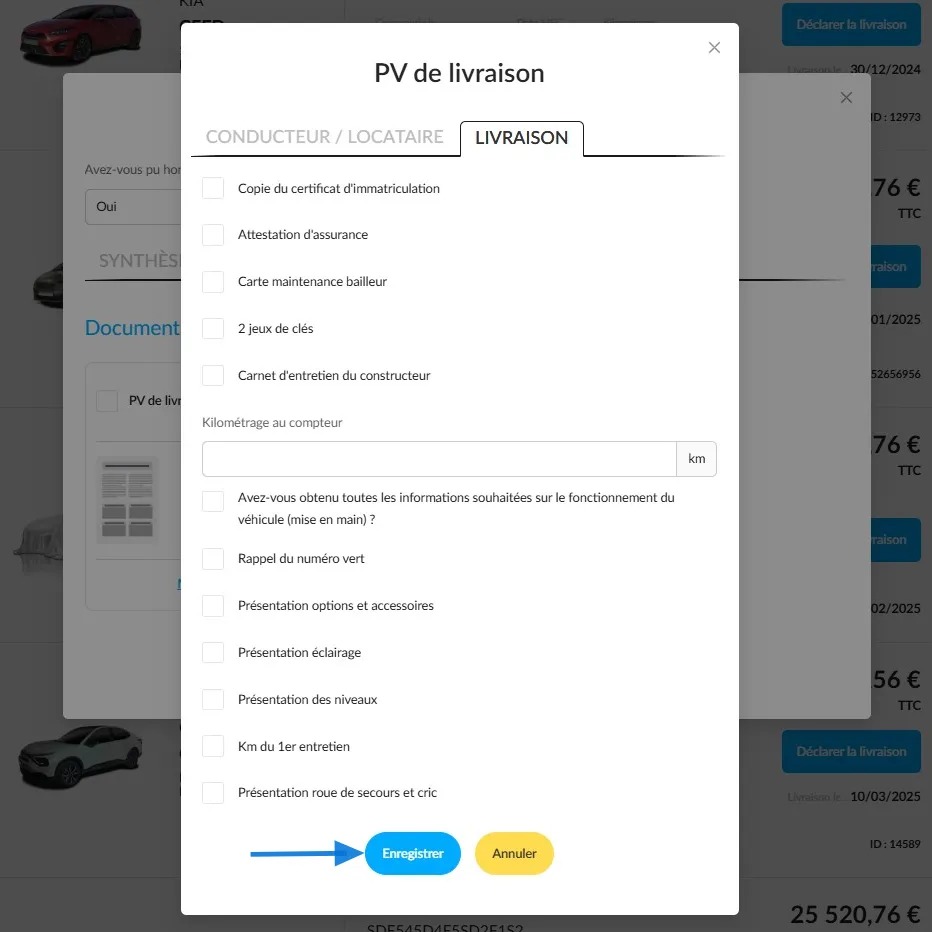
Enfin, cochez les cases du questionnaire relatif au déroulement de la livraison afin de vous assurer que tout est en ordre dans l'onglet "Livraison". Sauvegardez les données en cliquant sur le bouton "Enregistrer".
Vous pouvez finaliser la déclaration de livraison en cliquant sur le bouton "Déclarer la livraison et imprimer" si le client n'a pas souhaité suivre le parcours digital.
Dans le cas contraire, le libellé du bouton sera le suivant : "Déclarer la livraison et envoyer pour e-signature" .
Commentaires
0 commentaire
Cet article n'accepte pas de commentaires.