
Questa guida spiega come creare uno stato sulla linea di vita di un veicolo e come individuarlo nell'elenco dello stock.
Requisiti: avere i permessi di amministore di OpenFlex.
Come aggiungere degli stati personalizzati sulla linea di vita:
Se ha accesso a più entità, ha la possibilità di creare degli stati personalizzati nel modulo veicoli per migliorare l'organizzazione degli stock.
Per fare ciò, cominci andando sulle sue iniziali in alto a destra della homepage e cliccando su "Parametri".

Poi, vada nei Veicoli sotto il titolo "Stock" per poter configurare le impostazioni.
Clicchi sulla scheda "Linea di vita". Esistono più linee di vita, per farle corrispondere ai differenti tipi di veicolo (VN, VD, VO) e alle destinazioni (Privato o Professionista per i VO).
Per iniziare, selezioni la linea di vita di un tipo di veicolo per "Aggiungere uno stato".

In seguito, specifichi il tipo di stato che vuole aggiungere (*preparazione, ispezione tecnica, scatto di foto*). Poi entri la designazione del nuovo stato. Per registrarlo, deve premere su "Aggiungi testo".
Inoltre, inserisca i termine il termine che gli impiegati dovranno rispettare per varcare questo passo.
Se serve, segni la casella che stipula che è obbligatorio completare questa tappa per passare allo stato successivo nell'ambito di una vendita.

Infine, compili ugualmente il campo che precisa la posizione che deve avere lo stato che desidera creare. Prima o Dopo la tappa che selezionerà nel menù a discesa apposito.
Una volta che ha terminato le impostazioni, può Aggiungere lo stato.

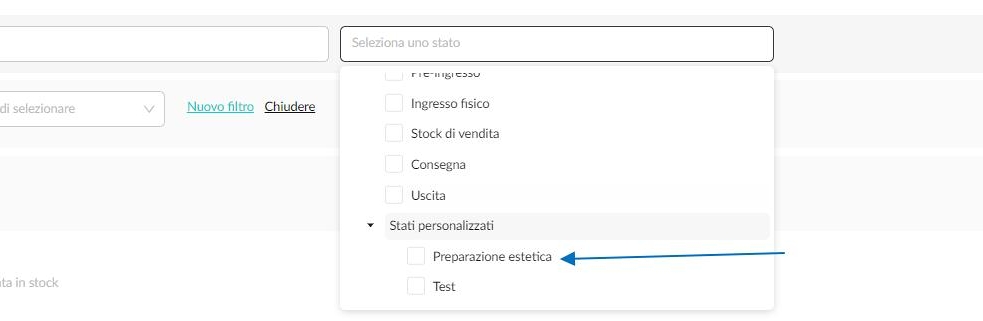
Ritroverà gli stati personalizzati nei filtri del modulo "Veicoli".

Gli stati personalizzati aggiunti sulle linee di vita delle entità alle quali gli utenti hanno degli accessi saranno dunque raggruppati in una sezione apposita intitolata "Stati personalizzati".

Caso dello stato personalizzato "Preparazione estetica".
Note:
Se una designazione personalizzata è identica su più entità che fanno parte di uno stesso gruppo, essa sarà allora visibile una sola volta nei filtri.
Selezionando questo filtro, verranno visualizzati tutti i veicoli con uno stato corrispondente a questa dicitura nelle varie entità.

Tuttavia, se l'ortografia della dicitura dello stato personalizzato è simile ma senza essere identica a quella di un'altra designazione di stato personalizzato presente su una delle entità del gruppo, allora un filtro in più verrà generato nella selezione.

Di conseguenza, bisognerà selezionare due filtri anziché uno per visualizzare i veicoli con uno stato simile all'interno di un gruppo.
Esempio:

Commenti
0 commenti
Questo articolo è chiuso ai commenti.