
Scoprite come utilizzare la console di pubblicazione Bee2link. Questa guida vi spiega come monitorare le statistiche di pubblicazione attuali.
Requisiti: disporre dei diritti necessari per gestire le pubblicazioni.
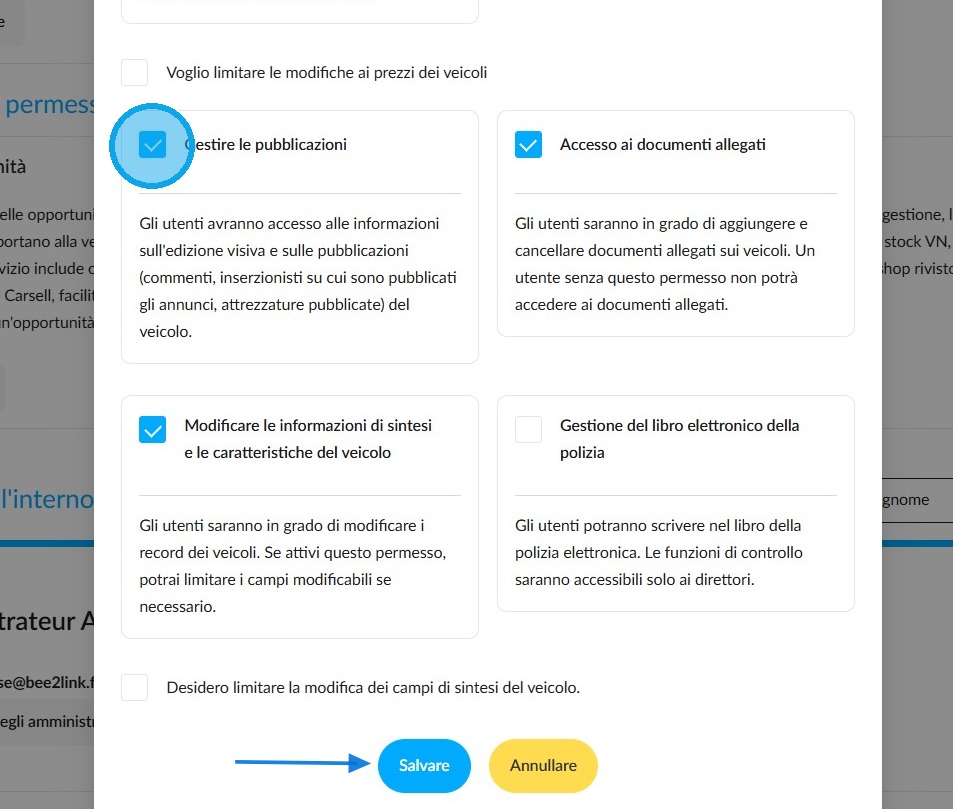
Iniziali/Parametri/Utenti, gruppi e gestione dei permessi/Veicoli/Gestire le pubblicazioni.
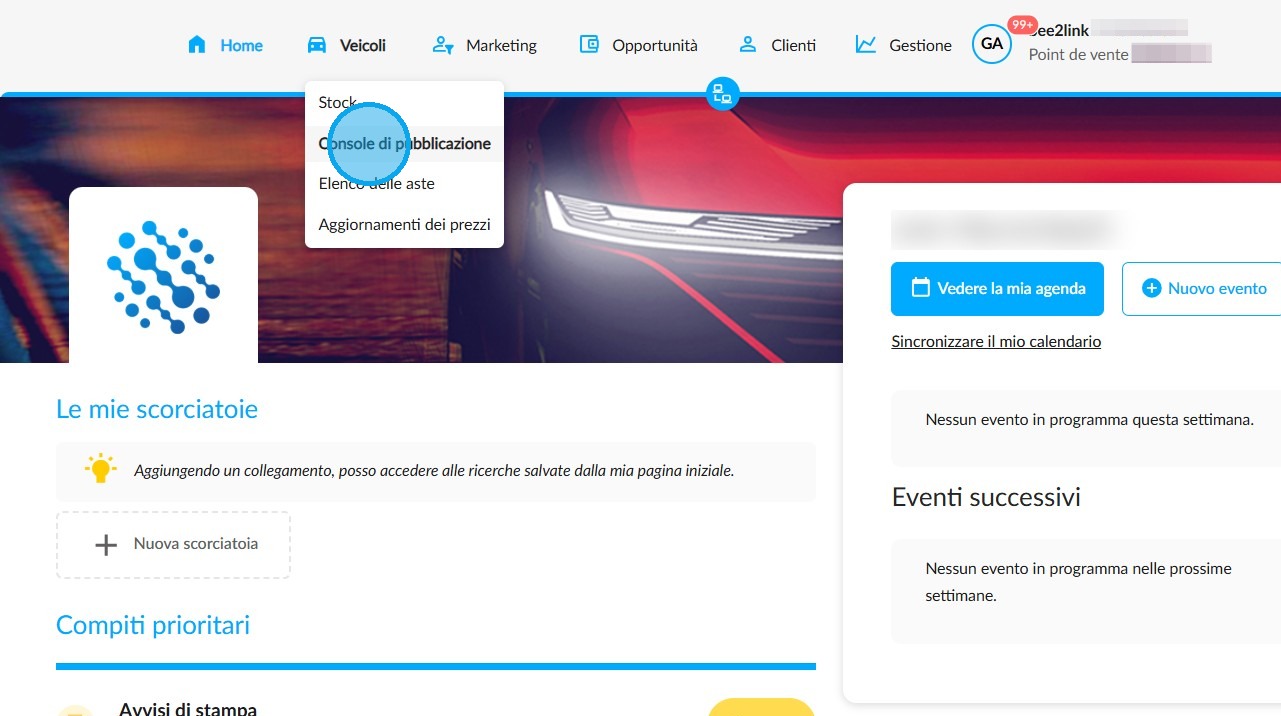
In OpenFlex, un unico menu consente di visualizzare tutti i dati relativi alle pubblicazioni. Passi il mouse sul menu «Veicoli», quindi clicchi su «Console di pubblicazione».
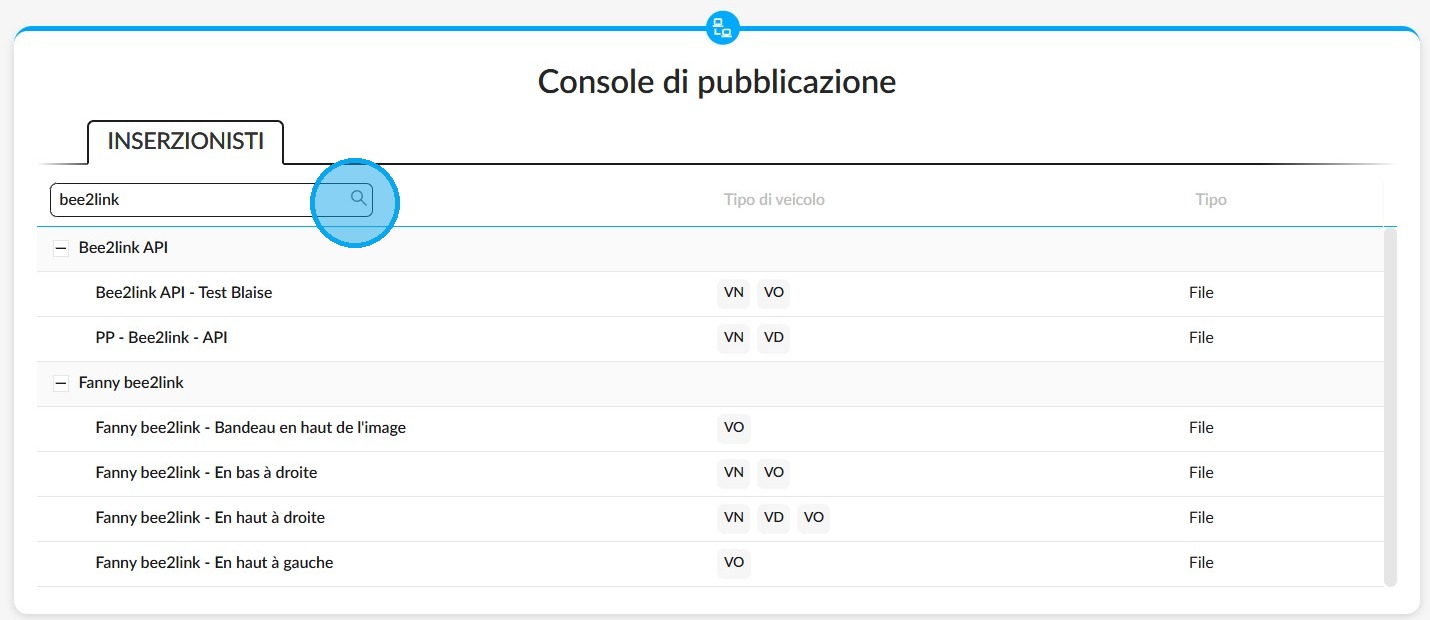
Verrà visualizzato l'elenco degli inserzionisti con cui sono configurati i suoi punti vendita.
Digiti il nome dell'inserzionista direttamente nella barra di ricerca per trovarlo rapidamente e clicchi sull'icona a forma di lente di ingrandimento. Lo selezioni tra le opzioni.
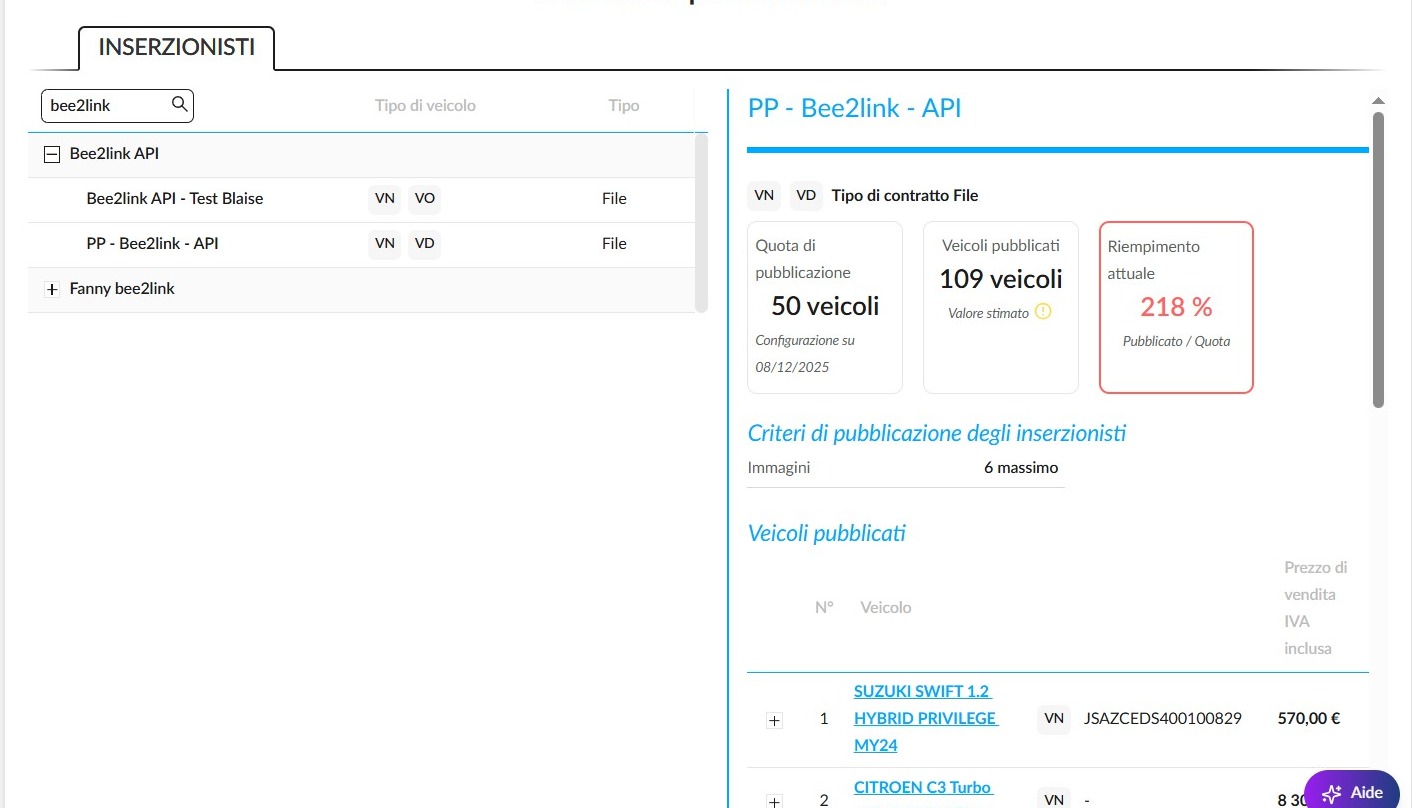
La pagina seguente sarà suddivisa in due schede: una per visualizzare l'elenco degli inserzionisti e l'altra per consultare le informazioni sui veicoli pubblicati dall'inserzionista da voi selezionato.
È possibile ingrandire entrambe le schede posizionando il cursore del mouse sulla linea blu che divide lo schermo e spostandolo da sinistra a destra o viceversa.
In queste schede potrete trovare:
-Il numero massimo di veicoli da pubblicare per questo inserzionista,
-Il numero di veicoli pubblicati,
-Il tasso di pubblicazione in base alla quota stabilita nelle impostazioni del contratto (vedere FAQ-057 sull'attivazione dei contratti degli inserzionisti).
Il contorno di quest'ultimo rettangolo diventerà rosso se il numero di veicoli presenti sul sito di questo inserzionista è superiore alla quota programmata.
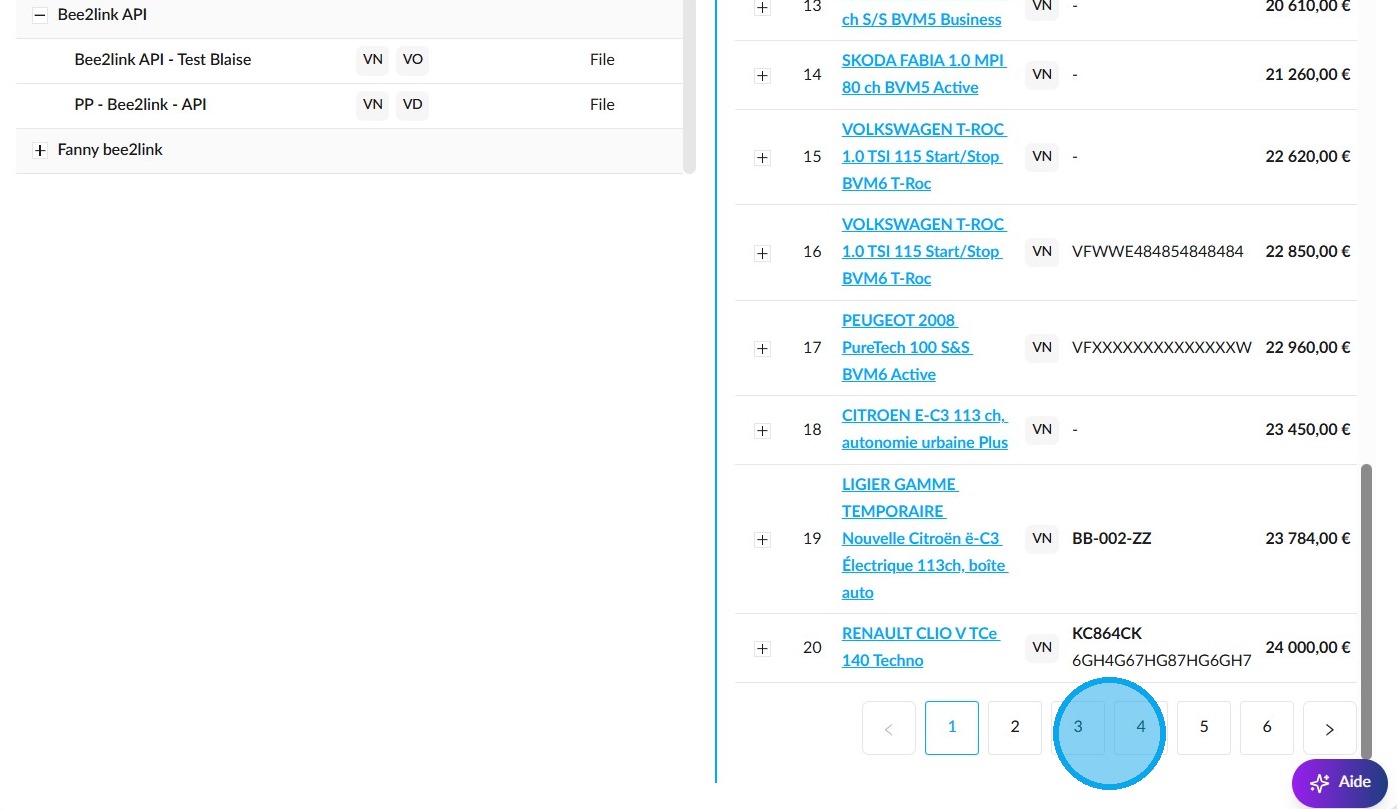
È possibile scorrere tutti i veicoli pubblicati utilizzando le frecce e le pagine disponibili sotto l'elenco.
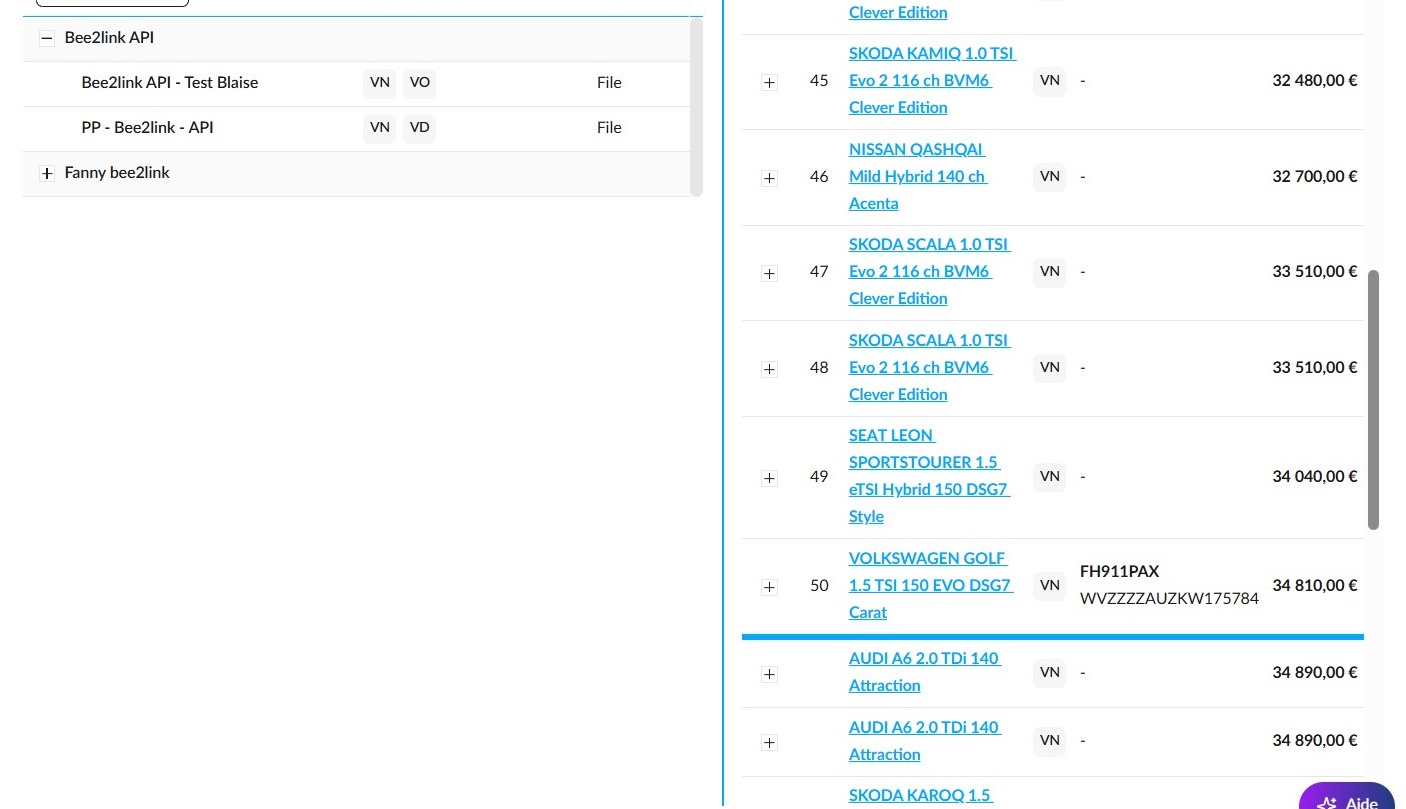
Il superamento della quota di pubblicazione sarà indicato da una linea blu orizzontale. Gli annunci elencati al di sotto di tale linea saranno pubblicabili in base ai criteri stabiliti nelle impostazioni del contratto dell'inserzionista, ma non necessariamente pubblicati.
La loro effettiva pubblicazione è a discrezione del sito di annunci.
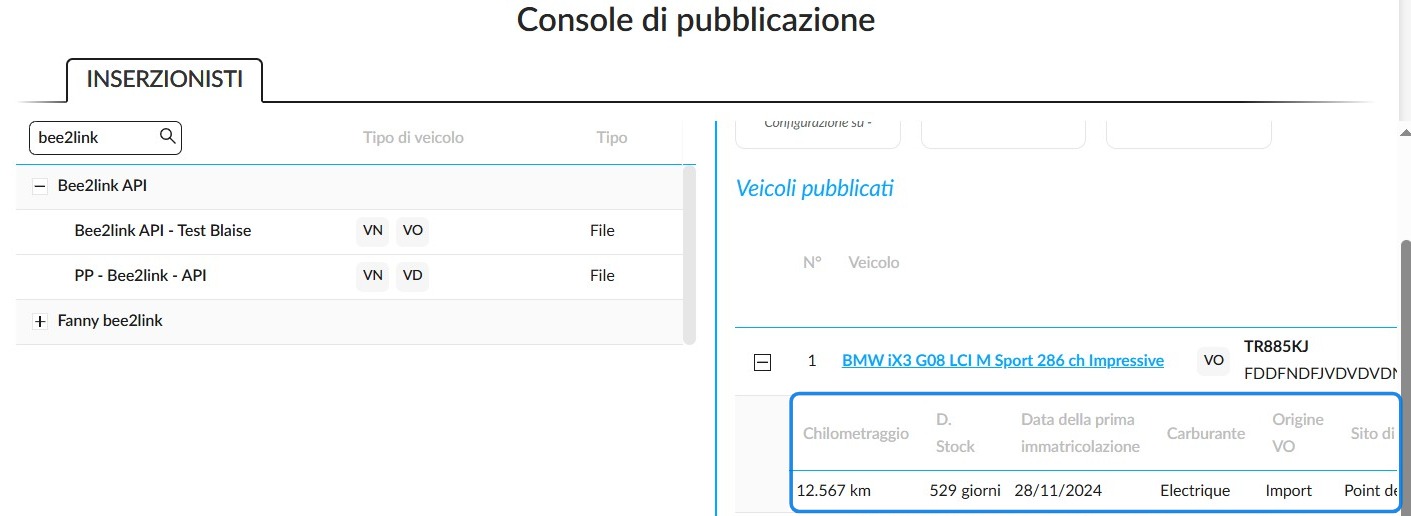
Cliccando sul segno “+” situato sotto ogni veicolo, verranno visualizzati i dati relativi a esso. Per i veicoli di occasione (VO) e i veicoli di demo (VD), tali dati includono:
• il chilometraggio;
• il numero di giorni trascorsi in magazzino;
• la data di immatricolazione;
• il tipo di alimentazione;
• la provenienza del veicolo usato (VO);
• il luogo di stoccaggio.
Commenti
0 commenti
Questo articolo è chiuso ai commenti.