
Scoprite come impostare una filigrana nel modulo Veicoli per meglio illustrare le foto dei veicoli pubblicati.
Prerequisiti:
-Beneficiare dei permessi di amministratore della piattaforma.
-Utilizzare un'immagine che non supera 20 Mo.
Accesso ai parametri del modulo "Veicoli":
Allo scopo di illustrare gli annunci dei veicoli, avete la possibilità di impostare l'inserimento di una filigrana sulle foto dei veicoli pubblicati. In questo modo si può mettere in evidenza i logo dei marchi e del gruppo.
Per configurare una filigrana, cliccate sulle iniziali sulla homepage di OpenFlex, e selezionate il menù "Parametri".

In seguito, andate nella scheda "Pubblicazioni" presente nella sezione "Stock".

Accedete alla scheda "Filigrane".

Cliccate quindi su "Aggiungere una filigrana" accanto alla voce "Impostazione delle filigrane di pubblicazione".

Aggiungere una filigrana du pubblicazione:
Per primo inserite il nome della nuova filigrana e la sua posizione sugli annunci:

Segnate la casella "Applicare un colore di sfondo" per aggiungerla e fare risaltare la filigrana.
Se decidete di utilizzarne uno, un pulsante rettangolare che consente di definire il colore che sarà applicato si visualizzerà di sotto.

Cliccando su esso, verrà messa a disposizione una tavolozza di colori.
Per scegliere un colore di sfondo, posizionate il cursore sulla tonalità desiderata e faccia clic su di essa.
La vostra scelta verrà materializzata con un punto nella tavolozza di colori. Lo vedrete anche sotto di essa e nella previsualizzazione della filigrana (pagina successiva).

È possibile visualizzare la filigrana soltanto sulla prima immagine pubblicata segnando la casella apposita.
Per aggiungere un logo oppure un'illustrazione, cliccate sul pulsante "Aggiungere un'immagine".

Posizionando il cursore sull'immagine aggiunta, è possibile:
vederla in un'anteprima,
cancellarla
o
scaricarla.
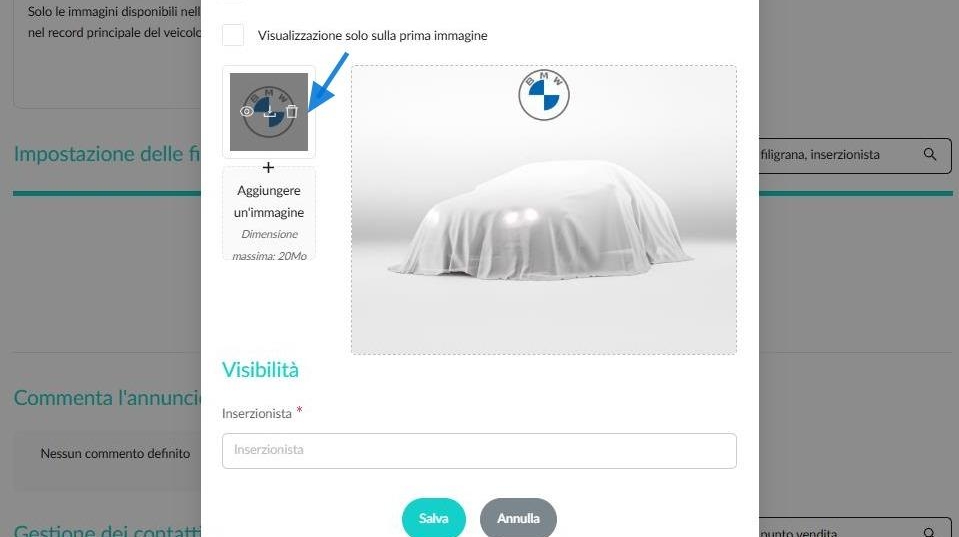
Quando si integra una filigrana nella parte superiore e in quella inferiore dell'immagine, è obbligatorio fornire immagini per vedere il colore dello sfondo che verrà utilizzato.

Scelta degli inserzionisti:
Una volta creata la filigrana, cliccate sul campo "Inserzionista", situato sotto l'immagine, per selezionare i destinatari ai quali verrà applicata la filigrana da pubblicare sugli annunci.

Si possono scegliere più inserzionnisti segnando le caselle accanto. Cliccate sul pulsante "Salvare".

Promemoria: si può associare solo una filigrana per inserzionista. Un messaggio di errore si visualizzerà se si prova ad aggiungerne un'altra.

Le filigrane impostate potranno essere modificate in un secondo momento. Il pulsante "Modificare", situato a destra della filigrana, e stato previsto a tale scopo.

Allora potrete cancellarle oppure aggiornarle.

Nel file di un veicolo pubblicabile, andate alla scheda "Altri" e poi al menù "Pubblicazioni". In questa sezione sono elencate tutte le filigrane configurate per ciascun inserzionista su cui è pubblicato il veicolo.

Disattivazione di una filigrana:
Si può inoltre disattivare una filigrana per poterla riutilizzare in seguito deselezionando la casella corrispondente alla voce "Attivo".

La disattivazione di una filigrana richiede una conferma che sarà visualizzata sotto forma di finestra pop-up quando si fa clic sulla casella.

Commenti
0 commenti
Questo articolo è chiuso ai commenti.