
Scoprite come gestire le richieste di aggiornamento dei prezzi dalla pagina iniziale e dal modulo "Veicoli".
Gestione dei requisiti:
Requisito: si deve disporre del diritto di gestione dei prezzi per aggiornarli.
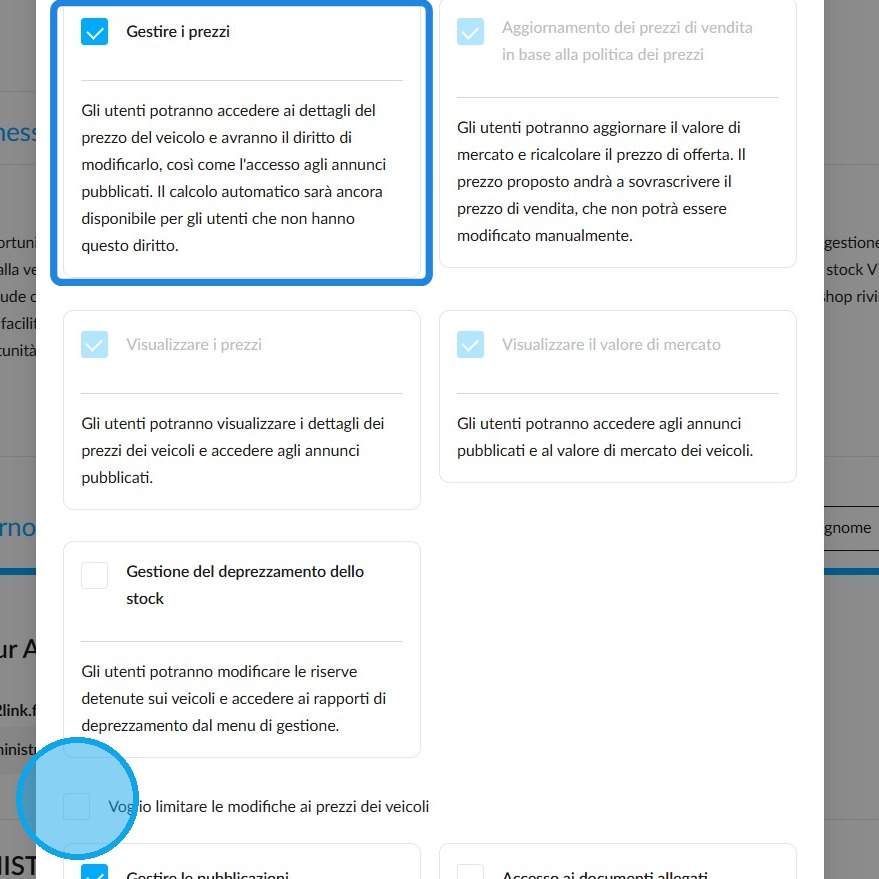
1. Nella sezione gestione dei diritti, apra il file del gruppo di sua scelta, clicchi sul modulo "Veicoli", quindi vada alla scheda "VO". Si assicuri che la casella "Gestire i prezzi" sia selezionata.
Può limitare questo diritto al prezzo di permuta o al prezzo di vendita. Per farlo, selezioni la casella "Voglio limitare le modifiche ai prezzi dei veicoli".
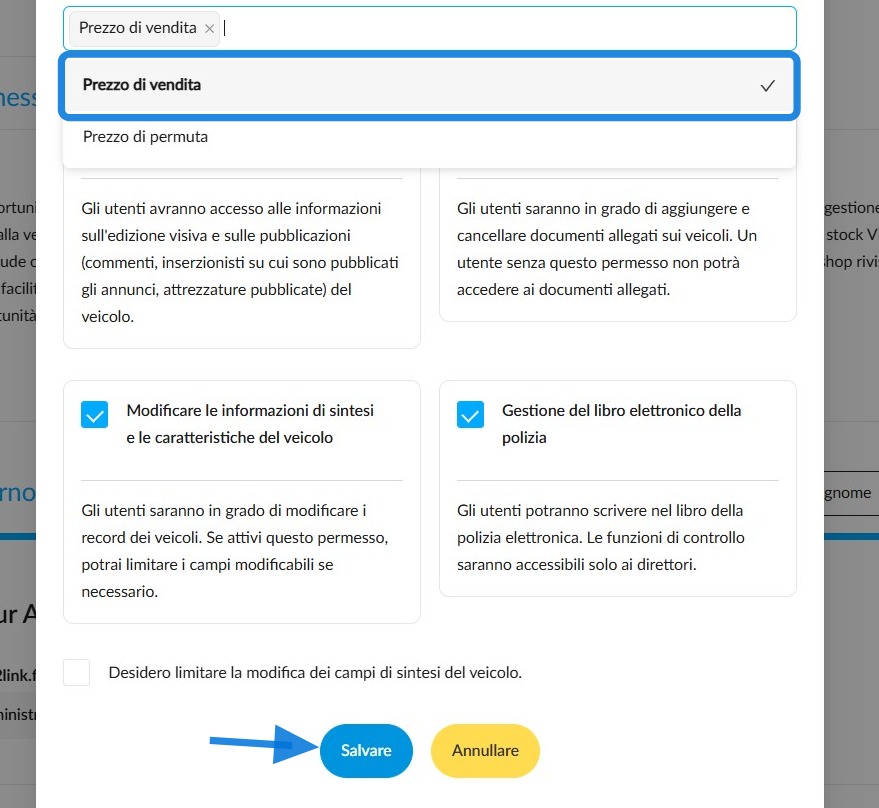
2. In questo tutorial, è il prezzo di vendita che è rilevante per il resto del processo. Selezioni l'opzione dal menu a tendina e poi salvi cliccando su "Salvare".
Gestione manuale dei prezzi calcolati automaticamente:
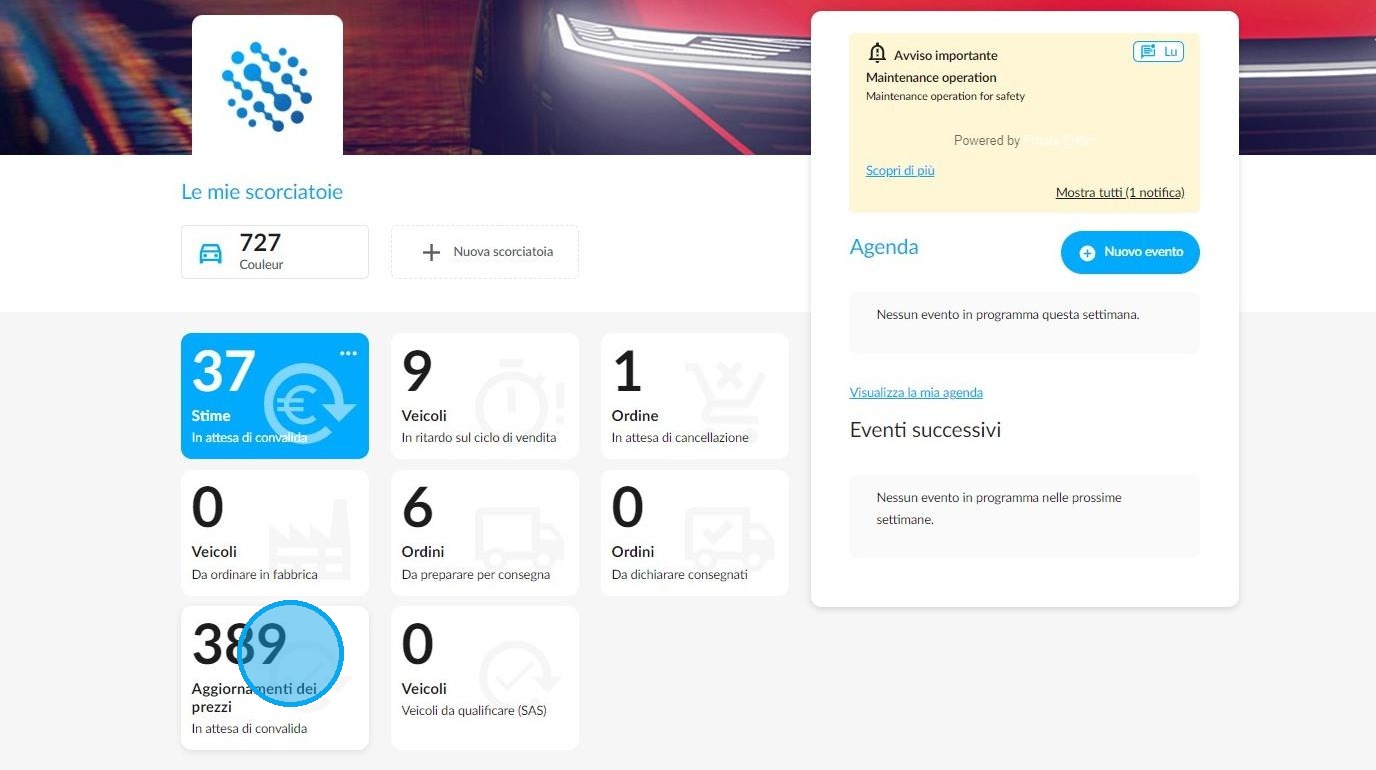
3. Dalla pagina iniziale, una piastrella mostrerà l'elenco di tutti i veicoli il cui prezzo è stato modificato e che sono in attesa di convalida.
4. Il gestore dello stock potrà identificare rapidamente e con precisione un veicolo inserendo uno dei seguenti dati nella barra di ricerca:
- marca
- modello
- versione
- finitura
- immatricolazione
- numero interno
- telaio
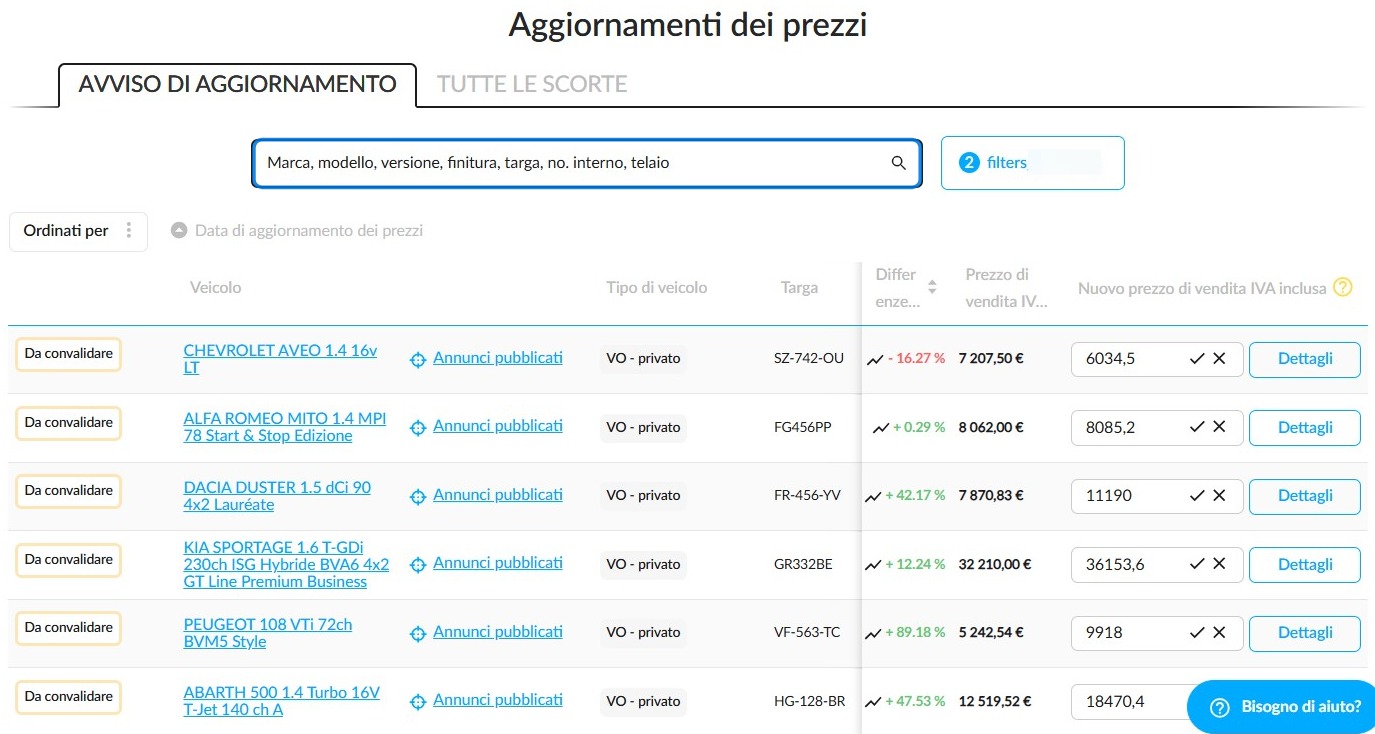
5. Dei filtri sono selezionabili per visualizzare tutti i veicoli per i quali il nuovo prezzo deve essere convalidato oppure rifiutato dal gestore del magazzino.
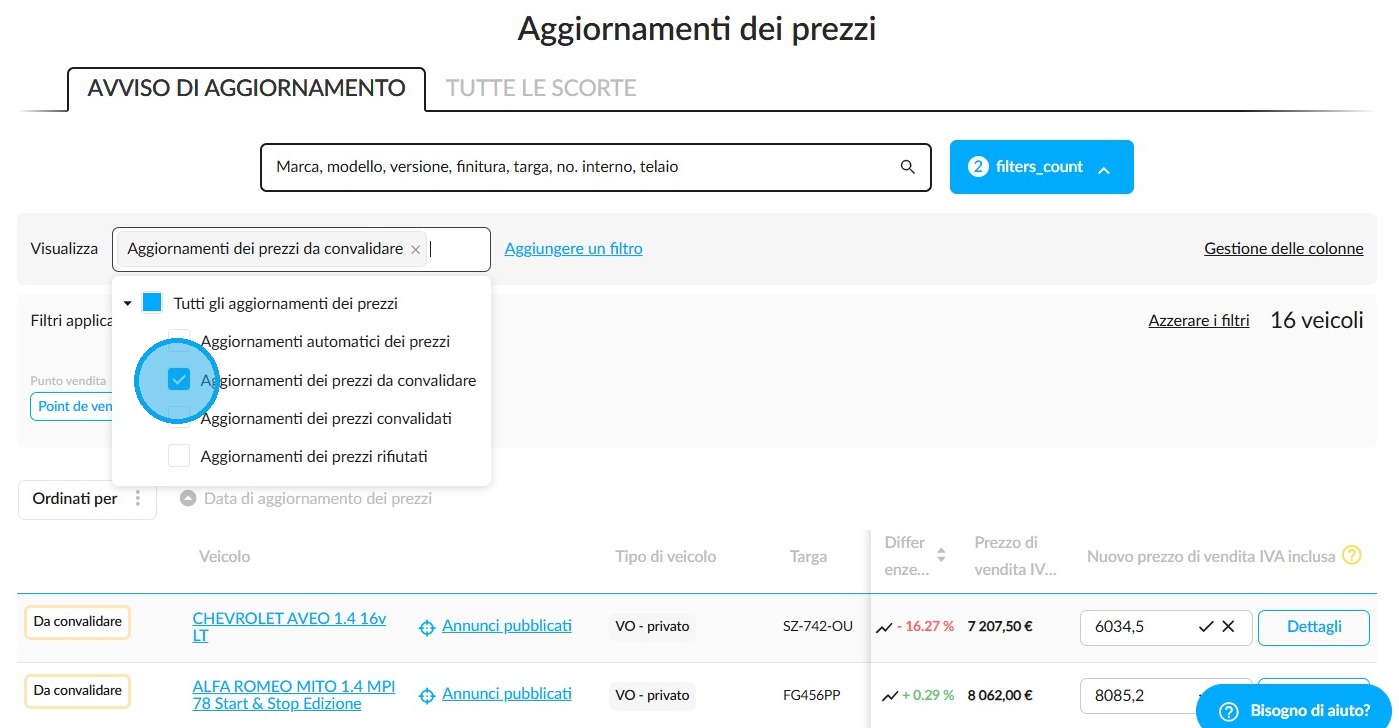
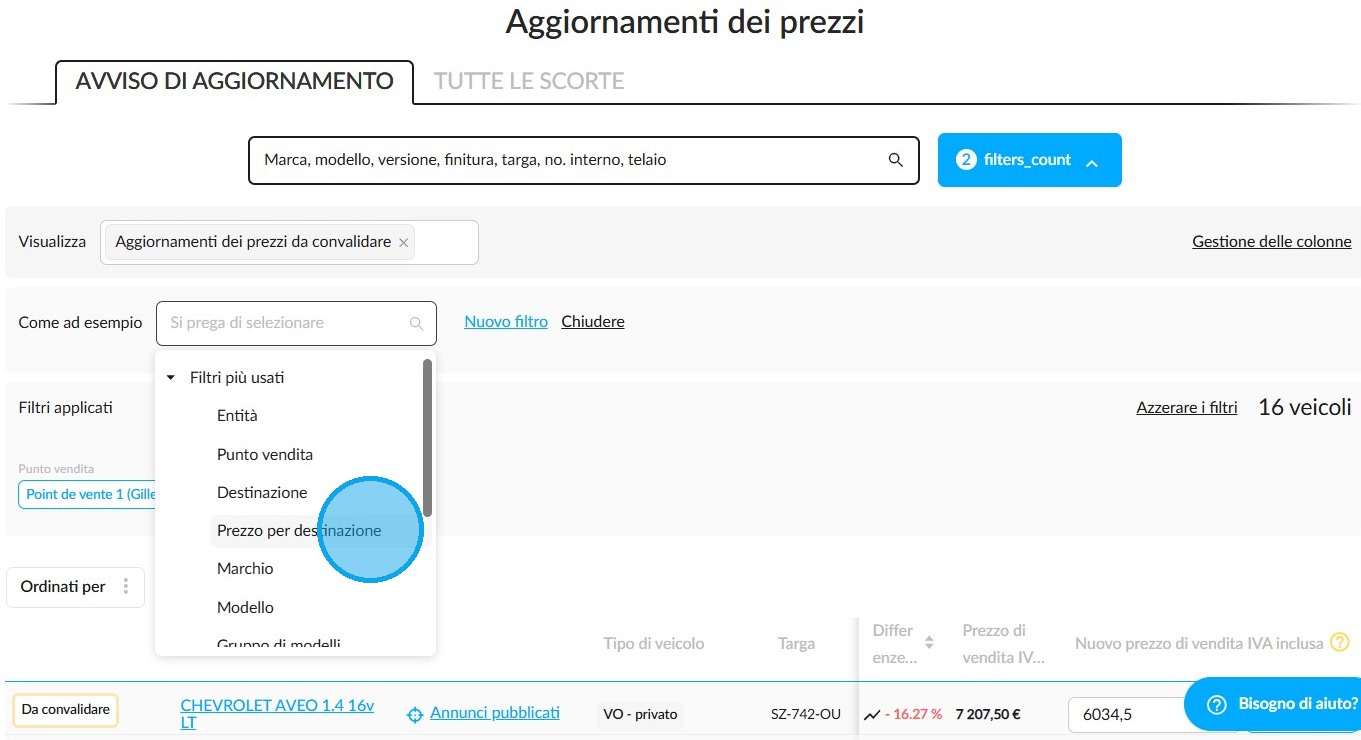
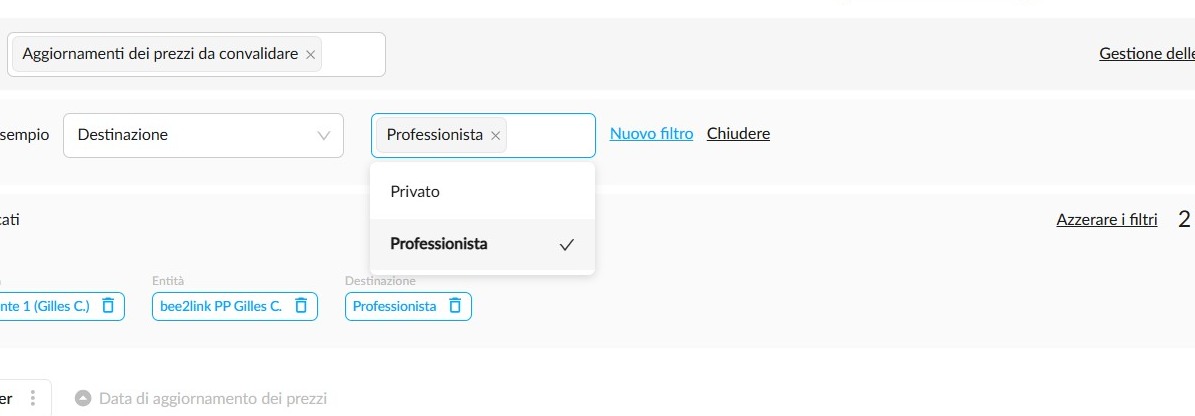
6. Si possono inoltre mettere altri filtri per trovare risultati più precisi, come il punto vendita, la destinazione e il prezzo per destinazione.
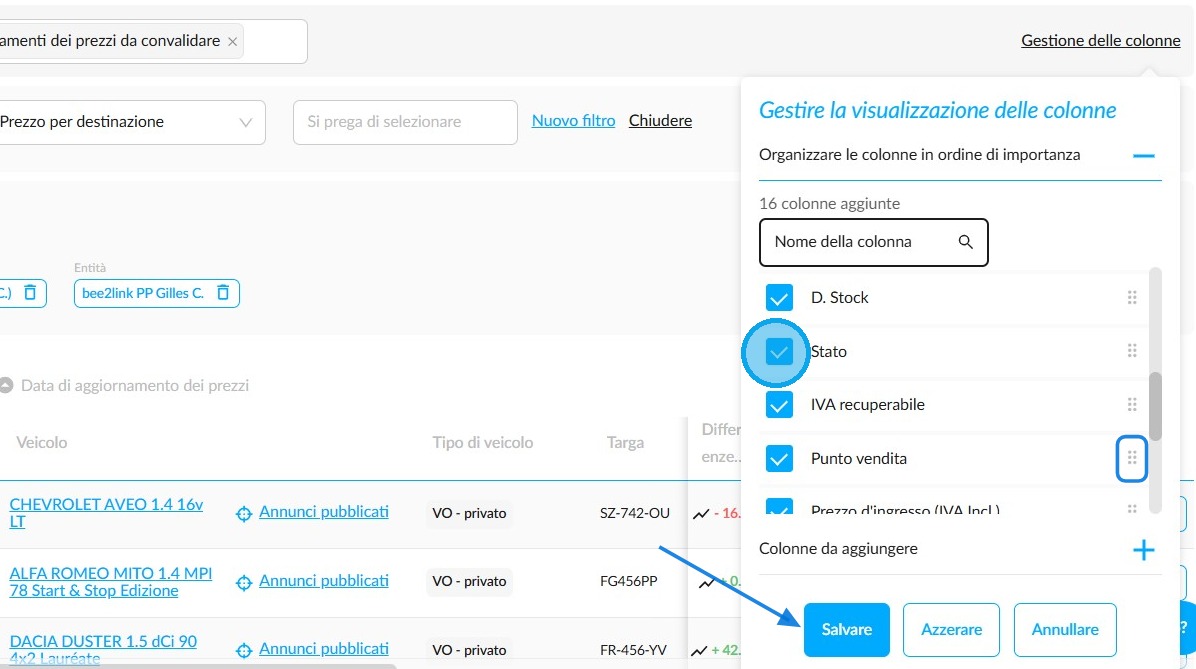
7. Gestisca le colonne della tabella dei prezzi da aggiornare come nel modulo "Veicoli".
Clicchi prima su "Gestione delle colonne" sulla destra, poi sposti e selezioni le colonne desiderate per farle apparire nell'ordine scelto.
Infine, clicchi su "Salvare".
8. Quando consulta la lista dei veicoli con aggiornamenti di prezzo in attesa di convalida tramite la piastrella disponibile sulla homepage, visualizzerà:
-I VO destinati ai privati.
-I VO destinati ai professionisti.
E i VO destinati ai privati vendibili ai professionisti.
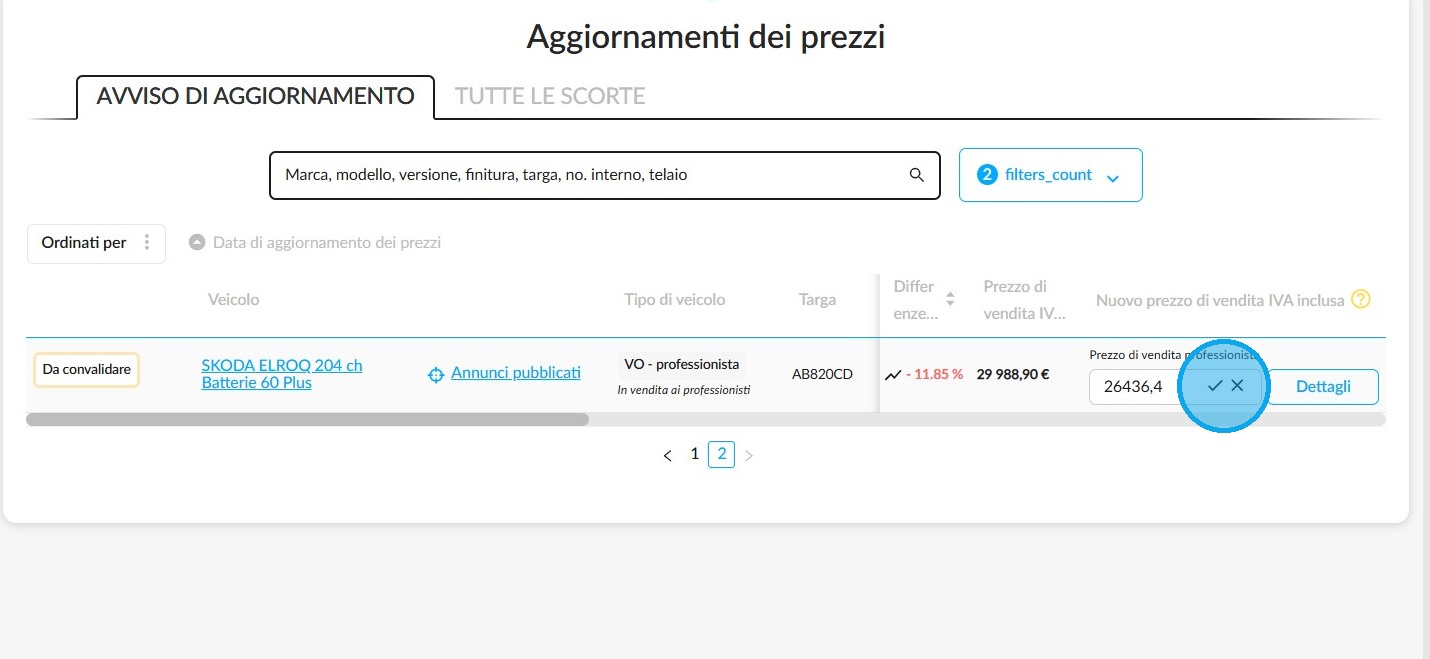
In quest'ultimo caso, dovrà convalidare un prezzo per ogni destinazione.
Presentazione di un VO destinato ai privati, vendibile ai professionisti:
-richiesta di convalida del nuovo prezzo per i privati.
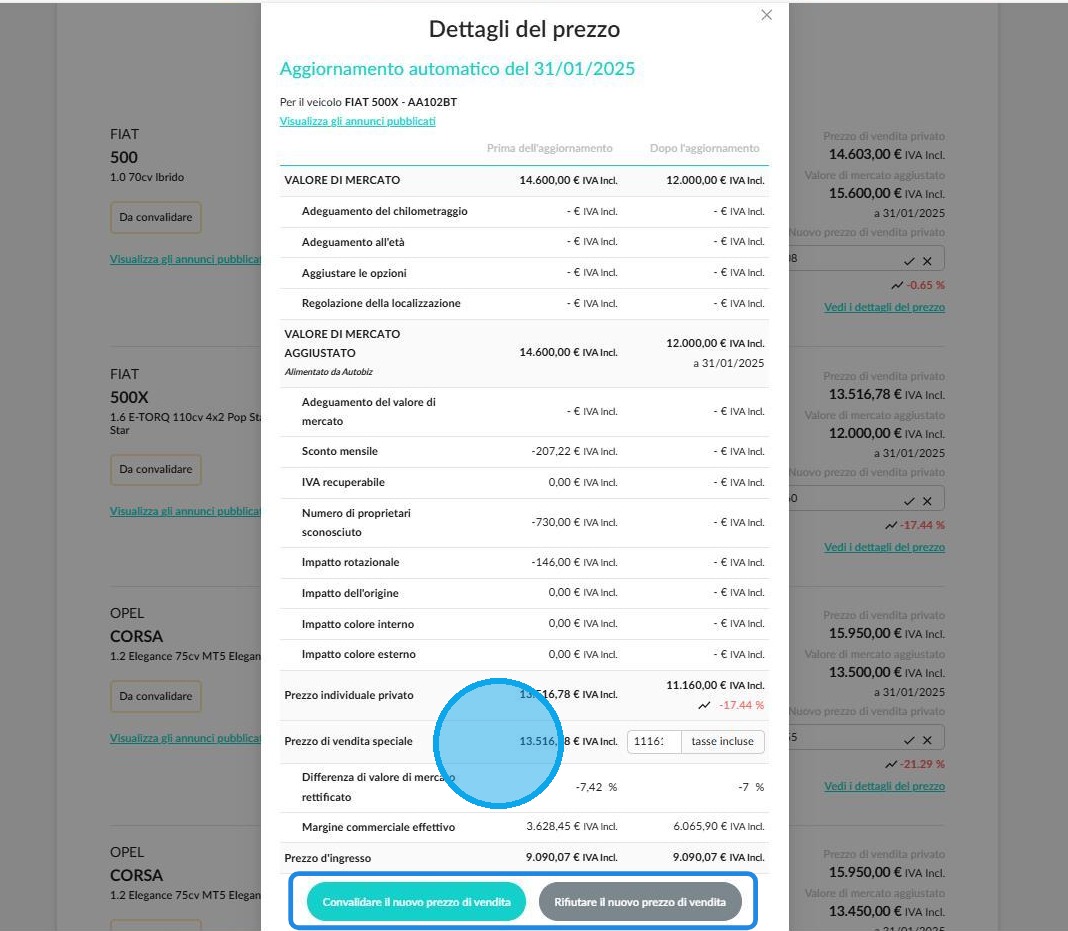
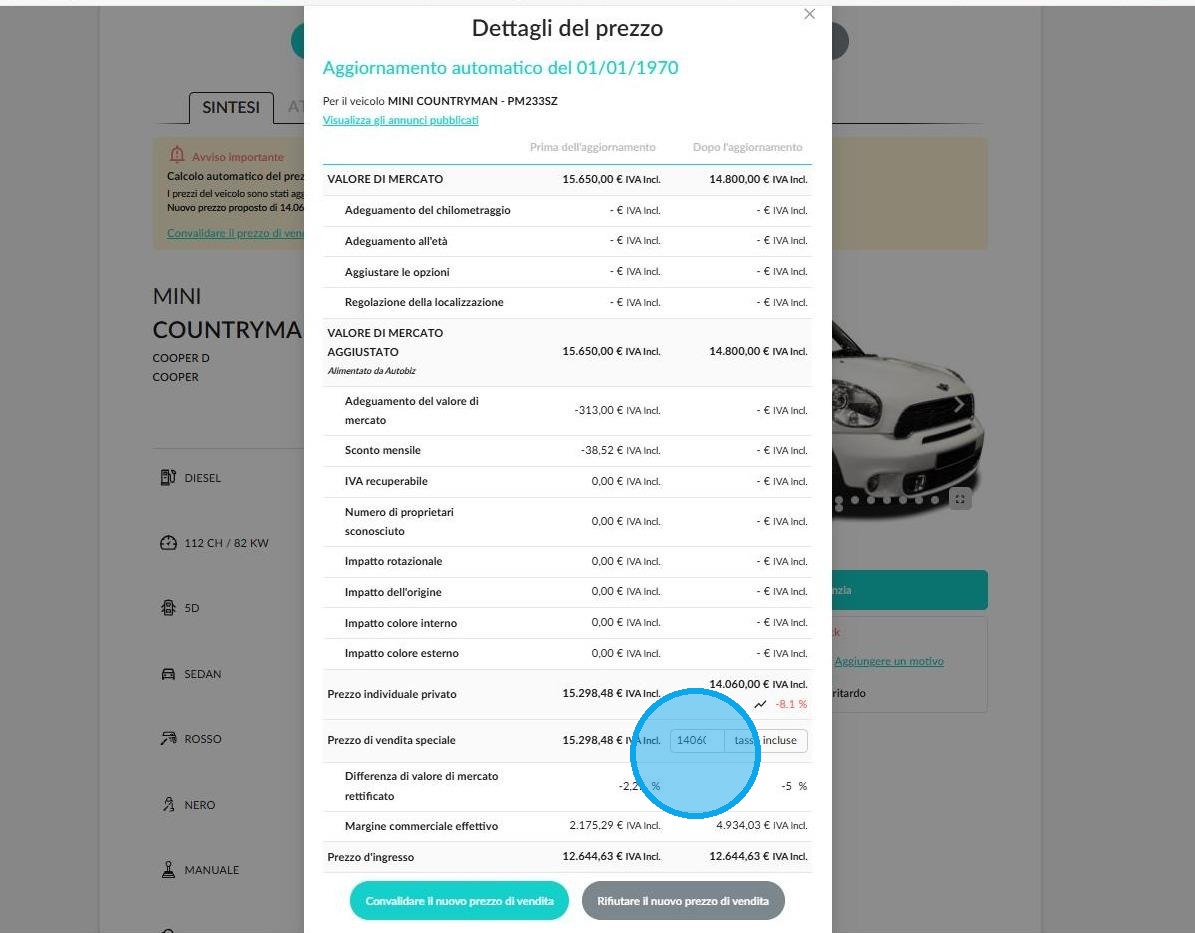
Se l'utente vuole ottenere più informazioni per affinare la sua riflessione, può fare clic sul pulsante "Dettagli" per vedere un paragone fra i diversi dati precedenti e successivi all'aggiornamento dei prezzi.
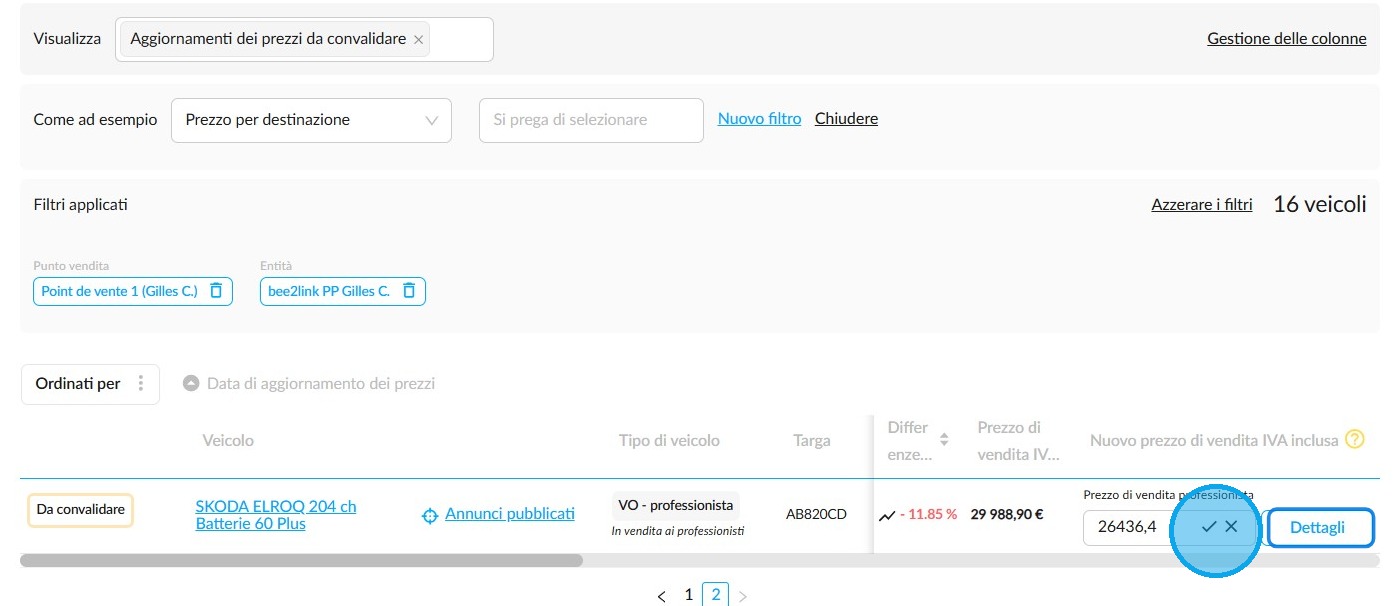
9. Confronto dei valori prima e dopo l'aggiornamento.
Questa tabella dà anche accesso agli annunci pubblicati e all'inserimento manuale del prezzo di vendita.
10. Presentazione dei filtri da utilizzare per convalidare gli aggiornamenti dei prezzi secondo la destinazione dei veicoli usati.
11. Presentazione di un veicolo usato che si può vendere a professionisti:
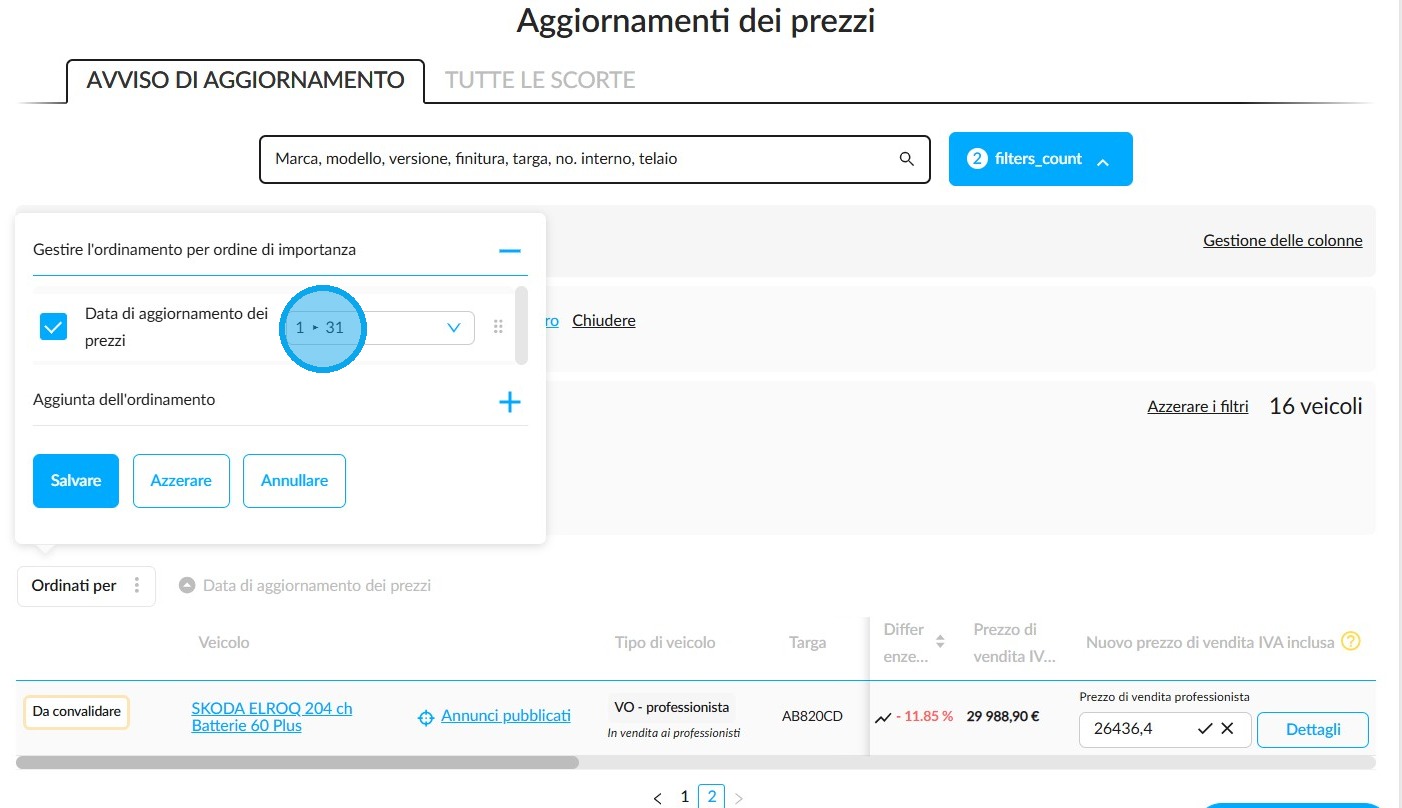
12. Gli aggiornamenti dei prezzi possono essere ordinati in base alla data in cui sono stati effettuati:
Gestione semi-automatica degli aggiornamenti dei prezzi:
13. Nell'ambito dell'aggiornamento semi-automatico dei prezzi, il manager può consultare l'elenco dei veicoli con un prezzo che è stato attualizzato automaticamente dal sistema tramite la piastrella della home page.

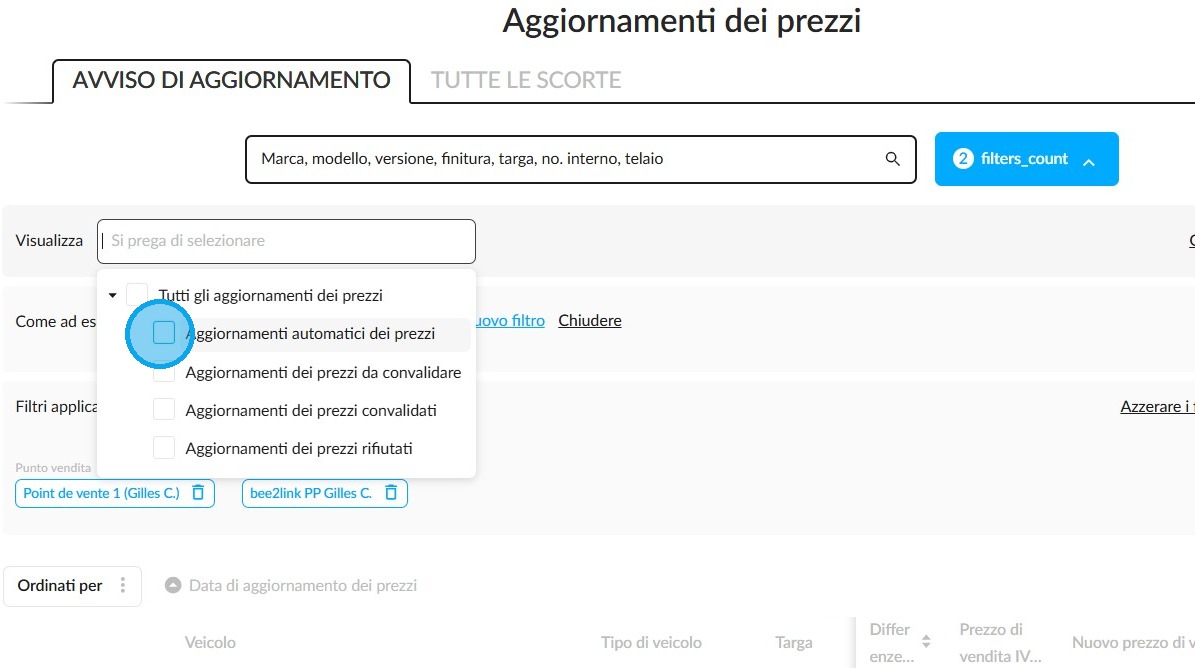
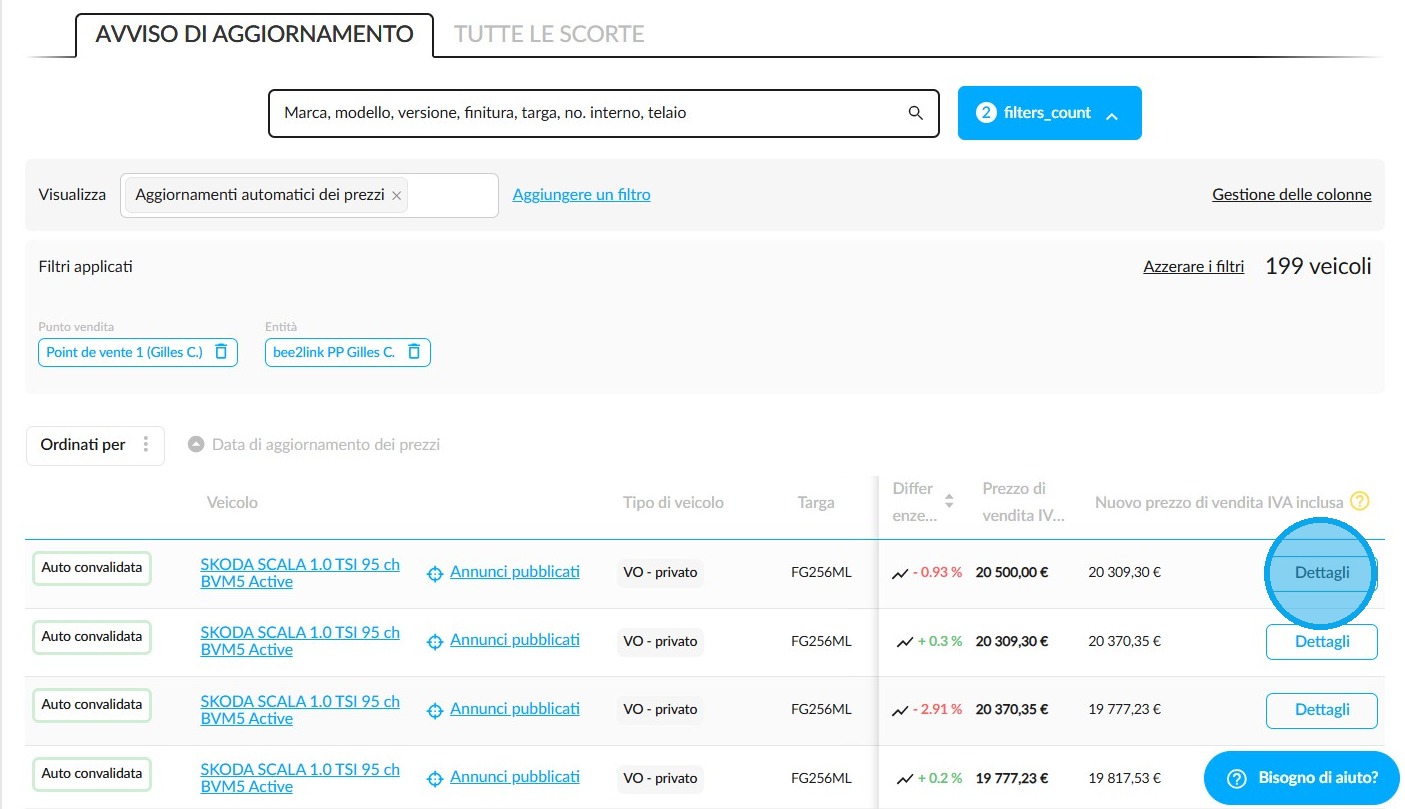
14. Selezionando il filtro intitolato "Visualizza gli aggiornamenti automatici dei prezzi", l'elenco dei veicoli per i quali il prezzo è stato aggiornato dall'algoritmo di OpenFlex sarà a sua disposizione.
15. I dati relativi al valore di mercato aggiustato e al prezzo di ingresso sono consultabili anche su questa lista.
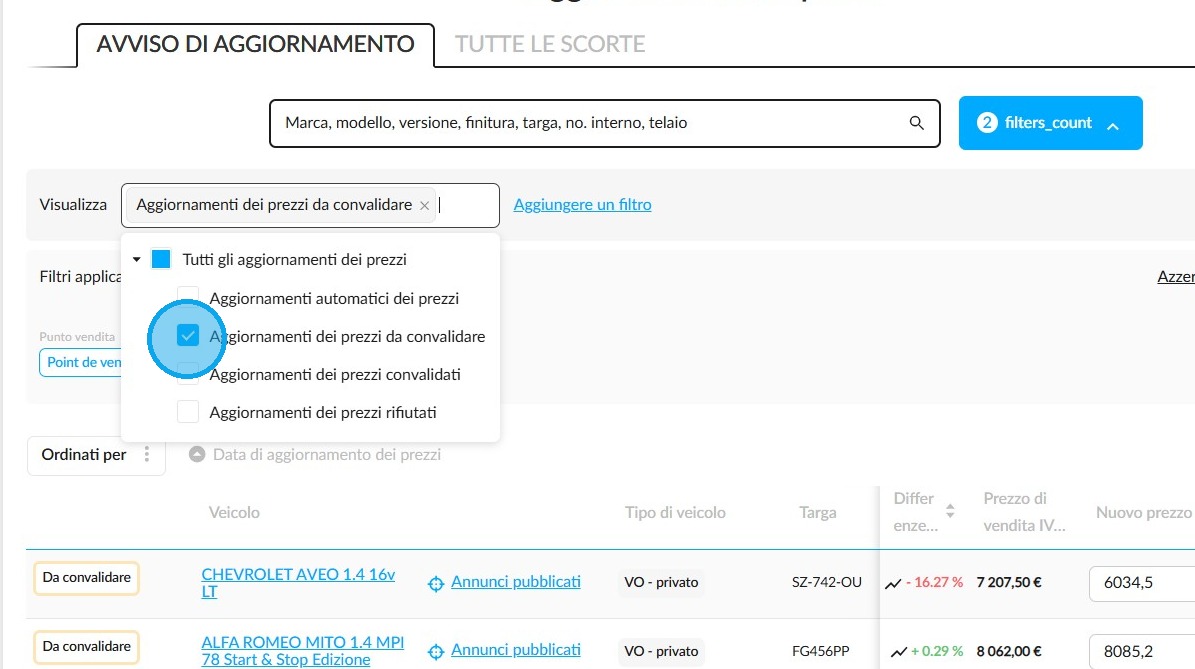
16. Il gestore dello stock potrà anche usare il filtro "Aggiornamenti dei prezzi da convalidare" per ritrovare i veicoli di cui il margine rimanente (IVA escl.) è inferiore alle soglie stabilite nelle impostazioni.
Queste soglie sono state stabilite da un amministratore di OpenFlex nei parametri della politica dei prezzi. (vedere FAQ-037). Corrispondono a dei margini minimi da liberare su un determinato veicolo. Al di sotto di questa cifra, il manager deve verificare che l'aggiornamento del prezzo sia sufficientemente redditizio per la concessionaria.
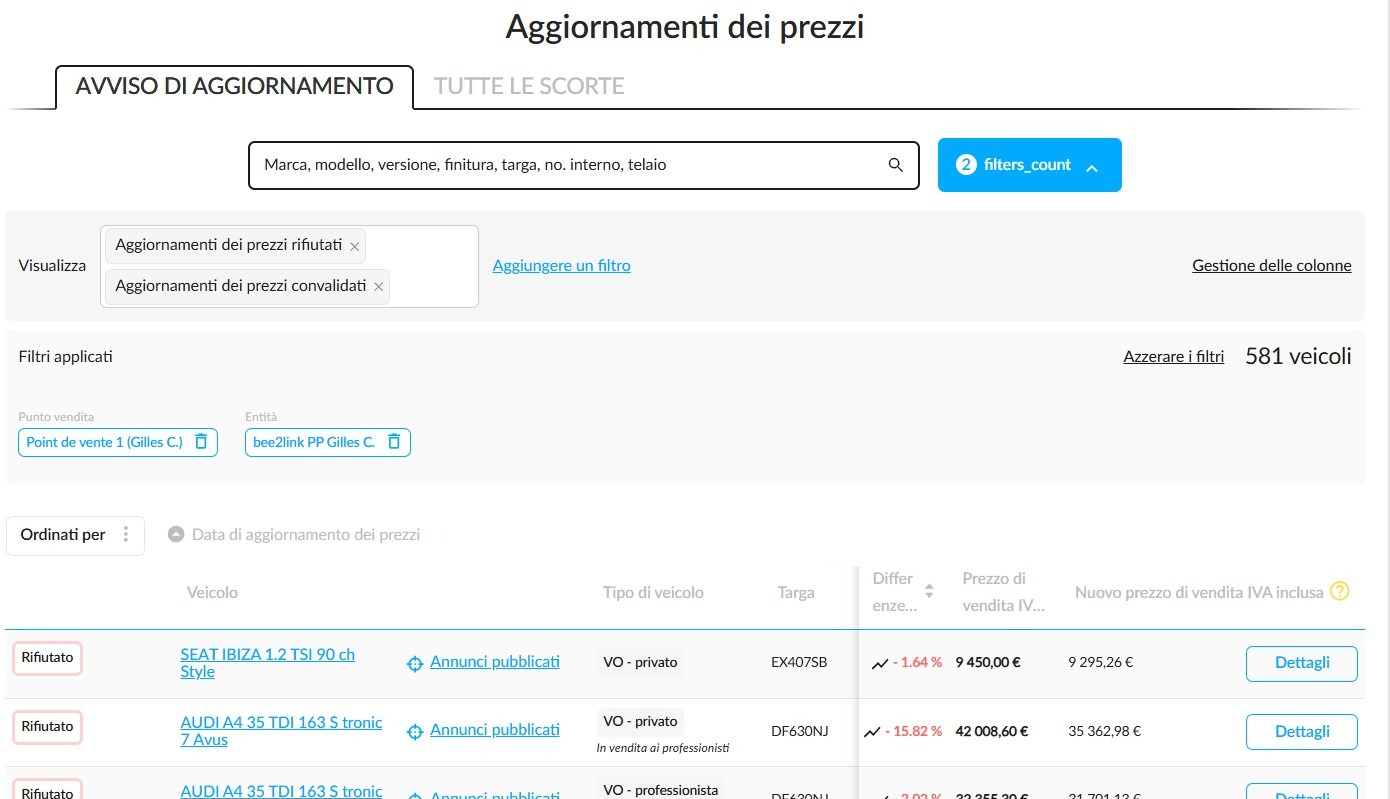
17. Si può inoltre visualizzare l'elenco dei veicoli per i quali l'aggiornamento dei prezzi è stato convalidato o rifiutato utilizzando i filtri appositi.
Aggiornamento del prezzo di vendita nel modulo "Veicoli":
18. Quando un prezzo di vendita viene ricalcolato dall'algoritmo ed è necessaria una convalida, l'utente viene informato mediante un avviso sul file di ogni veicolo interessato.
Questo contiene un pulsante “Convalidare il prezzo di vendita” che consente al manager di convalidare o rifiutare il nuovo prezzo di vendita:
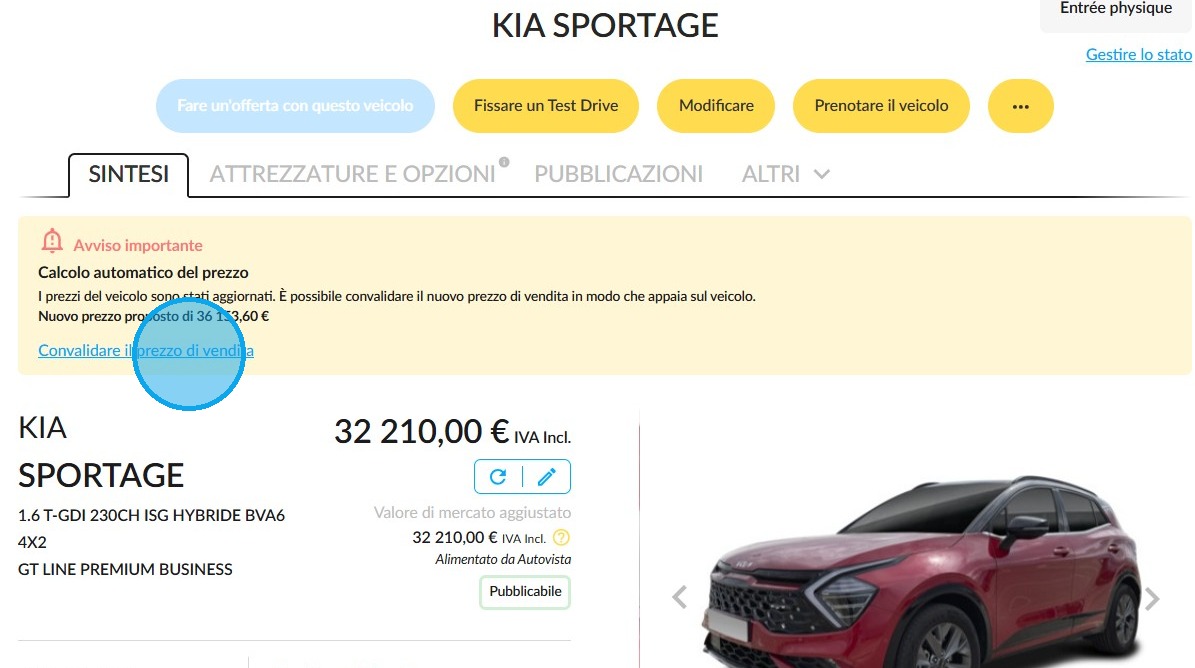
19. Facendo clic su questo pulsante, appare la finestra "Dettagli del prezzo" in cui è possibile convalidare il prezzo di vendita e confrontare i dati relativi alla posizione del veicolo sul mercato.
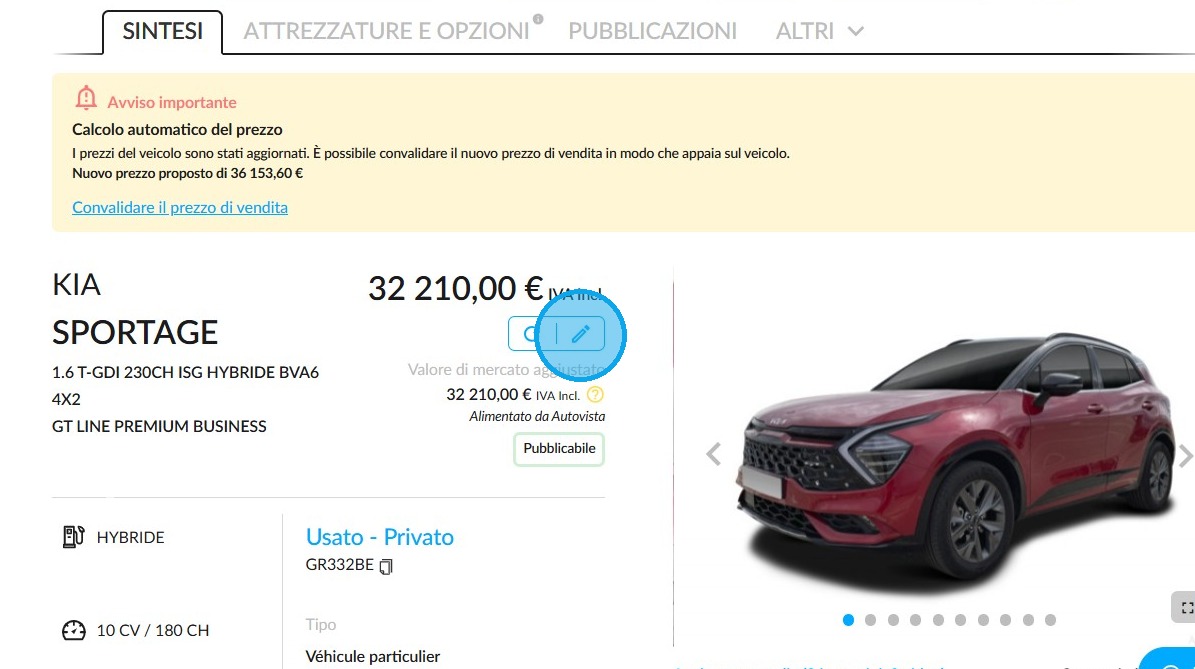
20. Faccia clic sulla matita per rettificare lei stesso un prezzo o altri dati finanziari:
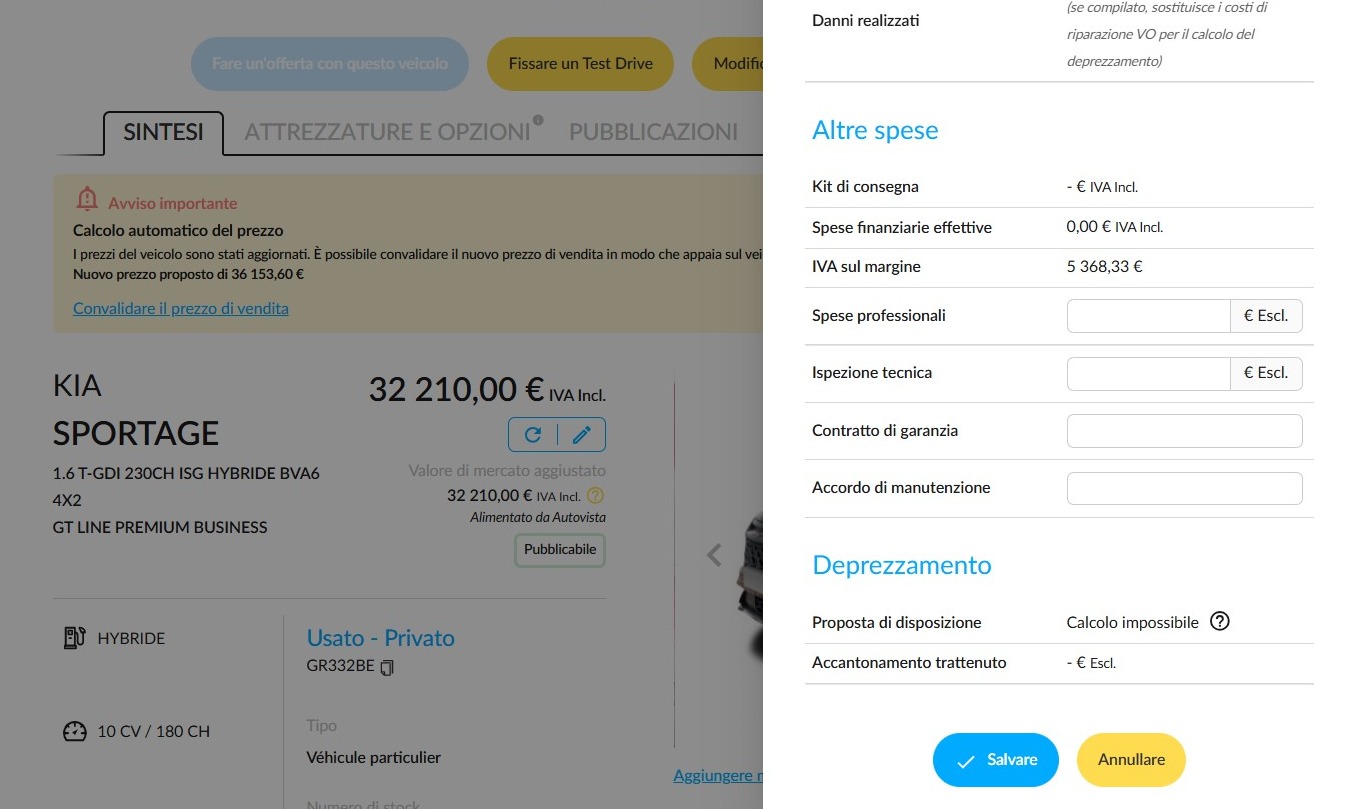
21. Compili i campi nel menù laterale e registri:
Aggiornamento rapido del prezzo
Per essere abilitato ad aggiornare i prezzi di tutto lo stock, deve usufruire al meno del permesso di aggiornare i prezzi in base alla politica dei prezzi.
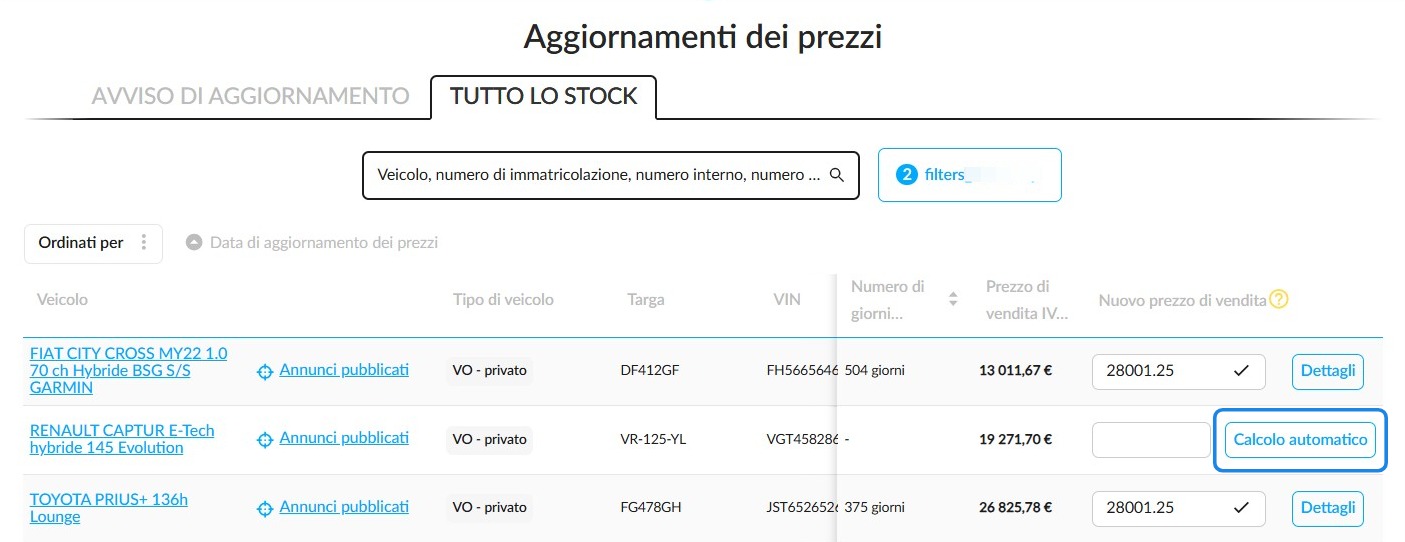
22. Nella tabella di aggiornamento dei prezzi di vendita, una scheda in più consente di attualizzare tutti i prezzi dei VO in base alle configurazioni definite.
Lo scopo di questa funzionalità è soprattutto quello di permettere agli utenti che non hanno il diritto di gestire i prezzi di eseguire rapidamente il calcolo automatico.
Colonne esportabili:
L'elenco dello stock include colonne relative ai prezzi per individuare facilmente i veicoli:
-«Vecchio valore di mercato rettificato»,
-«Nuovo valore di mercato rettificato»,
-«Differenza del valore di mercato rettificato».
Queste colonne possono essere aggiunte alla tabella tramite la gestione delle colonne e sono esportabili.
Commenti
0 commenti
Questo articolo è chiuso ai commenti.