
Scoprite come si personalizza la lista di stock.
Accesso allo stock e aggiunta dei filtri:
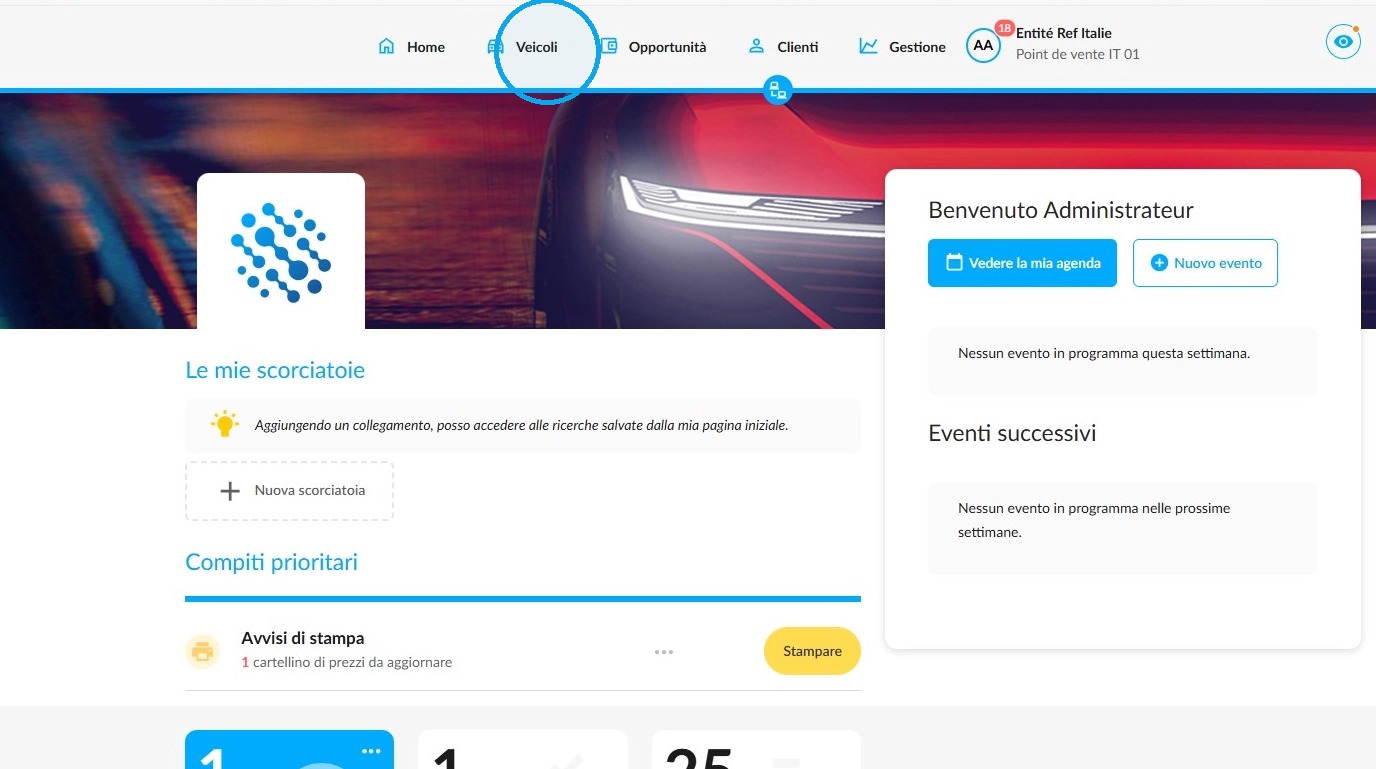
Dalla pagina iniziale di OpenFlex, entri nel modulo "Veicoli".
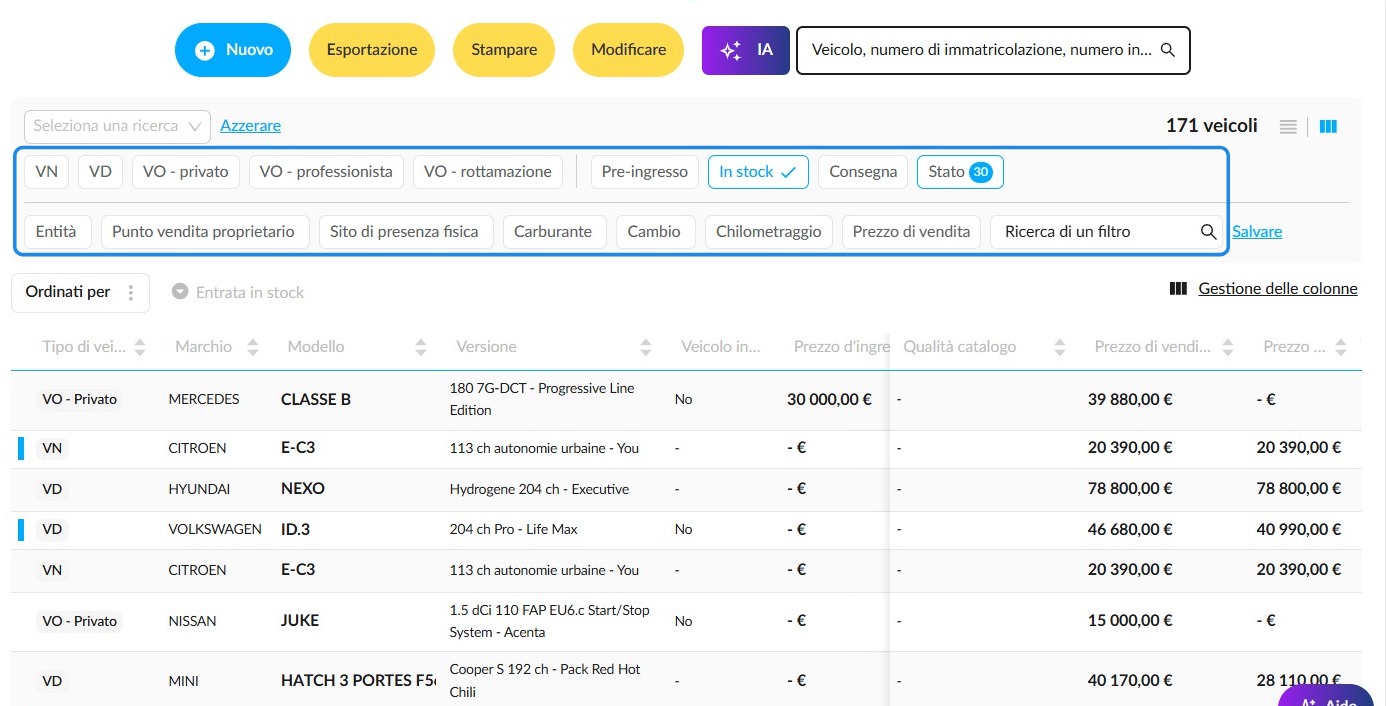
Quindi, configuri i vari filtri che consentiranno di visualizzare risultati pertinenti.
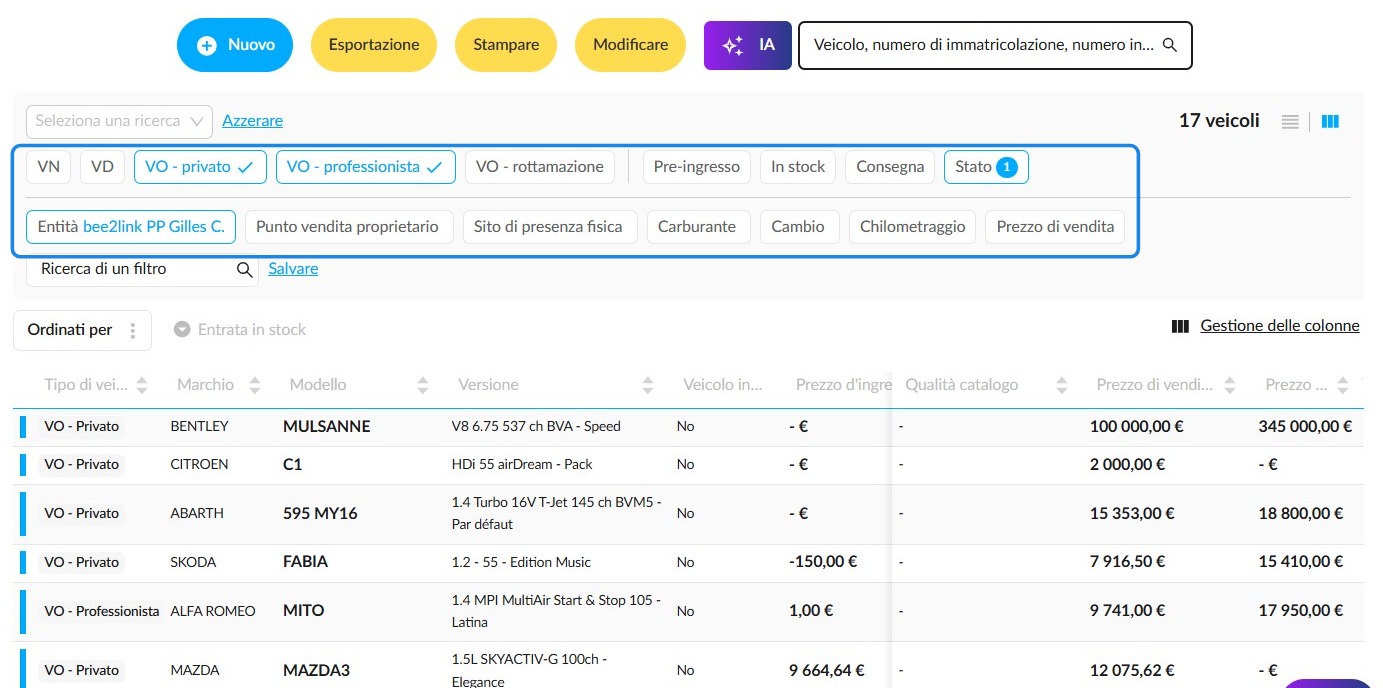
Esempio con la selezione dello stock VO disponibile per la vendita su un'entità per limitare il numero di risultati visualizzati.
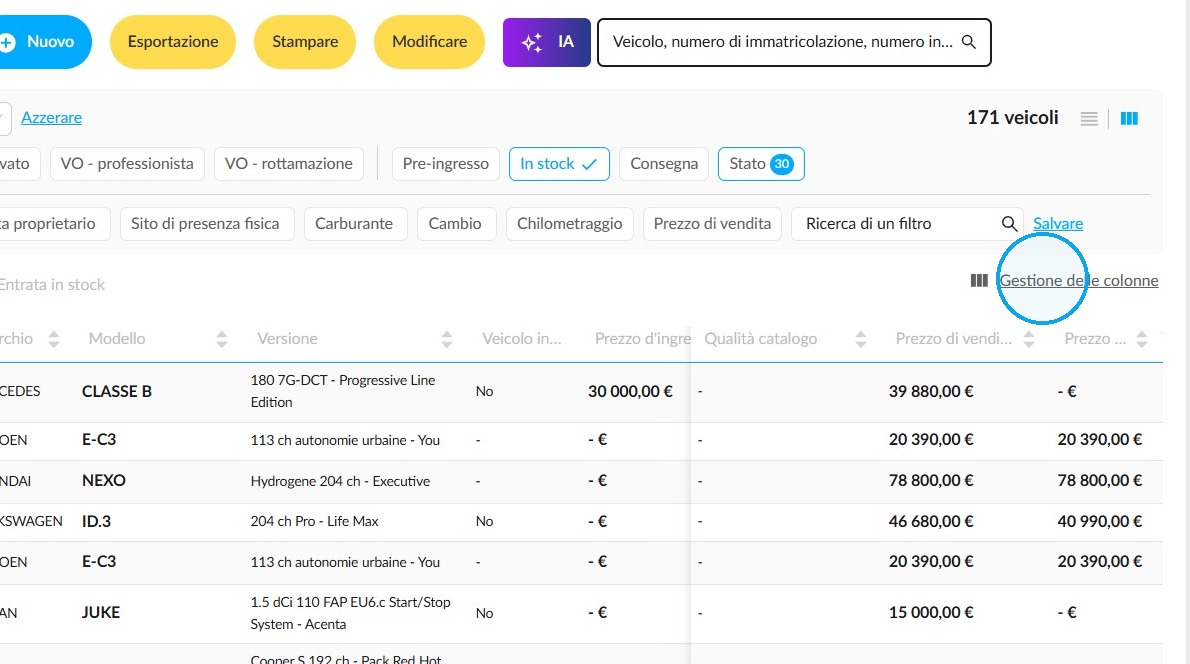
Configurazione & organizzazione delle colonne:
Successivamente, configuri le colonne che costituiranno la tabella dello stock facendo clic sul pulsante “Gestione delle colonne”.
La finestra ”Gestire la visualizzazione delle colonne” mostrerà l'elenco e il numero di colonne già disponibili.
Per facilitare la ricerca di una colonna, inserisca una parola chiave nel campo apposito nella parte sinistra, "Aggiungi colonne".
Per integrare una colonna alla tabella, spunti la casella davanti alla designazione della colonna.
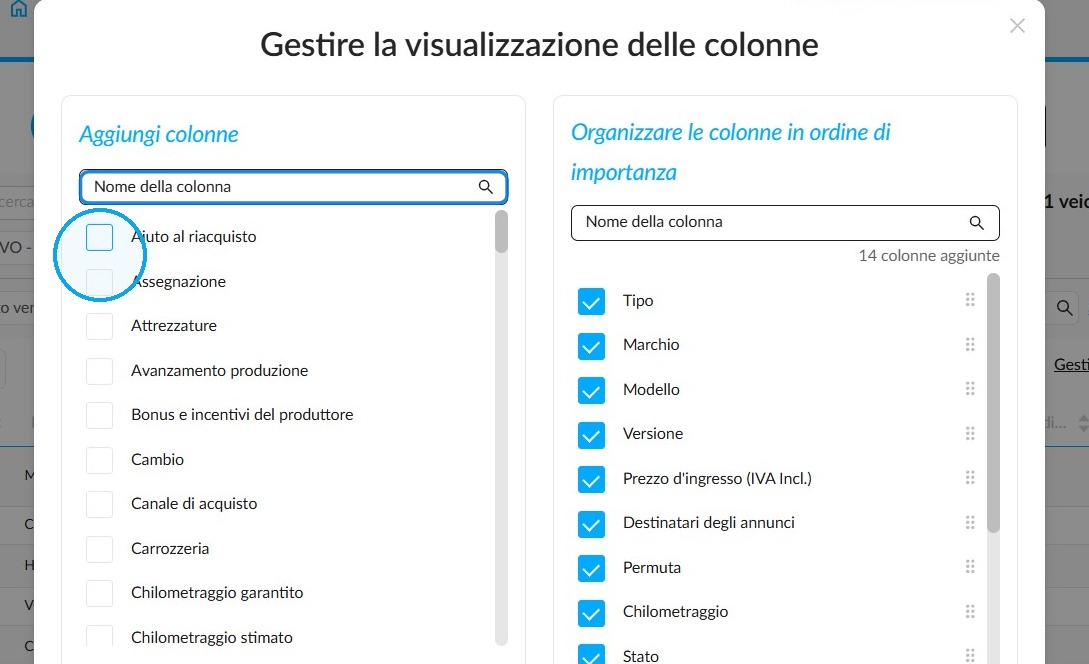
Ogni nuova colonna configurata verrà visualizzata alla fine della tabella.
Per modificarne l'ordine, faccia clic sui punti visibili a destra del nome di una colonna per spostarla e visualizzarla nella posizione desiderata nella tabella.
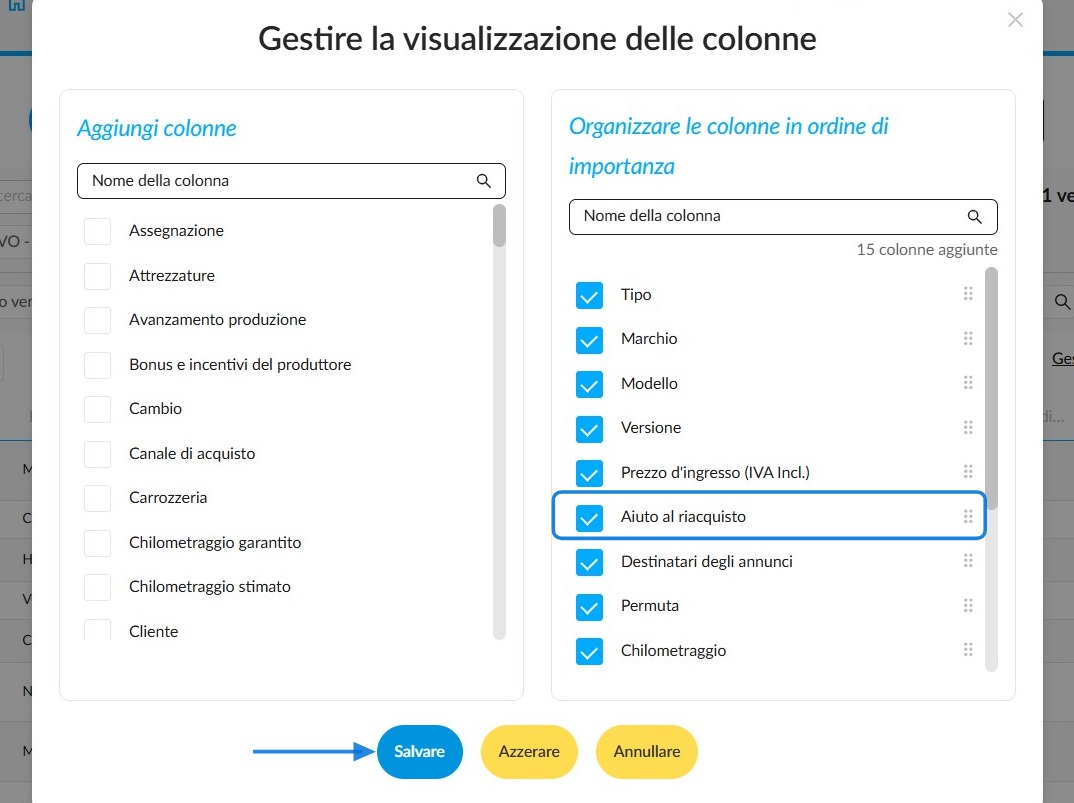
Un esempio è dato dalla colonna "Aiuto al riacquisto", che viene spostata tra le colonne visualizzate all'inizio della tabella.
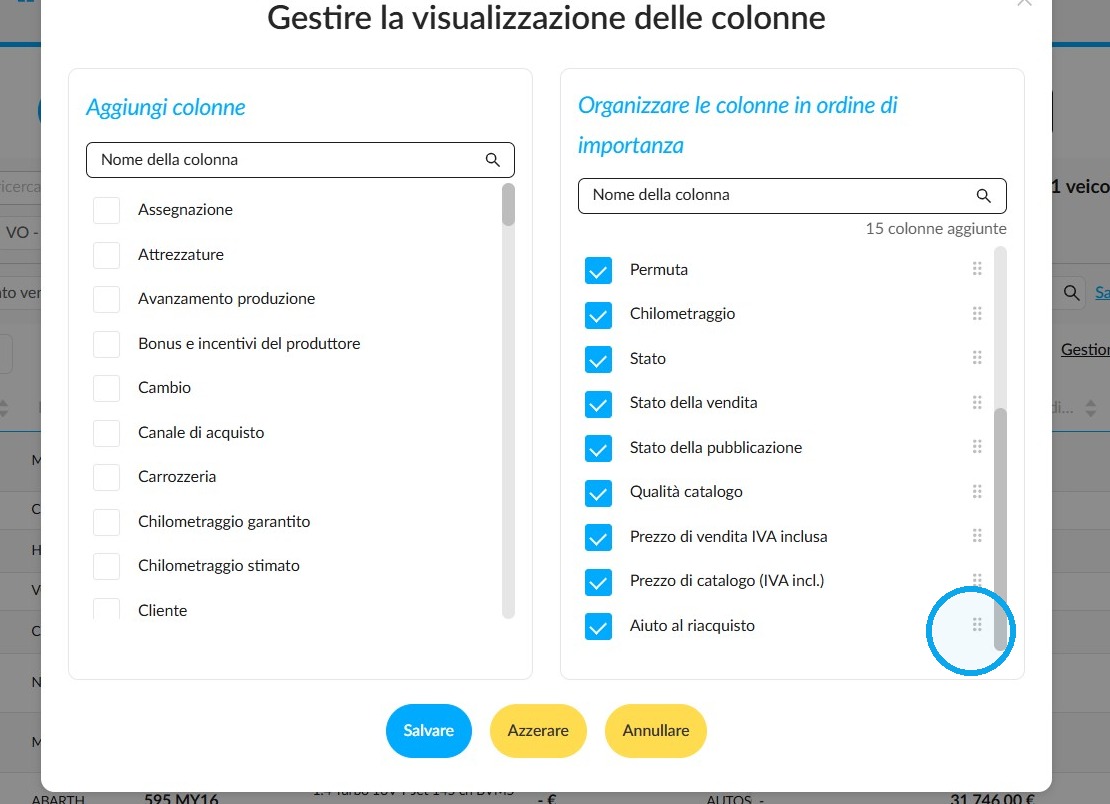
Per confermare la posizione della colonna e aggiungerla alla tabella, faccia clic sul pulsante “Salvare”.
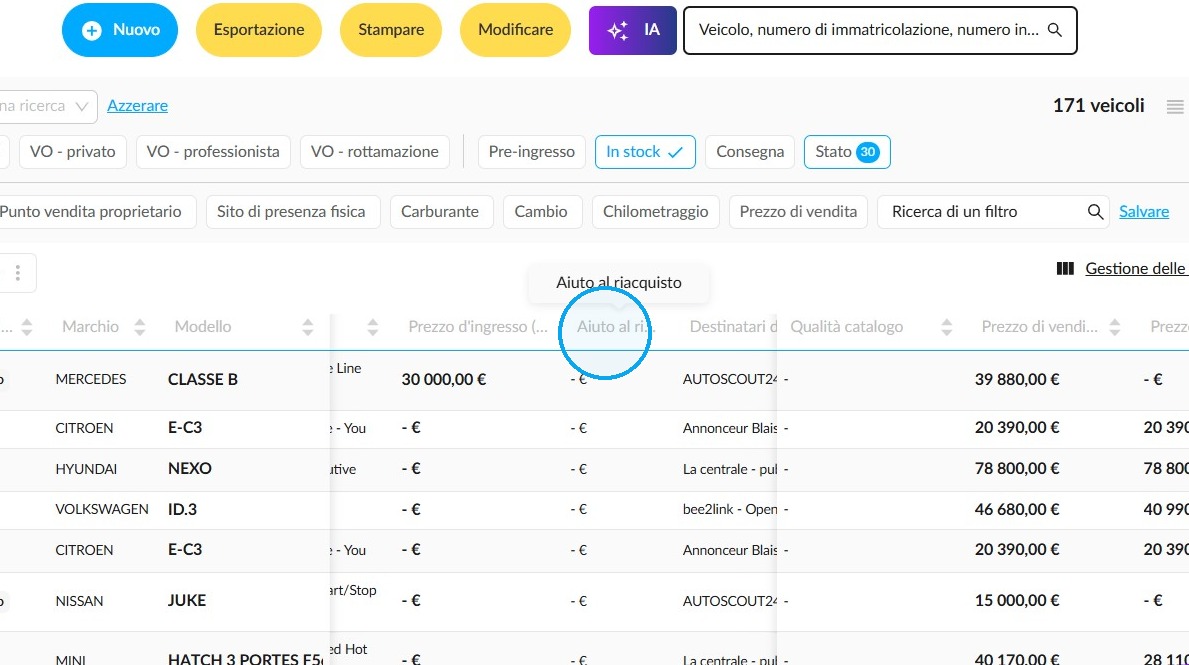
Vista della colonna nella tabella.
Viste:
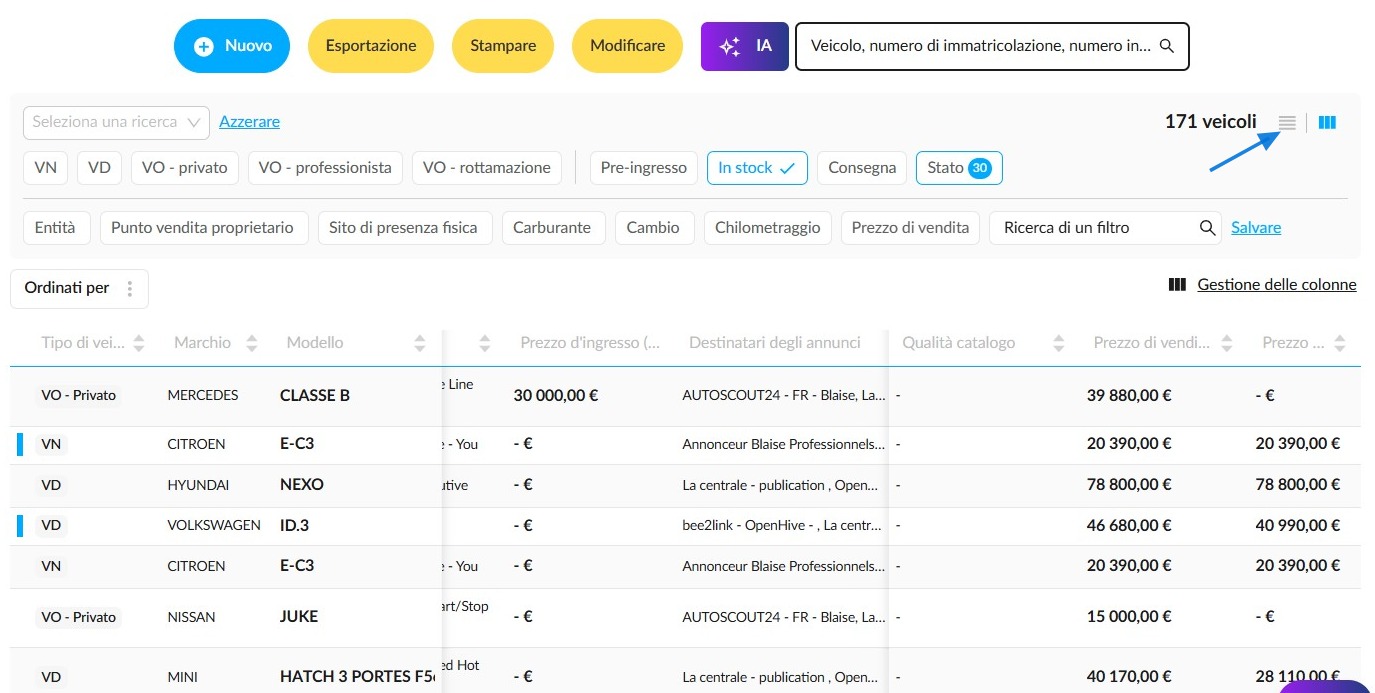
In questa immagine, i veicoli sono presentati in vista tabella. Per cambiare questo, schiacci l'icona di visualizzazione disabilitata accanto alla gestione delle colonne, a destra dei filtri.
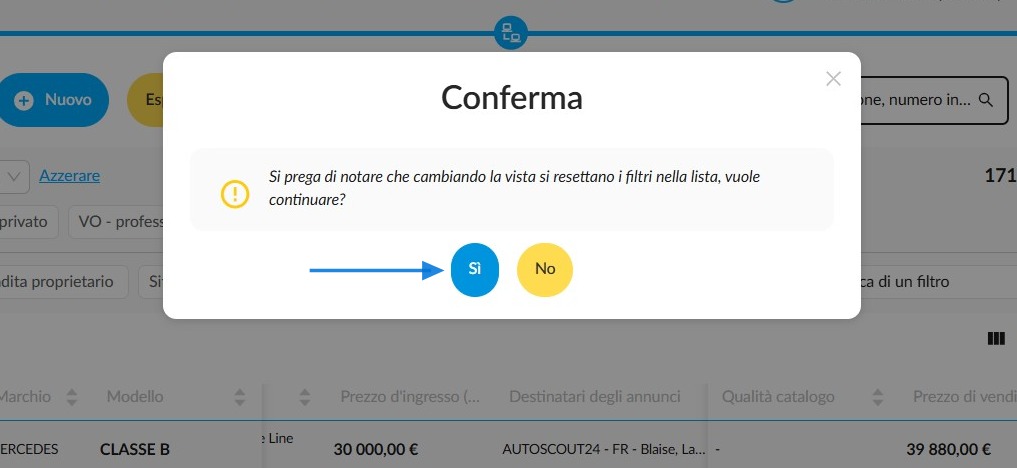
Nella finestra di confema del cambiamento di vista, risponda "Si" alla domanda.
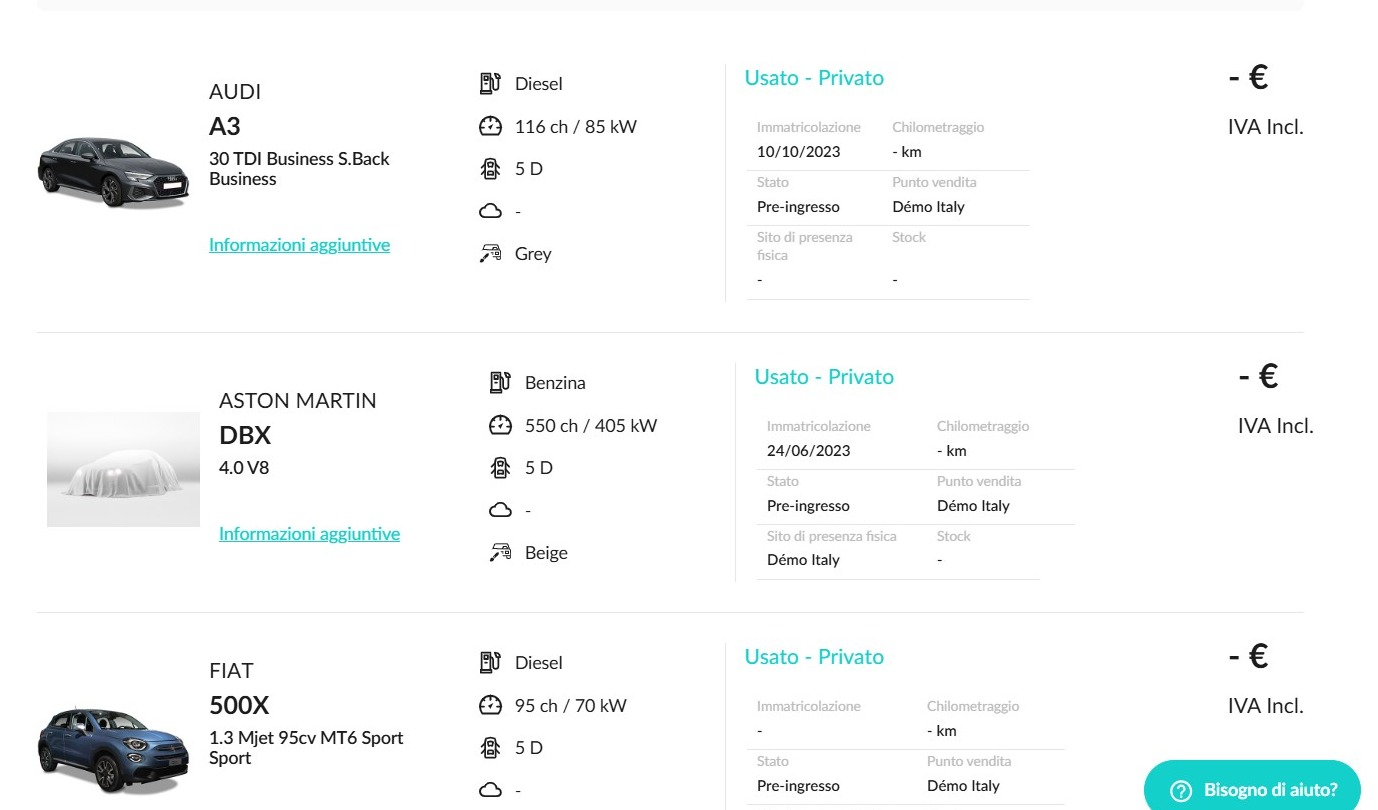
I veicoli appariranno sotto forma di lista. Ogni elemento sarà un link che potrà essere aperto in una nuova scheda per maggiore praticità.
Ordinamento dei veicoli:
Si possono ordinare i veicoli soltanto in vista tabella.
Per ordinare i veicoli in base a certi criteri, clicchi su "Ordinati per", in alto e a sinistra della lista di stock.
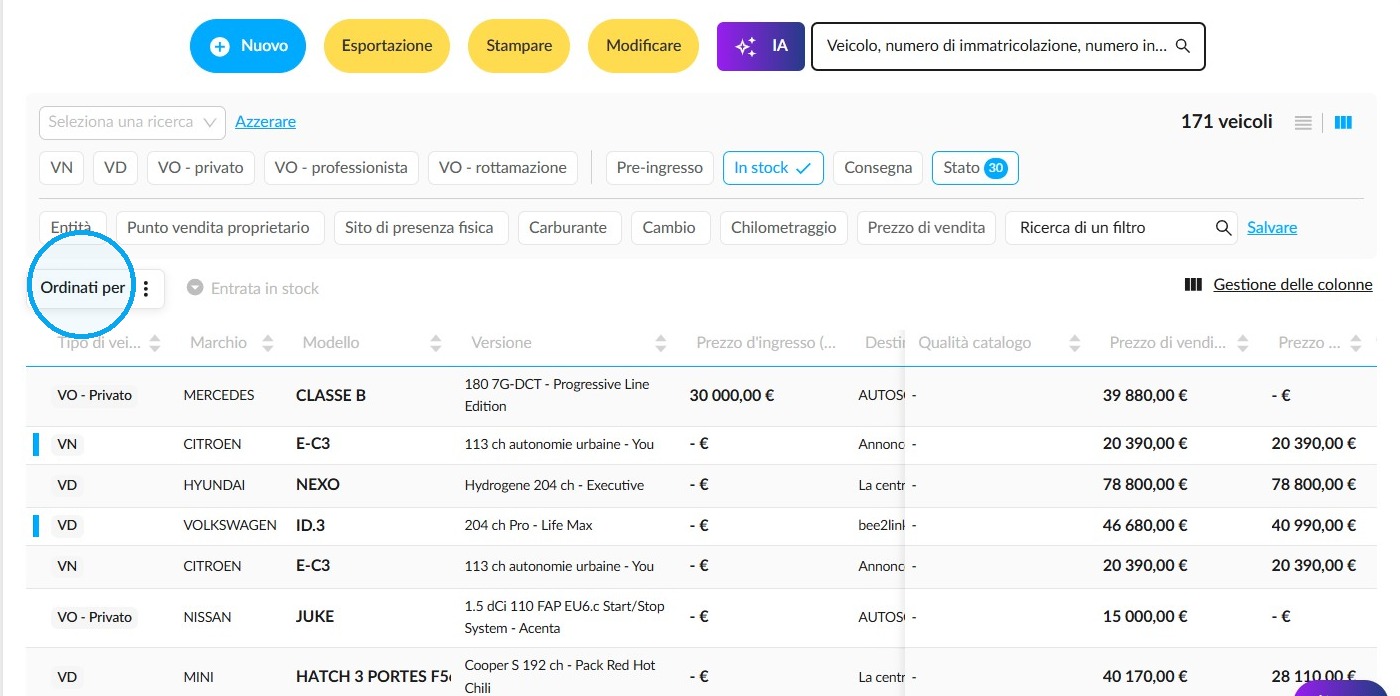
Nella finestra "Gestire l'ordinamento", spunti un ordinamento per aggiungerlo.
Appena seleziona un ordinamento, esso si sposta nella sezione "Gestire l'ordinamento per ordine di importanza".
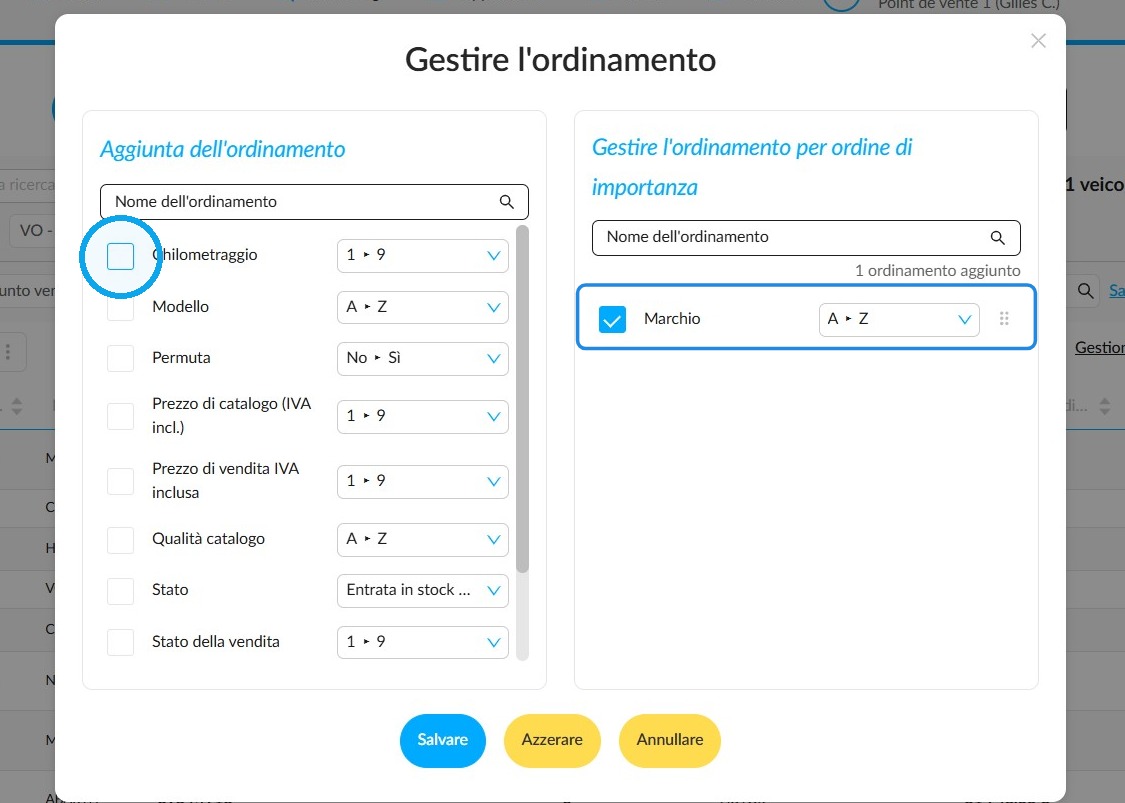
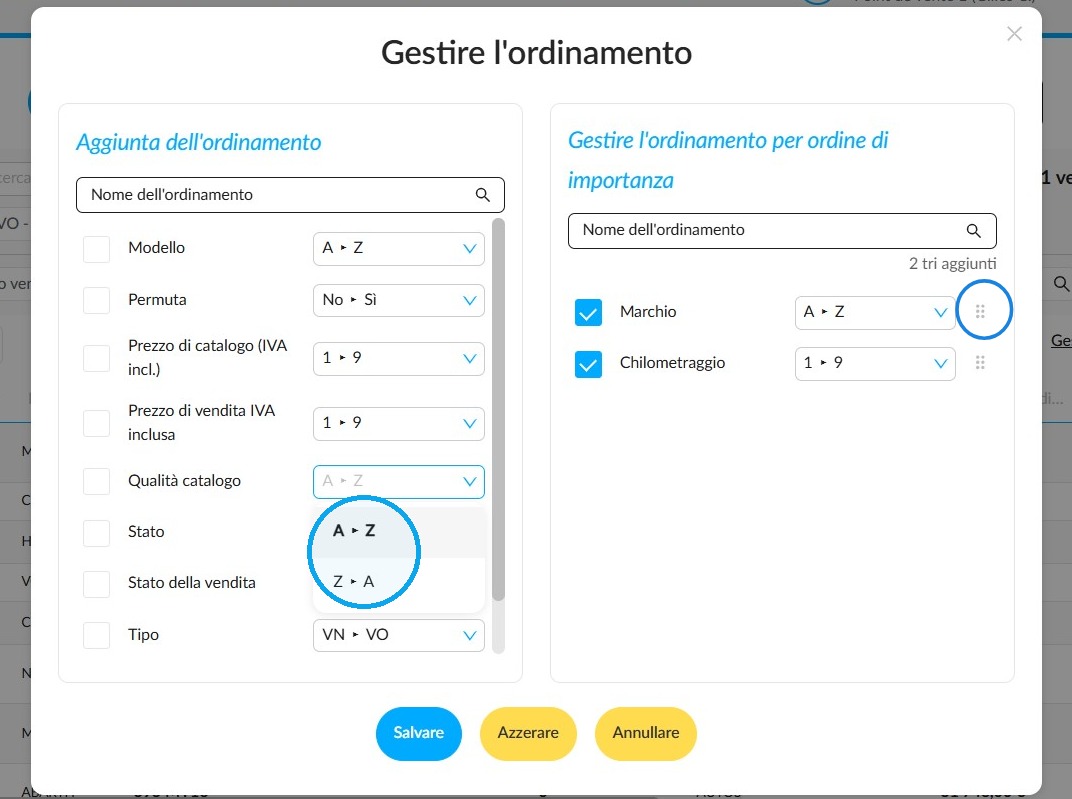
-Le verranno proposti ordinamenti crescenti o decrescenti, nonché altri in base al criterio.
-Allora potrà cambiare il loro ordine di visualizzazione: cominciando col cliccare sui puntini accanto all'ordinamento desiderato, potrà trascinarlo dove vorrà all'interno della finestra. Questo si fa nella colonna di destra.
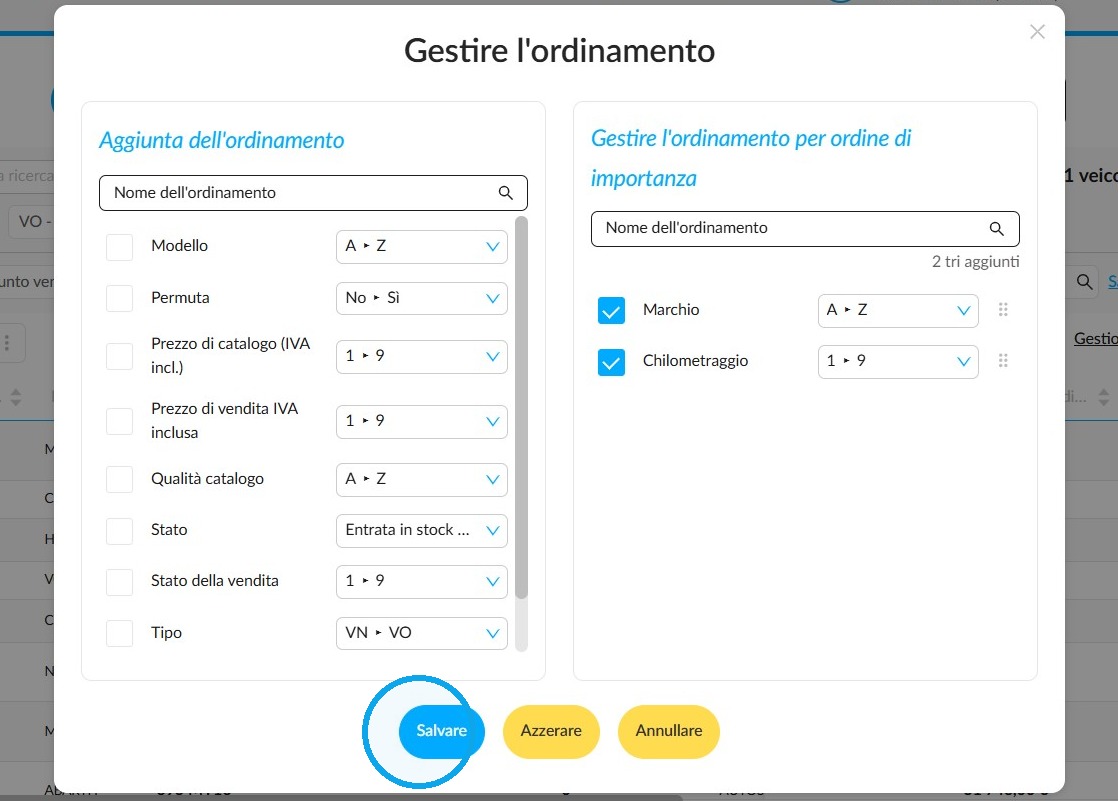
Dopo aver applicato gli ordinamenti desiderati, faccia clic su "Salvare". Inoltre, è possibile azzerare i filtri e ricominciare da capo.
Commenti
0 commenti
Questo articolo è chiuso ai commenti.