
Questa guida spiega come segnalare in OpenFlex che un veicolo è stato effettivamente consegnato.
Contenuti:
1) Accedere alla dichiarazione di consegna:
2) Calendario delle consegne:
3) Dichiarare la consegna
1) Accedere alla dichiarazione di consegna:
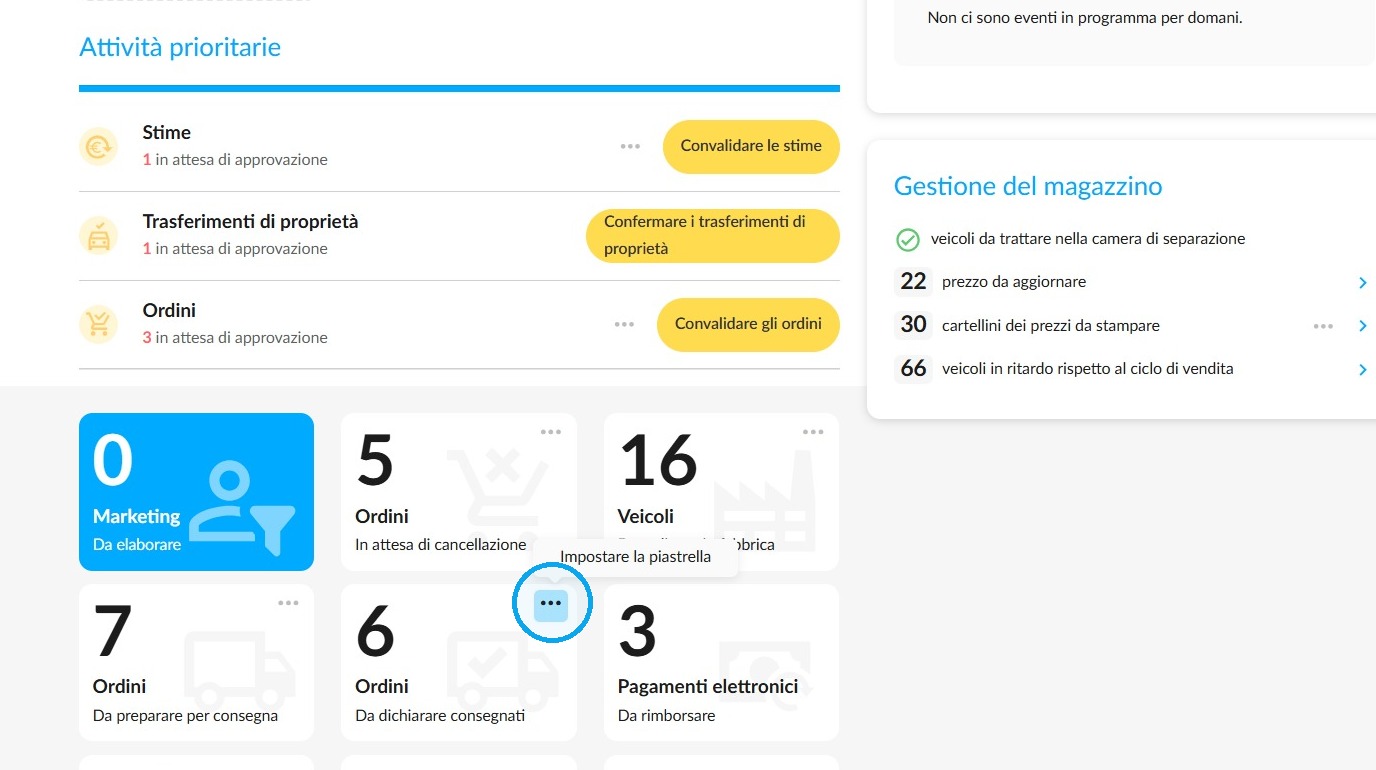
Durante la fase di consegna di un veicolo, è possibile segnalarne la consegna dalla pagina iniziale di OpenFlex tramite il riquadro «Ordini - Da segnalare consegnati».
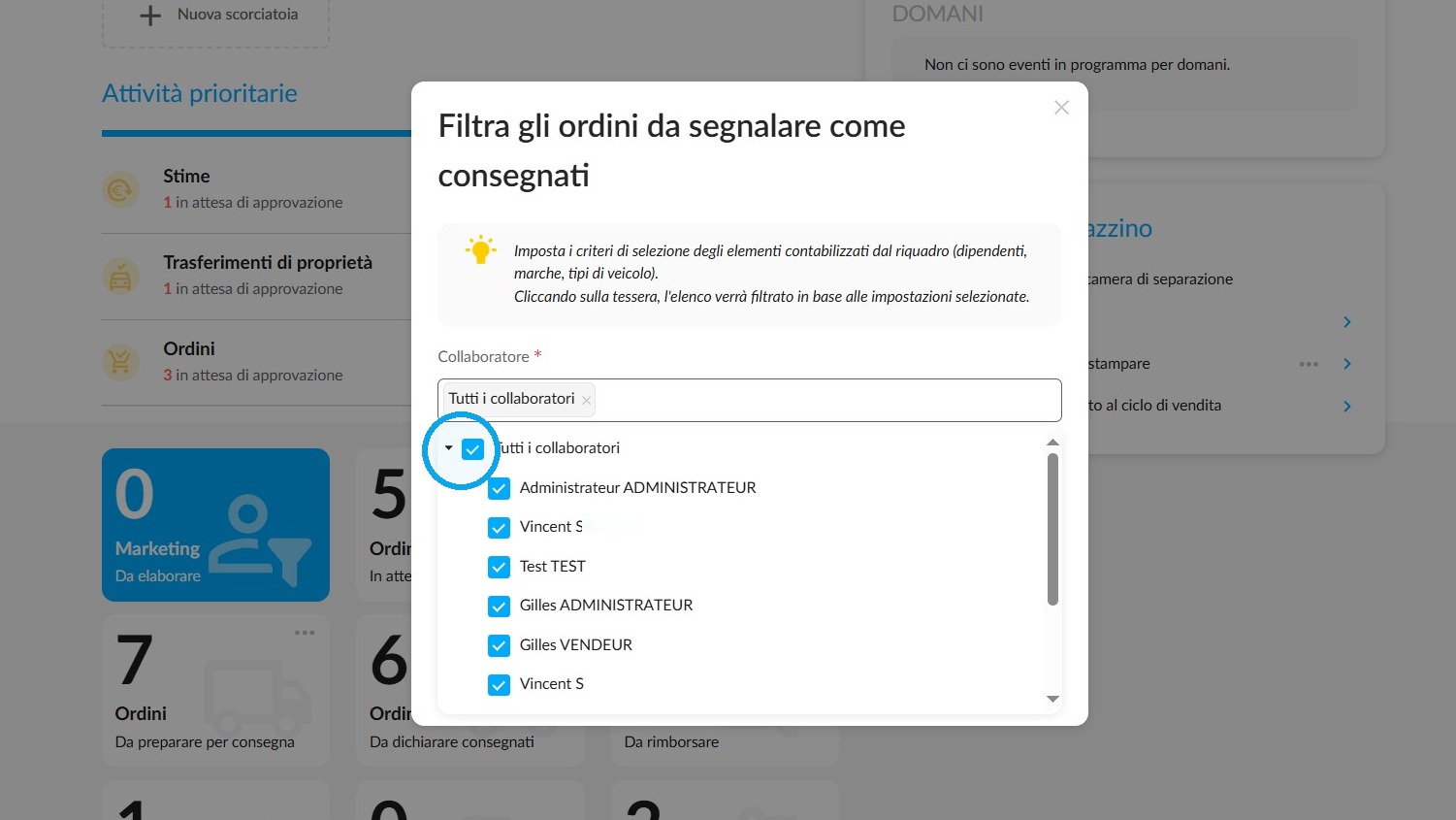
Può impostare il sistema per ricevere solo le dichiarazioni di consegna che la interessano.
Faccia clic sul pulsante «...» per ordinare le consegne secondo diversi criteri.
In primo luogo, è possibile filtrare per collaboratore. Selezioni quelli che le sono stati assegnati nel menu a discesa.
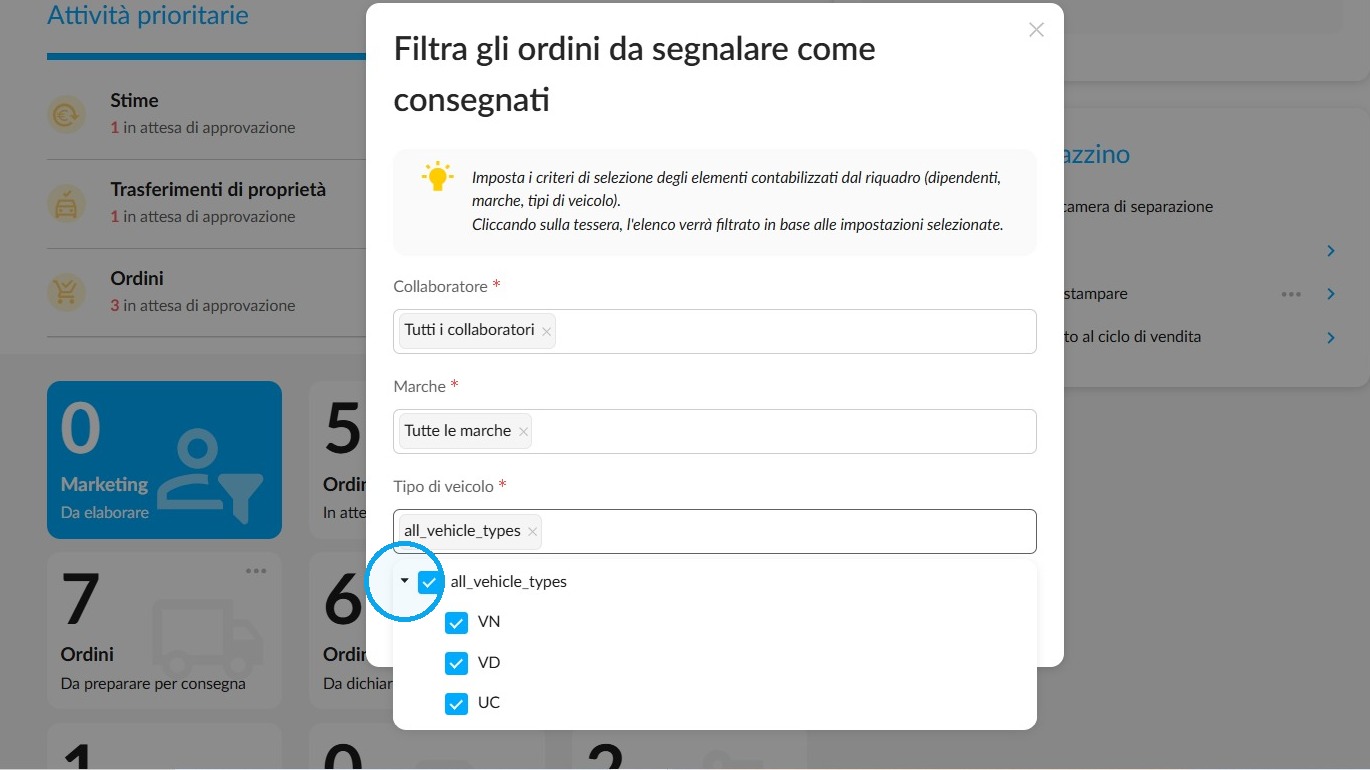
Faccia lo stesso per il parco di veicoli nel menu a discesa «Tipo di veicolo».
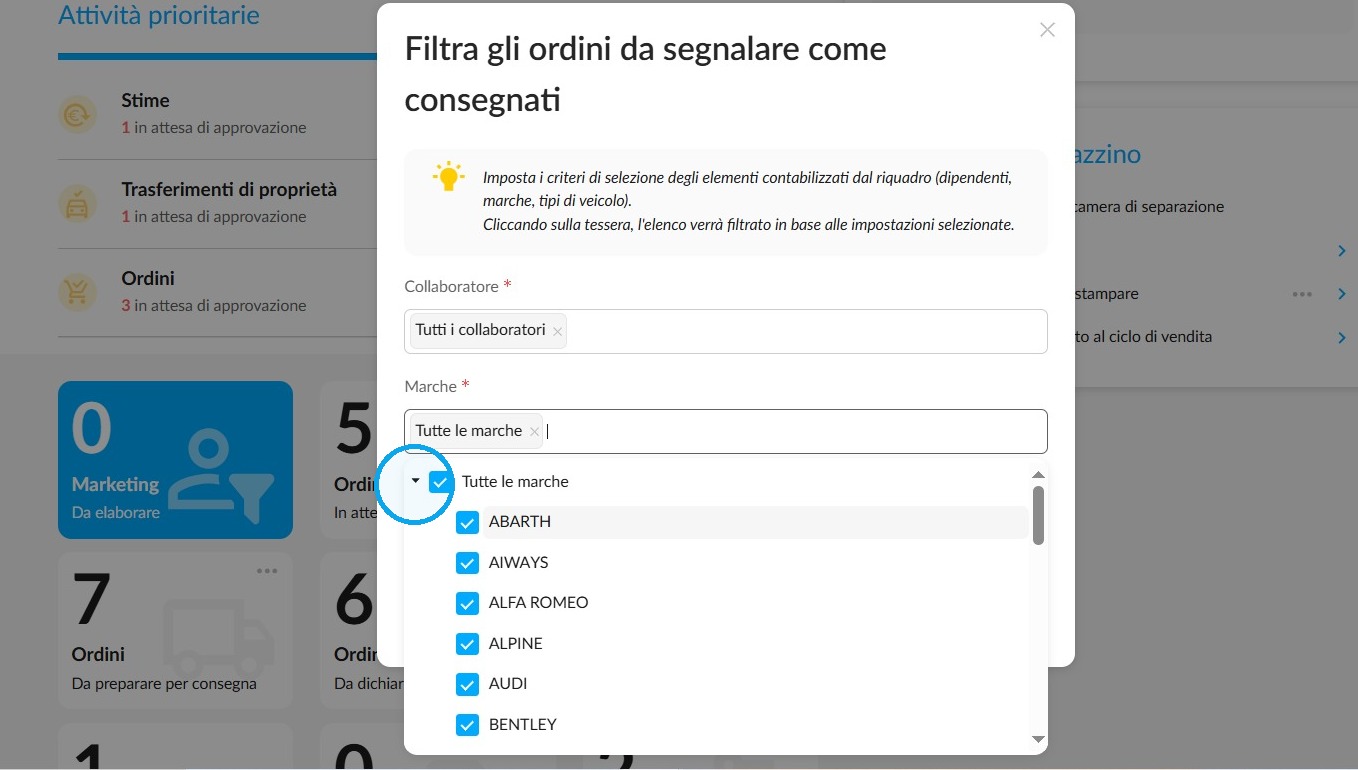
Infine, possibile ordinare per marca dal menu a discesa corrispondente. Faccia clic su «Salvare» in basso alla finestra.
2) Calendario delle consegne:
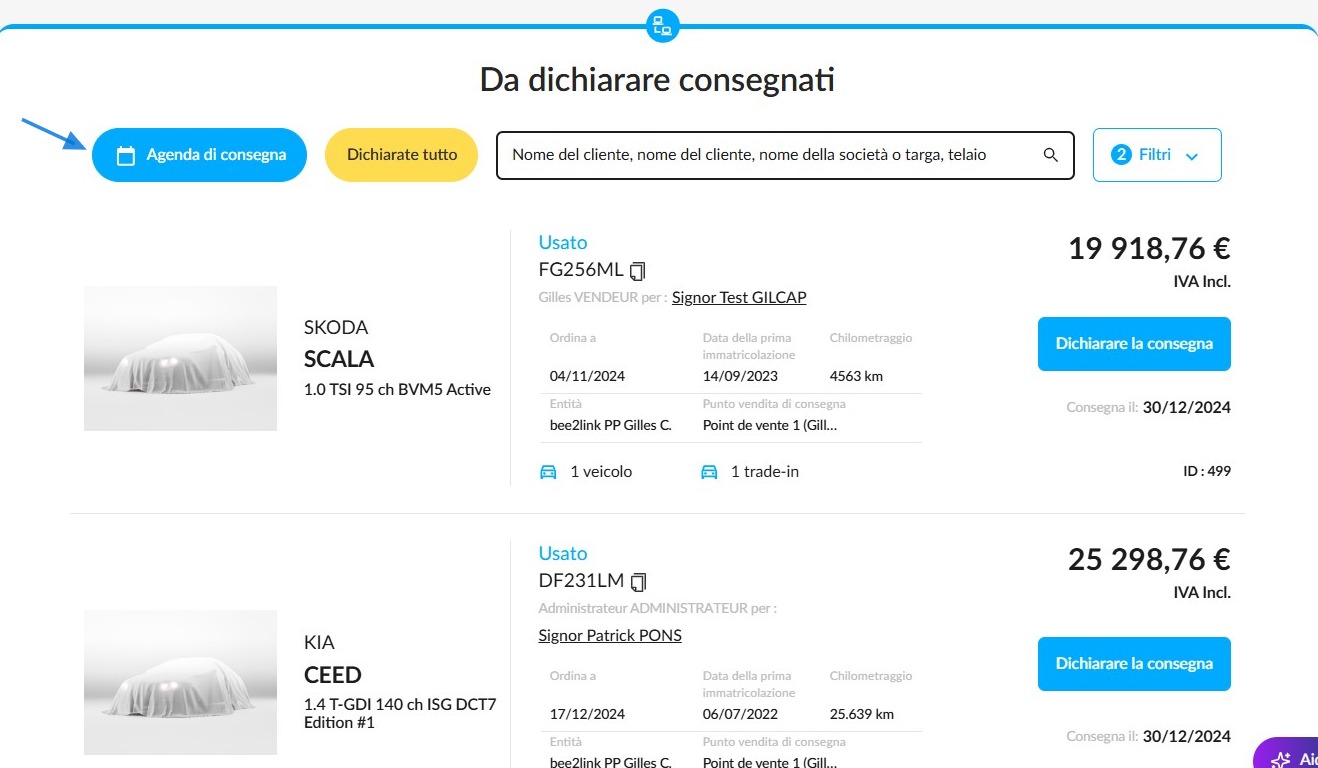
Accederà quindi all'elenco dei veicoli «Da dichiarare consegnati». Da quest'ultimo, potrà visualizzare gli orari dei diversi collaboratori per accedere a tutti gli appuntamenti di consegna previsti cliccando sul pulsante «Agenda delle consegne».
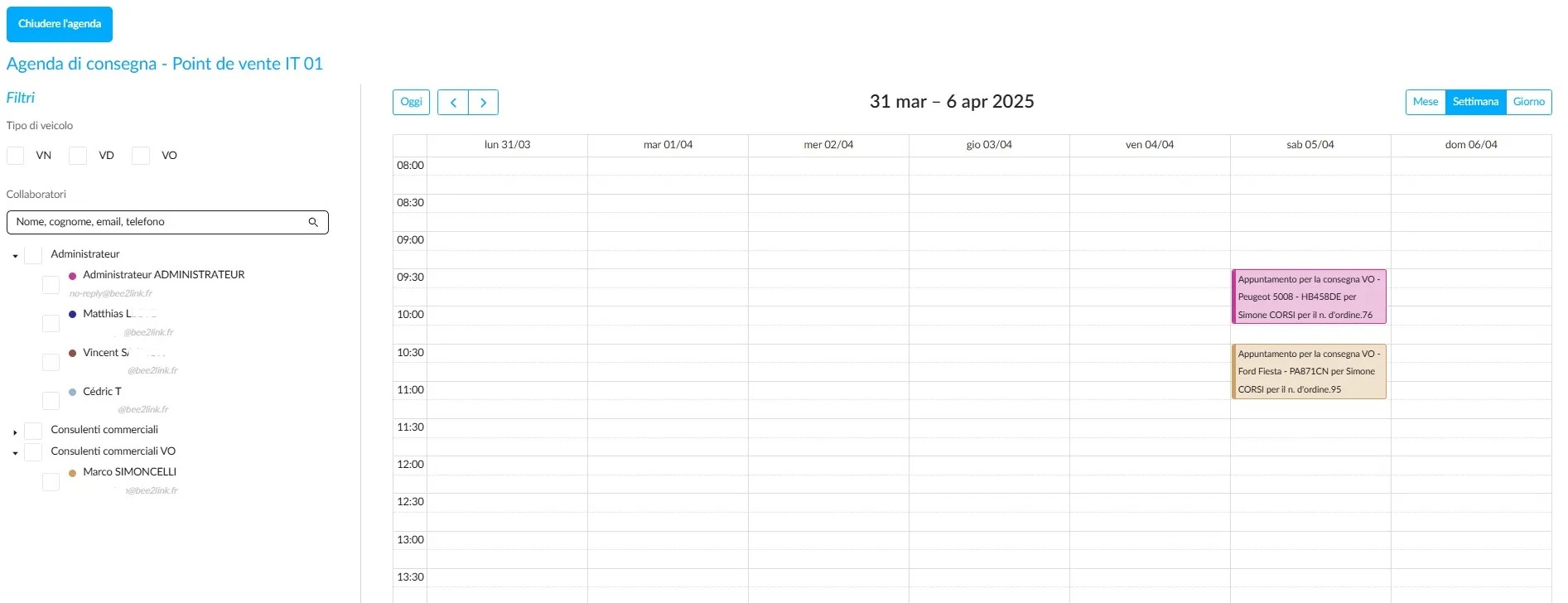
Esempio di vista sull'agenda che si visualizza quando si fa clic sul tasto «Agenda di consegna».
Gli appuntamenti sono visualizzati per giorno e ora nella settimana corrente per impostazione predefinita.
Sono disponibili numerosi filtri per selezionare diverse informazioni:
-Tipo di veicolo consegnato (VN/VD/VO).
-Collaboratori incaricati delle consegne classificati per gruppo di utenti (venditore, responsabile vendite, segretario...).
Una volta consultato l'agenda, chiuderla per tornare all'elenco precedente cliccando sul pulsante «Chiudere agenda» situato in alto a sinistra dello schermo.
3) Dichiarare la consegna:
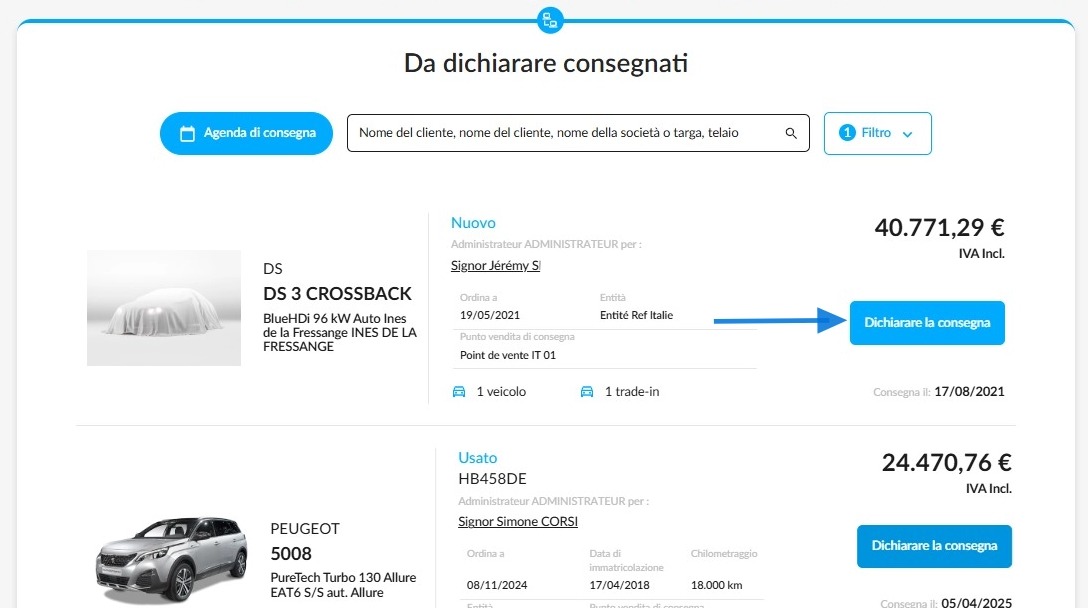
Una volta verificata l'agenda, clicchi sul pulsante «Dichiarare la consegna» sul veicolo che ha scelto.
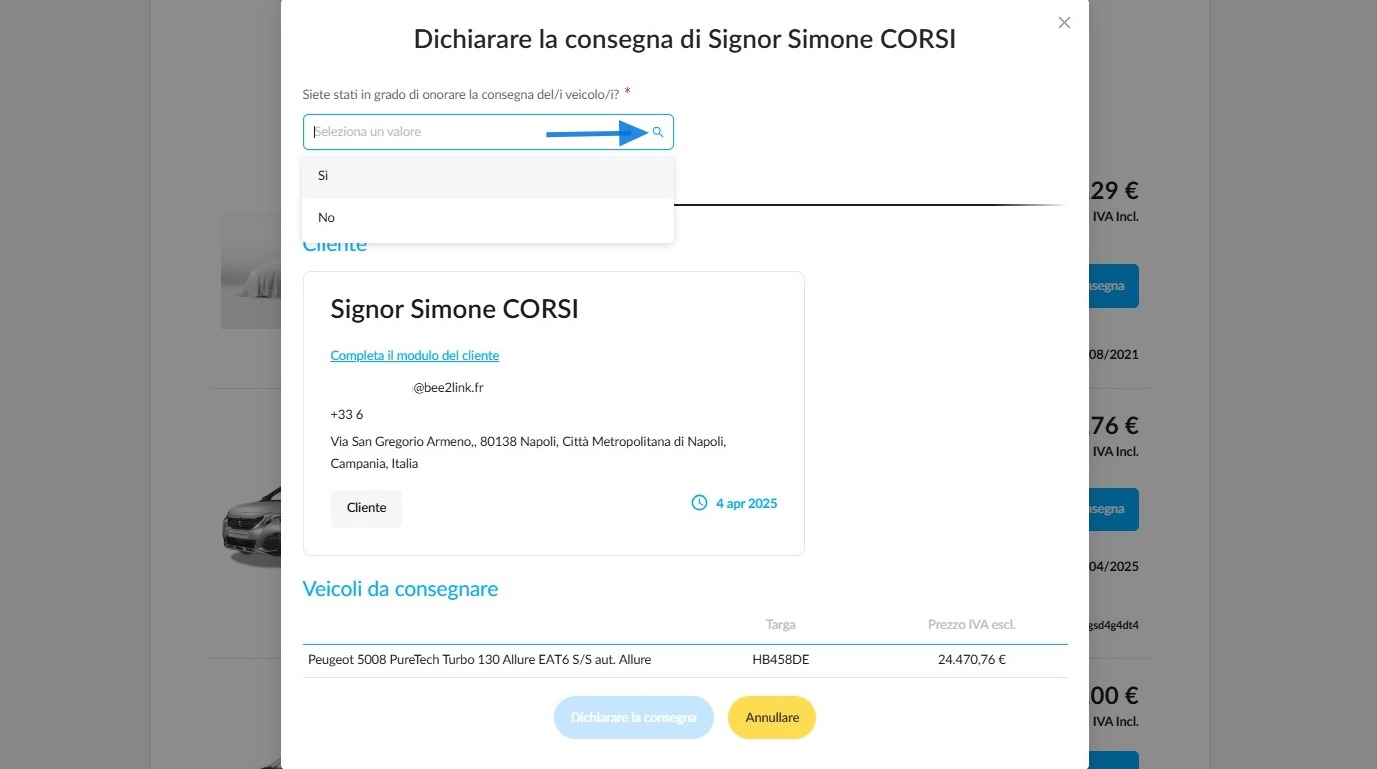
Specifichi se la consegna è stata completata rispondendo alla domanda «Siete stati in grado di onorare la consegna del/dei veicolo/i?», selezionando «Sì» o «No» dal menù a tendina in alto nella pagina.
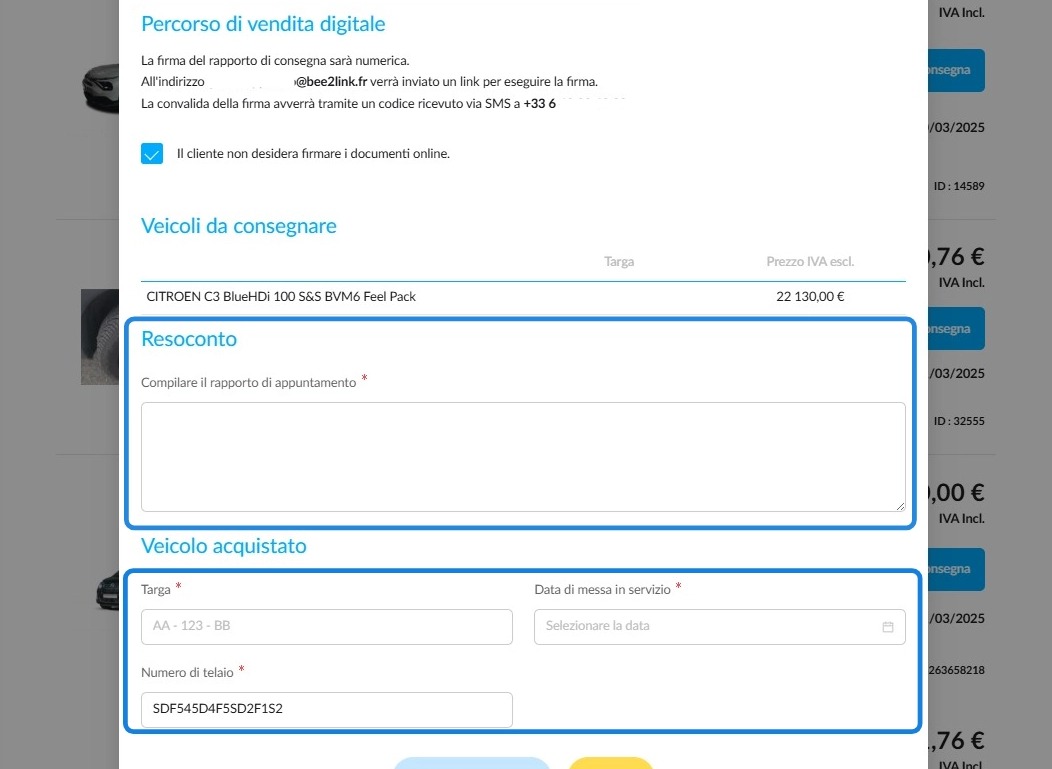
Per gli utenti che hanno sottoscritto l'opzione Firma elettronica e solo nell'ambito di una consegna di veicoli nuovi, la sezione intitolata «Percorso di vendita digitalizzato» consentirà loro di far firmare elettronicamente o meno i documenti amministrativi, a seconda della volontà del cliente.
A tal fine, è disponibile una casella da spuntare con la dicitura «Il cliente non desidera firmare i documenti online» per indicare la propria scelta.
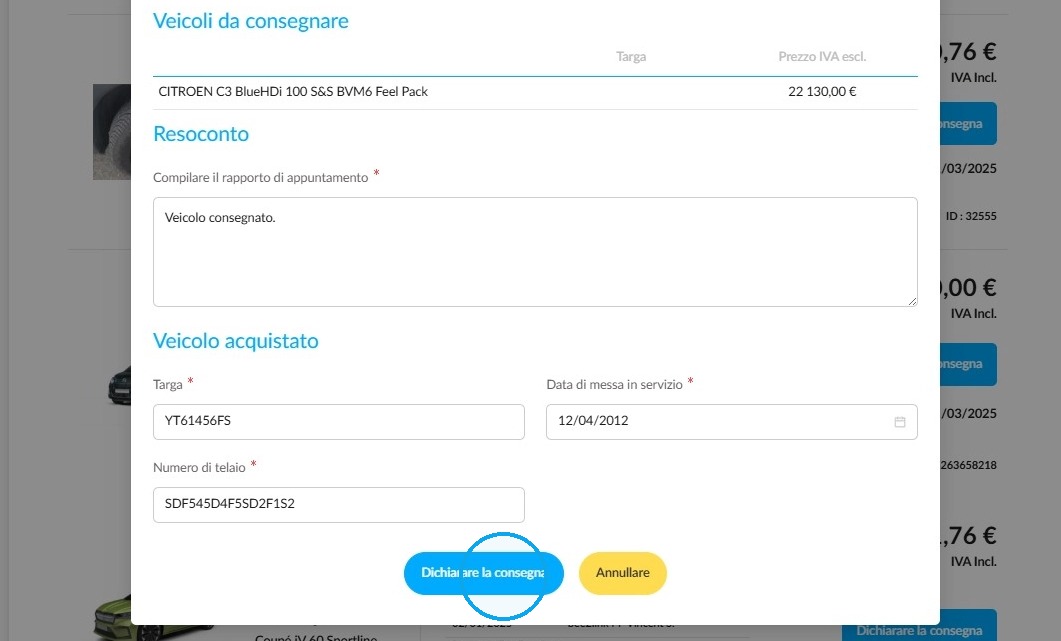
Quindi compilare il rapporto di consegna e i dati del veicolo; si tratta di una formalità obbligatoria.
A questo punto è possibile finalizzare la dichiarazione di consegna.
Commenti
0 commenti
Questo articolo è chiuso ai commenti.