
Descubrid cómo se ajustan los costes de reparación de vehículos de ocasión según la antigüedad y el kilometraje.
Requisito previo: es necesario disponer de permisos de administrador para definir las condiciones de antigüedad y de kilometraje que se tendrán en cuenta en el cálculo de los gastos de reparación.
Se puede ajustar el importe de los gastos de reparación en función de criterios de antigüedad y / o de kilometraje para cualificarlos lo más precisamente posible.
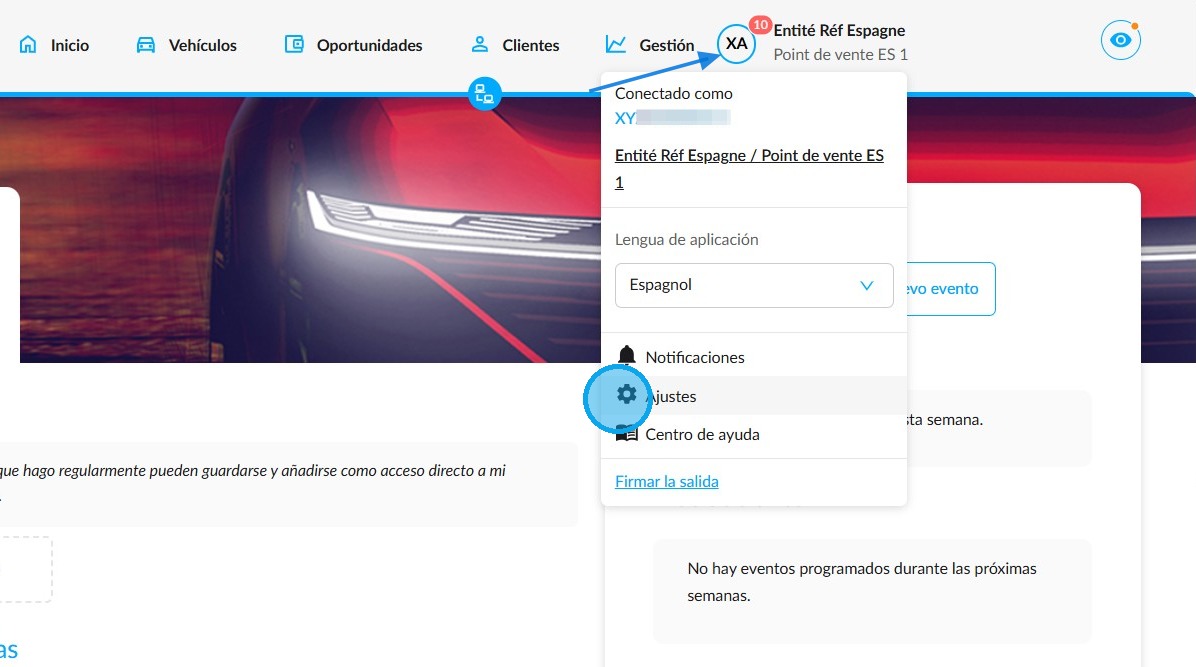
Empieze por hacer clic en sus iniciales, y después en los ajustes desde la página inicial.
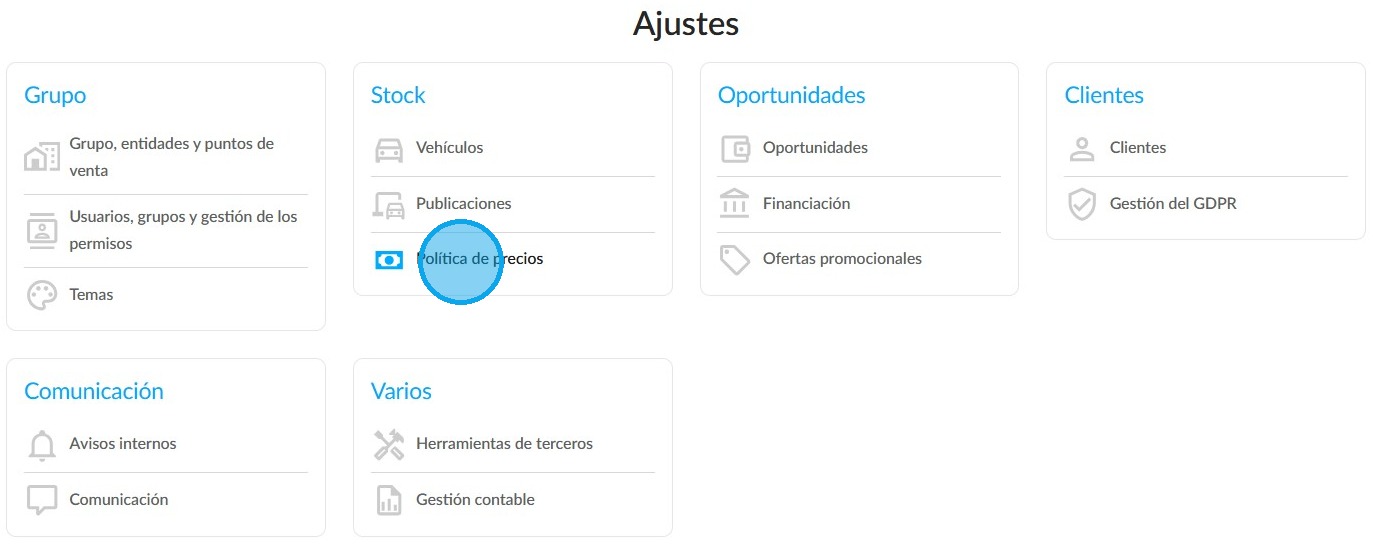
Haga clic en «Política de precios», en la sección relacionada con la gestión del stock.
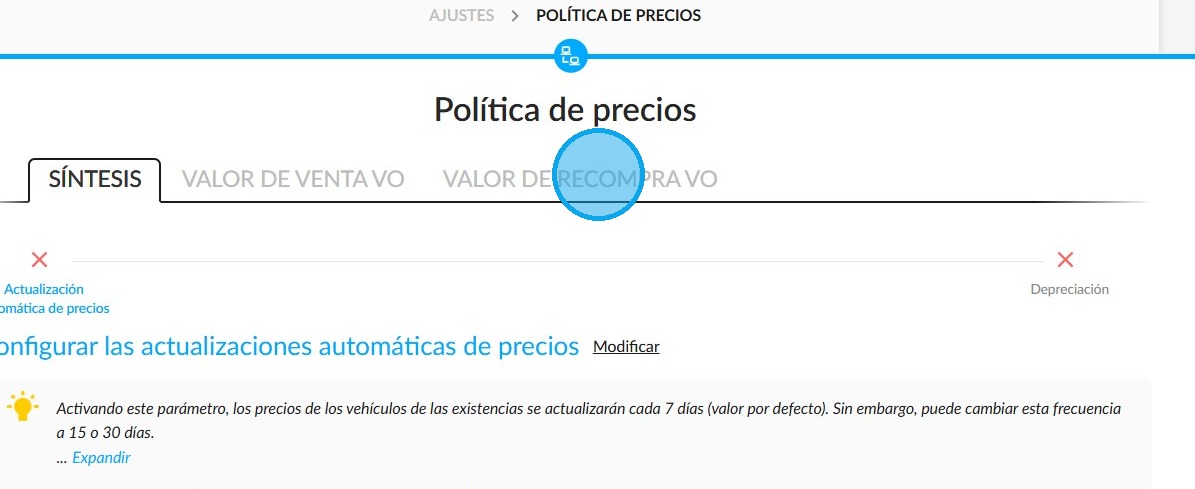
Vaya a la pestaña "Valor de recompra VO".
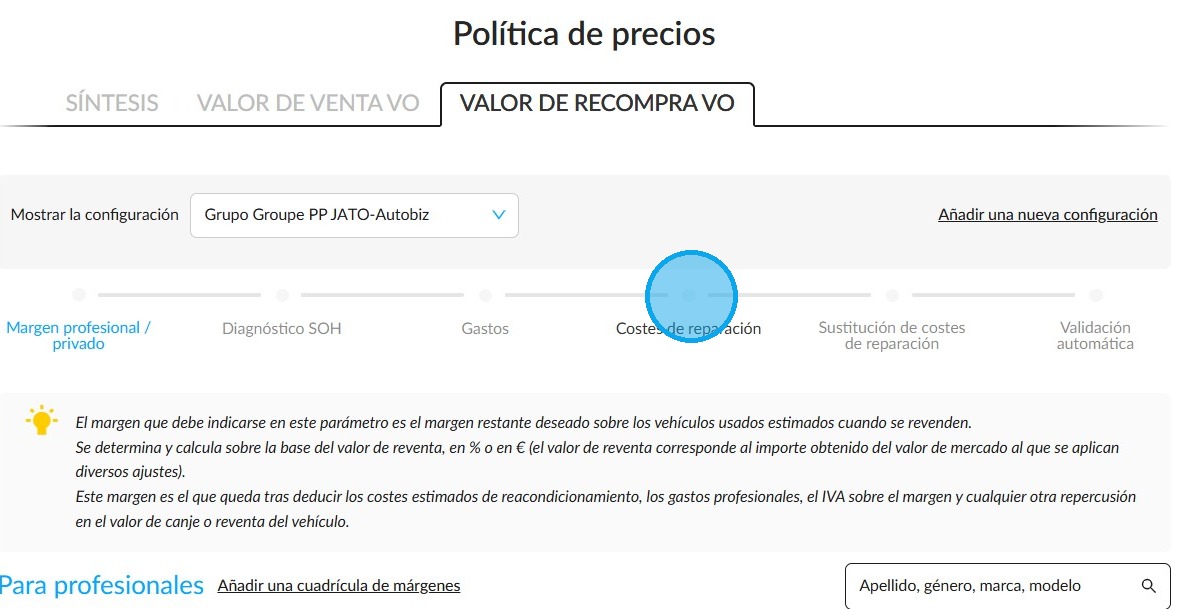
Vaya a la sección "Costes de reparación".
Los criterios se pueden definir en diversos lugares al registrar los gastos de reparación aplicables:
- en la vista en explosión del vehículo,
- añadiendo un defecto a la lista de los mismos,
- modificando un defecto ya existente.
Estos citerios se pueden agregar (criterios de antigüedad + kilometraje ) o separar (criterios de antigüedad o de kilmetraje).
En cada área descrita, los criterios se pueden añadir o modificar.
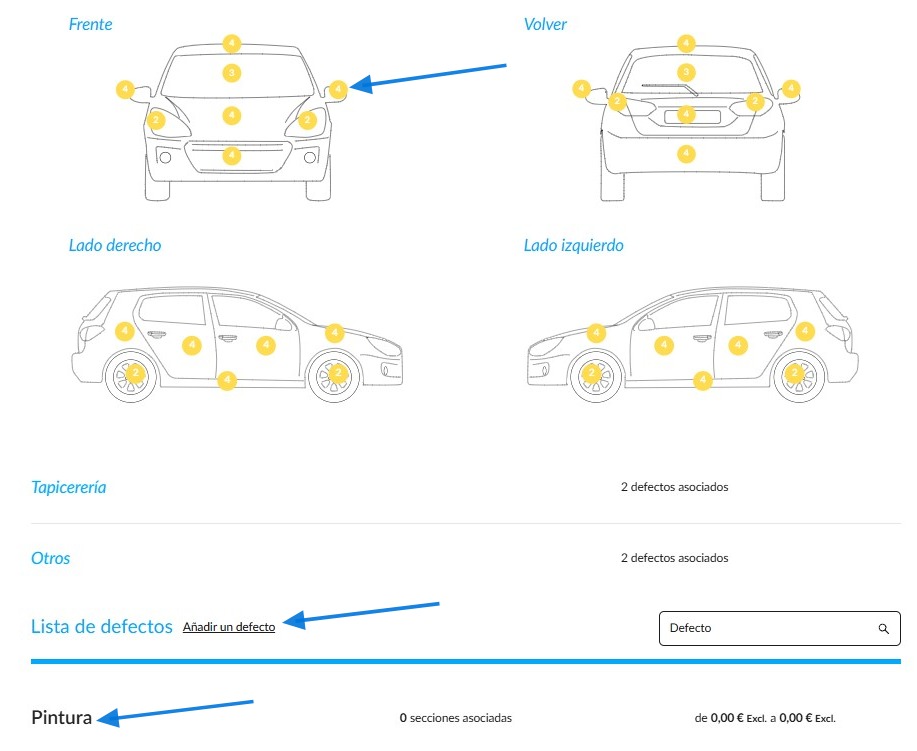
Añadir un defecto desde la vista en explosión del vehículo.
Al hacer clic en un elemento de la carrocería indicado con un círculo amarillo, se abrirá una ventana que muestra los defectos ya listados.
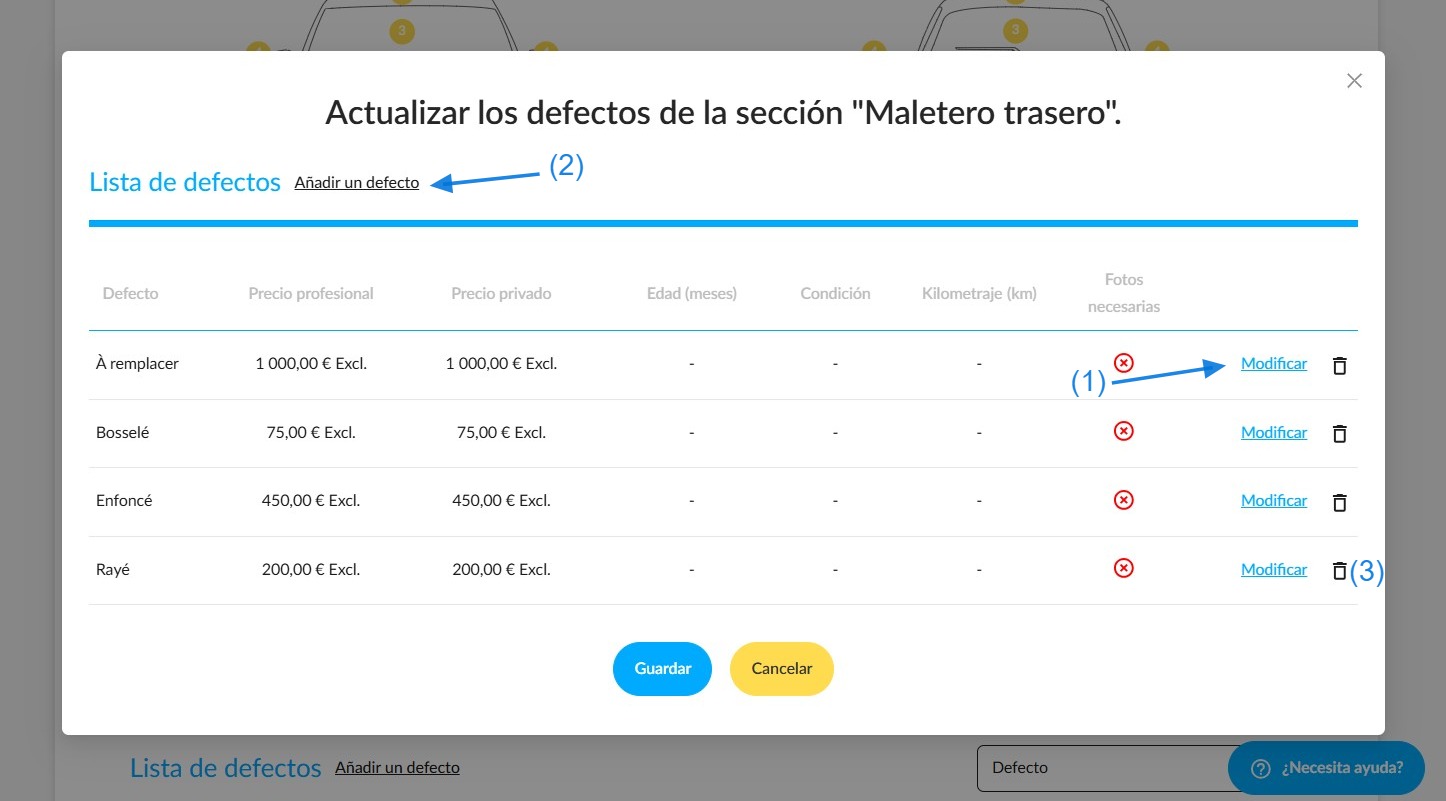
Desde aquí, utilice el botón Modificar (1) para modificar un defecto. También puede Añadir un defecto (2) adicional. Si es necesario, puede eliminar uno haciendo clic en la papelera (3).
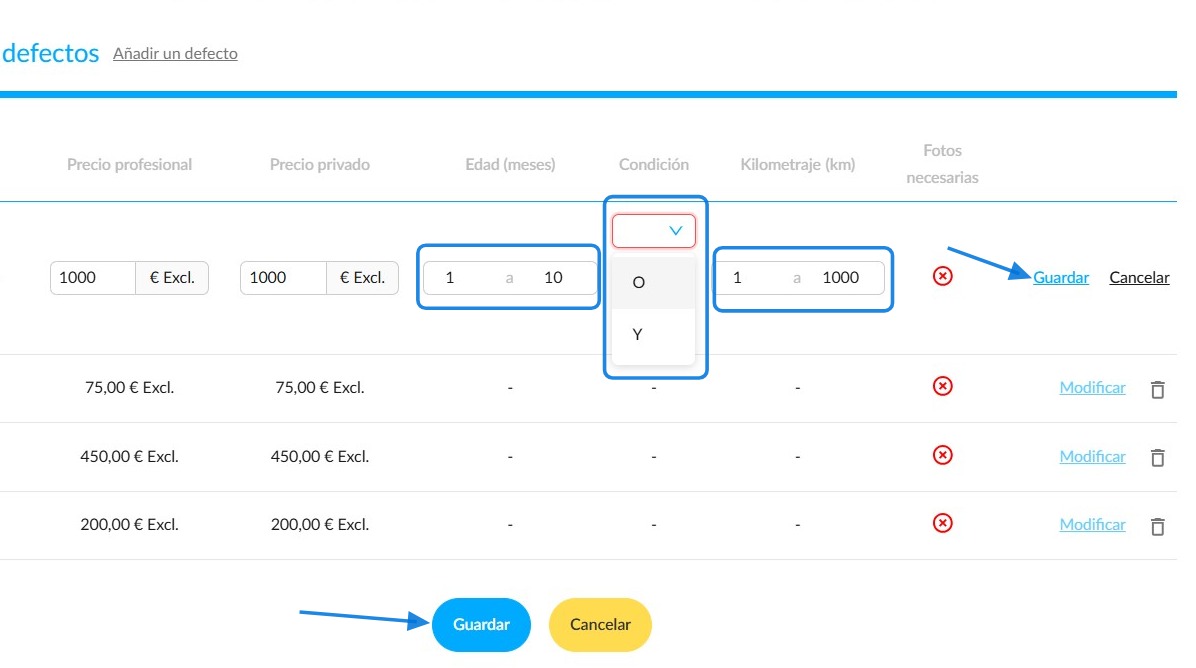
Tendrá que inscribir la tarifa tanto para los profesionales como para los particulares. Se le deja introducir el grupo de antigüedad y la horquilla de kilometraje para los que se aplicará este precio.
Después de rellenar estes campos, deberá especificar si desea agregar o disociar los dos criterios seleccionando una condición entre "Y" o "O" en el menú desplegable.
Haga clic en "Guardar" a la derecha del defecto en propósito para actualizar los criterios que añadió a este último.
Cuando haya realizado todos los cambios, haga clic de nuevo en «Guardar» en la parte inferior de la ventana para guardar los cambios realizados en toda la subdivisión.
Añadir un defecto desde la lista.
Al hacer clic en el botón «Añadir un defecto», se le pedirá que rellene un formulario con campos obligatorios. Estos campos, como el nombre del defecto, estarán marcados con un asterisco.
También deberá precisar si el defecto se deberá ver en las campañas de recompra.
A conticuación, este último deberá estar asociado a una subdivisión como se explica en el ejemplo anterior. Para ello, haga clic en "Añadir una sección".
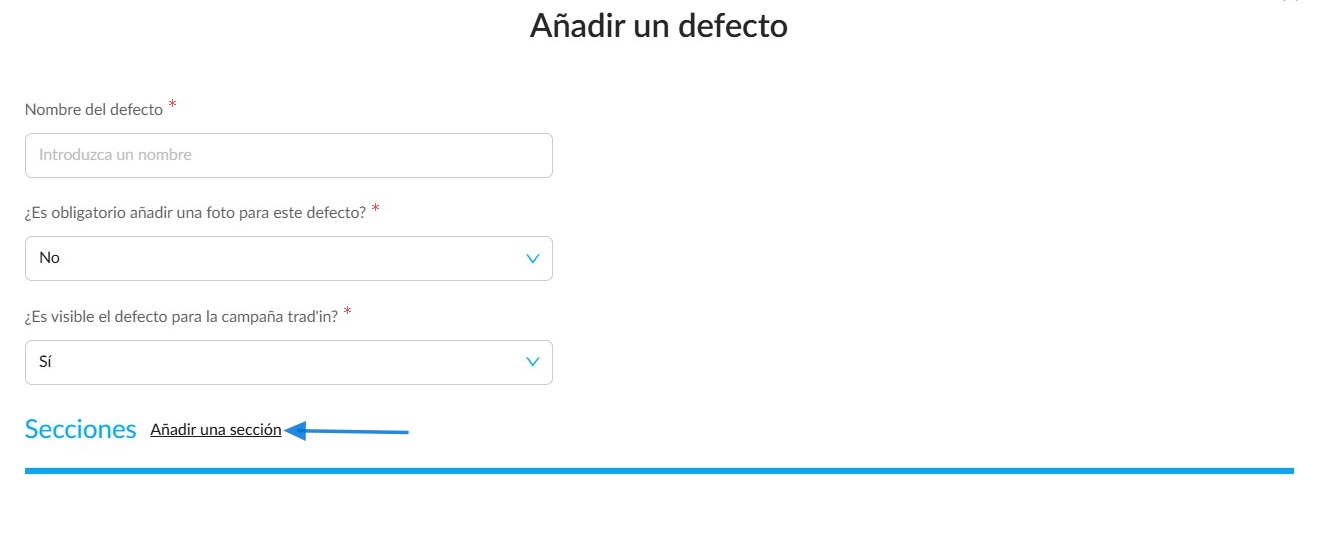
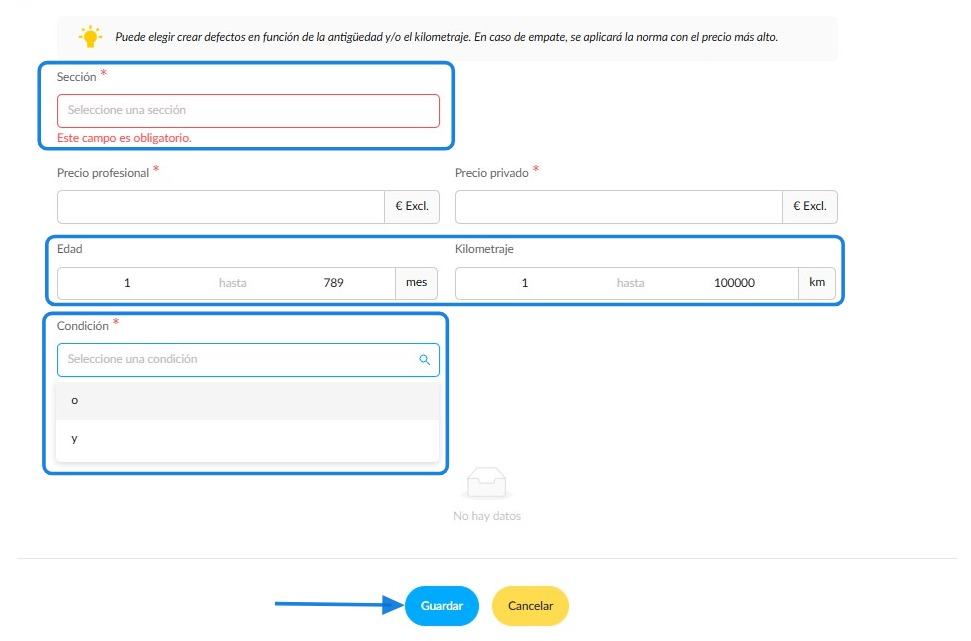
Entonces aparecerán campos adicionales. Tendrá que introducir la sección asociada (que corresponde a la parte del vehículo afectada), el precio para los profesionales y para los particulares.
Introduzca la franja de antigüedad y la horquilla de kilometraje para las que estarán vigentes estas tarifas. Entonces aparecerá la condición obligatoria Y/O, presentada como un menú desplegable. Haga clic en Añadir.
Haga clic en "Guardar" al final de la página para memorizar la totalidad de sus configuraciones.
Modificar un defecto ya existente.
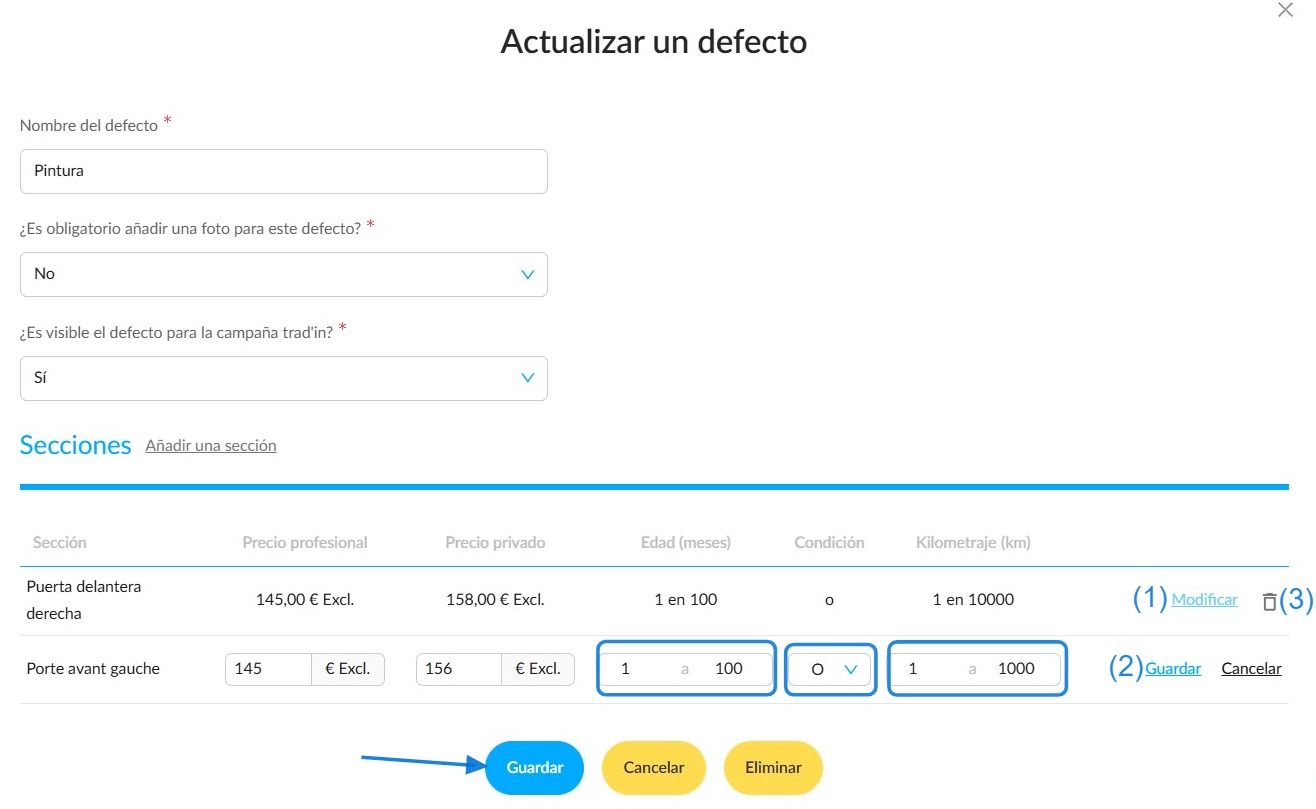
Al hacer clic en un defecto ya indexado seleccionándolo en la lista situada al final de la página, se abre una ventana que muestra todas las secciones a las que está vinculado.
Haciendo clic en "Modificar" (1) como se muestra en el ejemplo anterior en el paso 6, podrá cambiar los precios así como los criterios de antigüedad y de kilometraje.
Como se ha indicado en los demás ejemplos, después de rellenar los criterios, se mostrará el menú desplegable que contiene la condición Y/O.
Cuando haya actualizado la configuración del defecto en cuestión, haga clic en "Guardar" (2), a la derecha del recuadro del defecto para guardarlo.A continuación, haga de nuevo clic en el botón "Guardar", al final de la página para guardar los cambios correspondientes a toda la sección.
También se puede eliminar un defecto vinculado a una subdivisión al utilizar la pequiña papelera situada a derecha del botón "Modificar" (3).
Al hacer clic en el botón "Eliminar" al final de la página, se borrará el defecto de todas las secciones a las que está vinculado.
Comentarios
0 comentarios
El artículo está cerrado para comentarios.