
Descubra cómo desactivar una cuenta de usuario.
Pre-requisitos :
-Tener los derechos de gestión de las cuentas.
-Tener derecho a asignar manualmente el seguimiento de los clientes.
Desactivación de la cuenta:
Desde la página de inicio de OpenFlex, haga clic en sus iniciales para acceder a la configuración de la plataforma.

A continuación, entra en la configuración de las cuentas de usuario, los grupos y sus derechos.

A continuación, baje hasta el final de la página para buscar la cuenta que desea desactivar.

Una vez que haya encontrado la cuenta en cuestión, haga clic en el botón «Eliminar».

Entonces aparecerá una solicitud de confirmación.
En ella se enumerarán las distintas entidades a las que está asignada esta cuenta.
Un menú desplegable le permitirá seleccionar la entidad o entidades a las que se eliminará el acceso del usuario.

Una vez que haya hecho su elección, haga clic en el botón «Borrar usuario».

Se mostrará una notificación para confirmar que la cuenta ha sido eliminada.

Es posible identificar las cuentas de los usuarios que han sido canceladas filtrando la lista de usuarios con el filtro adicional «Usuarios inactivos» estado: «Sí» / «No».
Las cuentas eliminadas serán fácilmente identificables por un logotipo que indica que están inactivas.
Si hace falta, se puede reactivar la cuenta de este usuario añadiéndolo de nuevo a una entidad.

Se visualiza también un mensaje «Borrado» en la cuenta del usuario.

Reasignación de las oportunidades en curso :
Para identificar y reasignar las oportunidades en curso, proceda del siguiente modo:
Abra el módulo «Oportunidades» y añada los siguientes filtros:
- En la sección «Ubicación», seleccione el filtro «Empleado» para mostrar la lista de empleados en un menú desplegable.
- A continuación, seleccione el empleado o los empleados que haya eliminado (posibilidad de elección múltiple).

3. Añada el filtro «Oportunidades» al previo ( rúbrica «Estado») y elija mostrar las que estén «En curso».

Usted podrá abrir cada una de ellas y distribuirlas manualmente entre los otros comerciales.

Usted podrá abrir cada una de ellas y distribuirlas manualmente entre los otros comerciales.
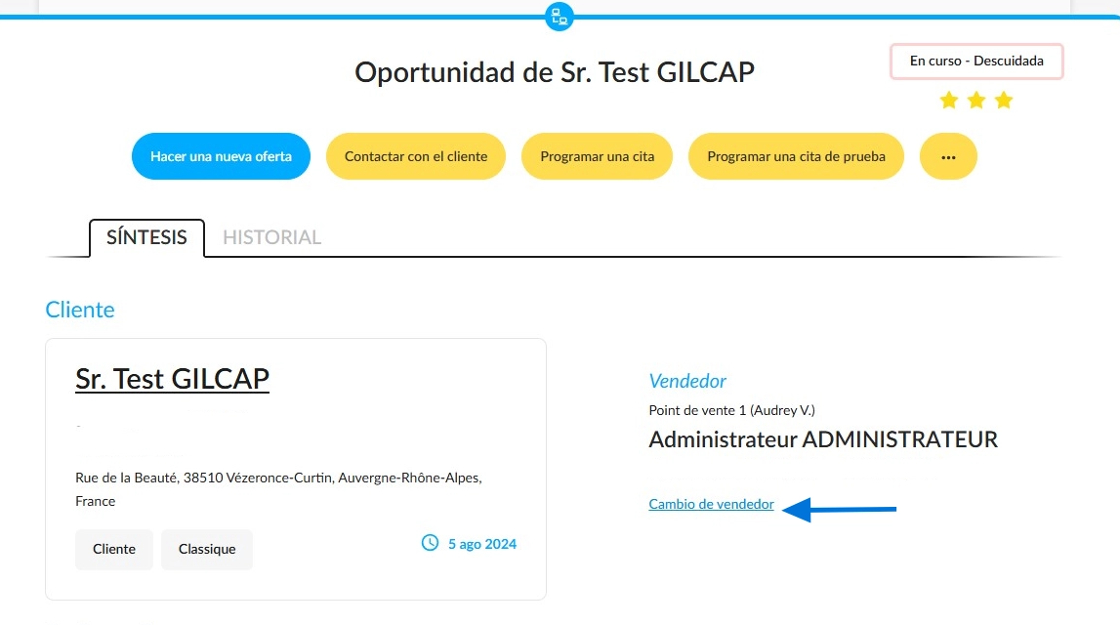
Ejemplo de asignación a otro vendedor:

Comentarios
0 comentarios
El artículo está cerrado para comentarios.