
Descubre cómo dotar a sus equipos comerciales de autonomía para calcular automáticamente el precio de un vehículo. De este modo, les permitirá utilizar el precio de venta generado por el algoritmo para vender un vehículo. Este precio se calculará de acuerdo con los ajustes que haya establecido previamente en la configuración. Sin embargo, este precio no podrá ser modificado por sus empleados; solo podrán intervenir aquellos que tengan permiso para gestionar los precios.
Requisitos previos:
-Ser administrador para poder otorgar permisos a lo varios grupos de usuarios.
-Poder actualizar el precio de venta según la política de precios para que el algoritmo pueda calcular un precio de venta.
-El vehículo debe estar reconciliado con la base de datos de referencia y tener un valor de mercado.
Acceso a los permisos
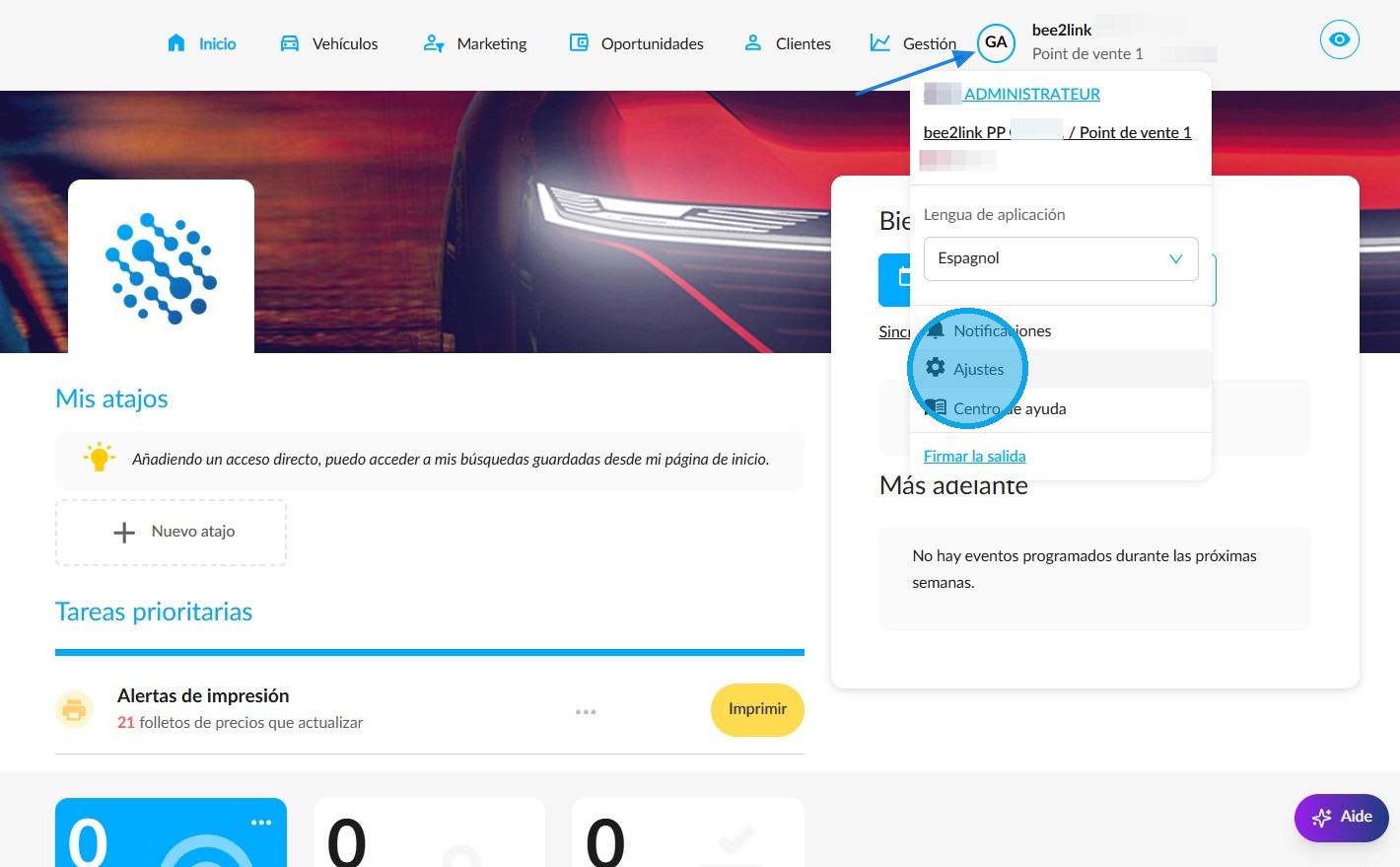
1. Para otorgar el permiso de calcular automáticamente un precio y distinguirlo del permiso de gestión de precios, haga clic en sus iniciales y, a continuación, en Ajustes.
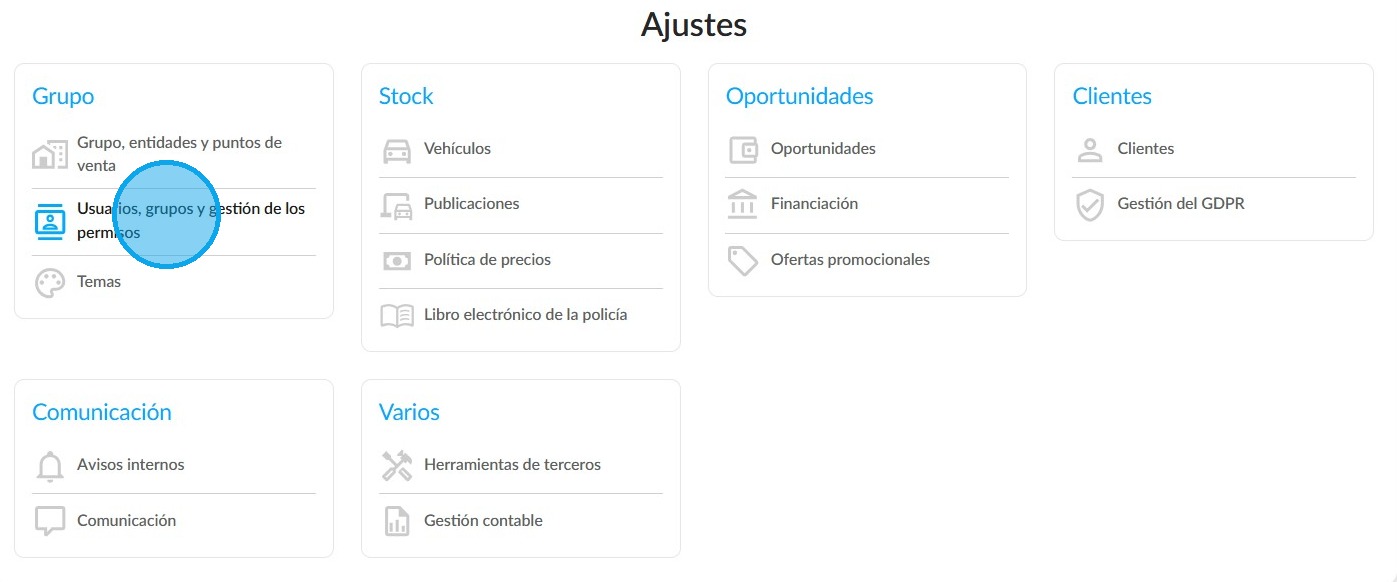
2. Acceda a la configuración de usuarios, grupos y permisos, que se encuentra en la sección «Grupo».
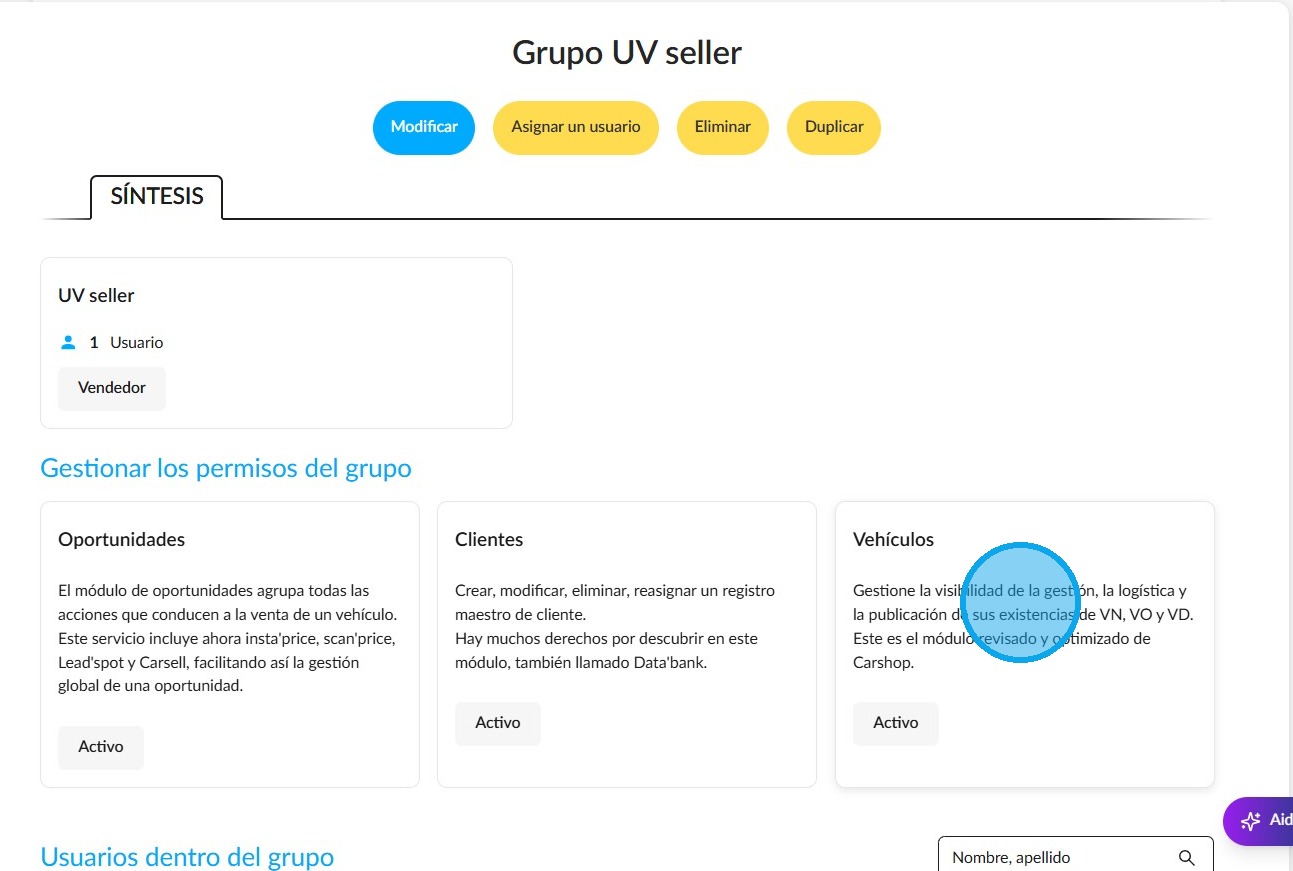
3. Cuando haya seleccionado el grupo deseado, elija el módulo «Vehículos» para otorgar los permisos de gestión de existencias que desee a sus empleados.
4. Seleccione la pestaña "VO" y marque la casilla "Actualizar el precio de venta según la política de precios".
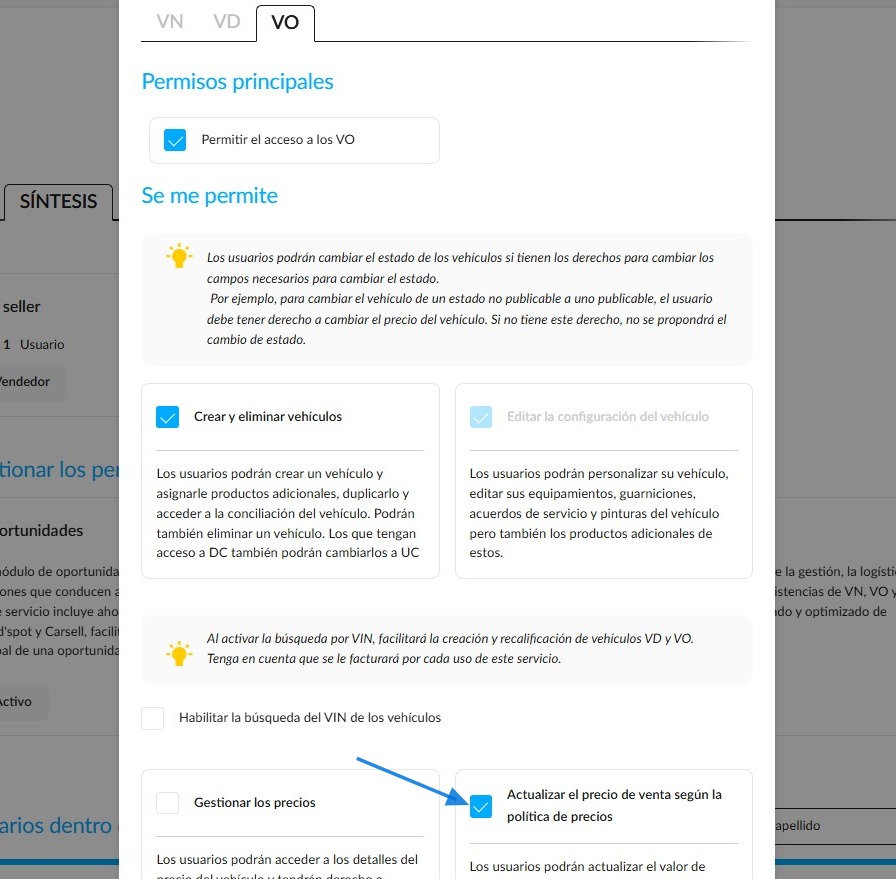
Si está marcada la casilla "Gestionar los precios", hay que desmarcarla para poder separar los dos permisos ("Gestionar los precios" y "Actualizar el precio de venta según la política de precios").
Actualización automática del precio de venta
5. De esta manera, sus empleados podrán empezar a actualizar el precio de un vehículo de ocasión en su ficha, en el módulo "Vehículos".
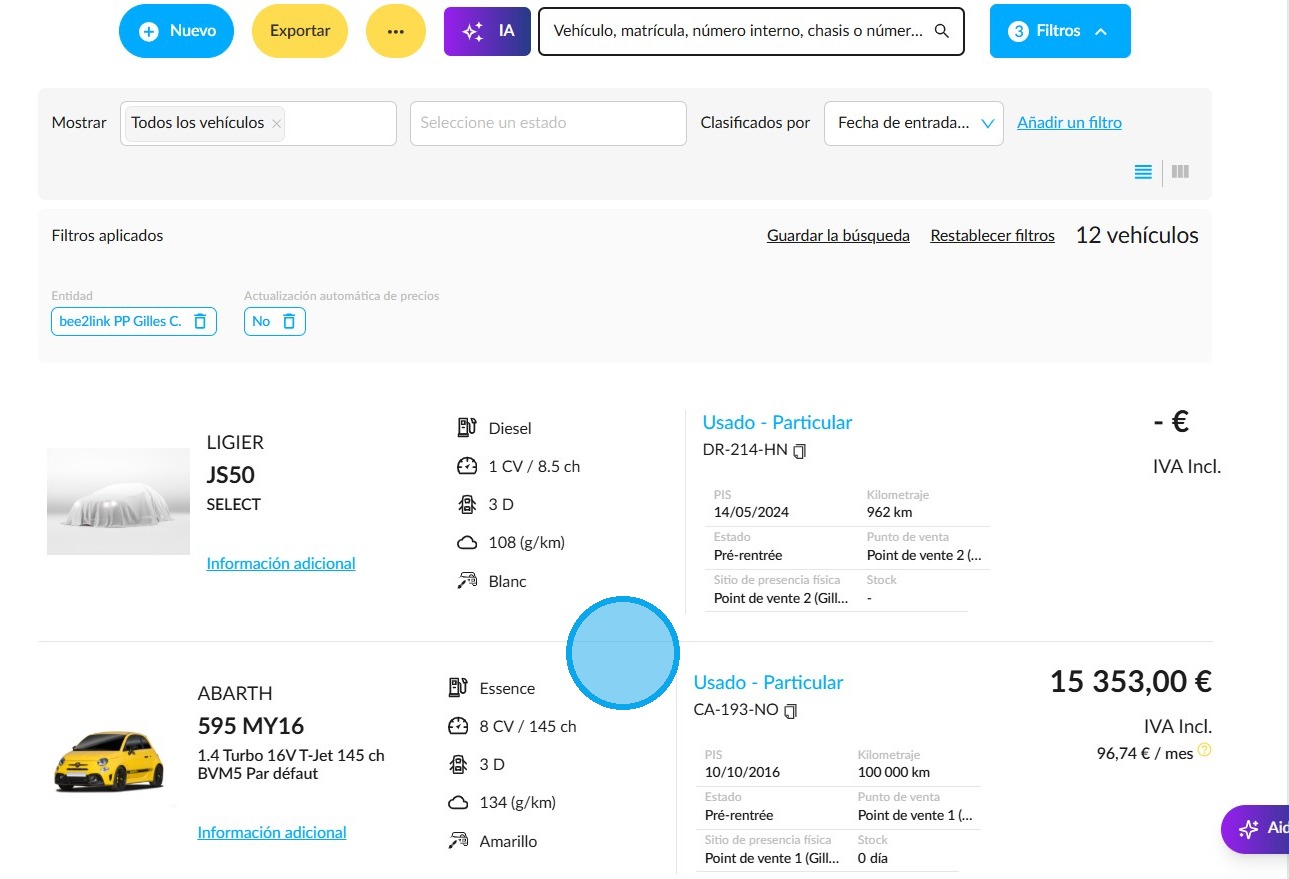
6. Para actualizar el precio, es necesario haber introducido una fecha de puesta en circulación y un kilometraje.
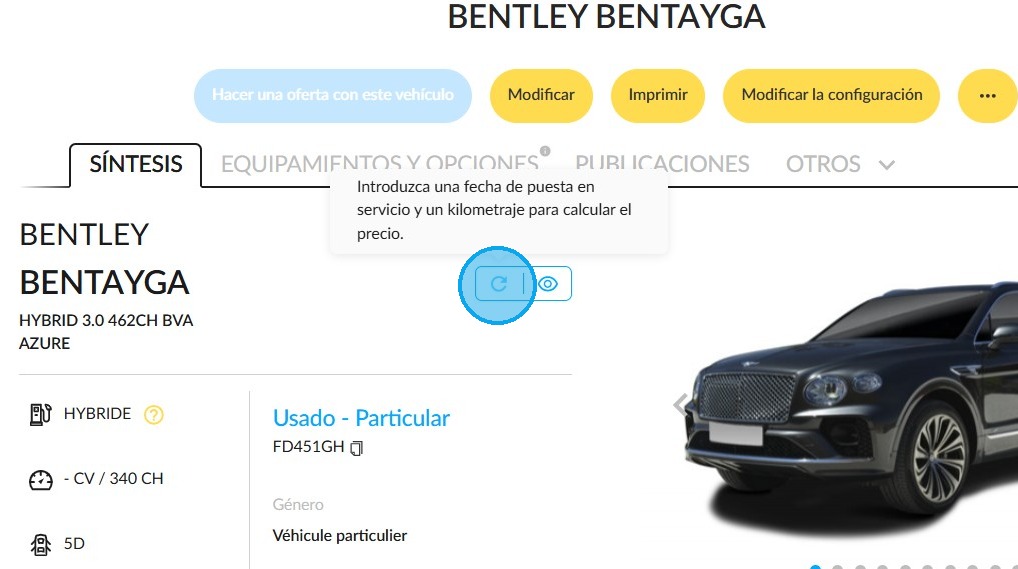
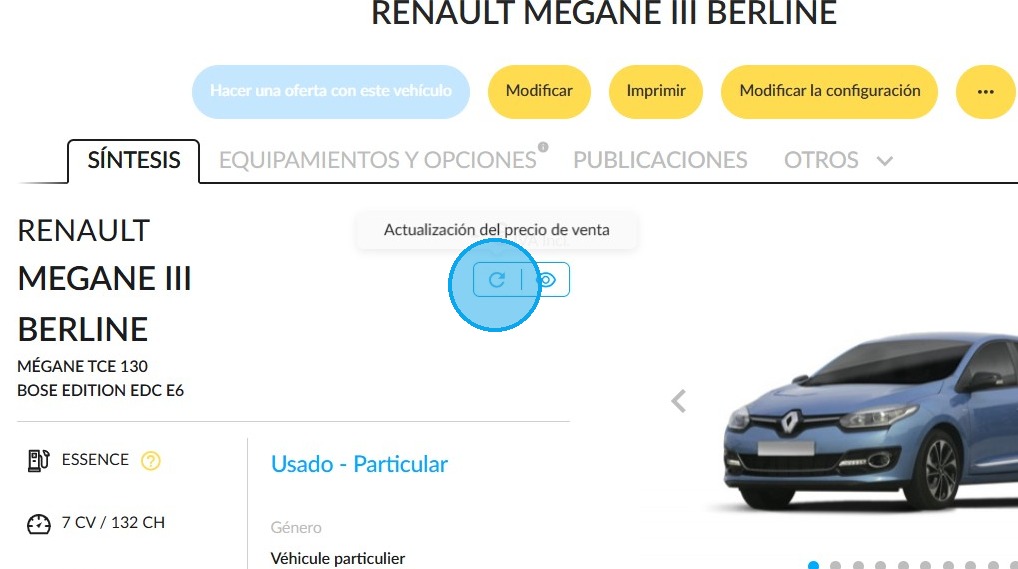
7. Para calcular el nuevo precio de venta, haga clic en la flecha de actualización que se encuentra en la pestaña "Síntesis" de la ficha del vehículo.
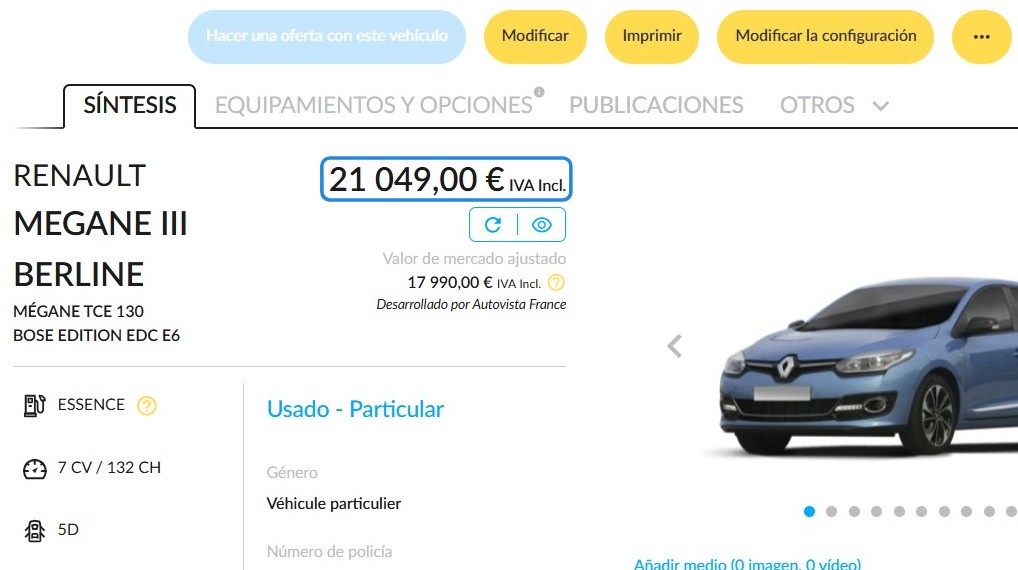
8. El nuevo precio se actualizará en la ficha del vehículo una vez que el algoritmo haya iniciado el cálculo. El precio se redondeará sistemáticamente al número entero superior.
Actualización del precio al cambiar el estado de un vehículo
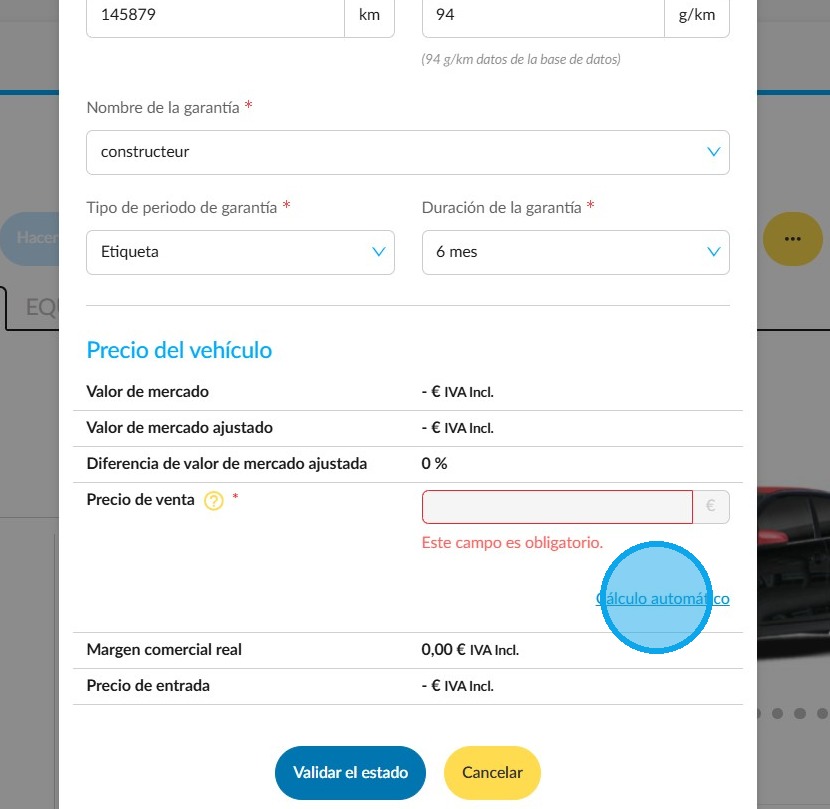
9. Al pasar un vehículo al estado sucesivo, pulse el botón "Cálculo automático" para definir o cambiar el precio.
Visualización del precio de venta
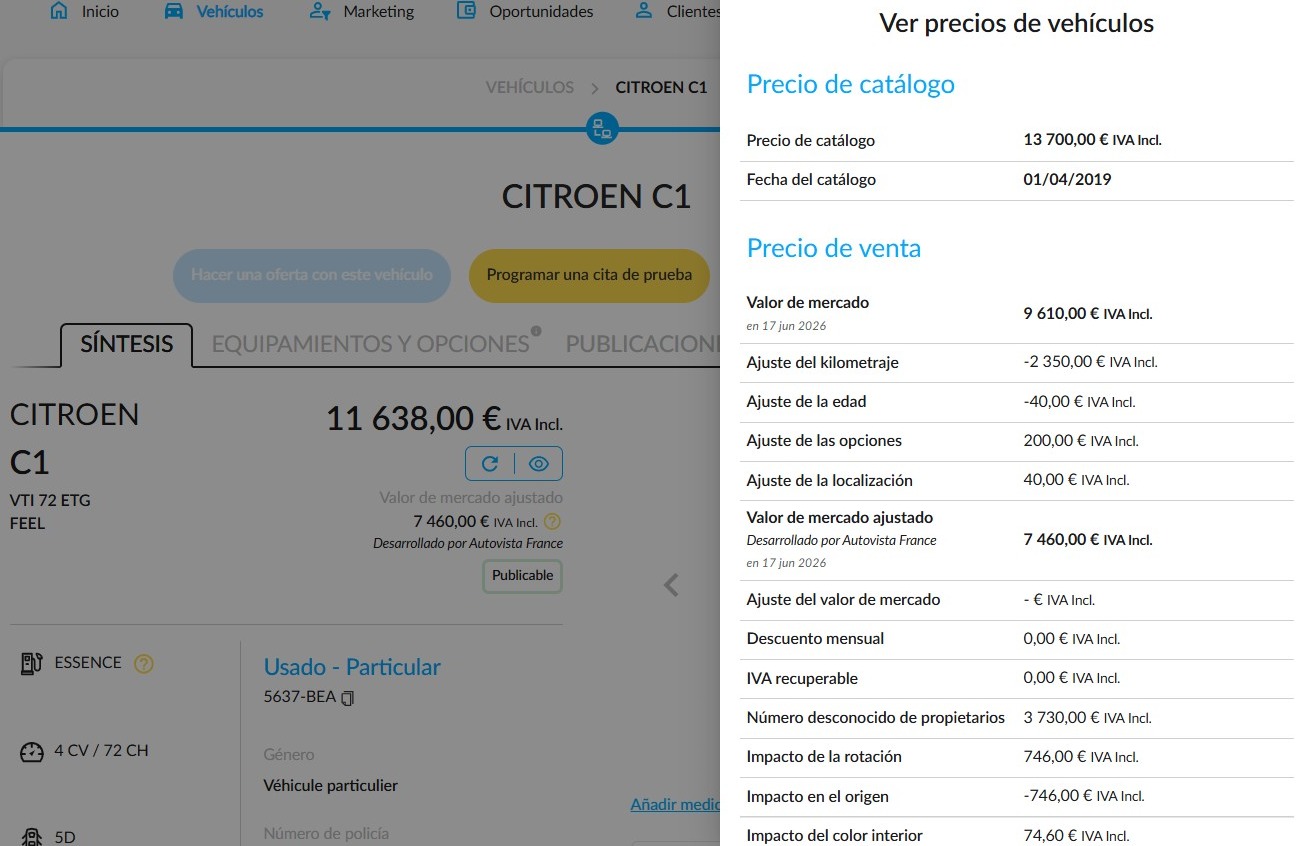
10. El icono en forma de ojo muestra los precios de un coche y solo pueden editarlos quienes dispongan de los permisos requeridos.
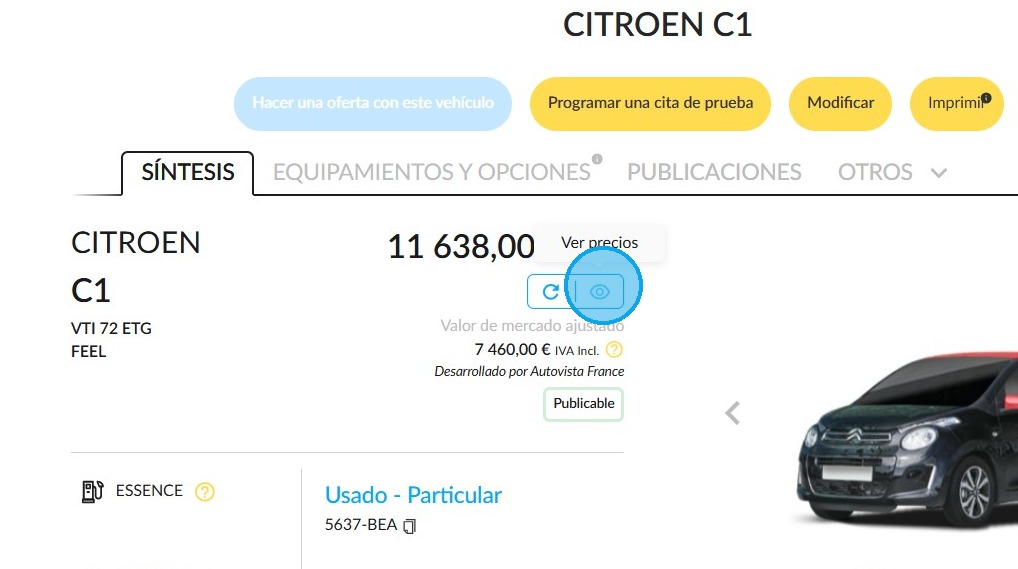
11. A continuación se muestra cómo aparecen los precios para los usuarios que solo pueden consultarlos.
Historial
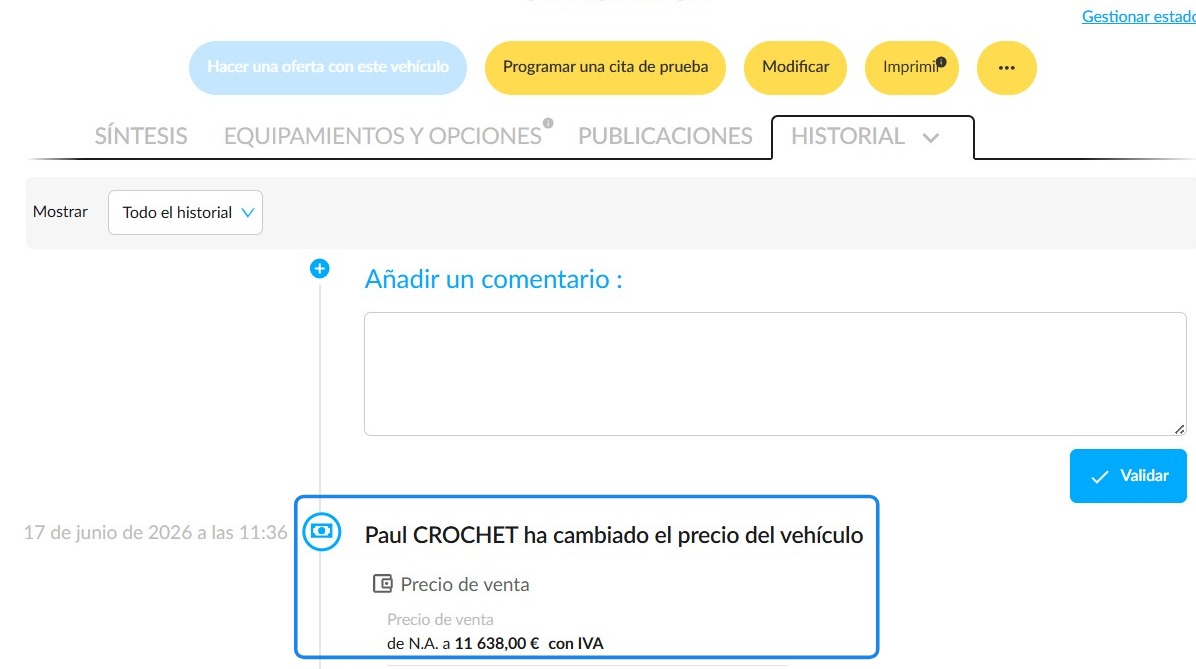
12. Cada edición del precio estará registrada en el historial del vehículo.
Comentarios
0 comentarios
El artículo está cerrado para comentarios.