
Découvrez comment le système vous propose des véhicules qui ressemblent au VN que vous configurez pour un client, pour lui suggérer des alternatives susceptibles de l'intéresser.
Présentation de l'outil
1. Afin de faciliter l'écoulement du stock de véhicules, un outil est disponible dans le cadre de la vente de VN catalogue.
Ce dernier permet la détection des véhicules présentant des similitudes avec le véhicule neuf configuré. Ainsi, les clients auront des choix alternatifs disponibles à court terme.
Il se présente sous la forme d'un bouton intitulé "X véhicule(s) similaire(s)".

2. Ce bouton apparaîtra automatiquement si :
- vous avez finalisé la configuration d'un VN,
- des VN,VD ou VO similaires sont détectés.
Cliquez dessus afin d'accéder au comparatif. Celui-ci s'affichera dans une fenêtre nommée "Comparer aux véhicules du stock".

Accès au comparatif et fonctionnement
3. Pour faciliter la comparaison, l'outil classe les véhicules selon plusieurs degrés de similarité : "Similarité moyenne", "Grande similarité", "Similarité parfaite".
Ceux-ci sont illustrés par des étoiles et sont déterminés en fonction de différents critères :
- la marque,
- le modèle,
- la carrosserie (hors nombre de portes),
- la finition,
- l'énergie,
- la boîte de vitesse,
- la puissance,
- l'écart de prix de vente (qui doit être compris entre 1 et 2000 euros par rapport au véhicule configuré pour figurer dans le comparatif).
La similarité sera considérée parfaite lorsque toutes ces conditions seront réunies.

4. Sur la page de comparaison, sélectionnez le véhicule que vous souhaitez comparer en détail en cochant la case correspondante située à gauche de la vignette.

5. Une fois votre sélection terminée, veuillez cliquer sur le bouton "Comparer" qui se trouve en bas de la page.

Comparer les véhicules
6. Un nouvel écran intitulé "Comparer aux véhicules du stock" s'affichera alors afin de présenter un comparatif complet entre les véhicules similaires.
Le bouton "Faire une offre" vous permettra d'initier une proposition commerciale directement sans avoir à refaire tout le parcours. L'offre en question peut se faire avec un autre véhicule que celui configuré depuis cette page.

7. Cliquez sur l'icône "+" afin de faire apparaître toutes les caractéristiques de la catégorie souhaitée. Ouvrez les différents menus déroulants à votre disposition permettant de visualiser les caractéristiques et les équipements des véhicules à l'étude.
Ceux-ci portent notamment sur :
-le moteur,
-la performance,
-les dimensions,
-les équipements de série,
-les couleurs extérieures,
-les selleries.

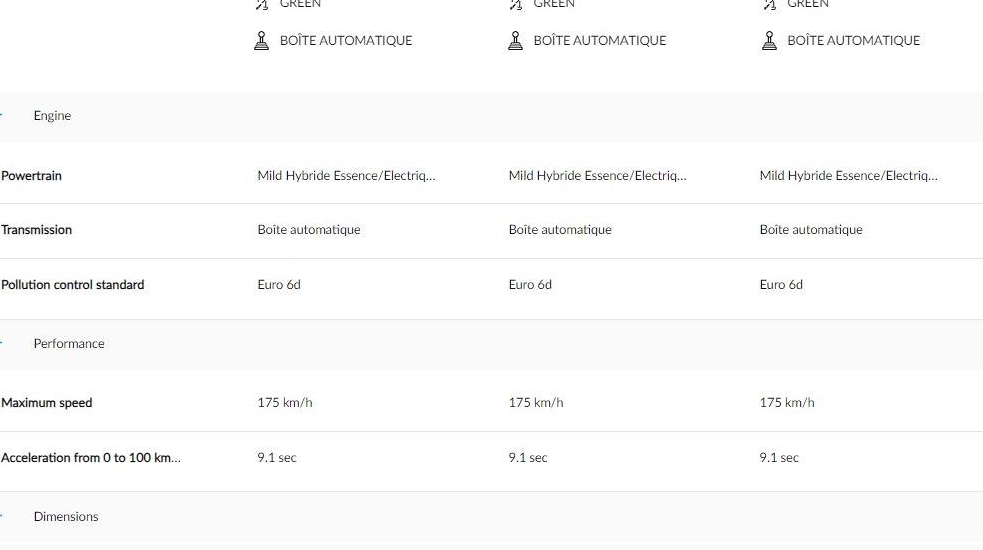
8. Exemple de comparatif de moteur et performances :
9. En consultant les menus déroulants affichant les packs, les options et les équipements, des coches vertes préciseront qu'un élément est présent sur un véhicule. Des croix rouges signaleront l'absence d'un élément. Ceci simplifiera la visualisation d'ensemble.

Commentaires
0 commentaire
Cet article n'accepte pas de commentaires.