
Découvrez comment indexer les FREVO sur des critères d'âge et de kilométrage.
Prérequis : il est nécessaire de disposer des droits d'administrateur afin de définir des critères d'âge et de kilométrage qui seront pris en compte lors du calcul des FREVO.
Il est possible de faire varier le montant des frais de remise en état d'une reprise en fonction de critères d'âge ou de kilométrage afin de les qualifier le plus précisément possible.
Commencez par cliquer sur vos initiales puis dans les paramètres depuis la page d'accueil.
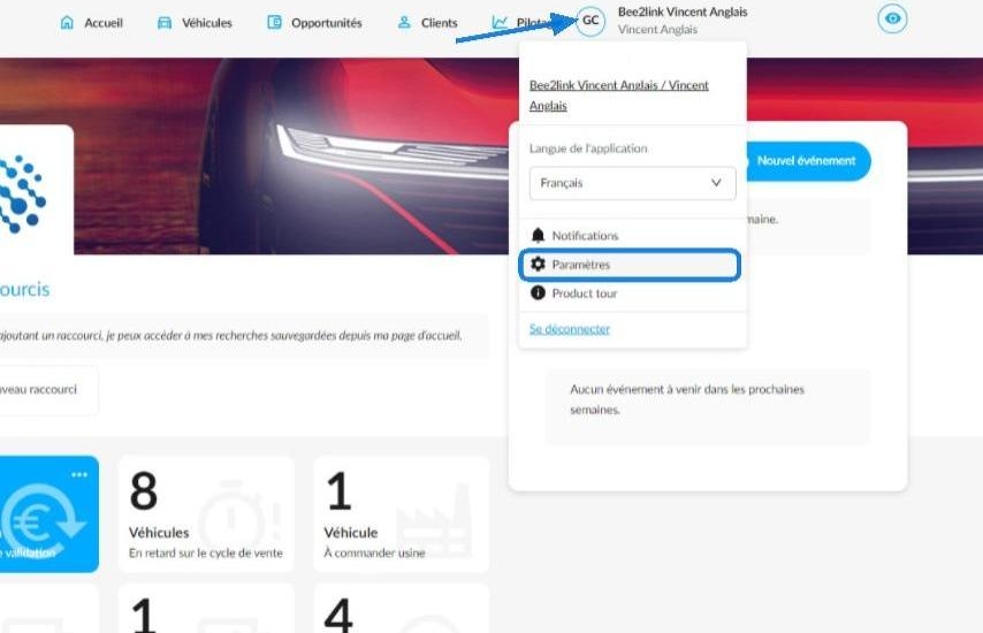
Cliquez sur "Politique des prix", dans la rubrique liée à la gestion du stock.
Allez sur l'onglet "Valeur de reprise VO".

Allez dans la section "FREVO".

Les critères peuvent être définis à différents endroits lorsque vous inscrivez les coûts de remise en état applicables :
- sur l'éclaté du véhicule,
- en ajoutant un défaut au niveau de la liste de ceux-ci,
- en modifiant un défaut déjà existant.
Ces critères pourront être cumulés (critères d' âge + kilométrage) ou bien séparés (critères d'âge ou de kilométrage).
À chacun de ces endroits, les critères peuvent être ajoutés ou modifiés.
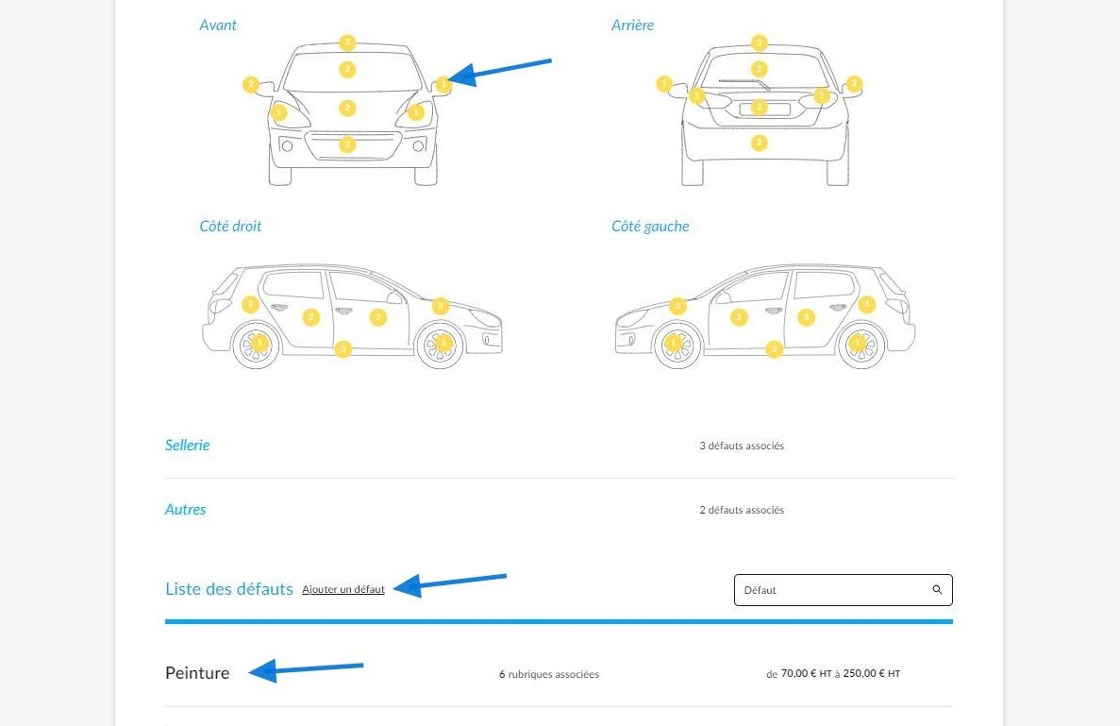
Ajout d'un défaut depuis l'éclaté du véhicule.
Au clic sur un élément de carrosserie sur une partie du véhicule indiquée par un rond jaune, vous tomberez sur une fenêtre qui liste les défauts déjà répertoriés.
D'ici, utilisez le bouton Modifier (1) afin de modifier un défaut. Vous pouvez également Ajouter un défaut (2) supplémentaire. Au besoin, un clic sur la corbeille vous permet d'en supprimer un (3).

Vous serez amené à inscrire le tarif pour les professionnels et les particuliers. Vous êtes libre de renseigner la tranche d'âge et la fourchette de kilométrage pour lesquelles ce prix va s'appliquer.
Après avoir rempli ces champs, vous devrez indiquer si vous souhaitez cumuler ou dissocier les deux critères en sélectionnant la condition « ET » ou « OU » dans le menu déroulant.
Cliquez sur "Enregistrer" à droite du défaut en question pour actualiser les critères que vous aurez ajoutés à ce dernier.
Une fois tous vos changements réalisés, cliquez de nouveau sur "Enregistrer" en bas de fenêtre pour sauvegarder les modifications apportées à l'ensemble de cette rubrique.

Ajout d'un défaut depuis la liste.
Au clic du bouton "Ajouter un défaut", vous serez amené à remplir un formulaire contenant des champs obligatoires. Ces derniers, tels que le nom du défaut, seront identifiés par un astérisque .
Il vous faudra aussi préciser si celui-ci sera visible dans les campagnes de reprise.
Ensuite, ce dernier devra être lié à une rubrique comme dans l'exemple précédent. Pour cela, cliquez sur "Ajouter une rubrique".

Des champs supplémentaires apparaîtront alors. Vous devrez saisir la rubrique associée (correspondant à la partie du véhicule affectée), le prix pour les professionnels et les particuliers.
Saisissez la tranche d'âge et les critères de kilométrage pour lesquels ces tarifs seront en vigueur. La condition obligatoire ET / OU apparaîtra alors sous la forme d'un menu déroulant.
Cliquez sur "Enregistrer" en bas de page pour sauvegarder le tout.

Modification d'un défaut déjà existant.
Lorsque vous cliquez sur un défaut déjà existant en le sélectionnant dans la liste en bas de page, une fenêtre qui présente toutes les rubriques auxquelles il est lié s'ouvre.
En cliquant sur Modifier (1) comme dans l'exemple précédent à l'étape 6, vous pourrez faire évoluer les prix ainsi que les critères d'âge et de kilométrage.
Comme indiqué dans les autres exemples, après avoir rempli les critères, le menu déroulant contenant la condition ET / OU s'affichera.
Après avoir actualisé la configuration du défaut en question, cliquez sur "Enregistrer" (2) sur le côté droit de l'encadré du défaut afin de le sauvegarder. Ensuite, cliquez à nouveau sur le bouton "Enregistrer" en bas de page afin de sauvegarder les modifications liées à toute la rubrique.
Vous avez également la possibilité de supprimer un défaut associé à une rubrique grâce à la petite corbeille à droite du bouton Modifier (3).
Au clic sur le bouton "Supprimer" en bas de page, le défaut s'effacera de toutes les rubriques auxquelles il est rattaché.

Commentaires
0 commentaire
Cet article n'accepte pas de commentaires.