
Découvrez comment créer un utilisateur. Vous devez disposer des droits de gestion des comptes.
Prérequis : afin de créer un nouvel utilisateur, vous avez besoin des droits d'administrateur ainsi que du droit de gestion des comptes.
1. En tant que gestionnaire du personnel, vous serez amené à créer des utilisateurs de A à Z.
Pour réaliser ceci, commencez par cliquer sur vos initiales et allez dans les Paramètres.
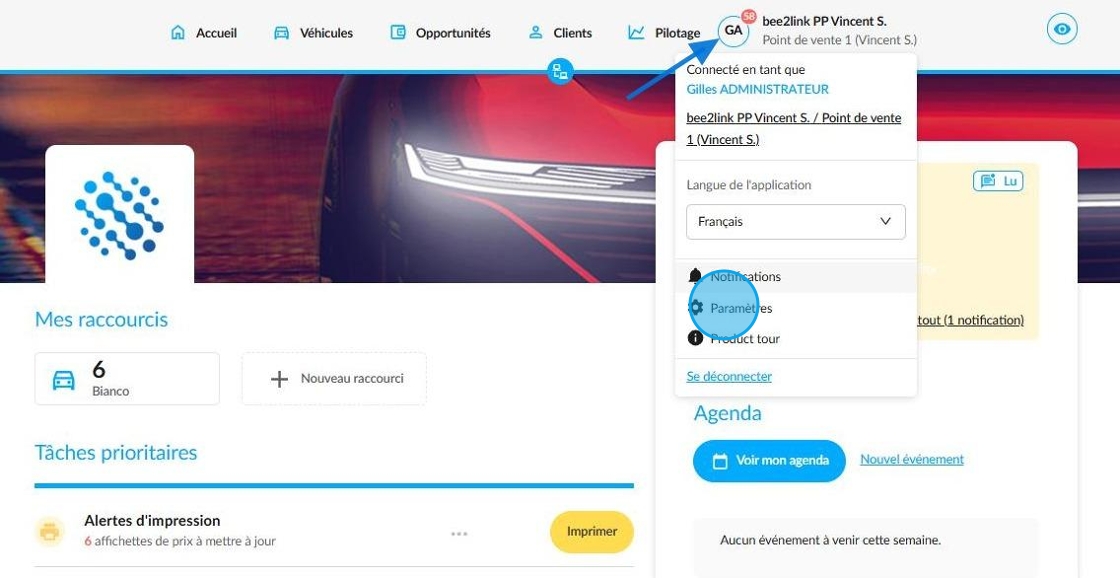
2. Choisissez le paramétrage des Utilisateurs, groupes et gestion des droits.
3. Au sommet de la page du menu "Utilisateurs, groupes et gestion des droits", un bouton est disponible pour Ajouter un utilisateur.
Page d'accueil d'OpenFlex/Initiales/Paramètres/Utilisateurs,groupes et gestion des droits.

4. Selon le contexte, deux options s'offrent à vous :
-Si vous souhaitez ajouter un nouvel employé, rentrez son nom puis cliquez sur le bouton "Créer un utilisateur".
-Sinon, si vous souhaitez ajouter sur cette entité un employé qui dispose déjà d'un compte enregistré sur une autre entité du groupe, entrez son nom.

5. Une nouvelle fenêtre dans laquelle vous pouvez saisir les informations personnelles de l'utilisateur est à remplir à ce stade. Les champs obligatoires sont identifiés par un astérisque rouge.
Cas particulier : dans le cas du rattachement du compte d'un collaborateur déjà actif au sein du groupe, l'identifiant et les coordonnées de cet employé seront conservés.
Ainsi, ce salarié pourra accéder à différentes entités du groupe avec le même identifiant et le même mot de passe.

6. Ensuite, indiquez l'entité(s) et les points de vente où l'utilisateur sera affecté.
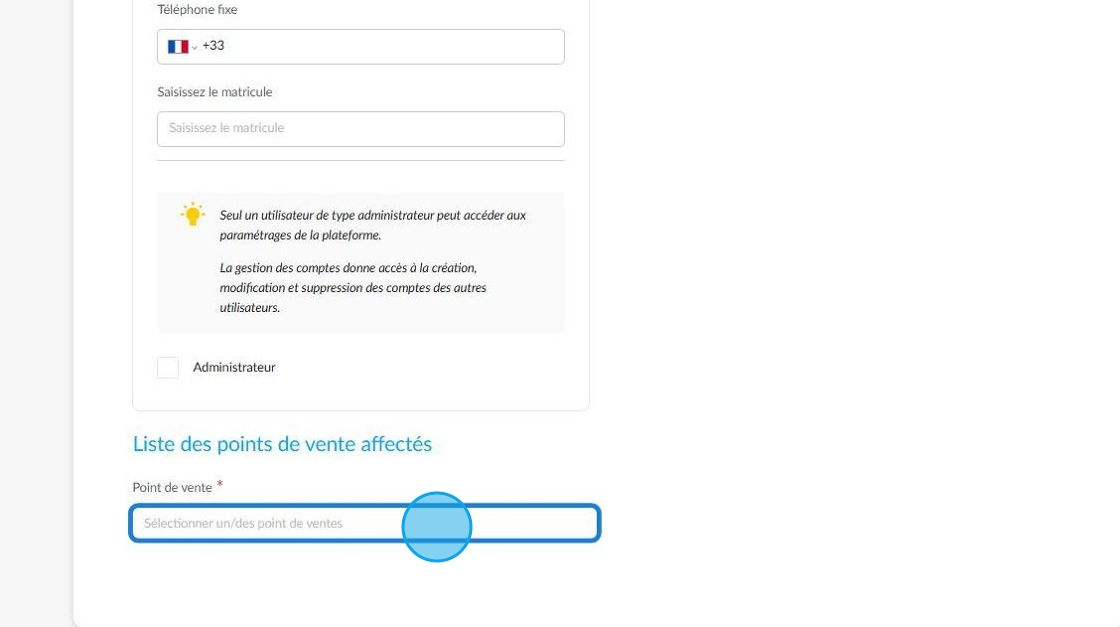
7. Si vous êtes en train de créer un profil administrateur, cochez la case prévue a cet effet.

8. Une fois la case donnant des droits d'administrateur cochée, une autre apparaît dans le but de pouvoir attribuer le droit de gestion des comptes. Si tel est votre souhait, cochez cette case.

9. Ensuite, choisissez quel groupe attribuer à l'utilisateur que vous venez de créer. Pour cela, appuyez sur Choisir un groupe.

10. Une fenêtre apparaît alors pour que vous puissiez sélectionner le groupe souhaité. Cliquez sur Attribuer en face du groupe correspondant.

11. Une fois ce travail réalisé, Enregistrez-le grâce au bouton en haut de la page.

12. Pour faciliter le suivi et la gestion du personnel, la liste des utilisateurs est exportable.

Commentaires
0 commentaire
Cet article n'accepte pas de commentaires.