
Découvrez comment traiter les demandes de mises à jour de prix depuis la page d'accueil et le module "Véhicules".
Gestion des prérequis :
Prérequis : vous devez disposer du droit de gestion des prix des VO pour les mettre à jour.
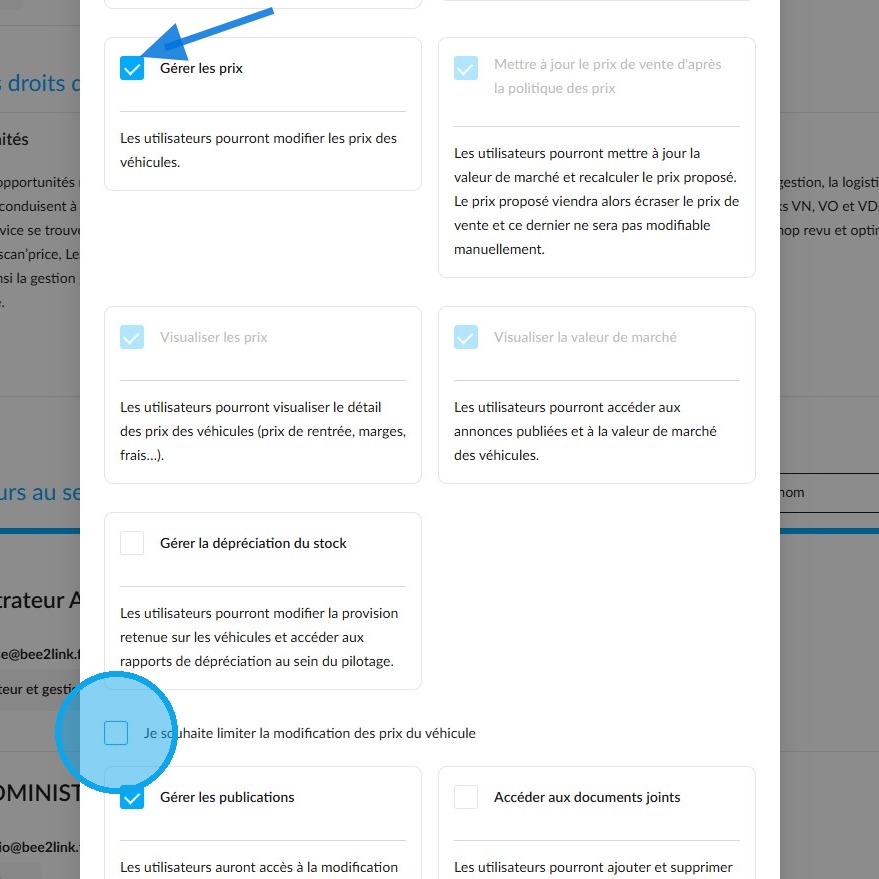
1. Dans la gestion des droits, allez sur la fiche du groupe de votre choix, cliquez sur le module "Véhicules" et allez dans l'onglet "VO". Assurez-vous d'avoir coché la case "Gérer les prix".
Vous pouvez limiter ce droit soit aux prix de reprise, soit au prix de vente en cochant la case "Je souhaite limiter la modification des prix du véhicule".
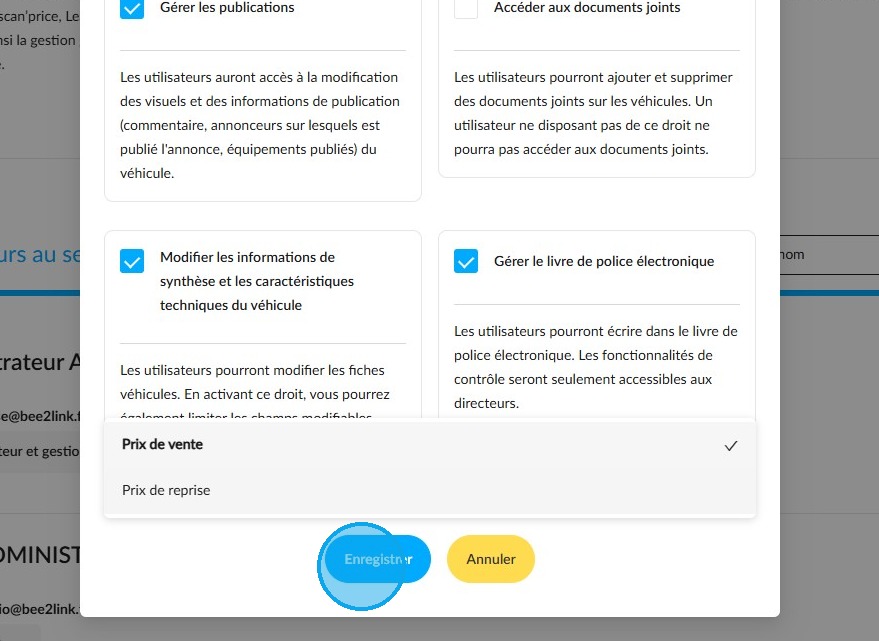
2. Dans ce tutoriel, c'est le prix de vente qui est pertinent pour la suite. Sélectionnez l'option dans le menu déroulant puis sauvegardez en appuyant sur "Enregistrer".
1) Gestion manuelle des prix calculés automatiquement :
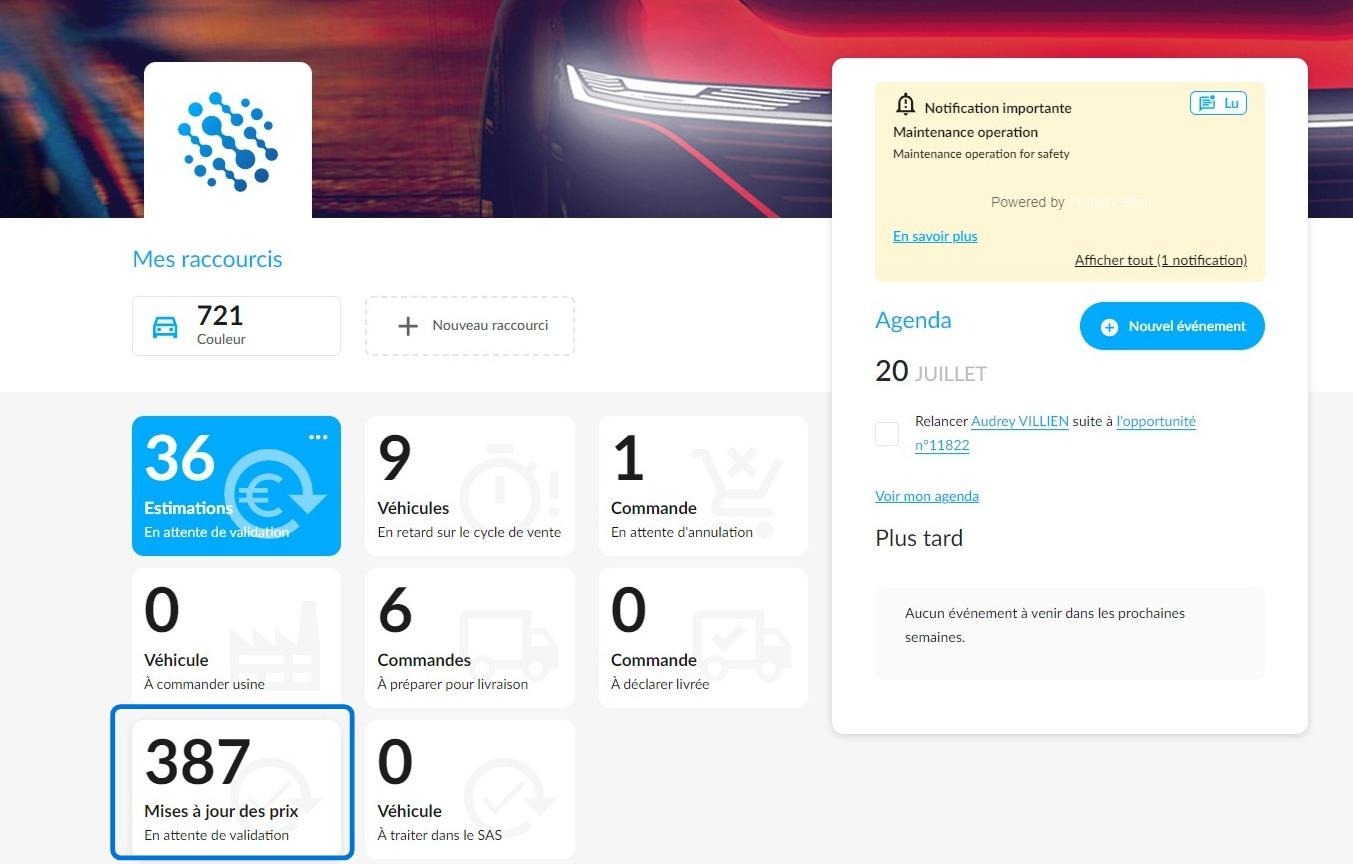
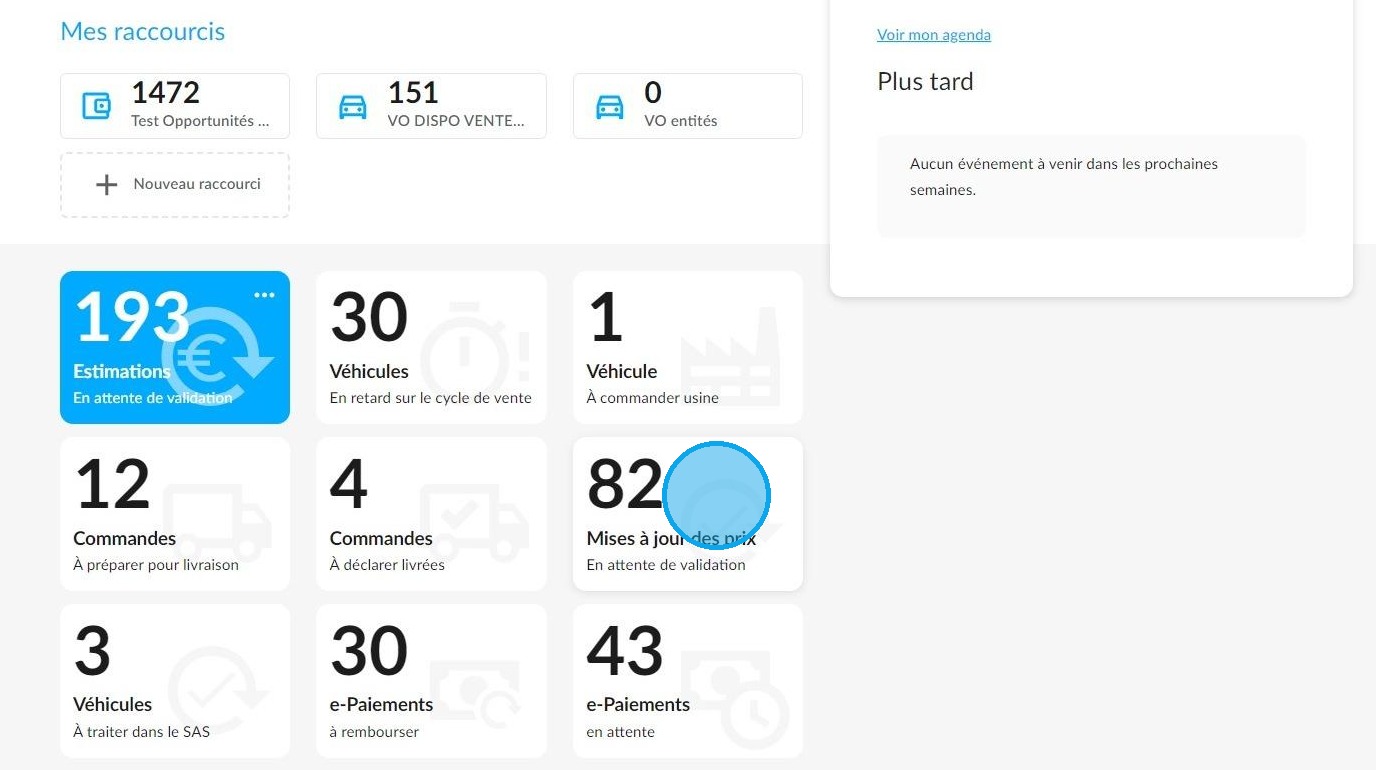
3. Depuis la page d'accueil, une tuile vous permettra de retrouver la liste de tous les véhicules dont le prix a été modifié et qui attendent une validation.
4. Le gestionnaire de stock pourra identifier rapidement et précisément un véhicule en entrant une des données suivantes dans la barre de recherche :
- marque
- modèle
- version
- finition
- immatriculation
- n° interne
- châssis
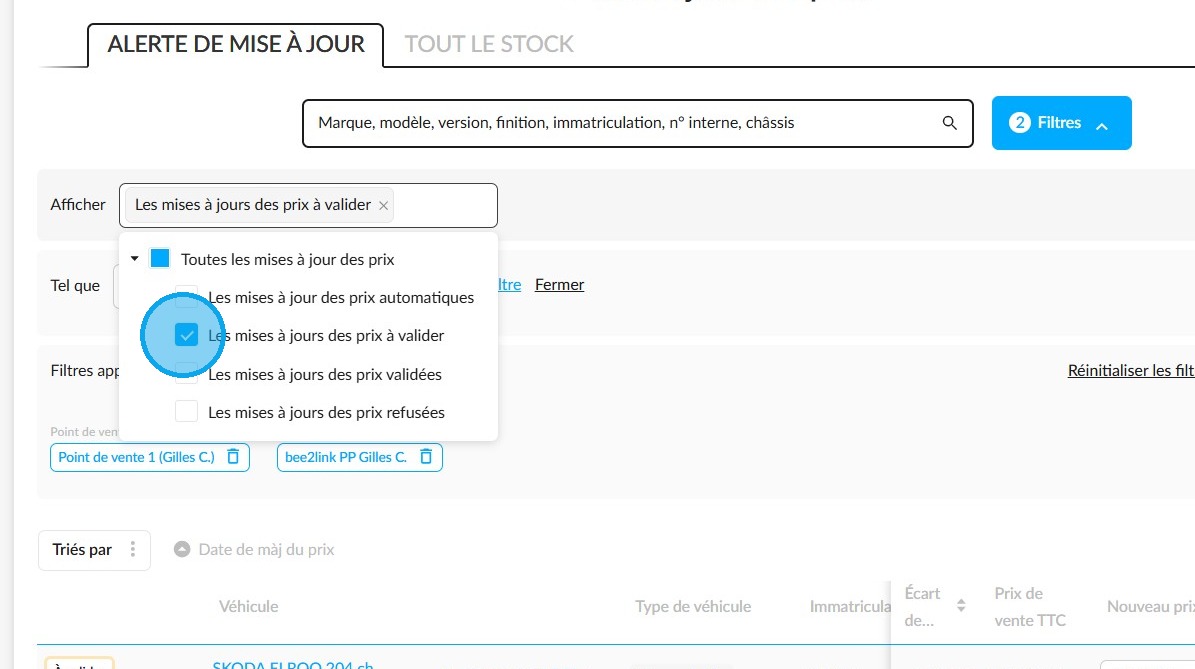
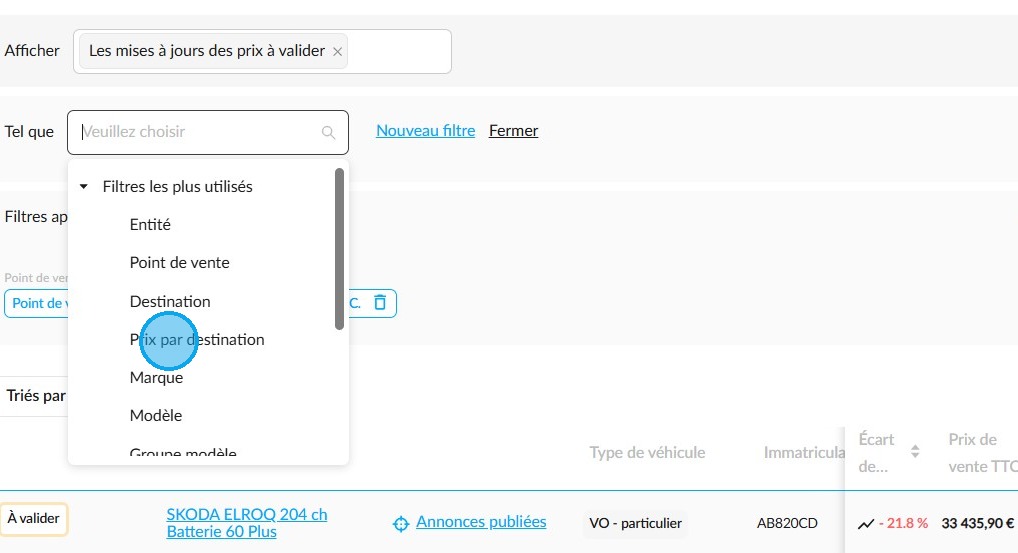
5. Des filtres sont sélectionnables pour retrouver les véhicules dont le nouveau prix doit être validé ou refusé par le gestionnaire de stock.
6. Des options de filtrage avancées sont également proposées pour affiner les résultats par point de vente, destination ou prix.
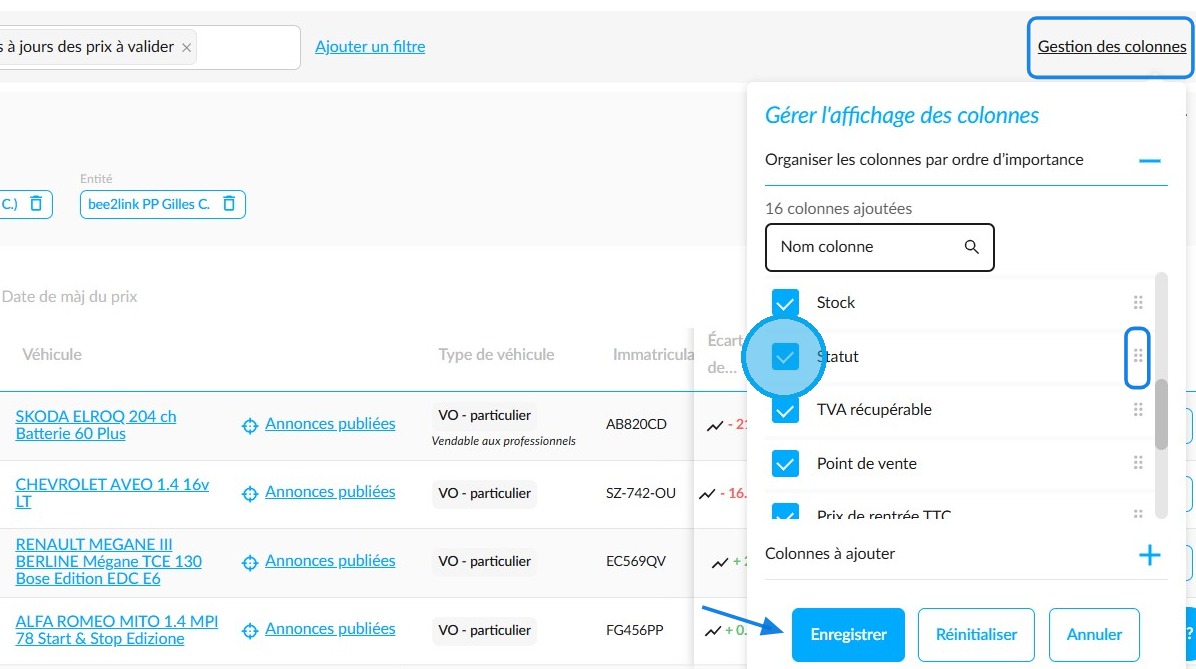
7. Gérez les colonnes du tableau des prix à mettre à jour exactement vous le feriez dans le module "Véhicules". En cliquant d'abord sur "Gestion des colonnes" sur le côté droit, puis en déplaçant et cochant les colonnes souhaitées pour qu'elles apparaissent dans l'ordre de votre choix. Terminez en cliquant sur "Enregistrer".
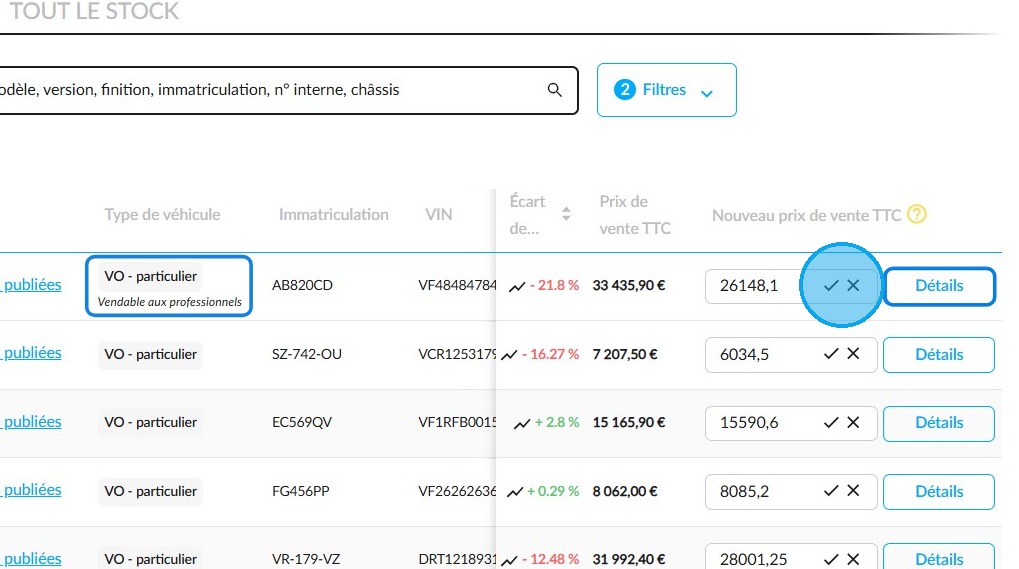
8. En consultant la liste des véhicules ayant des mises à jour de prix en attente de validation vous visualiserez :
-les VO destinés aux particuliers.
-Les VO destinés aux professionnels.
-Les VO destinés aux particuliers "vendables" aux professionnels.
Présentation d'un VO destiné aux particuliers, vendable aux professionnels :
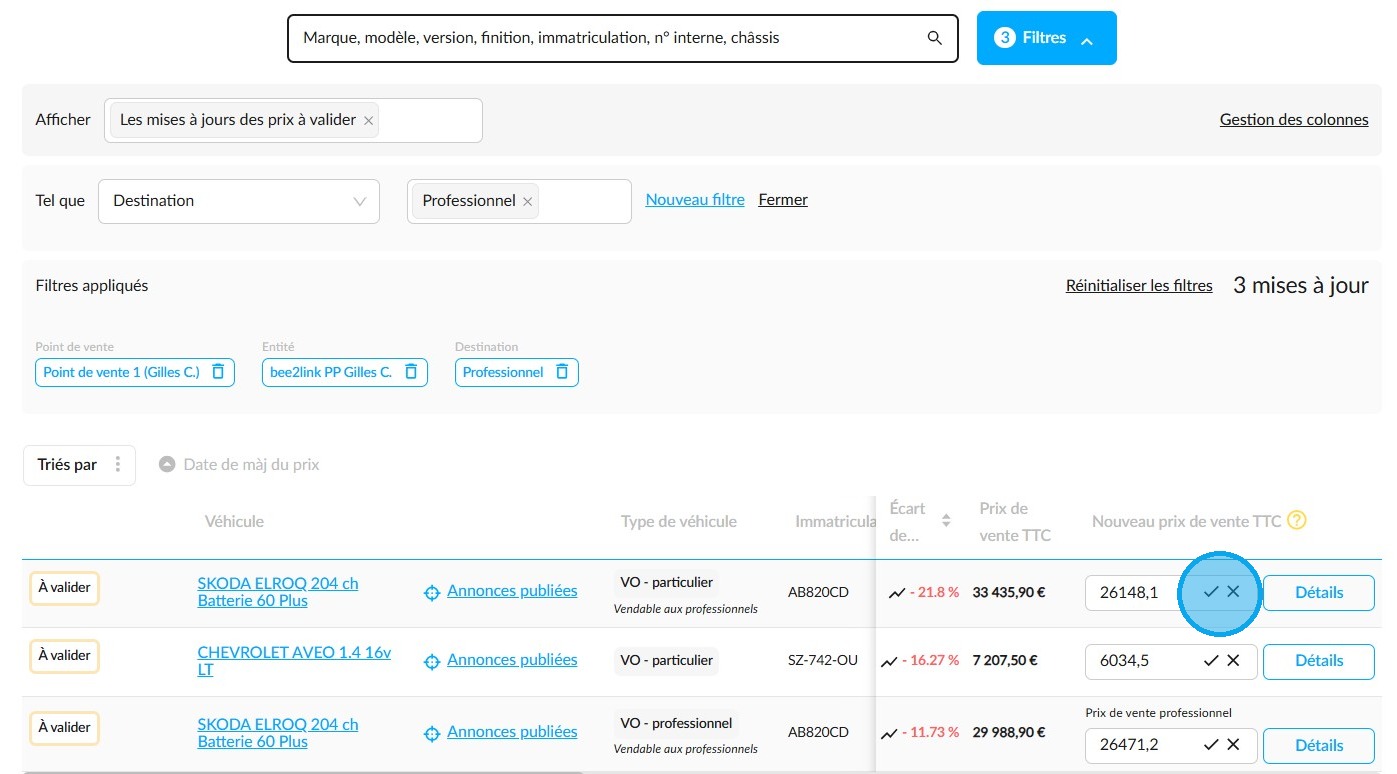
-demande de validation du nouveau prix pour les particuliers.
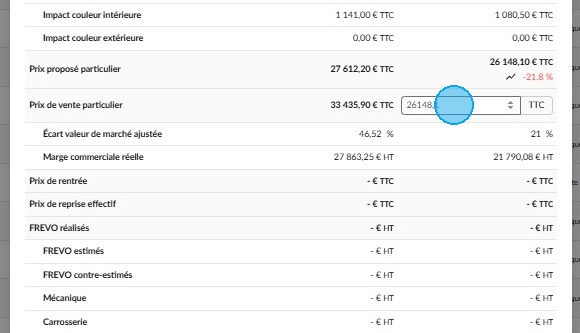
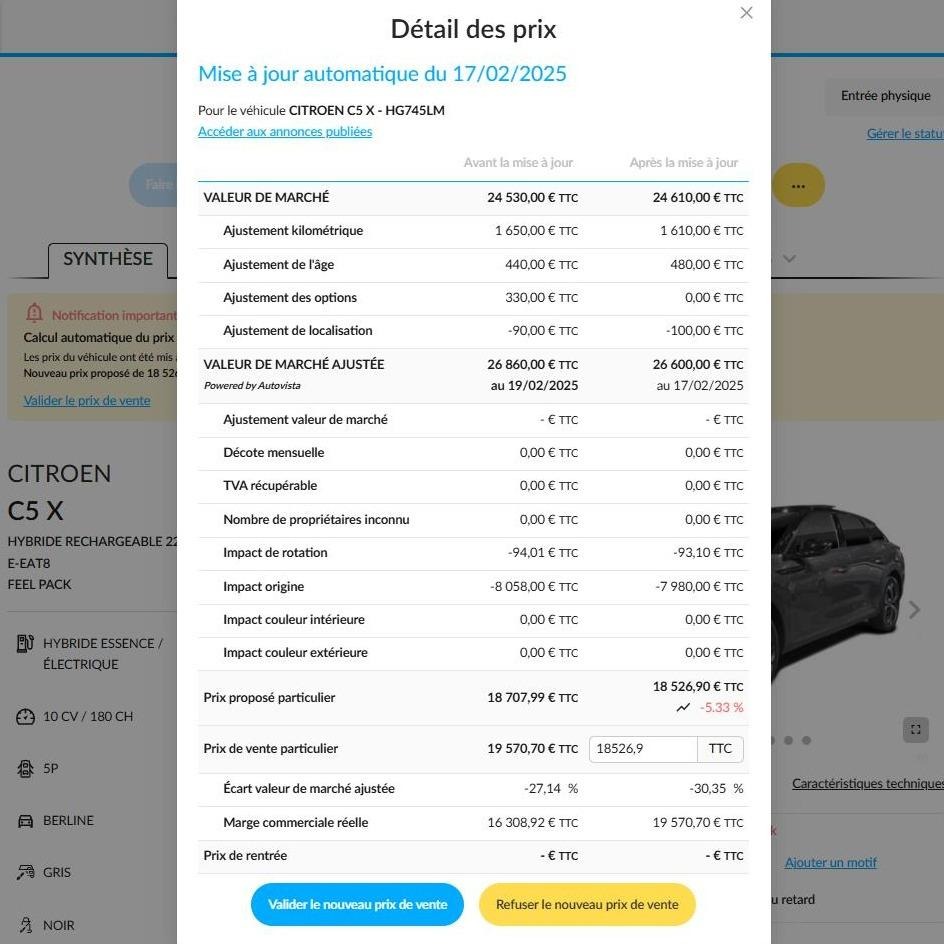
Si l'utilisateur souhaite obtenir plus d'informations pour affiner sa réflexion, il peut cliquer sur le bouton « Détails » pour afficher une comparaison entre les différentes données avant et après l'actualisation du prix.
9. Présentation du comparatif des valeurs en amont et en aval de la mise à jour.
Ce tableau permet également d'accéder aux annonces publiées et de saisir manuellement le prix de vente.
10. Présentation des filtres à utiliser pour valider les mises à jour de prix selon la destination des VO.
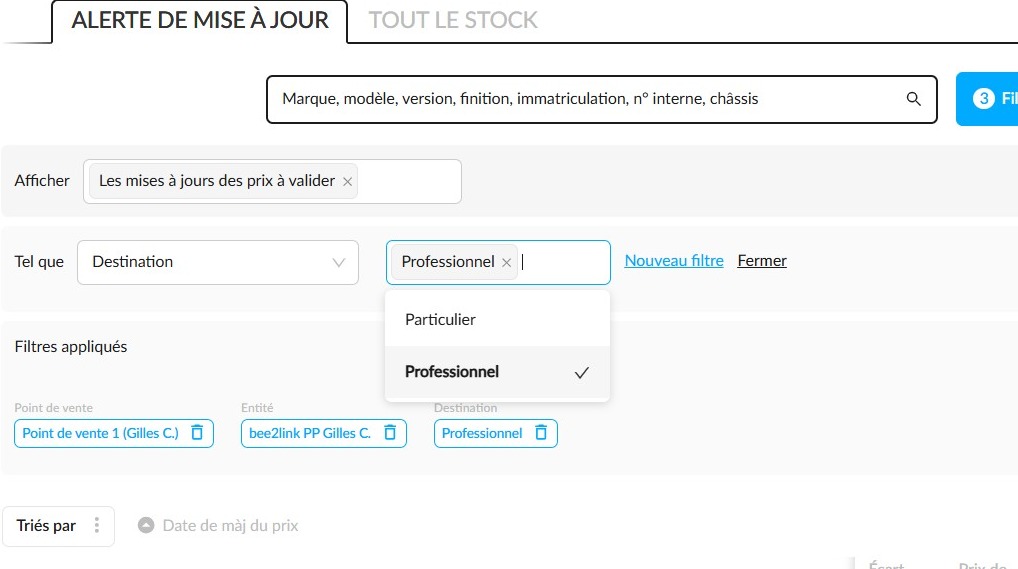
11. Exemple avec la validation du prix d'un VO vendable aux professionnels :
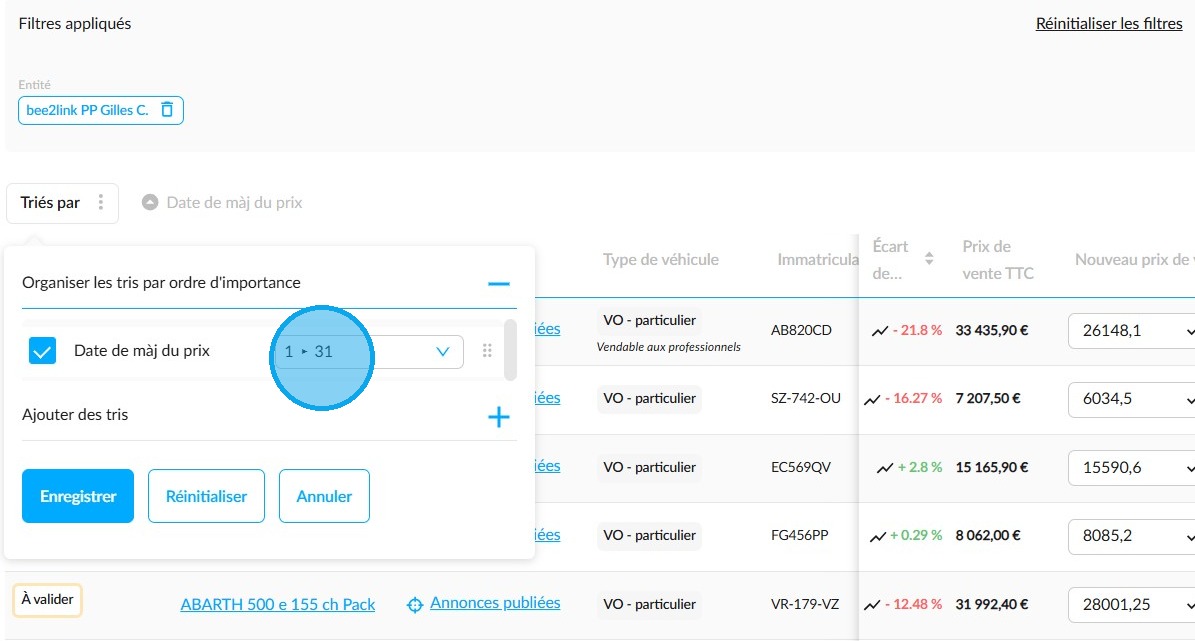
12. Les mises à jour de prix peuvent êtres triées par date d'ancienneté :
2) Gestion semi-automatique des mises à jours de prix :
13. Dans le cadre de la mise à jour semi-automatique des prix, le manager peut consulter la liste des véhicules dont le prix a été actualisé automatiquement par le système via la tuile présente sur la page d'accueil.
14. En sélectionnant le filtre intitulé « Afficher les mises à jour des prix automatiques », vous obtiendrez la liste des véhicules dont le prix a été actualisé par l'algorithme d'OpenFlex.
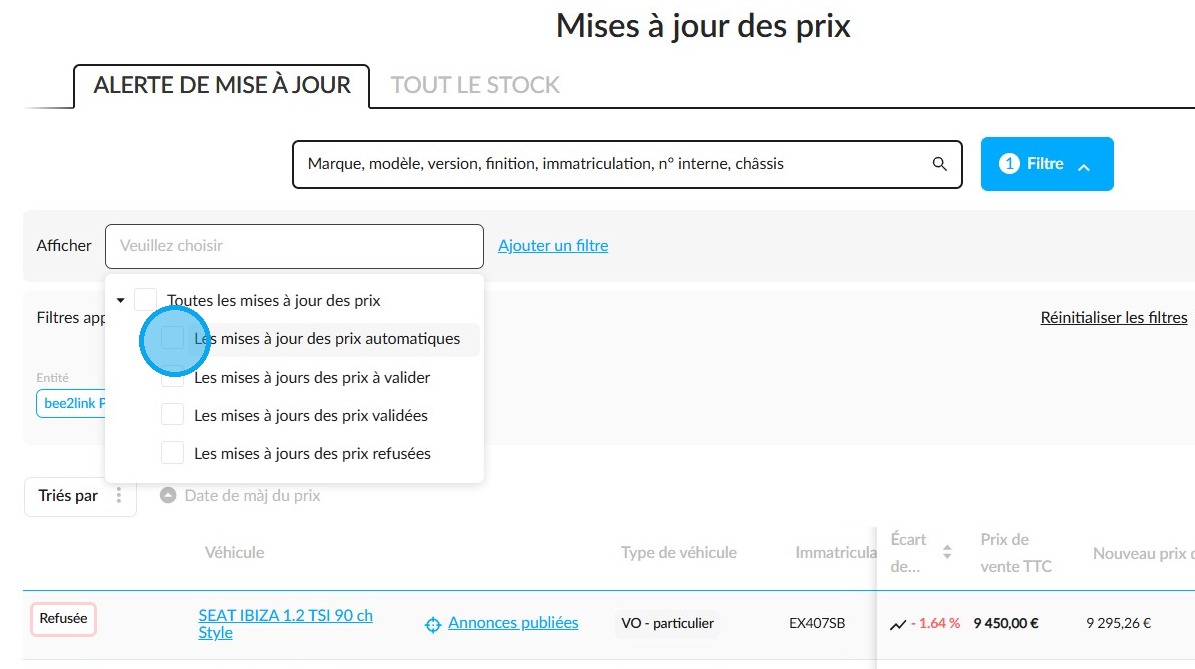
15. Ce tableau fournit également les détails relatifs aux nouveaux prix de vente.
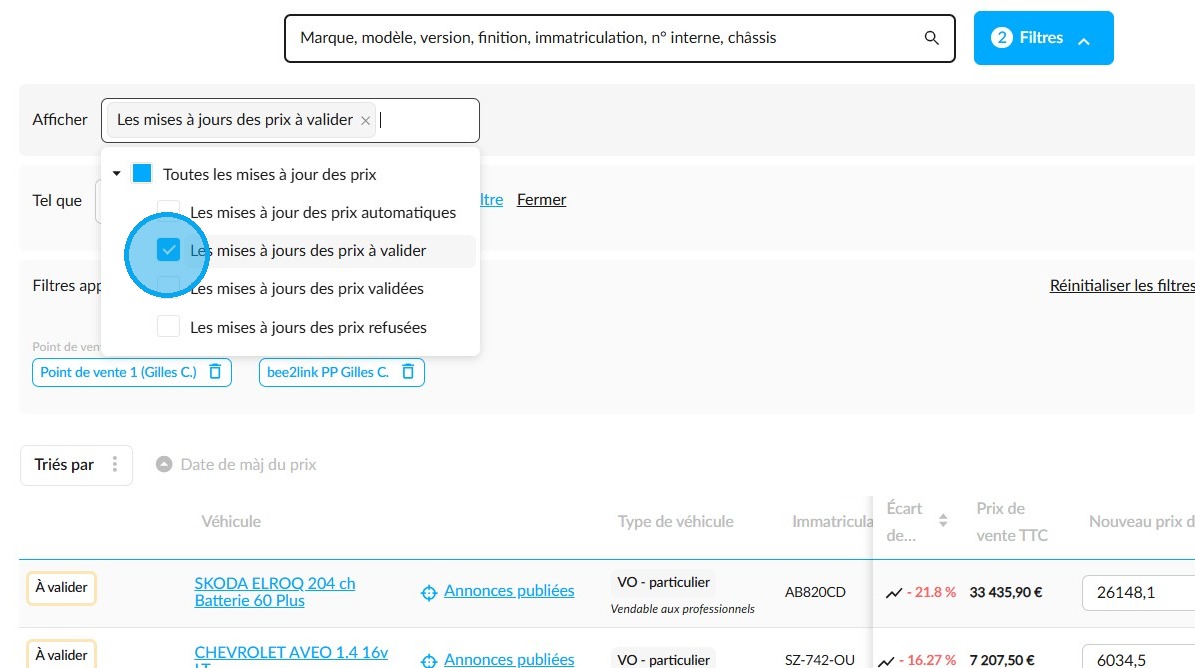
16. Le gestionnaire du stock pourra se servir du filtre "Les mises à jour de prix à valider" afin de retrouver tous les véhicules avec une marge restante (HT) inférieure aux seuils établis dans les paramétrages.
Ces seuils ont été personnalisés par un administrateur d'OpenFlex dans les paramètres de la politique des prix (voir "FAQ-037-Comment paramétrer la mise à jour automatique des prix ?"). Ils correspondent à des marges minimales à dégager sur un véhicule donné. Sous ce seuil, le manager est appelé à vérifier que la mise à jour du prix est suffisamment rentable pour sa concession.
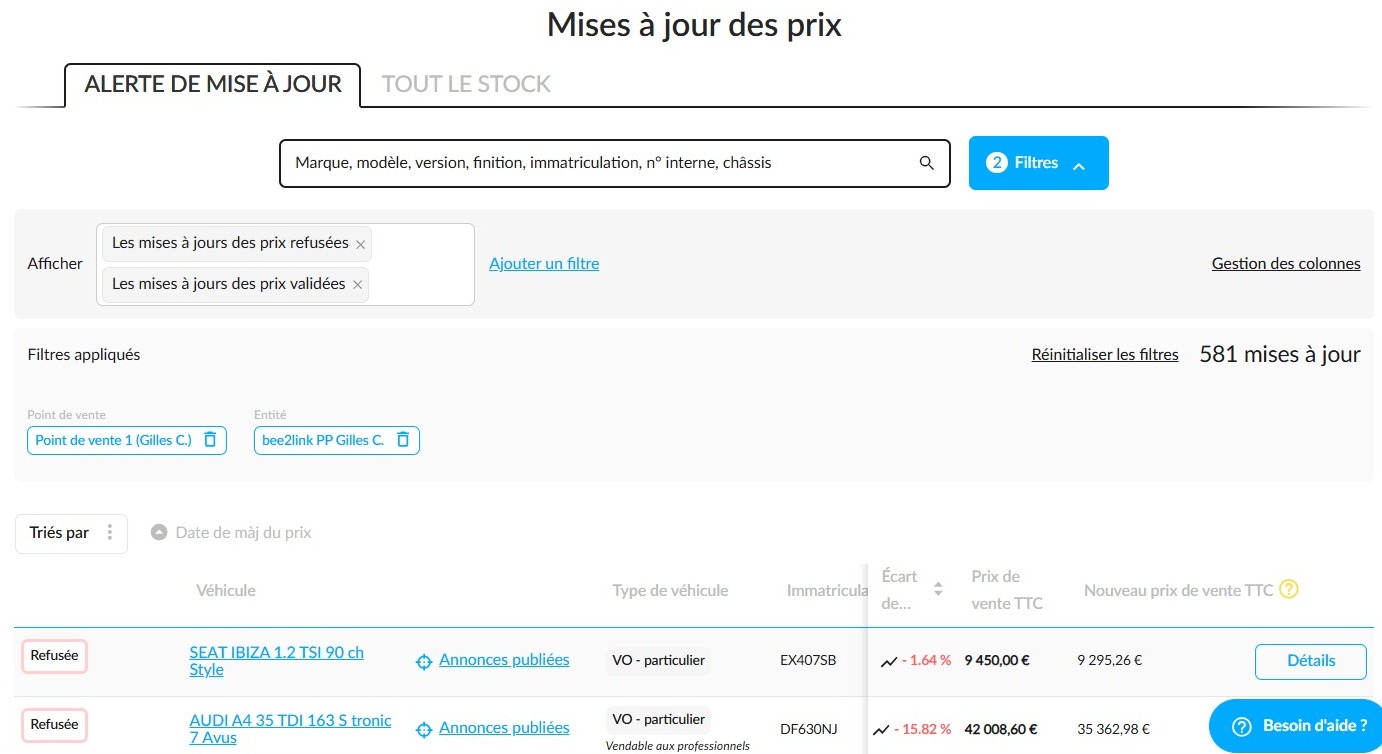
17. Il est également possible d'afficher les listes des véhicules dont l'actualisation des prix a été validée ou refusée en utilisant les filtres prévus à cet effet.
3) Actualisation du prix de vente depuis le module "Véhicules"
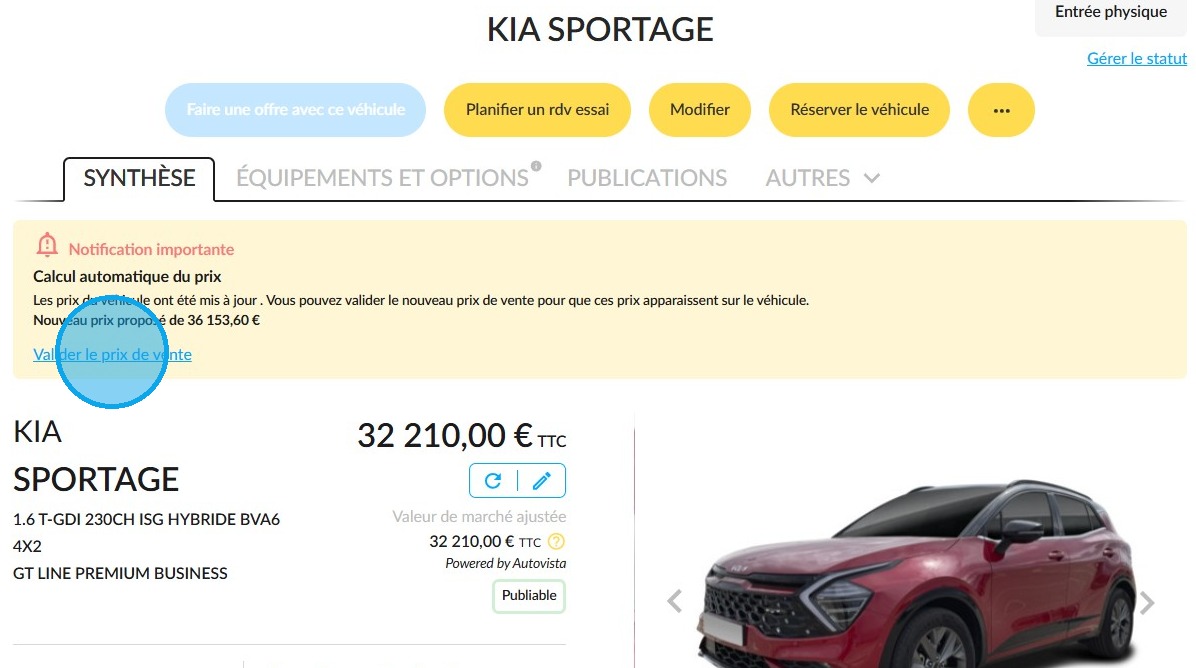
18. Lorsqu'un prix de vente est recalculé par l'algorithme et qu'une validation est requise, l'utilisateur est informé par le biais d'une alerte sur la fiche de chaque véhicule concerné.
Celle-ci contient un bouton "Valider le prix de vente" qui permet à l'administrateur de "valider" ou de "refuser le nouveau prix de vente" :
19. La fenêtre "Détail des prix" où vous pouvez valider le prix de vente et comparer les données relatives au positionnement du véhicule sur le marché s'affichera au clic sur ce bouton.
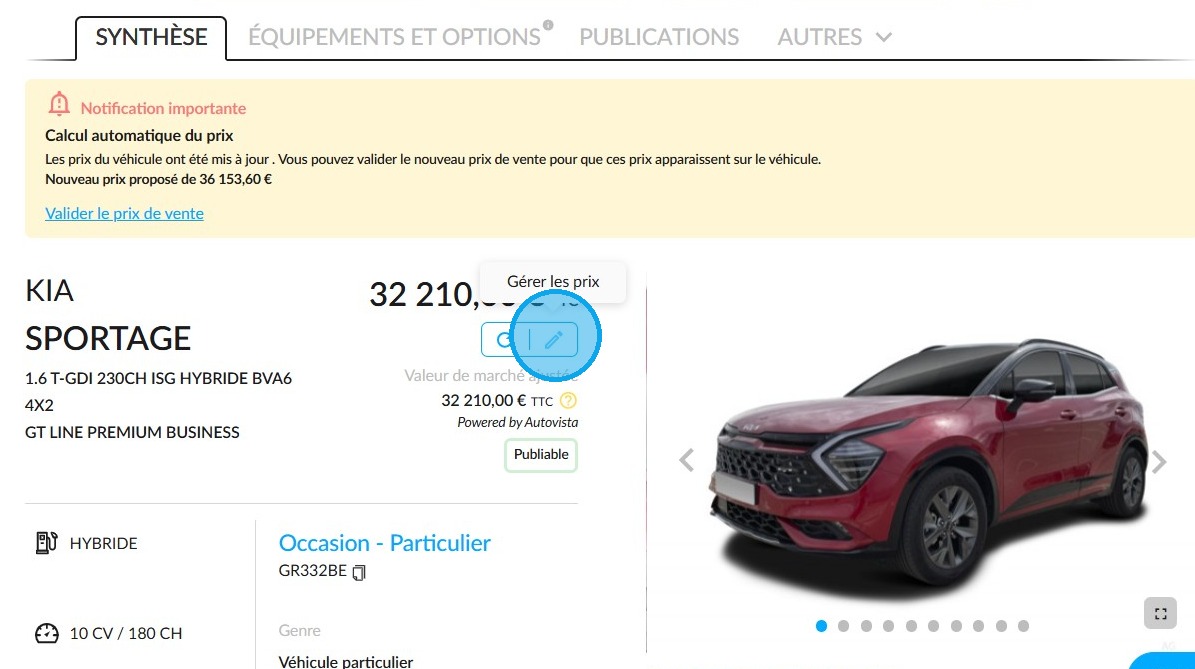
20. Cliquez sur le crayon pour rectifier vous-même un prix ou d'autres données financières :
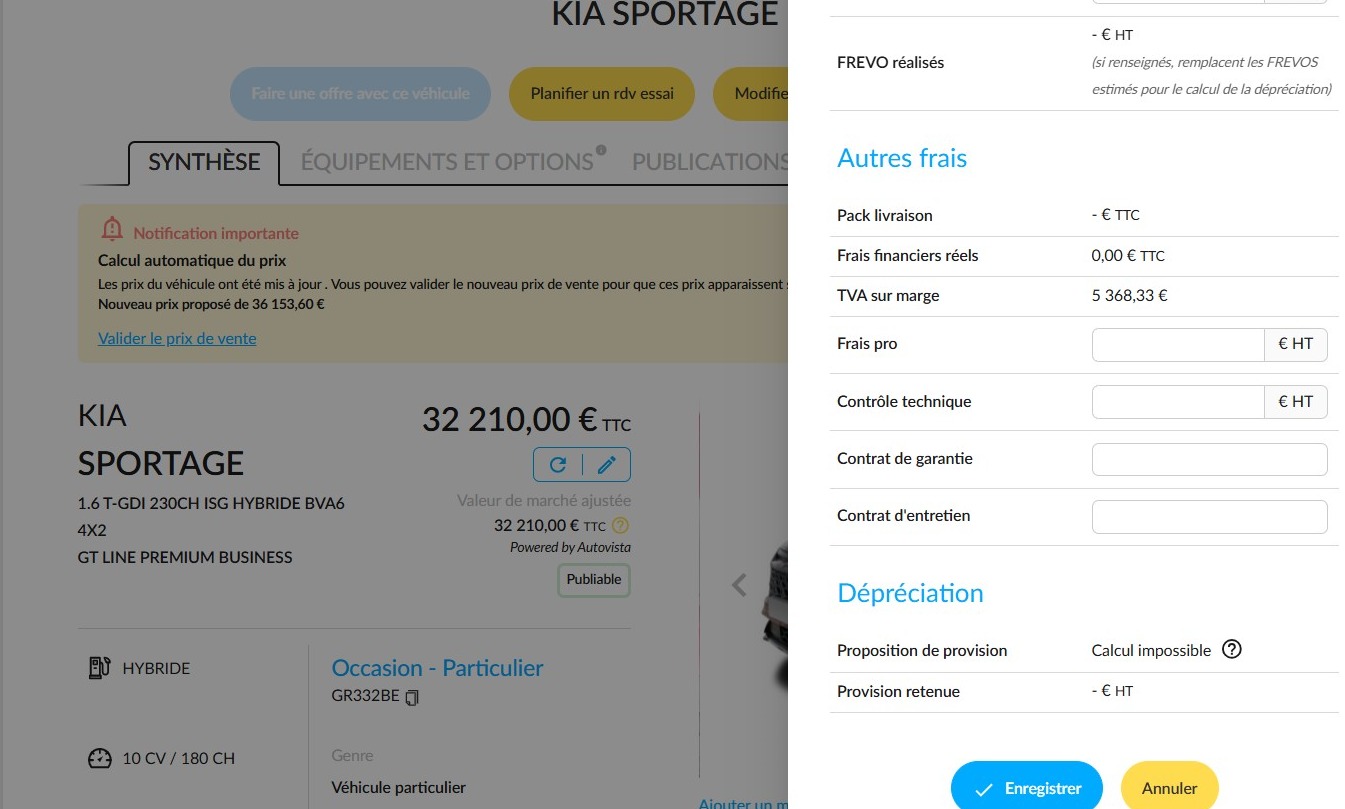
21. Remplissez les champs dans le menu latéral et sauvegardez :
Mise à jour rapide du prix :
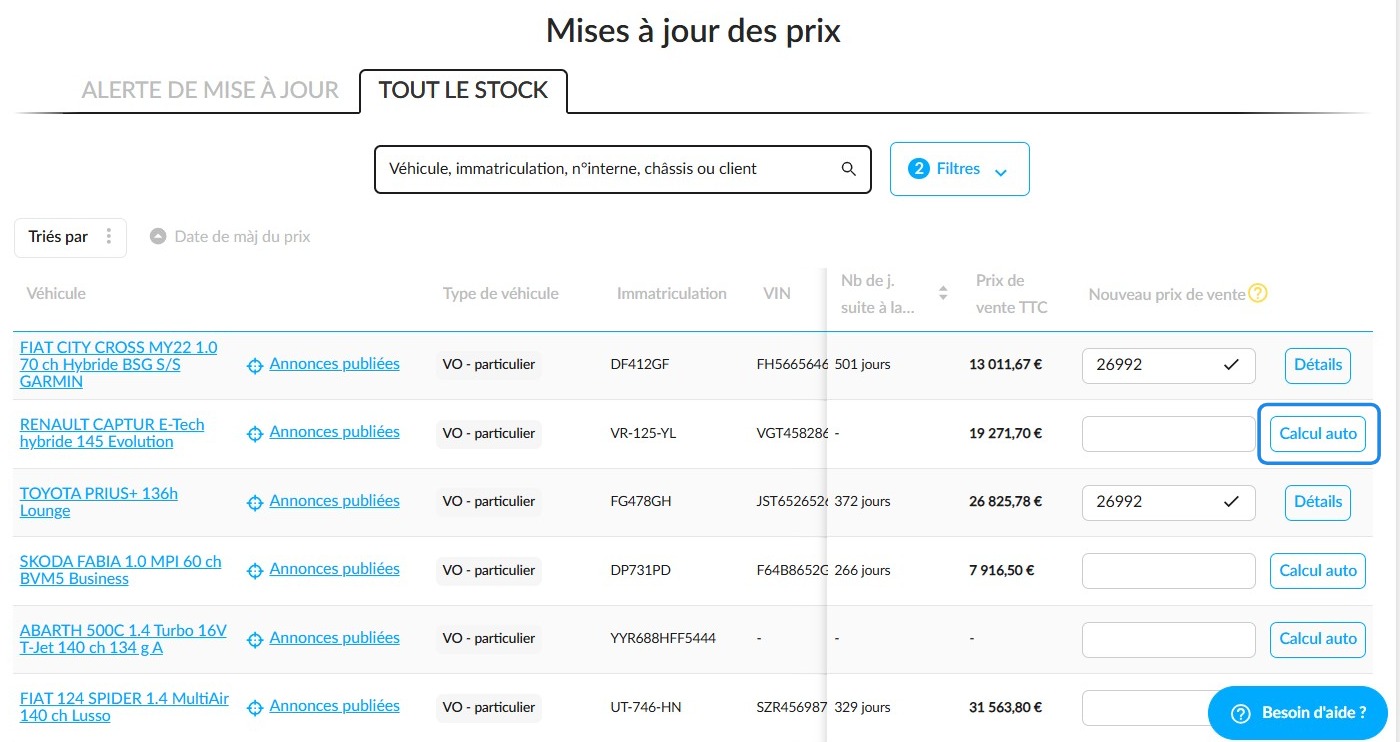
Pour pouvoir mettre à jour les prix de tout le stock, vous devez bénéficier au moins du droit de mettre à jour le prix de vente d'après la politique des prix.
22. Dans le tableau de mise à jour des prix de vente, un onglet supplémentaire intitulé "Tout le stock" vous permet d’actualiser l’ensemble des prix des VO en fonction des paramétrages définis.
Cette fonctionnalité offre notamment la possibilité aux utilisateurs ne disposant pas du droit de gestion des prix d’effectuer rapidement le calcul automatique.
Colonnes exportables :
La liste de stock intègre des colonnes relatives aux prix pour repérer simplement les véhicules :
-"Ancienne valeur de marché ajustée",
-"Nouvelle valeur de marché ajustée",
-"Écart de valeur de marché ajustée".
Ces colonnes peuvent être rajoutées au tableau via la gestion des colonnes et sont exportables.
Commentaires
0 commentaire
Cet article n'accepte pas de commentaires.