
Ce guide vous explique la procédure à suivre pour préparer une offre puis passer une commande de véhicule d'occasion dans le logiciel OpenFlex. Ce processus a lieu dans le module "Opportunités".
Sommaire :
- Création d'une opportunité :
Préparation de l'offre commerciale :
Ajout des frais administratifs :
Ajout des accessoires et des prestations :
Gestion des packs livraison :
Ajout d'une remise commerciale :
Validation-édition de l'offre :
Passage en commande, finalisation de l'opportunité :
Création d'une opportunité :
Pour faire une offre et une commande, ouvrez le module "Opportunités".

Cliquez sur le bouton "Créer une opportuntité" :

Renseignez le nom du client ou son adresse email ou son N° de téléphone pour le rechercher.
S'il dispose déjà d'une fiche client dans la plateforme, son nom s'affichera.
S'il s'agit d'un nouveau client, vous pourrez créer sa fiche.

Une fois que vous aurez cliqué sur le contact du client, une fenêtre s'ouvrira pour vous avertir si une opportunité existe déjà avec lui.
Deux possibilités s'offriront alors à vous :
Créer une nouvelle offre dans l'opportunité existante (1) ;
ouCréer une nouvelle opportunité avec ce client (2).
Dans notre démonstration, nous allons créer une nouvelle opportunité avec ce client.

Une fois la nouvelle opportunité créée, cliquez sur le bouton "Faire une nouvelle offre".

Préparation de l'offre commerciale :
Cliquez sur le bouton "Choisir un véhicule en stock" pour rechercher le VO qui sera proposé dans l'offre.

Il est possible de rechercher un VO par : Marque, modèle, version, finition, immatriculation, n°interne ou châssis.

Pour vérifier la configuration du VO et les accessoires montés sur celui-ci, cliquez sur le bouton "Visualisez le véhicule".
Sinon, cliquez sur le nom du modèle pour l'ajouter directement dans l'offre.

Ajout des frais administratifs :
Ensuite, préparez votre proposition commerciale en ajoutant les frais administratifs, le pack livraison, les accessoires et les prestations.
Commencez par saisir les frais administratifs dans le récapitulatif de l'offre.

Il est possible de laisser les frais d'immatriculation à la charge du client si nécessaire.
Si vous effectuez les démarches pour lui, vérifiez toutefois que la puissance fiscale et le niveau d'émission de CO₂ du VO sont corrects avant de sélectionner son département de résidence.

Le montant des frais d'immatriculation sera calculé automatiquement.

Ajout des accessoires et des prestations :
Ensuite, vous pourrez faire des ventes additionnelles en cliquant sur le bouton "Modifier" devant les catégories accessoires / prestations :

Méthode pour ajouter un accessoire :
Cliquez sur "Ajouter un accessoire " dans l'onglet intitulé "Produits additionnels" pour afficher la liste des accessoires qui ont été créés en amont dans la base de données du point de vente (accessoire prédéfini).

Si l'accessoire que vous recherchez figure dans liste prédéfinie, sélectionnez-le et cliquez sur "Ajouter" pour que son montant soit intégré à l'offre.
Si l'accessoire que vous recherchez n'est pas encore référencé, vous avez la possibilité de le créer en cliquant sur le bouton "Créer un nouvel accessoire".

Répétez cette procédure pour chaque accessoire supplémentaire.
Le prix de chaque accessoire pourra être modifié si besoin.
Une fois votre sélection terminée, cliquez sur le bouton « Fermer » pour faire apparaître le montant des accessoires dans l'offre.

Méthode pour ajouter une prestation :
Cliquez sur "Ajouter une prestation " dans l'onglet intitulé "Produits additionnels" pour afficher la liste des prestations qui ont été créés en amont dans la base de données du point de vente (prestation prédéfinie).

Si la prestation que vous recherchez figure dans la liste prédéfinie, sélectionnez-la et cliquez sur "Ajouter" pour que son montant soit intégré à l'offre.
Si la prestation que vous recherchez n'est pas encore référencée, vous avez la possibilité de l'ajouter en cliquant sur le bouton "Créer une nouvelle prestation" :

Répétez cette procédure pour chaque prestation supplémentaire.
Le prix de chaque prestation pourra être modifié si besoin.
Une fois votre sélection terminée, cliquez sur le bouton « Fermer » pour faire apparaître le montant des prestations dans l'offre.

Gestion des packs livraison :
Un pack livraison sera automatiquement ajouté dans l'offre si celui-ci a été configuré au préalable dans les paramètres.
Si plusieurs packs livraison sont compatibles avec le VO proposé dans l'offre, c'est le plus couteux qui sera proposé par défaut.
Cliquez sur le bouton "Modifier" pour visualiser les différents packs livraison disponibles et leur contenu.

Changez de pack à votre convenance en cliquant dessus.

Les articles fournis dans le pack pourront être retirés et décomptés du prix en cochant la case située devant leur libellé.

Une fois votre choix terminé, cliquez sur Enregistrer pour mettre à jour l'offre.

Ajout d'une remise commerciale :
Si vous le souhaitez, vous pourrez ajouter une remise dans l'offre en cliquant sur le bouton « Modifier » de la rubrique « Avantages clients ».

Saisissez le montant de la remise, en euros ou en pourcentage. Cliquez ensuite sur Enregistrer pour l'intégrer à l'offre.

Présentation du récapitulatif de l'offre une fois configurée :

Validation-édition de l'offre :
Il vous reste à appuyer sur le bouton "Valider l'offre et à l'imprimer" pour finaliser votre offre commerciale.

Configurez la liste des documents à éditer puis cliquez sur "Valider" pour lancer l'impression.

Un pop-up s'affichera pour vous prévenir une fois que les documents commerciaux seront prêts à être téléchargés.
Cliquez dessus pour les consulter.

Affichage de l'offre et des CGV à télécharger.

Passage en commande, finalisation de l'opportunité :
Si le client souhaite valider la transaction, cliquez sur le bouton "Passer la commande".

ATTENTION: pour configurer tous les éléments relatifs à la commande (date de livraison, moyen de paiement, édition de documents), trois onglets sont à compléter : « Synthèse », « Paiement » et « Documents du dossier client ».
Dans l'onglet "Synthèse" vérifiez et renseignez :
-Une date pour prévoir la livraison du véhicule.
-Une date de livraison extrême.
et
-Le point de vente où aura lieu la livraison.

Un commentaire pourra être saisi au besoin.

Ensuite, remontez au sommet de la page pour définir le mode de paiement de la commande dans l'onglet "Paiement".

Indiquez le mode de paiement choisi et si le client prévoit de verser un acompte.

En cas d'acompte, saisissez le montant correspondant et le moyen de paiement utilisé. Ces informations doivent être saisies dans les champs "Montant" et "Moyen de paiement".

Pour finir, allez dans l'onglet "Documents du dossier client" pour sélectionner les documents commerciaux à éditer.

Faîtes votre choix et cliquez sur "Valider et imprimer" pour finaliser la commande.

Deux pop-ups s'afficheront : le premier pour confirmer que la commande a été validée et le second pour indiquer que les documents commerciaux sont en cours de création.

Un dernier pop-up s'affichera quand les documents seront prêts à être téléchargés.

Vu du bon de commande à signer.
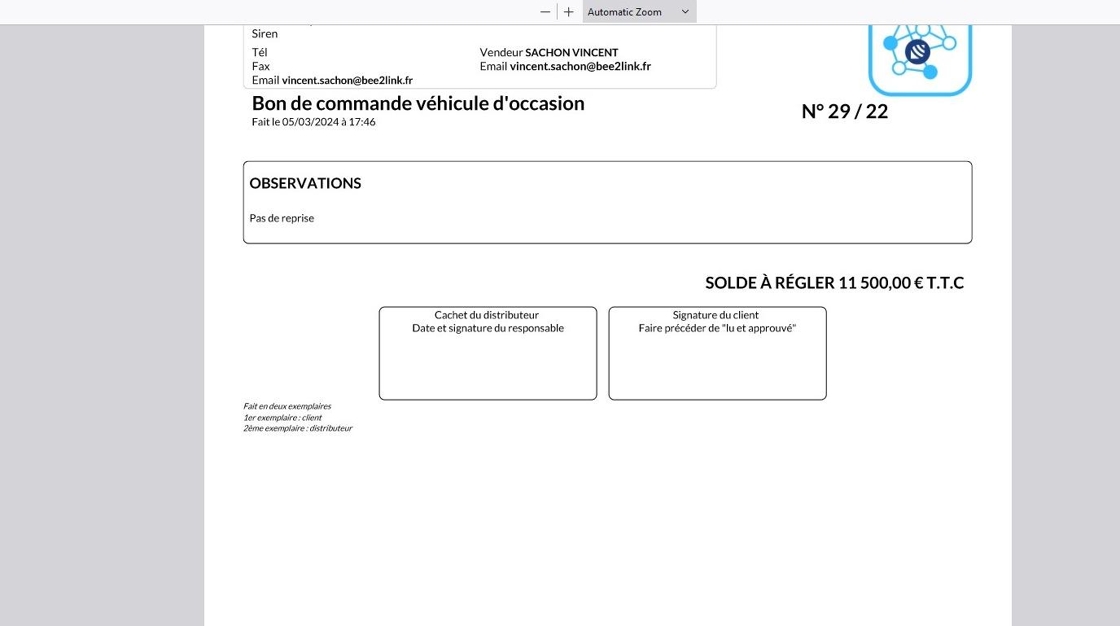
Au besoin, vous pourrez faire parvenir le bon de commande par email au client en cliquant sur le bouton "Envoyer la commande".

Un message personnalisé à l'attention du client accompagnera votre email.

Commentaires
0 commentaire
Cet article n'accepte pas de commentaires.