
Découvrez comment passer une commande destinée à un marchand sur les environnements OpenFlex automobile et motocyclette.
Prérequis :
-Posséder des véhicules avec une destination à professionnel de l'automobile dans le stock.
-Avoir des contacts clients de type société désignés comme étant des professionnels de l'automobile.
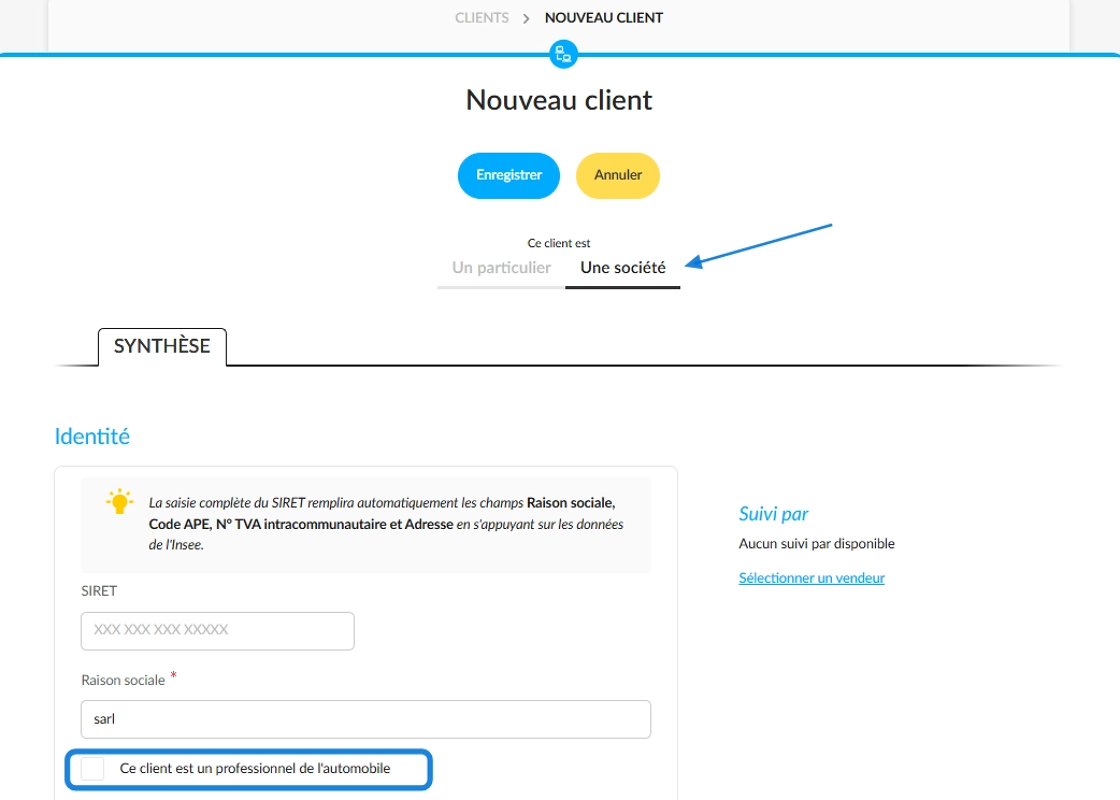
1. Pour réaliser une commande à marchand, créez une opportunité avec un professionnel de l'automobile.
Le processus diverge légèrement par rapport à un parcours à particulier dans la mesure où l'étape d'impression d'une offre est facultative.
Parcours en passant par la fiche d'un véhicule :
2. À partir de la fiche d'un véhicule destiné à un professionnel de l'automobile, cliquez sur le bouton "Faire une offre avec ce véhicule".

3. Sélectionnez à quel client est adressée l'offre en indiquant son prénom, son nom, sa raison sociale, son SIRET, son email ou son téléphone.

4. Cliquez sur "Créer une opportunité avec ce client".

Parcours en passant par la fiche d'un client :
5. Sélectionnez un client professionnel de l'automobile :

6. Appuyez sur le bouton intitulé "Nouvelle offre" :

Choix des véhicules :
7. Si vous souhaitez vendre un lot, cliquez sur "Choisir un/des véhicules".

8. Cochez les cases situées devant les visuels des VO que vous souhaitez ajouter à l'offre, puis cliquez sur « Choisir ces véhicules ».

Options pour finaliser la commande :
9. Une fois l'offre élaborée, vous avez plusieurs options ; soit l'imprimer, soit passer la commande directement, soit l'abandonner, soit la dupliquer.

10. Exemple de fenêtre d'impression d'une offre :

11. Si vous préférez passer à l'étape de la commande sans effectuer une offre, cliquez sur "Passer la commande".

12. Dans la fenêtre qui s'affiche alors, assurez-vous d'avoir bien rempli les formulaires relatifs aux données du client (1), et du représentant légal (2).

13. Formulaire du représentant légal avec de nombreux champs à remplir dont :
-La civilité,
-Le nom,
-Le prénom,
-l'adresse email professionnelle,
-le numéro de téléphone.
Une fois ceux-ci complétés, cliquez sur le bouton "Terminer" en bas de fenêtre.

Finalisation de la transaction :
14. Une fois tous les champs obligatoires comme la date et le point de vente de livraison remplis, cliquez sur "Valider et imprimer" dans la partie inférieure de la page :

15. La finalisation de l'offre est confirmée par une notification en haut à droite de l'écran :

16. Présentation d'un bon de commande à marchand.

Commentaires
0 commentaire
Cet article n'accepte pas de commentaires.