
Prérequis : le chef des ventes doit avoir le droit de gérer les prix des reprises.
Dans la gestion des droits, allez sur la fiche du groupe de votre choix, cliquez sur le module "Véhicules" et allez dans l'onglet "VO". Assurez-vous d'avoir coché la case "Gérer les prix".
Vous pouvez limiter ce droit aux seuls prix des reprises en cochant la case "Je souhaite limiter la modification des prix du véhicule".

Sélectionnez l'option "Prix de reprise" dans le menu déroulant puis sauvegardez en appuyant sur Enregistrer.

Parcours de reprise du vendeur
Pour faire une offre de reprise à un nouveau client, commencez par créer son contact. Appuyez sur le module "Clients" tout en haut de la page.

Dans le module "Clients", cliquez sur le bouton "Nouveau client" en tête de la page pour ajouter sa fiche.

Entrez le nom et le prénom du client et cliquez sur le bouton "Créer un nouveau client" en bas de la fenêtre.

Renseignez les coordonnées du client : sa civilité, son nom, son prénom, son adresse email, son numéro de téléphone, son adresse, son pays de résidence, ses données de conduite, ses données de pièce d'identité.

Puis cliquez sur le bouton "Enregistrer" en haut de l'écran pour sauvegarder.

Ensuite, cliquez sur le bouton "Nouvelle offre" situé en haut à gauche de la fiche du client :

Commencez par évaluer l'état du véhicule à reprendre en cliquant sur le bouton "Estimer une reprise" :

Recherchez la voiture par immatriculation pour qu'elle soit trouvée directement. Ou entrez toutes les données du véhicule manuellement.

En recherchant un modèle par sa plaque d'immatriculation, une palette d'informations comprenant la date catalogue ou le prix catalogue vous permettra de choisir le bon modèle directement.

Lorsque vous choisissez la configuration manuelle, remplissez ces champs sur la date du véhicule, la marque et le modèle. Cochez la case "Étendre le catalogue" pour avoir plus de choix et retrouver des anciennes versions. Sélectionnez le bon modèle en cliquant sur le petit cercle en haut à gauche de la carte qui s'affiche.

Sélectionnez de la même manière la finition.

Faites de même pour la motorisation.

Cas des véhicules électriques:
Si l'administrateur a fait du diagnostic SOH une étape optionnelle, la page "Diagnostic SOH conseillé" s'affiche au stade qui précède le choix du design du véhicule. Vous pouvez entrer un numéro de châssis sur lequel va se baser un prestataire externe à OpenFlex pour établir le diagnostic SOH de la batterie du véhicule électrique.
Vous pouvez aussi reporter la saisie de ces renseignements grâce au bouton "Poursuivre sans diagnostic".

S'il a été décidé que le diagnostic SOH est un impératif, saisissez le numéro de châssis avant de cliquer sur le bouton "Associer un diagnostic et poursuivre". Vous êtes libre de continuer l'estimation le temps que le collaborateur d'OpenFlex détermine l'état de santé de la batterie.

Indiquez la couleur du véhicule et le type de sellerie à l'étape "Design". Au besoin, vous pouvez préciser si la peinture ou la sellerie sont personnalisées.

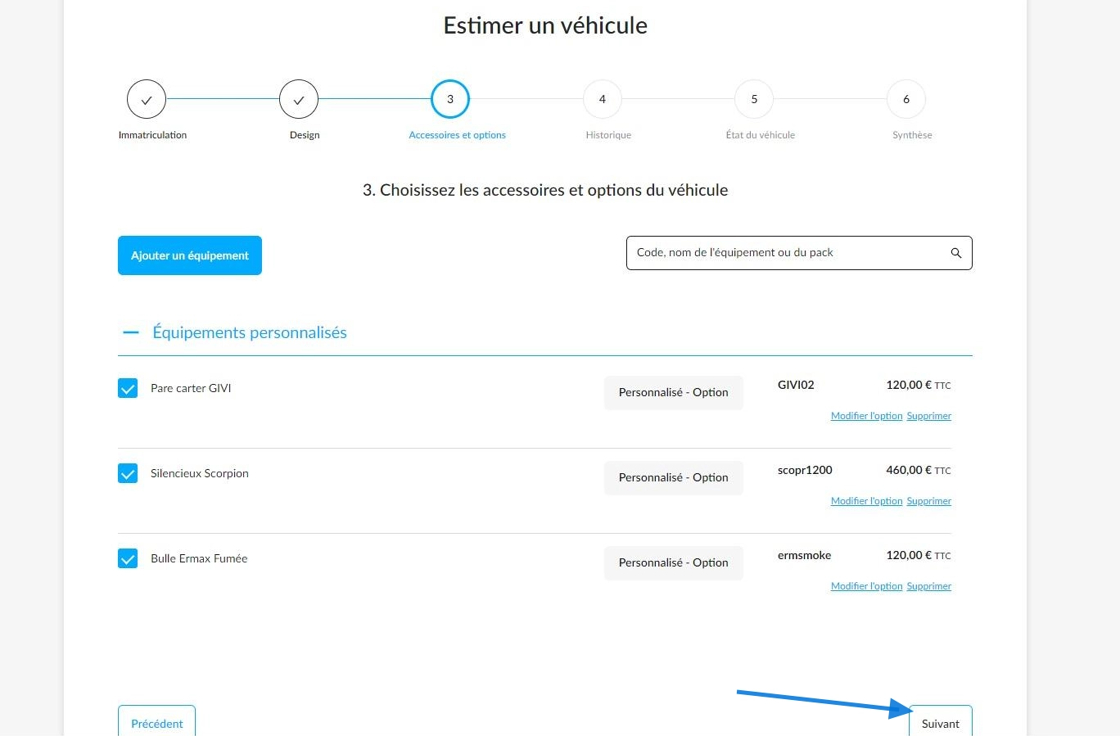
Si le véhicule dispose d'options, d'accessoires ou de packs, indiquez-les en appuyant sur le bouton « Ajouter un équipement » ou en sélectionnant l'équipement souhaité dans la liste.

En cas d'ajout, renseignez le type et la valeur de l'équipement en question.

Pour voir l'ensemble des options et accessoires configurés manuellement, cliquez sur "Équipements personnalisés" :

Cliquez sur "Ajouter un contrat de service" si le véhicule en dispose.

Fenêtre permettant de spécifier les références du contrat de service. Une fois l'opération réalisée, veuillez cliquer sur le bouton « Enregistrer ».

Continuez le parcours d'estimation en cliquant sur suivant pour passez à l'étape "Historique".
Vous devrez fournir de nombreuses informations importantes pour déterminer la valeur du véhicule, telles que le kilométrage, le nombre de propriétaires ou le régime de TVA.

En complément, vous pourrez indiquer si des réparations ont été faites récemment dans le champ "Détails des réparations".

S'il s'agit d'un véhicule importé, il faudra spécifier son pays de provenance.
Ensuite, cliquez sur "Suivant" pour passer à l'étape "État du véhicule".

Indiquez l'état des pneumatiques AV-AR et leurs dimensions. Cliquez sur suivant.

Pour les véhicules électriques:
Si le diagnostic SOH est facultatif, vous pouvez toujours en associer un (1) venant d'un partenaire externe à OpenFlex ou alors saisir vous-même les informations. Ajoutez le certificat depuis votre ordinateur en utilisant la case "Ajouter un document" (2).

À l'étape "État du véhicule", si le diagnostic a été préalablement rendu obligatoire, les informations sur la batterie seront automatiquement complétées par les données du prestataire externe. Dans le cas contraire, une notification vous avertira et les champs se dégriseront pour pouvoir les remplir manuellement.

Dans la continuité de l'état des pneus, précisez si des frais d'entretien (révision) sont à prévoir.
Des images de la reprise pourront être ajoutées depuis votre ordinateur pour illustrer son état général. Ce champ tient compte du nombre d'images obligatoires que le manager a établi dans les paramètres.
Ajoutez autant de défauts personnalisés que nécessaire.

Cas particulier : pour OpenFlex moto uniquement.
Pour aller plus loin dans le chiffrage des frais de remise en état, la rubrique 'Usure des consommables' est disponible dans OpenFlex moto.
Elle vous permet de renseigner le montant des pièces d'usure à remplacer. Pour chaque pièce, choisissez dans le champ parmi les options "Bon état" ou "À remplacer". Leur coût est à inscrire H.T.
Le cas échéant, vous pourrez inclure le prix de la main-d'oeuvre facturée par l'atelier pour chaque intervention.
Exemple :
Remplacement de 2 jeux de plaquettes avant = 141.06 € + M.O 80 € = 221.06 € H.T

Dans OpenFlex, lors du contrôle du véhicule, si vous constatez d'autres réparations à prévoir, la rubrique "Ajouter des défauts personnalisés" vous permettra de les lister à votre convenance en cliquant sur le bouton "Ajouter un défaut".
Donnez le nom du type de frais ou de travaux à prévoir. Saisissez le montant hors taxe. Si vous voulez, ajoutez une photo pour l'illustrer. Validez ensuite.

Une fois l'évaluation de l'état du véhicule finie, cliquez sur "Terminer l'estimation".

Vous pourrez alors laisser un commentaire à l'attention du chef des ventes qui vous communiquera ensuite un prix de reprise. Cliquez enfin sur "Terminer l'estimation".

Des factures, des attestations de contrôle technique ou des justificatifs d'entretien pourront être stockés sur la fiche du véhicule en cliquant sur l'onglet « DOCUMENTS JOINTS » situé en haut de la page.

Téléchargez les images et / ou les PDF des justificatifs en cliquant dans la case "Ajouter un/des document(s)".

Gestion de la reprise par l'administrateur
(VUE MANAGER) Votre manager sera alerté par email, par notification dans la plateforme et dans l'application mobile OpenFlex, aussitôt que vous aurez terminé l'estimation de reprise.

(Vue Manager) L'administrateur de la plateforme peut accéder à la demande d'approbation de l'opportunité par le lien contenu dans le courriel ou alors depuis la tuile "Estimations en attente de validation" située en page d'accueil.
(VUE MANAGER) La destination du véhicule peut être paramétrée en fonction de l'âge et du kilométrage. Le manager peut toujours la modifier. Le chef des ventes pourra alors consulter toutes les informations enregistrées lors des étapes précédentes afin de définir la destination et le prix du VO à reprendre.

(VUE MANAGER) Lorsque le manager modifie la destination de la reprise, le système lui fournit toutes les informations utiles concernant la valeur de marché, les délais de rotation, la valeur de revente et le rachat afin qu'il puisse prendre sa décision.

(VUE MANAGER) Une fois son analyse terminée, il pourra indiquer un prix de reprise dans la rubrique « Prix de reprise client », avec une marge de négociation dans le champ "Prix de reprise client conseillé".

La marge de négociation pourra se traduire par un prix minimum ou maximum, cela apparaîtra sur l'écran du vendeur.
(VUE MANAGER) Il pourra également ajouter un commentaire à votre attention avant de cliquer sur "Enregistrer".

Finalisation de la reprise par le vendeur
Le commentaire que le chef des ventes vous aura adressé en validant le prix sera visible dans l'onglet "Historique", situé à côté des documents joints.

Depuis l'historique, cliquez sur le bouton "Visualiser l'offre" en bas à droite pour la valider et l'éditer.

Vous pouvez cliquer sur "Valider l'offre et l'imprimer" en haut de la page de l'offre.

Vous serez alors invité à sélectionner les documents à imprimer avant de cliquer sur "Valider et imprimer".

Tous les défauts et leurs coûts seront indiqués sur les documents commerciaux et juridiques, comme l'offre ou la contre-expertise VO interne.
Commentaires
0 commentaire
Cet article n'accepte pas de commentaires.