
Prérequis
Téléchargement
Paramétrage des comptes utilisateurs
1. Connexion et présentation des menus
2. Estimation d'une reprise :
- Sélection du client
- Configuration de la reprise
- Tour du véhicule
- Autres défauts
3. Finalisation d'une reprise sans disposer du droit de validation.
4 Finalisation du parcours avec : les "droits de validation de ses propres offres de reprise" et le droit de validation des offres de reprises".
Prérequis :
Peu de prérequis pour l’utilisation de l’application
Matériel nécessaire :
- Smartphone Android ou iOS.
- Identifiant / mot de passe de votre compte OpenFlex.
- Connexion internet Wi-Fi ou cellulaire 3G/4G/5G.
- Sélectionnez l’application « OpenFlex app » pour télécharger la version adéquate.
Téléchargement :
Téléchargement de l’application gratuite depuis un smartphone
- iOS: Version 16 ou version ultérieure
- Depuis l’App Store
- Depuis le Centre d’Aide ‘OpenFlex’
- Android : Version 7.0 ou version ultérieure
- Depuis le Play Store
- Depuis le Centre d’Aide ‘OpenFlex’
Paramétrage des comptes utilisateurs:
Selon les droits accordés aux groupes utilisateurs constituant vos équipes commerciales, la finalisation des parcours de reprise sera différente. L’administrateur de la plateforme devra s’assurer que chaque groupe dispose des droits appropriés.
Exemples de groupes utilisateurs :
-Vendeurs « débutant » : « Aucun droit de validation des opportunités ». Ces derniers devront solliciter un manager pour finaliser une reprise (1).
-Manager / Chef des ventes : chargés de la validation des estimations de reprises faîtes par les vendeurs « débutant », ils pourront analyser les demandes reçues avant de se prononcer. Pour cela le « Droit de validation des offres de reprise » est nécessaire (2).
-Vendeurs « experts » : commerciaux expérimentés pouvant agir en autonomie, leur assignation à un groupe utilisateur dédié ayant le « Droit de validation de ses propres offres de reprise » autorisera la gestion complète des estimations de reprise qu'ils auront créées (3).
Rappel : si votre paramétrage permet des validations automatiques des reprises en fonction de certains critères, alors les responsables ne seront pas sollicités. L’algorithme les détectera et agira en conséquence.
1. Connexion à l’application et présentation des différents menus :
Identification unique avec la plateforme ‘OpenFlex’
Saisissez votre identifiant et votre mot de passe « OpenFlex ». Si vous ne parvenez pas à vous connecter, contactez l'assistance ou cliquez sur le bouton « Mot de passe oublié ».
.
Rôle et fonction des différents menus
- Une fois l'application ouverte, vous accéderez à la page d'accueil. Le point de vente où vous êtes connecté sera rappelé au sommet de la page à proximité de vos initiales.
- Au centre de l’écran, les différentes « Tâches » à accomplir seront accessibles via des raccourcis (1). Celles-ci pourront varier selon votre rôle au sein du point de vente.
L’agenda montrera les 10 premiers événements professionnels et personnels à venir (2) .
En cliquant sur vos initiales, votre « Profil » s’ouvrira et vous donnera accès aux actions suivantes :
-Changement d’entité ou de point de vente.
-Déconnexion.
-Et de constater la version de l’application.
Le menu « Véhicules » permet de rechercher des véhicules pour consulter leurs informations et ajouter des photos. Le menu « Reprises » permet de créer des estimations de reprise et/ou des demandes de validation selon vos droits.
2. Estimation d'une reprise :
Sélection du client
Entrez dans le menu « Reprises » pour visualiser vos estimations et pour en commencer une nouvelle.
La première étape du parcours consiste à rechercher le client dans la base de données en entrant son nom dans la barre de recherche. En consultant le détail des contacts clients, vous pourrez vérifier si leurs coordonnées sont à jour (voir image 3).
Si la fiche du client n’existe pas encore, appuyer sur le bouton « Créer un nouveau client » pour renseigner ses coordonnées.
Une fois les champs obligatoires saisis, vous pourrez créer une estimation (Voir image 4).
Configuration de la reprise
Trois méthodes sont à votre disposition pour identifier la marque, le modèle, la version ainsi que la finition du véhicule au début de l’estimation : la recherche par numéro d’immatriculation (1), la recherche manuelle (2) ou la reconnaissance automatique du numéro d’immatriculation du véhicule en le scannant (3). Exemples :
En configuration manuelle, vous serez amenez à choisir la finition et la version du véhicule (image 1), tandis que la recherche par immatriculation permet de trouver automatiquement ces informations. Une fois que vous êtes assuré d’avoir trouvé la bonne version, précisez les couleurs extérieures et intérieures du véhicule ainsi que son type de sellerie.
Lors de la phase suivante, l'utilisateur sera invité à spécifier si le véhicule en question dispose d'options ou de packs. La présence de certains équipements de série pourra aussi être vérifiée.
Par la suite, vous devrez saisir les informations relatives au kilométrage, à la date prévisionnelle d’entrée en stock ainsi que les numéros d’immatriculation et de châssis si vous avez configuré le véhicule manuellement.
À l’étape « Historique », demandez à votre client des détails sur l’entretien et l’origine du véhicule, son nombre de propriétaires ainsi que son mode de financement. En cas d’oubli, vous pouvez revenir en arrière en appuyant sur le bouton « Précédent ».
Poursuivez l’évaluation de l’état du véhicule en contrôlant l’état des pneus avant de procéder au contrôle de la carrosserie.
Tour du véhicule
Une fois les défauts constatés et les visuels ajoutés, enregistrez-les (1). Faîtes de même pour chaque zone endommagée en changeant de côté autant que nécessaire, en appuyant sur les vues situées à gauche de l’écran (2).
L’inspection de l’état de la carrosserie terminée, appuyez sur la touche « Retour » (3) pour basculer sur le récapitulatif des dommages.
En appuyant sur les différentes vues du véhicule (4) , vous retrouverez dans le récapitulatif la quantité de défauts reportés ainsi que leur nature (rayure, bosselé, à remplacer, etc.) et le coût estimé des réparations. Si vous n’avez plus de dégâts à signaler, cliquez sur continuer pour passer à la dernière étape du parcours d’estimation.
Autres défauts
Il vous restera à préciser quelques informations annexes :
- Présence de frais d’entretien à prévoir,
- Signaler si le véhicule est destiné à la casse.
Et le cas échéant, mentionner la présence d’autres défauts qui ne font pas partie des dommages esthétiques dans les rubriques suivantes :
Défauts sur la sellerie : déchirures, brûlures, salissures… Autres défauts : de nature secondaire, ceux-ci sont paramétrables dans la plateforme OpenFlex (clé manquante, absence du câble de recharge, contrôle technique expiré…). Défauts personnalisés : permet de saisir n’importe quel défaut manuellement. Celui-ci pourra être photographié et son coût devra être inscrit. Enfin, vous pouvez ajouter des visuels complémentaires pour mieux illustrer l’état globale du véhicule.
Dès que vous avez enregistré les dernières informations, « Terminer » l’estimation de reprise en appuyant sur le bouton prévu à cet effet.
3. Estimation d'une reprise :
En attente du retour du manager
Selon la politique en vigueur au sein de votre groupe (voir paramétrage des comptes utilisateurs), un manager devra intervenir pour valider les estimations de reprises effectuées par les commerciaux.
Dans cette configuration, le vendeur patientera le temps que son responsable traite sa demande de validation. La reprise sera donc classée au statut « À valider » dans l’intervalle. Il est possible de retrouver aisément les reprises en attente de validation en utilisant les filtres figurant en haut de l’écran dans le menu « Reprises ». Ceux-ci correspondent aux différents statuts des estimations de reprise. Si vous travaillez sur plusieurs entités ou sur plusieurs points de vente, cliquez sur l’entonnoir situé en haut à droite de l’écran pour accéder à des filtres supplémentaires qui vous permettront d’augmenter la pertinence des résultats affichés.
Réponse du manager
Vous serez prévenu de la validation ou du refus du manager dans la plateforme OpenFlex via les notifications.
Dans l’application, le statut de l’offre changera pour « Validée » ou « Refusée », le nom du manager, l’heure, le prix et l’éventuel commentaire laissé par ce dernier seront retranscrits dans l’historique.
Finalisez l’offre sur la plateforme en cas de réponse positive, sinon envoyez une nouvelle demande de prix au manager.
4. Finalisation du parcours pour les managers et les vendeurs autonomes :
Managers & vendeurs autonomes
-Les vendeurs disposant des droits pour travailler en autonomie sur leurs propres estimations et les managers pourront créer et finaliser des reprises à leur guise.
-La seule différence entre ces utilisateurs est la possibilité pour les managers de valider ou de refuser les estimations faîtes par des vendeurs non autorisés à fixer les prix de reprises eux mêmes.
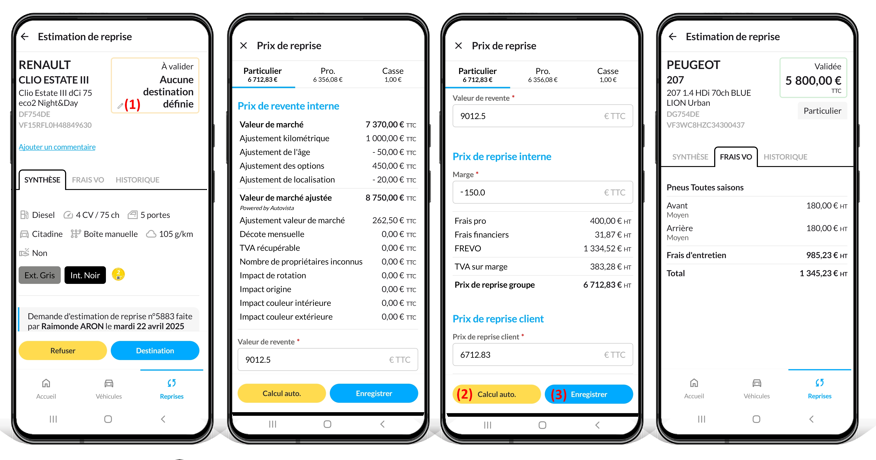
- Donc, quand une estimation ne sera pas validée automatiquement via l’algorithme ces utilisateurs pourront définir la destination et le prix de reprise (1) manuellement.
- En lançant un « Calcul auto » (2) sur une des destinations proposées, toutes les informations utiles pour définir au mieux le prix de reprise s’afficheront.
- En appuyant sur le bouton « Enregistrer » (3), vous sauvegardez les modifications apportées sur l’estimation de reprise. Il vous restera alors à finaliser l’offre sur la plateforme OpenFlex.
Commentaires
0 commentaire
Cet article n'accepte pas de commentaires.