
Découvrez comment modifier en masse l'affectation des clients.
Prérequis.
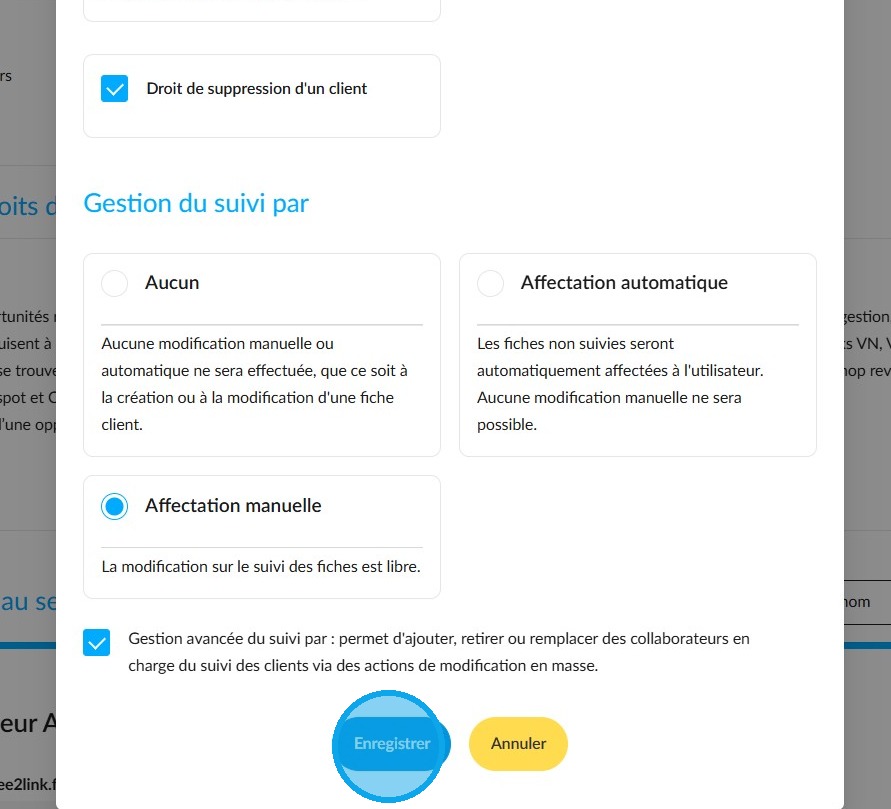
Prérequis : vous devez avoir le droit “Gestion avancée du suivi par” activé.
Dans les droits du module "Clients", cochez la case intitulée "Gestion avancée du suivi par : permet d'ajouter retirer ou remplacer des collaborateurs en charge du suivi des clients via des actions de modification en masse" puis cliquez sur le bouton "Enregistrer" en bas de page.
Paramètres/Utilisateurs, groupes et gestion des droits/Clients
Comment filtrer les clients dont le suivi doit être revu ?
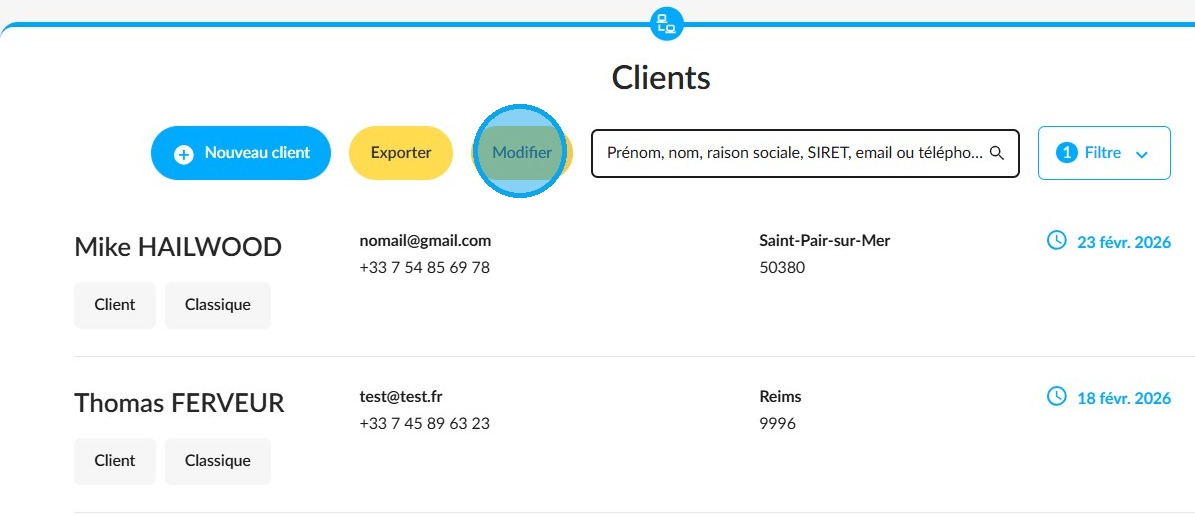
Partez du module "Clients". Cliquez sur le bouton "Modifier".
Par défaut, vous verrez la liste de tous les clients. Néanmoins, vous pourrez filtrer dans le champ" Tel que" par divers critères pour améliorer le temps de chargement et cibler les modifications. Triez les clients par autant de filtres que nécessaire.
Vous pourrez même sélectionner des collaborateurs supprimés pour réaffecter leurs clients. Cliquez sur "Modifier le suivi par".
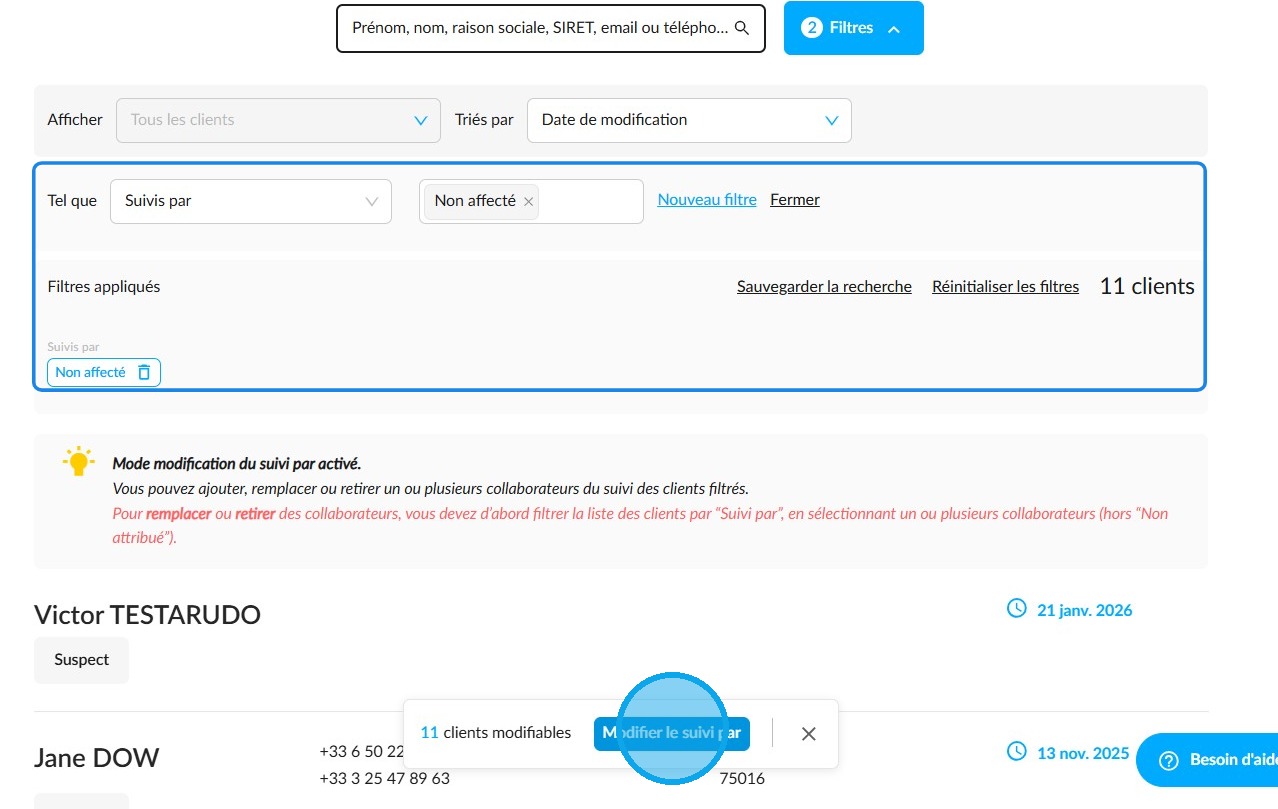
Rappel : les recherches sauvegardées ne sont pas disponibles lors des modifications en masse.
Quels changements est-il possible d'apporter ?
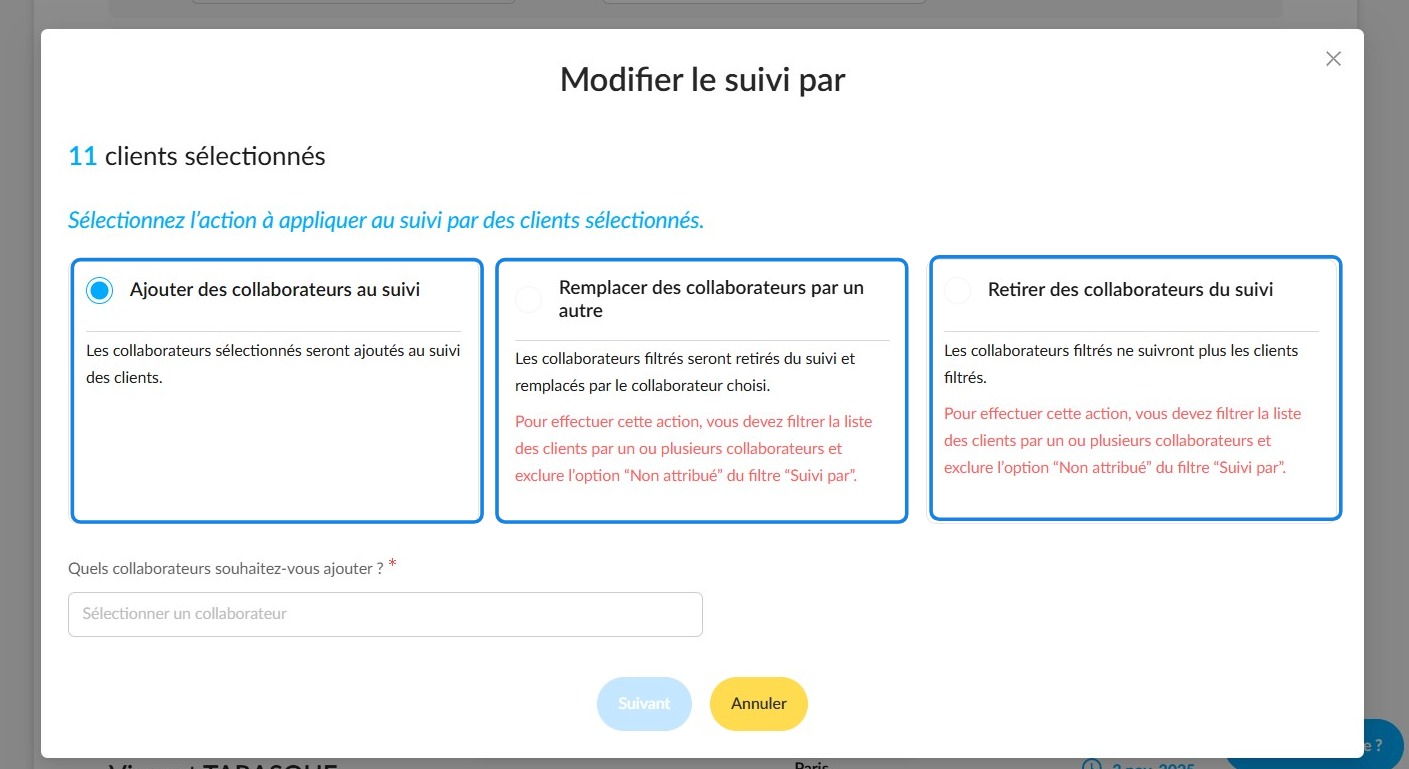
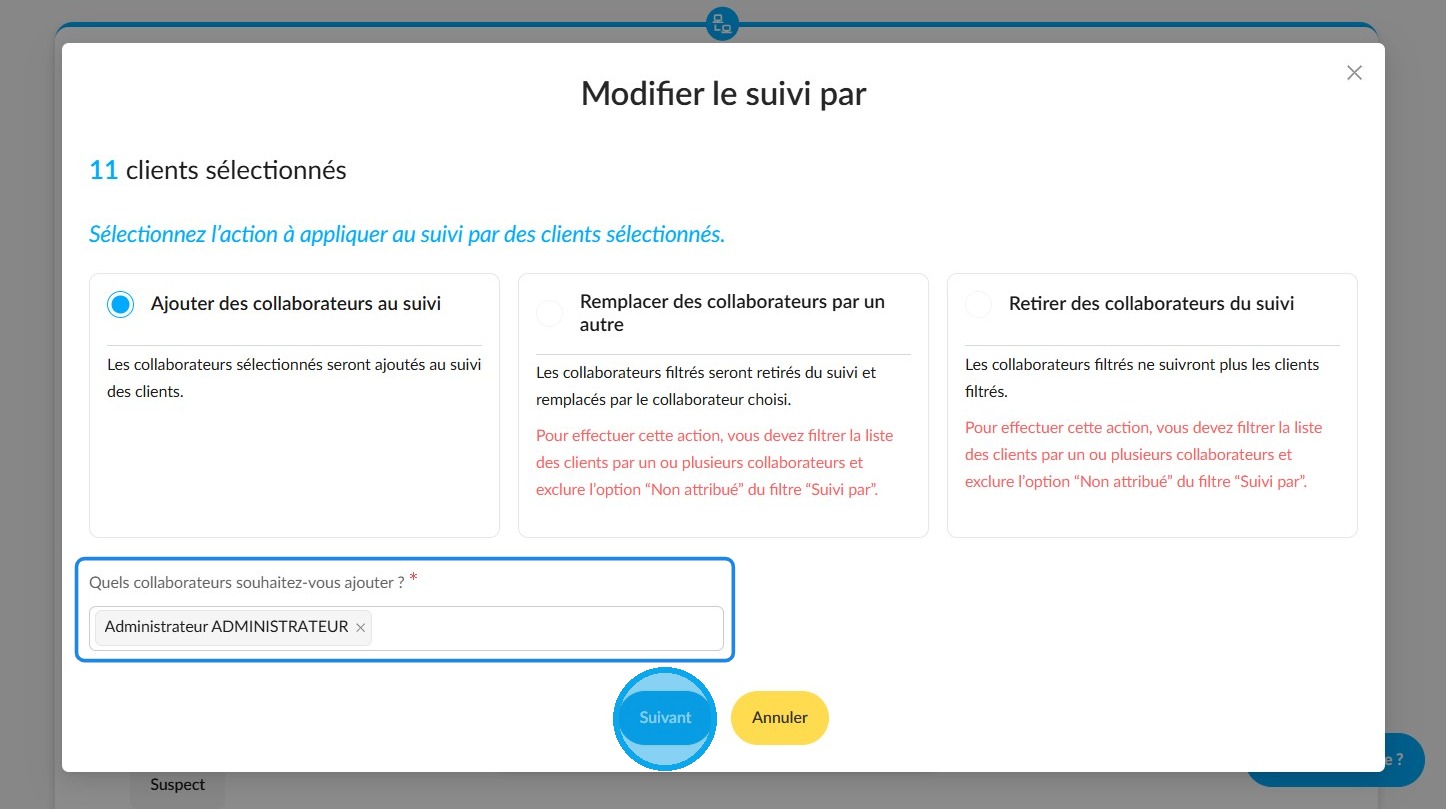
La fenêtre "Modifier le suivi par" se divisera en trois possibilités :
-"Ajouter des collaborateurs au suivi client" : tous les utilisateurs sélectionnés suivront les clients ciblés.
-"Remplacer des collaborateurs par un autre" : tous les collaborateurs qui suivent les clients ciblés seront remplacés par ceux que vous sélectionnerez dans cette fenêtre. Cette option sera active uniquement si vous avez filtré au préalable par un ou plusieurs "Suivis par".
-"Retirer des collaborateurs du suivi" : cette option sera active uniquement si vous avez filtré au préalable par un ou plusieurs "Suivis par".
Comment lancer la modification ?
Ensuite, dans le champ nommé "Quels collaborateurs souhaitez-vous ajouter ?", sélectionnez les utilisateurs de type vendeurs, chefs des ventes ou directeurs parmi ceux de votre entité de connexion qui recueilleront ou se verront retirer les suivis des clients.
Puis cliquez sur "Suivant".
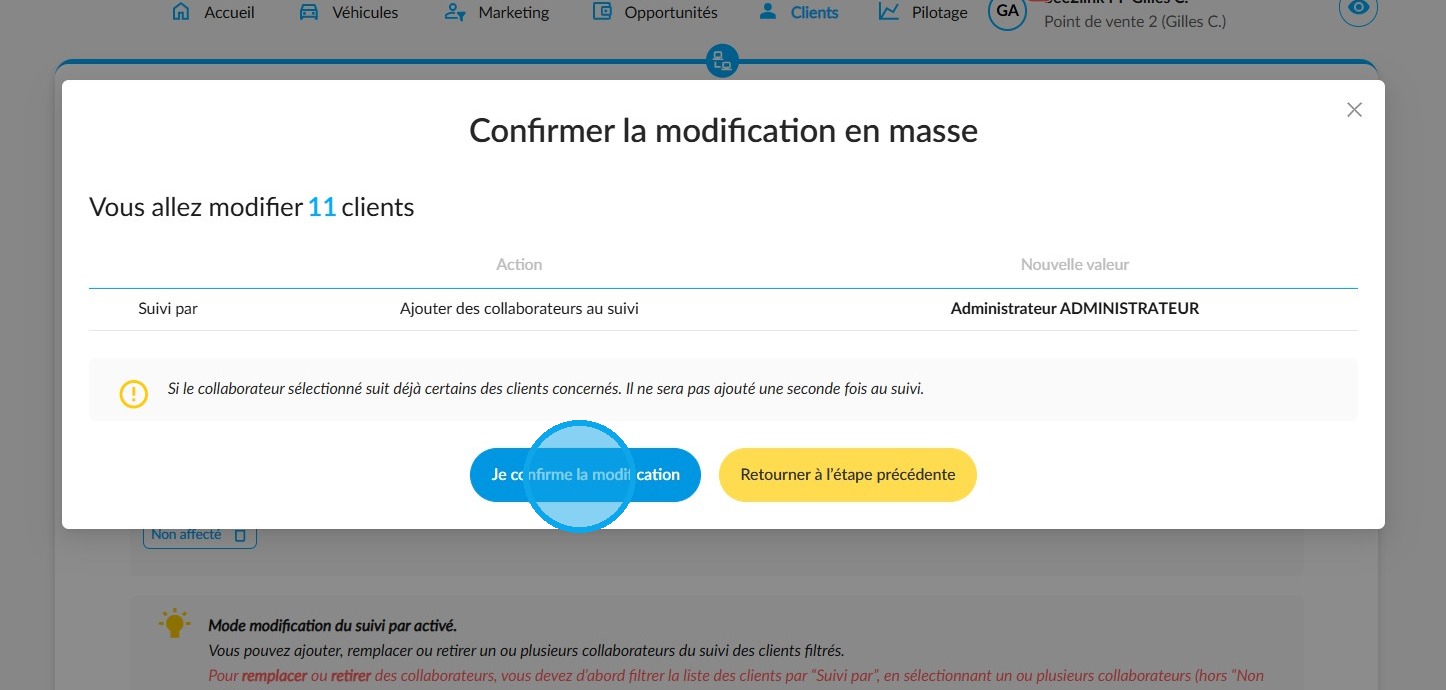
La fenêtre intitulée "Confirmer la modification en masse" vous proposera deux options :
-Si vous constatez une anomalie, revenez à l'étape antérieure en cliquant sur le bouton "Retourner à l'étape précédente"
-Pour poursuivre, cliquez sur "Je confirme la modification".
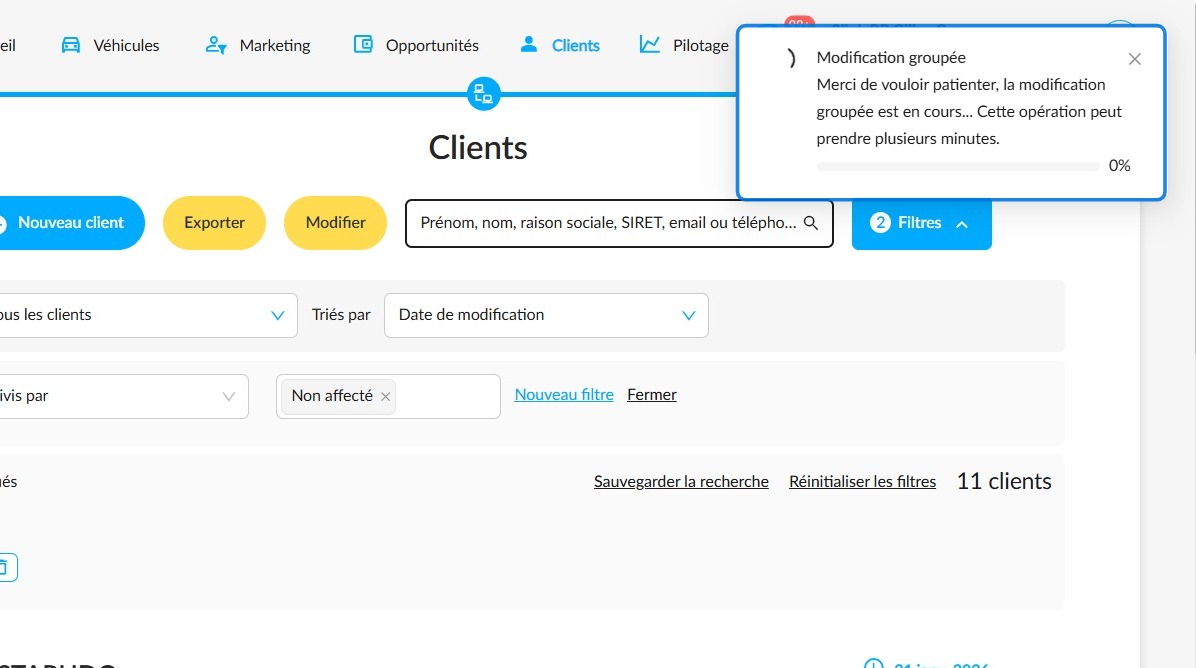
La modification en masse sera alors lancée, et vous en serez informé par un rectangle qui apparaîtra en haut à droite de l'écran :
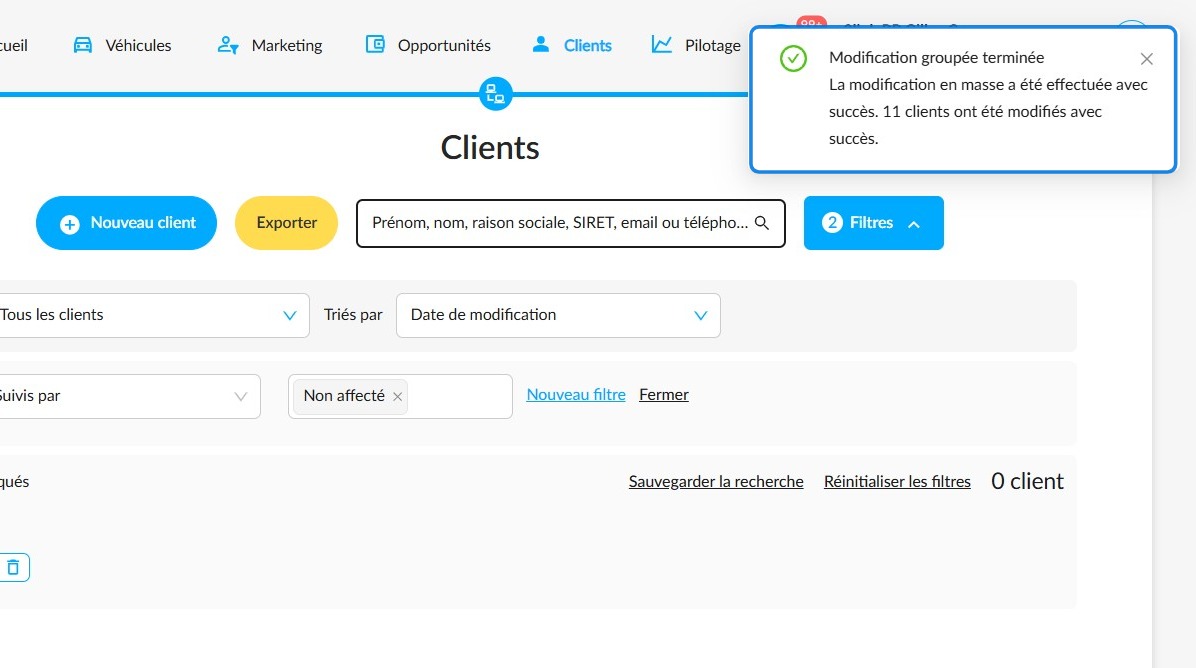
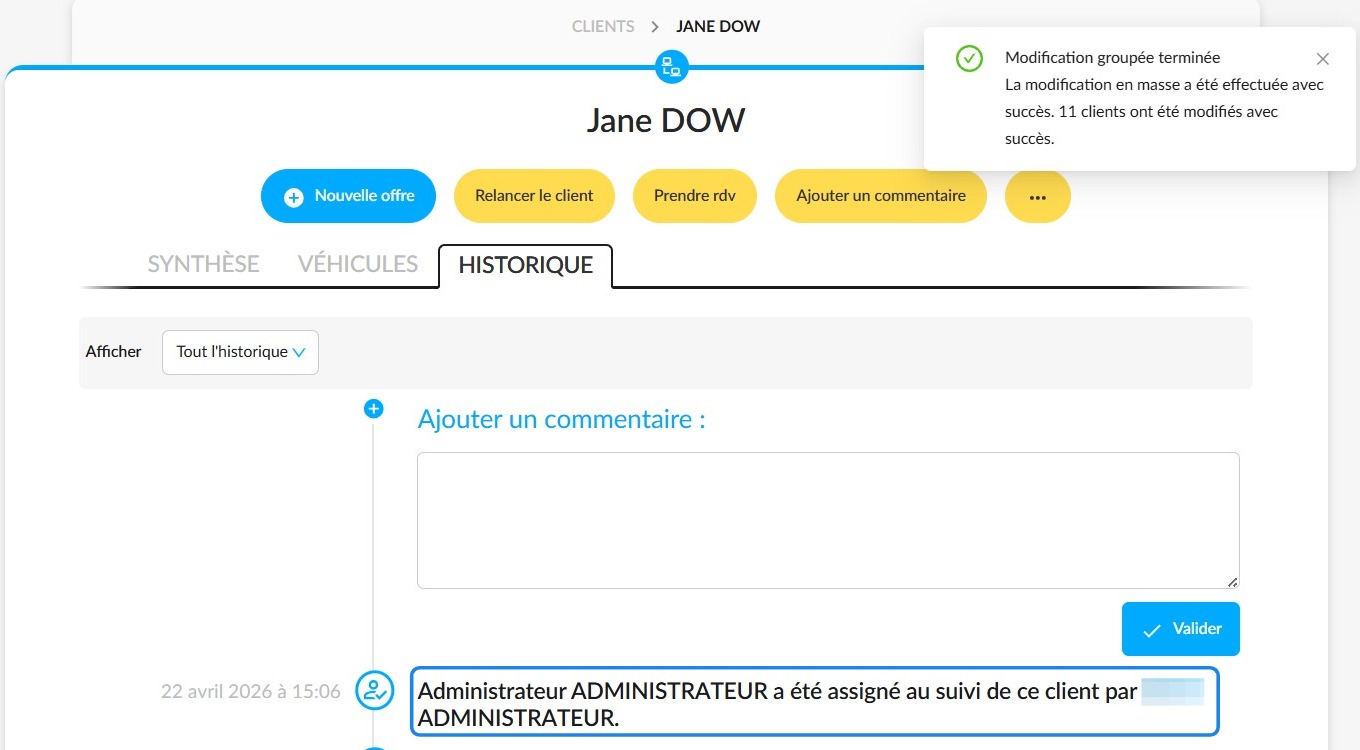
Enfin, une notification dans l'angle supérieur droit de l'écran vous préviendra lorsqu'elle sera finie et indiquera le nombre de clients touchés.
Historique de la fiche client
Les modifications seront reportées dans les historiques des clients concernés.
Commentaires
0 commentaire
Cet article n'accepte pas de commentaires.