
Lors de la reprise effective d'un VO, la contre-estimation permet de vérifier les informations saisies lors de l'estimation (kilométrage, pneus, défauts) et de comparer les deux estimations.
Prérequis :
-Le véhicule à contre-estimer doit provenir d'une reprise.
-Il doit se trouver aux statuts « Pré-rentrée » ou « Entrée physique ».
-Seuls les directeurs, vendeurs, chefs des ventes, après-vente et administrateurs des ventes peuvent contre-estimer un véhicule.
Identifier les véhicules dans le stock
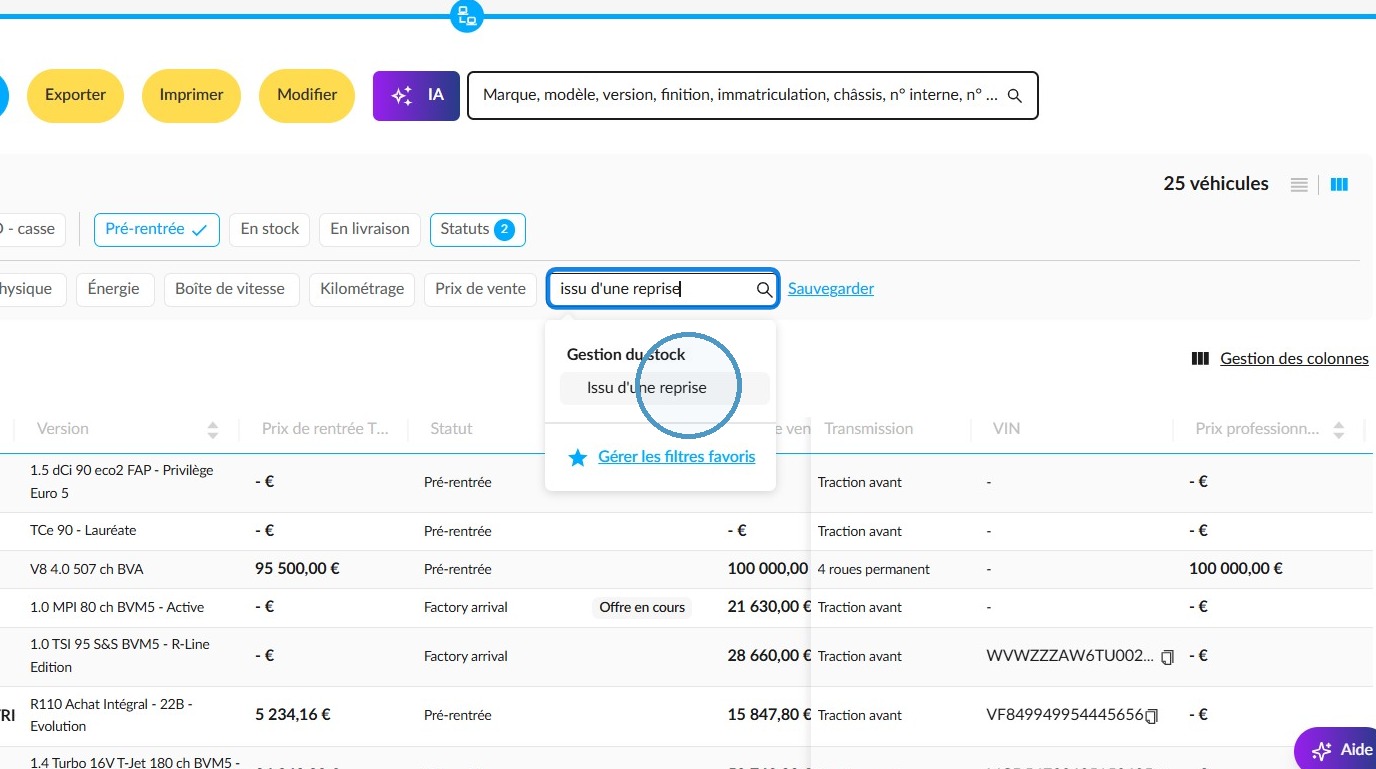
Utilisez le filtre « Issu d'une reprise » pour trouver les véhicules concernés.
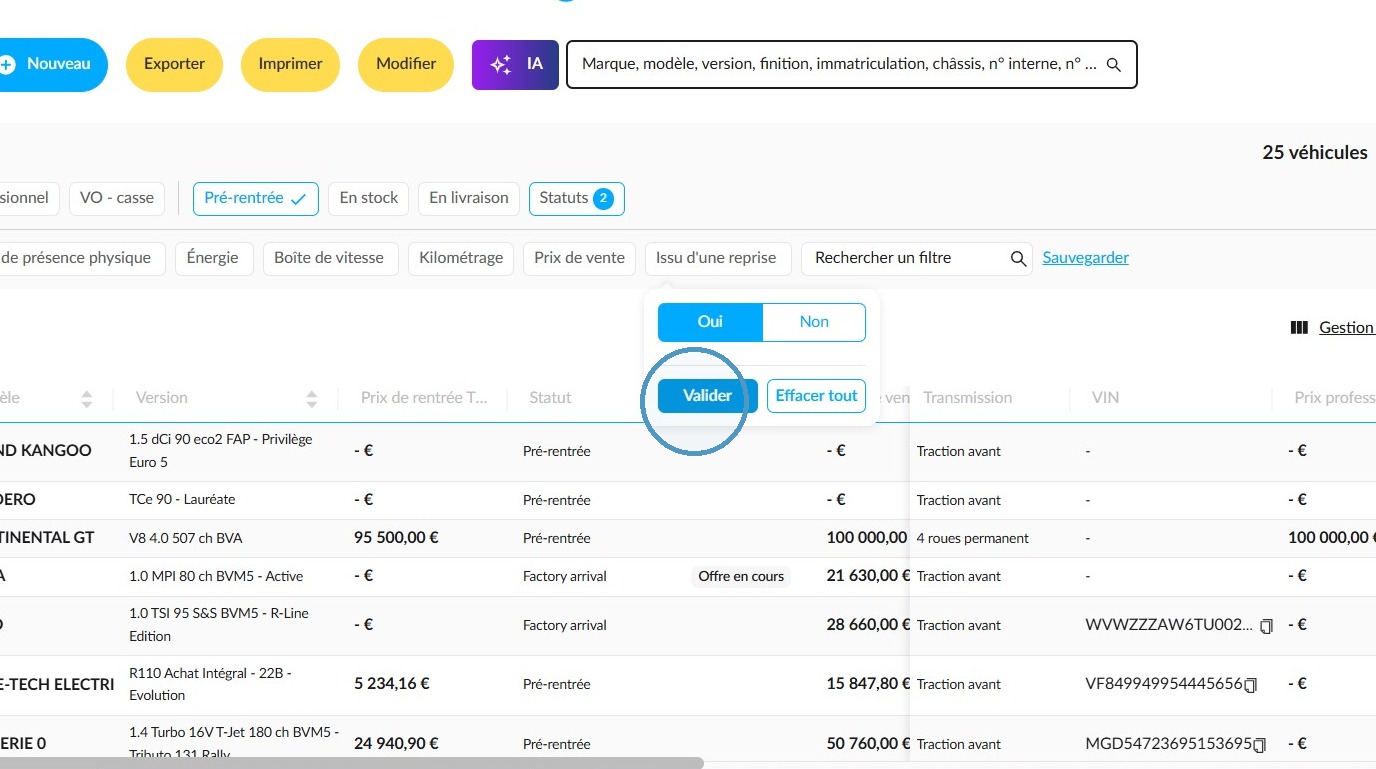
Sélectionnez « Oui » et cliquez sur « Valider ».
Lancer la contre-estimation
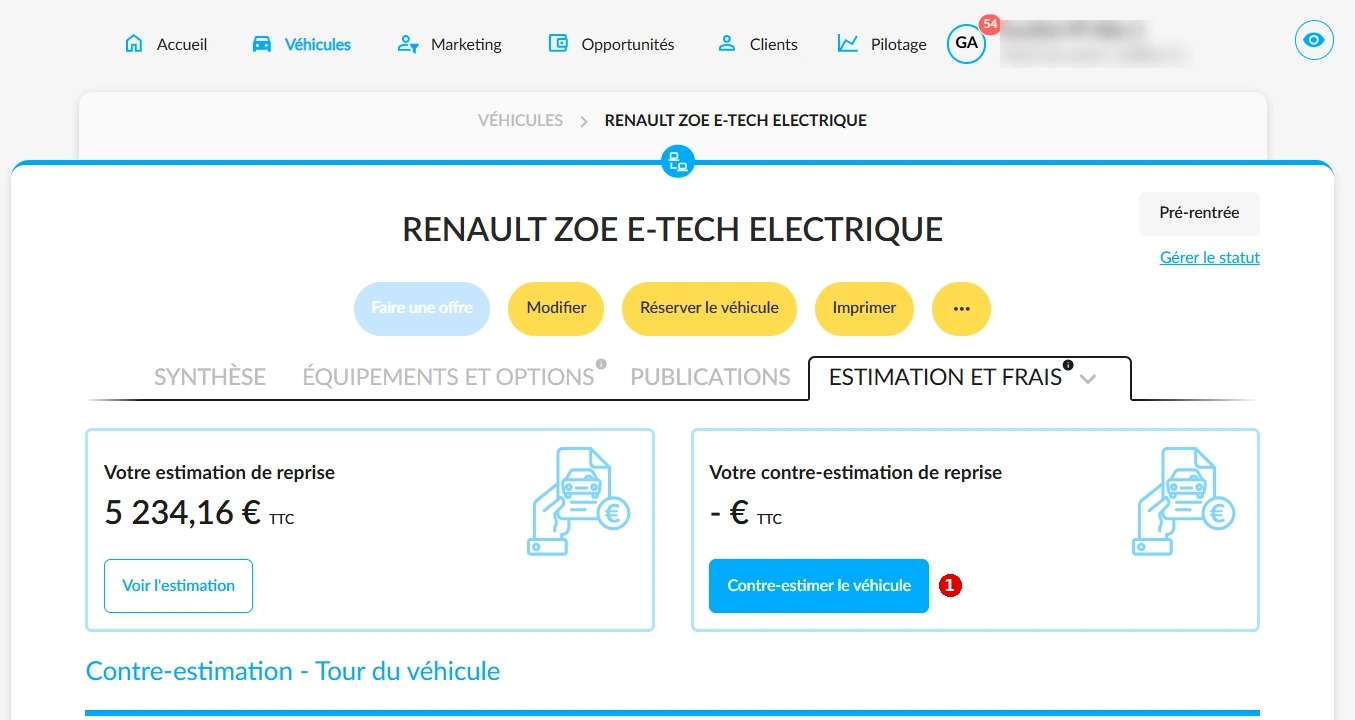
Ouvrez la fiche du VO issu d'une reprise, puis l'onglet « Estimation et frais » (dans « Autres »).
- Cliquez sur « Contre-estimer le véhicule » (1).
Étape 1 : informations additionnelles
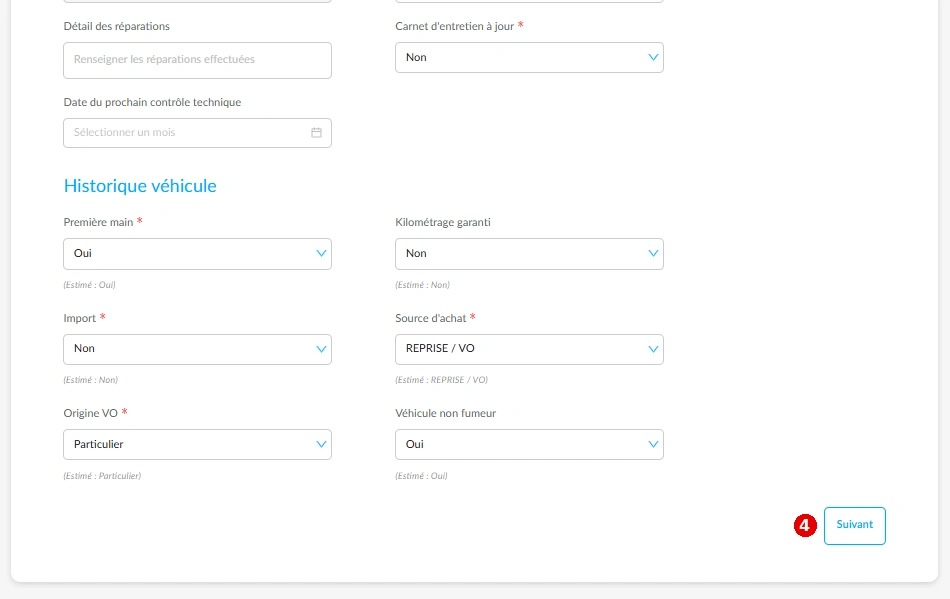
Les champs sont préremplis avec les valeurs de l'estimation, rappelées sous chaque champ (« Estimé : … »). « Entrée prévue le » et « Kilométrage prévisionnel » sont en lecture seule.
- Renseignez la « Date de reprise réelle » (2) et le « Kilométrage réel » (3). Ces deux champs sont obligatoires.
- Vous pouvez corriger l’immatriculation et le numéro de châssis. Une valeur déjà attribuée à un autre véhicule de votre stock est refusée.
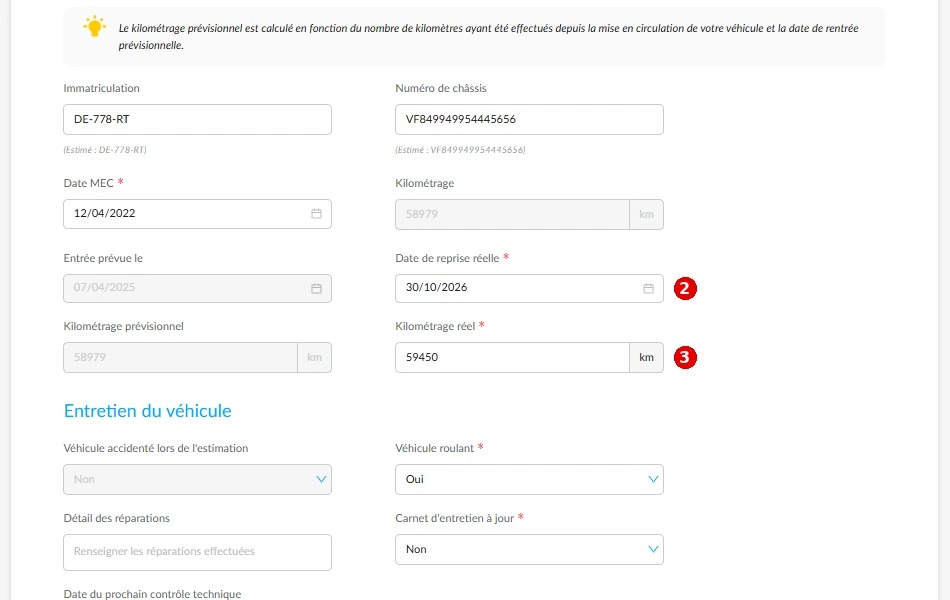
Vérifiez et corrigez si besoin les rubriques « Entretien du véhicule » et « Historique véhicule ».
- Cliquez sur « Suivant » (4).
Étape 2 : défauts
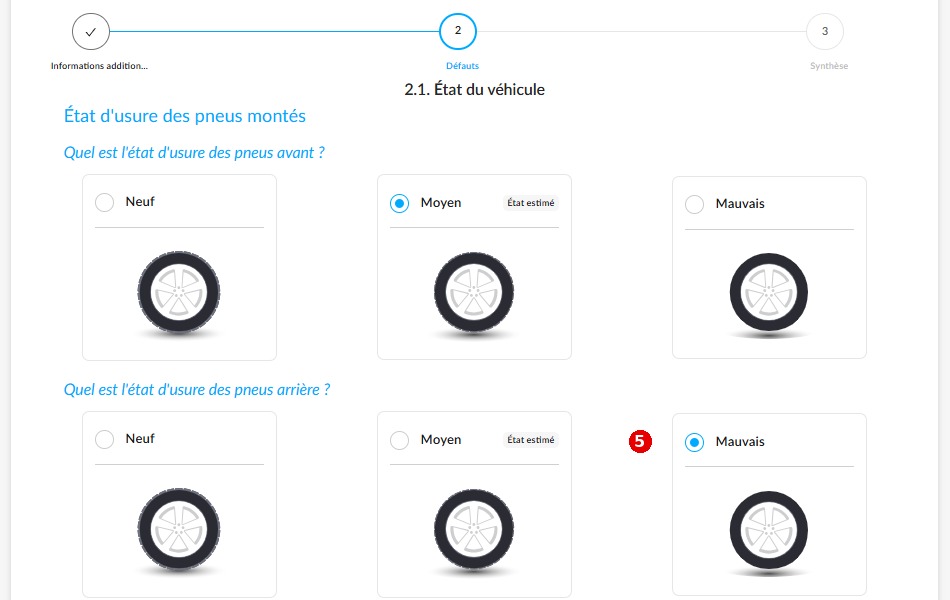
L'état d'usure des pneus relevé lors de l'estimation est présélectionné et signalé par « État estimé ».
- Modifiez-le si besoin (5). Un pneu en mauvais état ajoute des frais de remise en état.
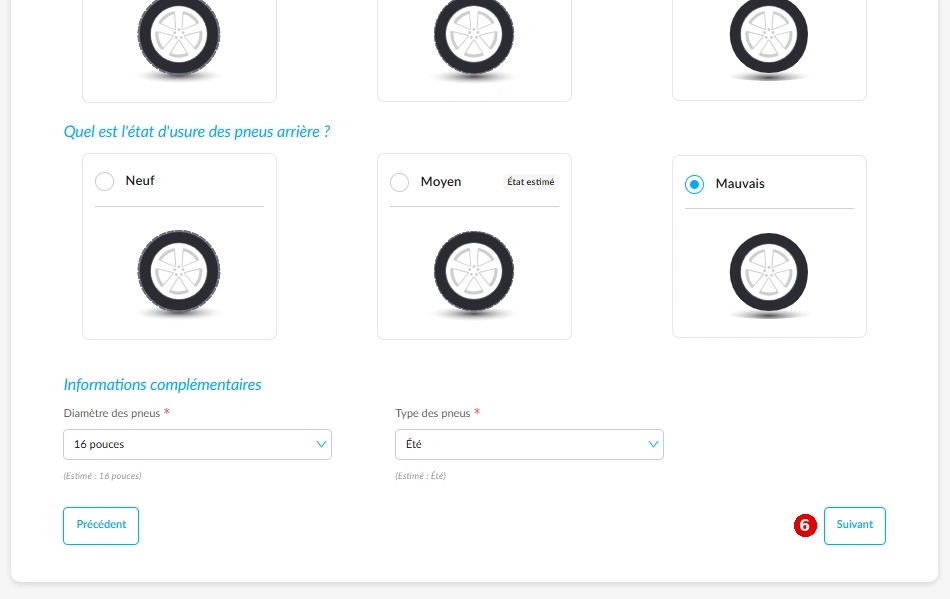
Vérifiez le « Diamètre des pneus » et le « Type des pneus ».
- Cliquez sur « Suivant » (6).
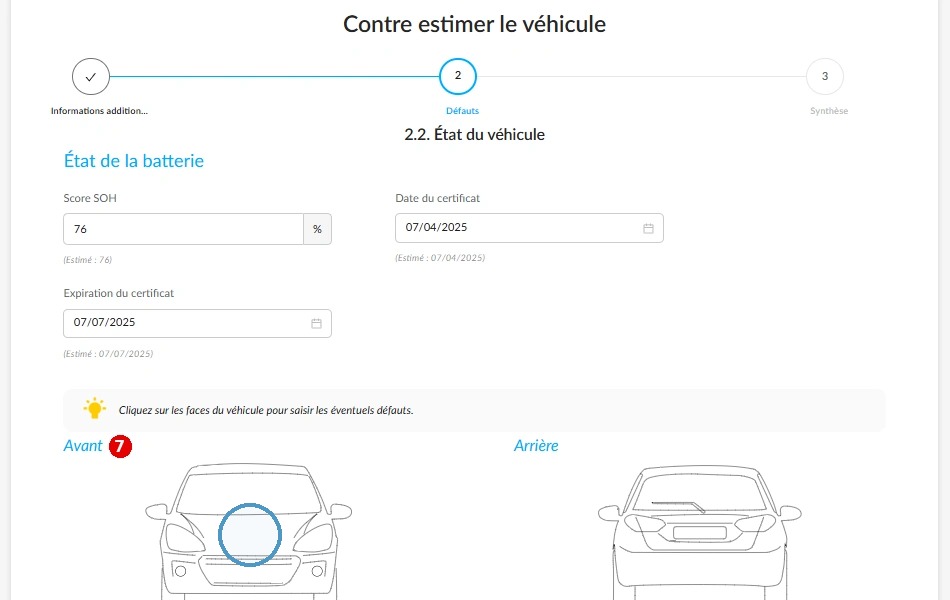
Pour un véhicule électrique, vérifiez l'« État de la batterie ».
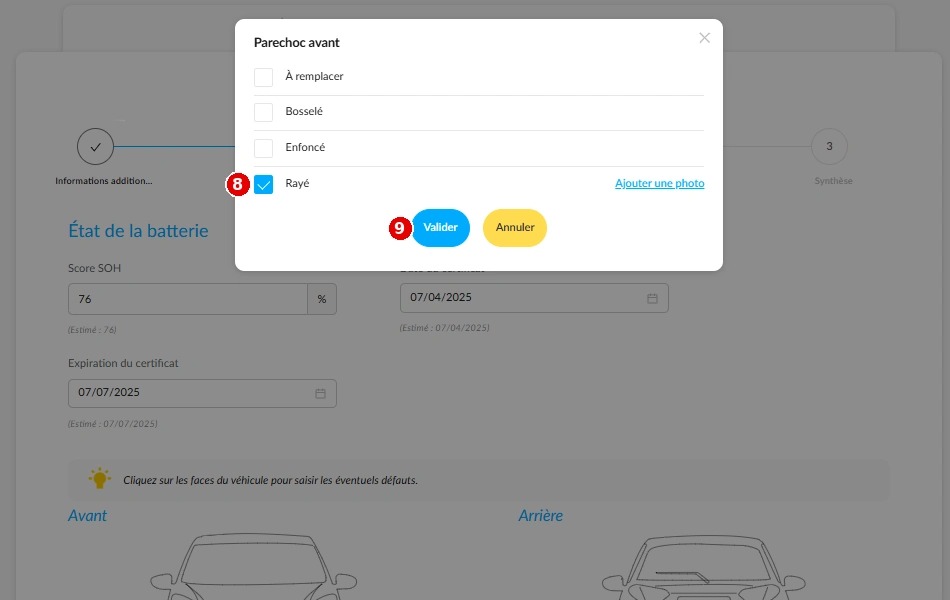
- Cliquez sur une face du véhicule (7) pour vérifier un défaut ou en ajouter un.
Les défauts relevés lors de l'estimation sont repris et signalés par une pastille sur les faces du véhicule.
Cochez le défaut constaté (8).
- Cliquez sur « Valider » (9).
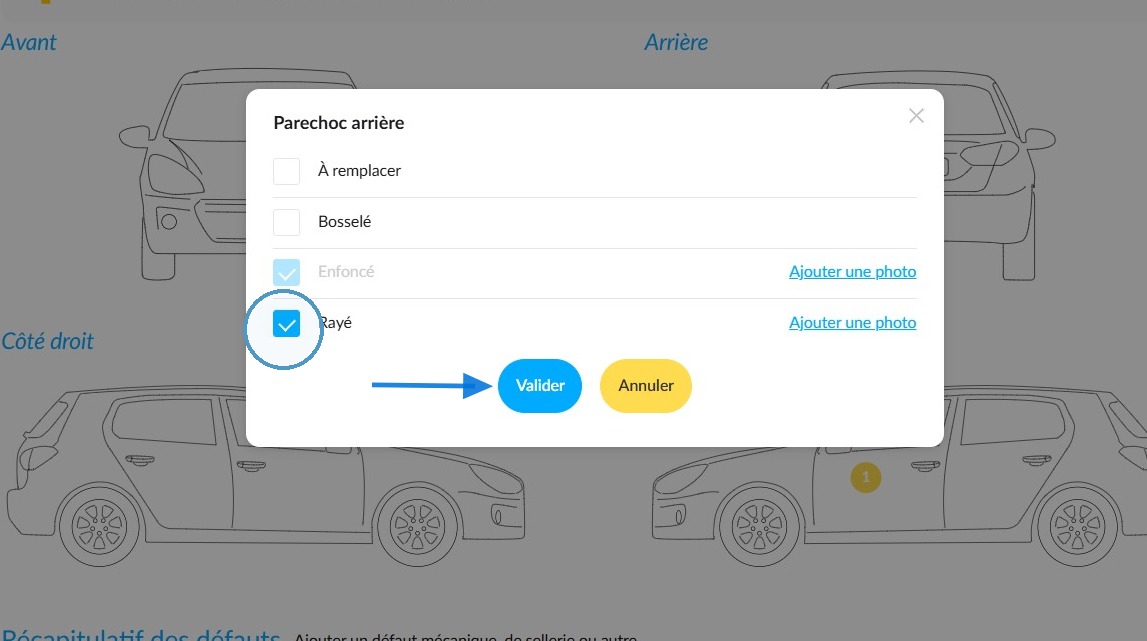
Un défaut relevé lors de l'estimation est grisé : vous ne pouvez pas le décocher dans cette fenêtre. Si vous cochez un autre état, il s'ajoute au défaut estimé.
Avant de valider, vous pouvez joindre une photo avec « Ajouter une photo ». Une fois la photo ajoutée, le lien devient « Gérer les photos ».
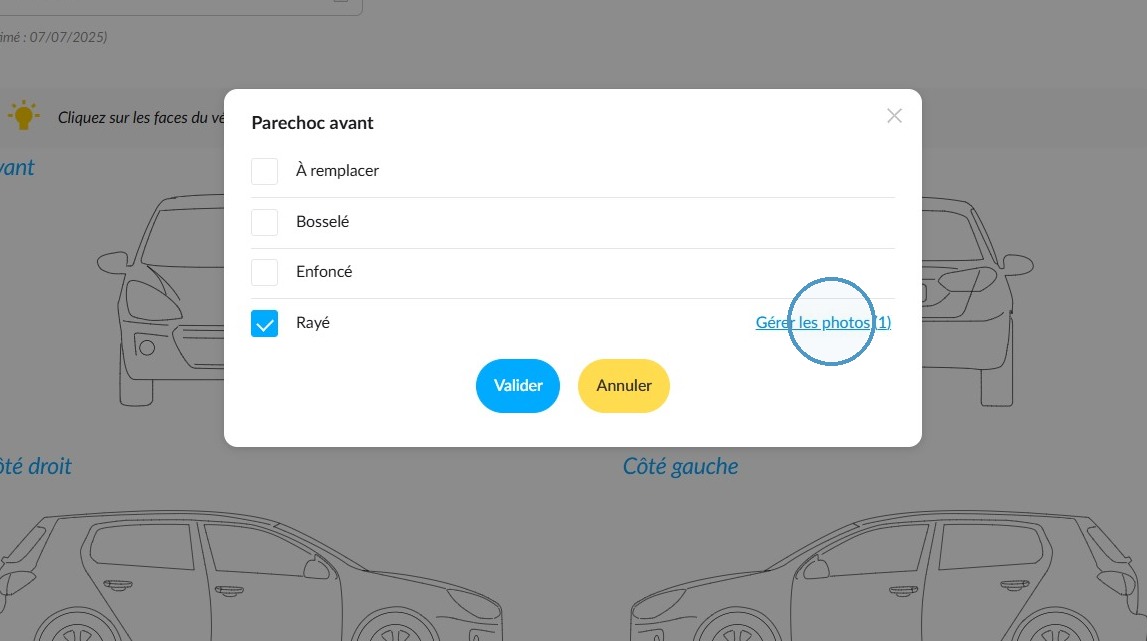
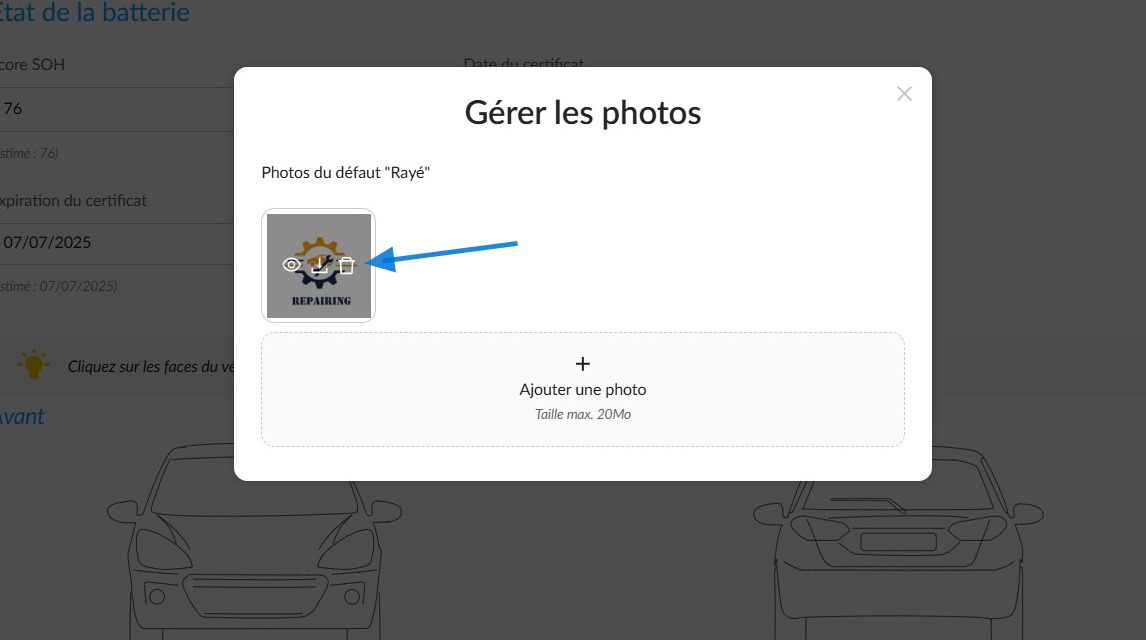
Si vous cliquez dessus, la fenêtre « Gérer les photos » s'ouvre. Passez le curseur sur une photo pour la visualiser, la télécharger ou la supprimer.
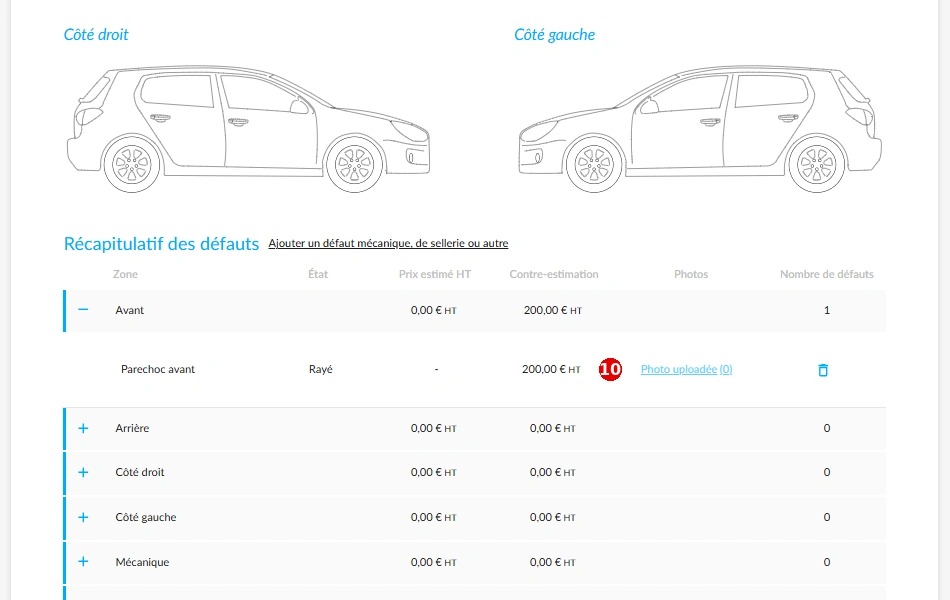
Le « Récapitulatif des défauts » compare, par zone, le prix estimé et le montant contre-estimé (10).
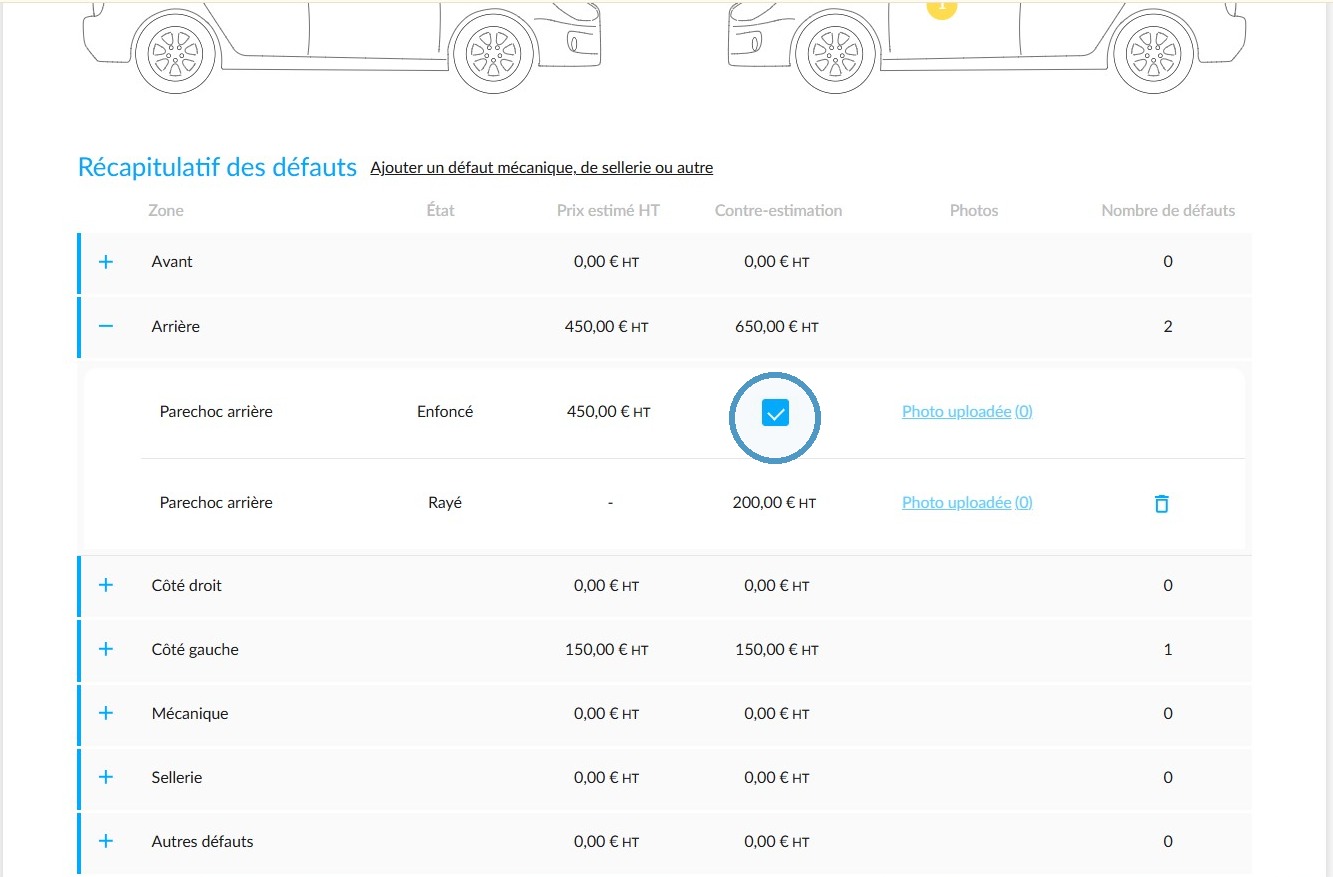
Pour supprimer un défaut relevé lors de l'estimation, décochez-le dans la colonne « Contre-estimation » : son montant passe à 0.
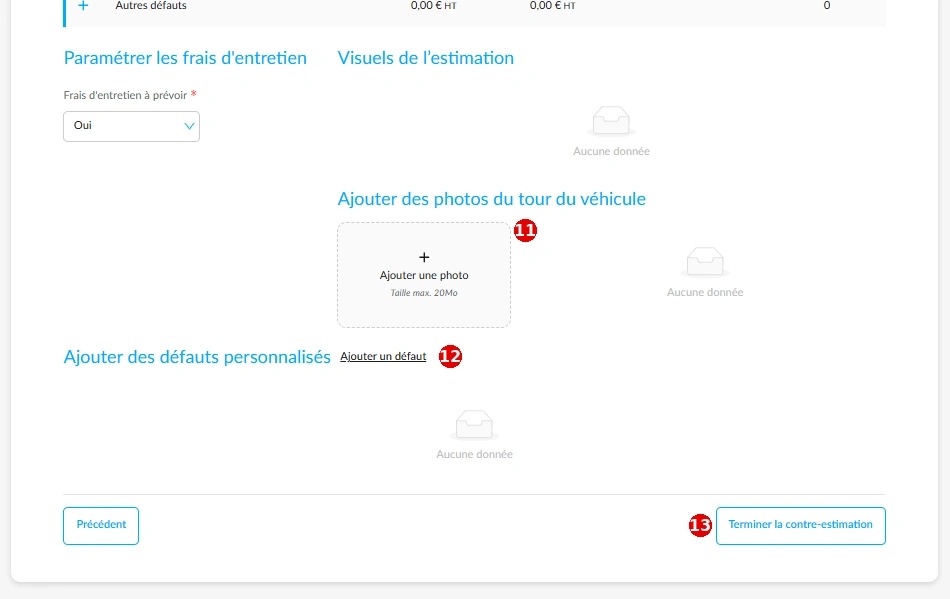
Ajoutez si besoin des photos du tour du véhicule (11) ou des défauts personnalisés (12). Les photos ne sont pas obligatoires.
- Cliquez sur « Terminer la contre-estimation » (13).
Étape 3 : synthèse
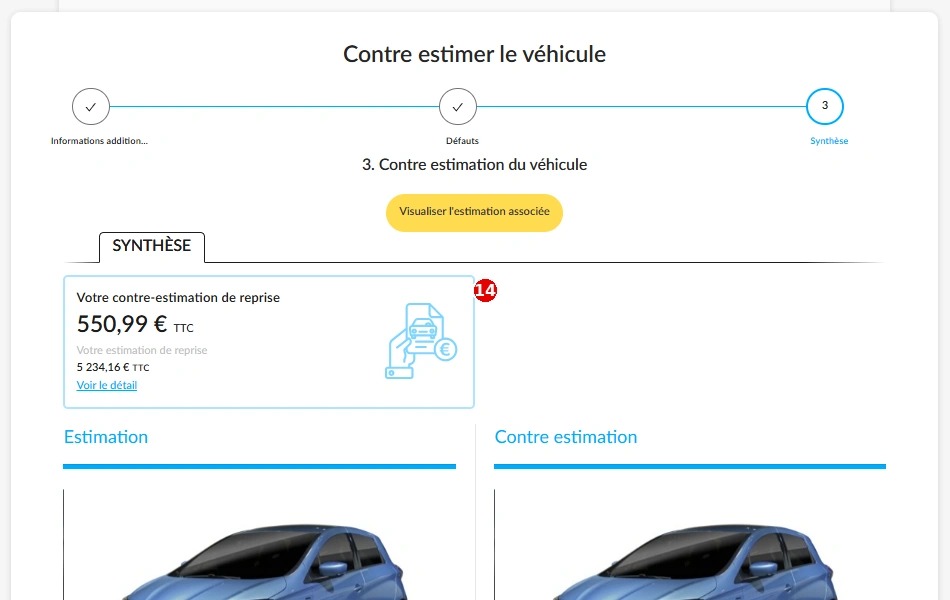
La contre-estimation est enregistrée et la synthèse s'affiche. Elle indique le prix de reprise contre-estimé et rappelle l'estimation de reprise (14).
Cliquez sur « Visualiser l'estimation associée » pour ouvrir l'estimation d'origine.
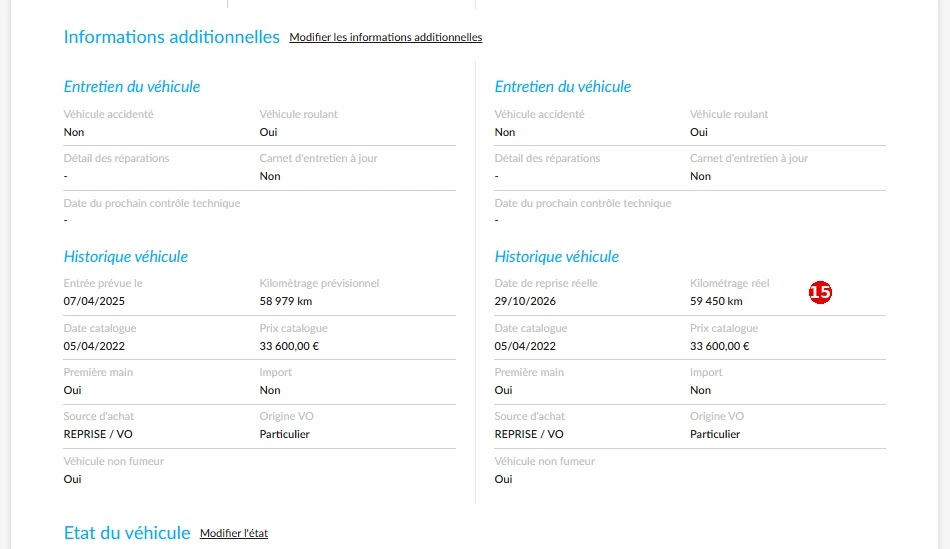
L'estimation (à gauche) et la contre-estimation (à droite) sont présentées côte à côte. La contre-estimation affiche la date de reprise réelle et le kilométrage réel (15).
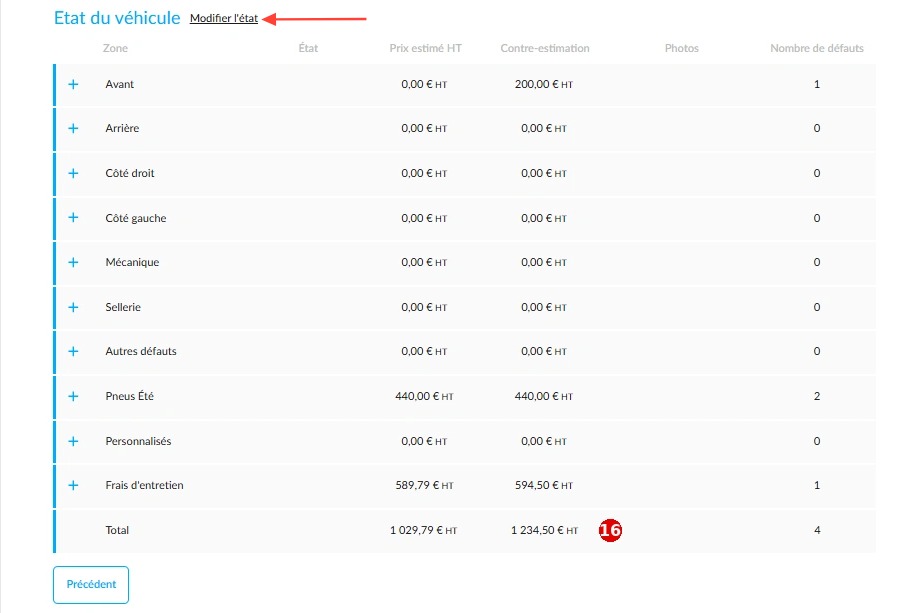
Le tableau « Etat du véhicule » compare les frais de remise en état par zone, ainsi que le total (16). Cliquer sur le bouton « Modifier l'état » vous ramène à l'endroit où vous pouvez modifier les pneus et les défauts du véhicule.
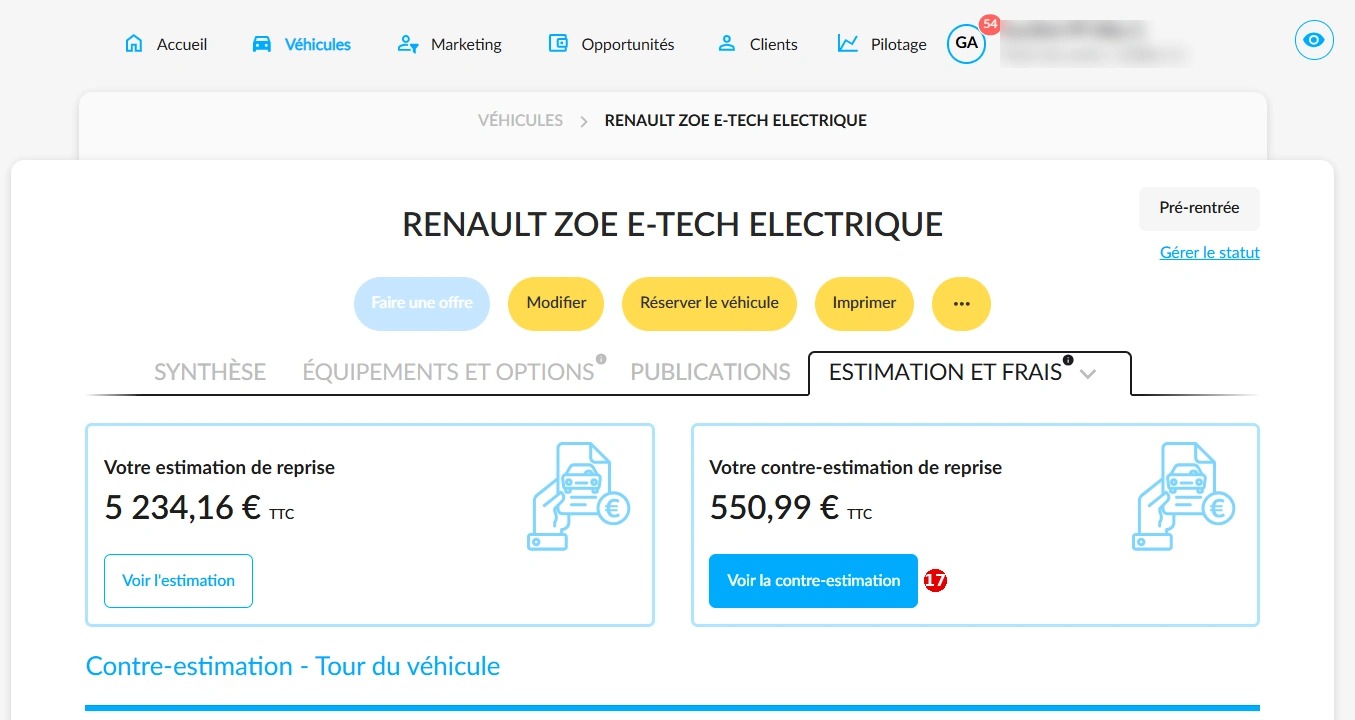
Sur la fiche véhicule, l'onglet « Estimation et frais » affiche l'estimation et la contre-estimation de reprise.
- Cliquez sur « Voir la contre-estimation » (17) pour la consulter.
La destination du véhicule n'est pas modifiée par la contre-estimation.
Commentaires
0 commentaire
Cet article n'accepte pas de commentaires.