
Leggete il seguente documento per scoprire come programmare un appuntamento di prova e come funziona l'agenda che mostra gli orari del venditore e quella che indica quando un veicolo è disponibile.
Consultazione degli appuntamenti di prova già esistenti.
1. Prima di prenotare un test drive, vi consigliamo di verificare la disponibilità del veicolo consultando il agenda sulla home page di OpenFlex. In questo modo sarà più facile programmare i test drive.
Fate clic sul pulsante “Vedere la mia agenda”, che si trova nella parte destra dello schermo sotto il messaggio di benvenuto e appena sopra la data del giorno.

2. La schermata che si aprirà successivamente è composta da tre schede: "La mia agenda", Consegne" e "Prove".
Facendo clic sul menu “Prove”, apparirà la pagina "Calendario dei test drive" dove saranno visibili gli appuntamenti fissati da voi e dai vostri colleghi durante la settimana corrente.
Il nome del cliente, il modello provato e il suo numero di immatricolazione appariranno sul calendario.
Posizionando il cursore sull'appuntamento, verranno visualizzati il nome dell'addetto alle vendite che si occupa del test drive e il nome della persona che accompagna il cliente.
Per una maggiore chiarezza, nel margine sinistro sono disponibili dei filtri per ordinare i test drive in base al dipendente e al tipo di veicolo.

Programmazione di un appuntamento di prova.
3. Per fissare un appuntamento per una prova, accedete alla pagina dell'opportunità in questione e cliccate su "Fissare un test drive" in alto alla pagina.

4. Scegliete il veicolo che vi interessa nella finestra "Selezionare un veicolo per l'appuntamento di prova". Potete far scorrere le vetture con le frecce situate sotto di esse.

5. Visarà presentato un nuovo schermo con il titolo "Programmare il test di XXX sull'opportunità XXX".
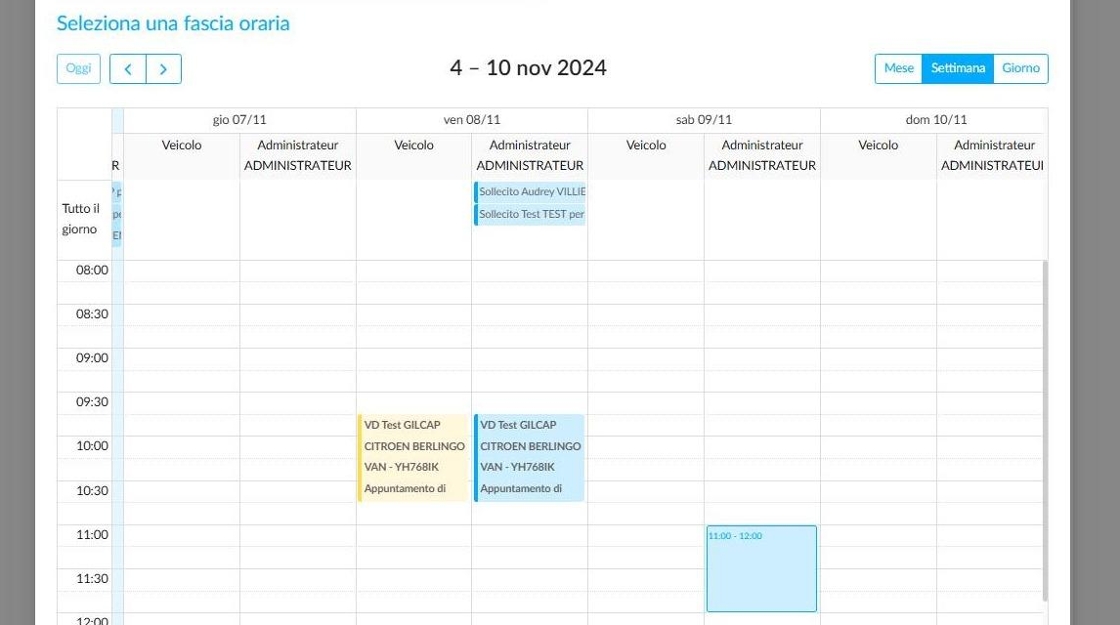
Nella sezione "Selezionare una fascia oraria", il calendario mostrerà quindi la disponibilità di un veicolo nella colonna di sinistra e quella dell'assistente di vendita che accompagnerà il cliente nella colonna di destra.
È possibile cambiare accompagnatore facendo scorrere il menù a tendina in alto alla finestra.

6. Selezionate la data e l'ora che vi convengono sul calendario.
La colonna di destra tra le due che compongono una giornata è quella su cui si deve cliccare per scegliere l'orario.

7. In seguito, cliccate su "Creare l'evento" in fondo allo schermo.

8. Riceverete un avviso in alto a destra della schermata e anche un' e-mail di conferma che l'appuntamento di prova è stato preso in conto.

9. Passando il cursore su un appuntamento, verrà visualizzata un'ampia gamma di informazioni:
-Il nome del venditore che accompagnerà il cliente o la cliente durante la prova.
-Il nome del dipendente che utilizzerà il veicolo (se nessun dipendente è assegnato a questo veicolo, non verrà visualizzato alcun dato).
-Il nome dell'assistente alle vendite responsabile del follow-up del cliente.
-In caso di annullamento dell'appuntamento, saranno indicati il motivo e il nome della persona che ha compiuto l'azione che ha portato all'annullamento della prova (prenotazione illimitata, prenotazione per 48 ore, vendita...).

10. Questi dati saranno visibili anche quando si consulta la colonna che mostra l'orario di un dipendente.

Non è possibile programmare la prova di un veicolo allo stesso orario per due dipendenti diversi e non è possibile assegnare il follow-up di due appuntamenti di prova a un assistente alle vendite allo stesso tempo.
Modifica di un appuntamento di prova.
11. Una volta pianificato l'appuntamento di prova, rimane possibile modificarne le modalità in ogni momento. Per farlo, si recatevi nell'opportunità in proposito nella sezione "Azioni future". Cliccate sull'appuntamento di prova che vi interessa.
Opportunità / Opportunità di Signor.a XXX

12. Sulla finestra "Prova di XX" che si visualizza, segnate la casella "Voglio cambiare questo appuntamento di prova".

13. La visualizzazione sarà la stessa che quando avete pianificato l'appuntamento descritta alle tappe 5 e 6. Selezionate con il mouse una nuova fascia oraria.
14. Cliccate su "Modificare l'evento", nel basso della pagina. Osserverete un avviso nell'angolo in alto a destra della schermata.

Commenti
0 commenti
Questo articolo è chiuso ai commenti.