
Contenuti:
- Creare l'opportunità
- Elaborare l'offerta commerciale
- Aggiungere i costi amministrativi
- Aggiungere degli accessori e dei servizi
- Incorporare un pacchetto di consegna
- Fare uno sconto al cliente
- Confermare-editare l'offerta
- Ordinare il veicolo, finire l'opportunità
Creare l'opportunità
Per fare un'offerta e un ordine, aprite il modulo “Opportunità”.

Cliccate sul pulsante "Creare un'opportunità".

Inserite il nome del cliente per trovarlo.
Se è già presente una scheda cliente nella piattaforma, verrà visualizzato il suo nome.
Se si tratta di un nuovo cliente, potrete creare la sua scheda.

Una volta cliccato sul contatto del cliente, si aprirà una finestra per informarvi quando esiste già un'opportunità con lui.
Avrete due possibilità:
- Creare una nuova offerta nell'opportunità esistente (1);
oppure
- creare una nuova opportunità con questo cliente (2).
Nella nostra dimostrazione, creeremo una nuova opportunità con questo cliente.

Quando l'opportunità è stata creata, cliccate sul tasto "Fare una nuova offerta".

Elaborare l'offerta commerciale
Cliccate su "Scegliere un veicolo in stock" per ricercare il VO che sarà proposto nell'offerta.

È possibile cercare un veicolo usato per: marca, modello, versione, finitura, immatricolazione, numero interno o telaio.

Per verificare la configurazione del VO e gli accessori montati su di esso, cliccate sul pulsante “Vedere il veicolo”.
Altrimenti, cliccate sul nome del modello per aggiungerlo direttamente all’offerta.

Aggiungere i costi amministrativi
Quindi, preparate la vostra offerta commerciale aggiungendo le spese amministrative, il pacchetto di consegna, gli accessori e i servizi.
Iniziate inserendo le spese amministrative nel riepilogo dell'offerta:

Inserite l'importo del passaggio di proprietà:

Premete su "Salvare".

Aggiungere degli accessori e dei servizi
Successivamente, potrete effettuare vendite aggiuntive cliccando sul pulsante "Modificare" accanto alle categorie "Accessori" e "Servizi".

Metodo per aggiungere accessori:
Cliccate su "Aggiungi accessori" nella finestra denominata "Altri prodotti" per visualizzare l'elenco degli accessori che sono stati creati in precedenza nel database del punto vendita (accessorio predefinito).

Se l'accessorio che cercate è presente nell'elenco predefinito, selezionatelo.

Poi cliccate su "Aggiungere" per integrare il suo importo nell'offerta.
Se invece l'accessorio manca nella lista di quelli previamente configurati, cliccate su "Accessorio personalizzato" per crearlo dall'inizio.

Ripetete questa procedura per ogni accessorio aggiuntivo.
Il prezzo di ogni accessorio potrà essere modificato se necessario.
Una volta terminata la selezione, cliccate sul pulsante "Chiudere" per visualizzare l'importo degli accessori nell'offerta.

Metodo per aggiungere servizi:
Cliccate su "Aggiungi servizi" nella finestra denominata “Altri prodotti” per visualizzare l'elenco dei servizi che sono stati creati in precedenza nel database del punto vendita (servizio predefinito).

Se il servizio che state cercando figura nell'elenco predefinito, selezionatelo.

Cliccate su “Aggiungere” per integrare il suo importo nell'offerta.
Se invece il servizio non è incluso in quelli già definiti, premete sul tasto "Servizio personalizzato" per configurarlo da capo.

Ripetete questa procedura per ogni prestazione aggiuntiva.
Il prezzo di ogni prestazione potrà essere modificato se necessario.
Una volta terminata la selezione, cliccate sul pulsante “Chiudere” per visualizzare l'importo delle prestazioni nell'offerta.

Incorporare un pacchetto di consegna
Un pacchetto di consegna verrà automaticamente aggiunto all'offerta se è stato configurato in precedenza nelle impostazioni.
Se più pacchetti di consegna sono compatibili con il VO proposto nell'offerta, verrà proposto per impostazione predefinita il pacchetto più costoso.
Cliccate sul pulsante "Modificare" per visualizzare i diversi pacchetti di consegna disponibili e il loro contenuto.

Il pacchetto può essere modificato cliccandoci sopra.
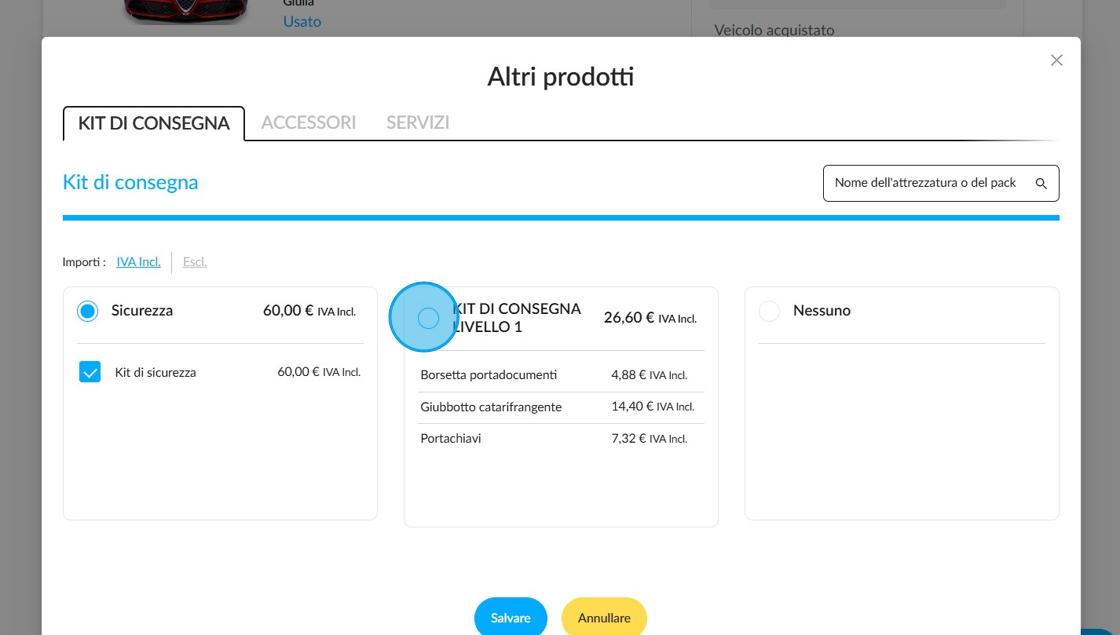
Gli articoli forniti nel pacchetto potranno essere rimossi e detratti dal prezzo spuntando la casella situata davanti alla loro denominazione.

Una volta completata la selezione, cliccate su "Salvare" per aggiornare l'offerta.

Fare uno sconto al cliente
Ove opportuno, è possibile aggiungere uno sconto all'offerta cliccando sul pulsante “Modificare” nella sezione “Vantaggi per il cliente”.

Digitate l'importo dello sconto in euro o in percentuale.

Fate quindi clic su "Salvare" per inserirlo nell'offerta.

Presentazione del riepilogo dell'offerta una volta configurata:

Confermare-editare l'offerta
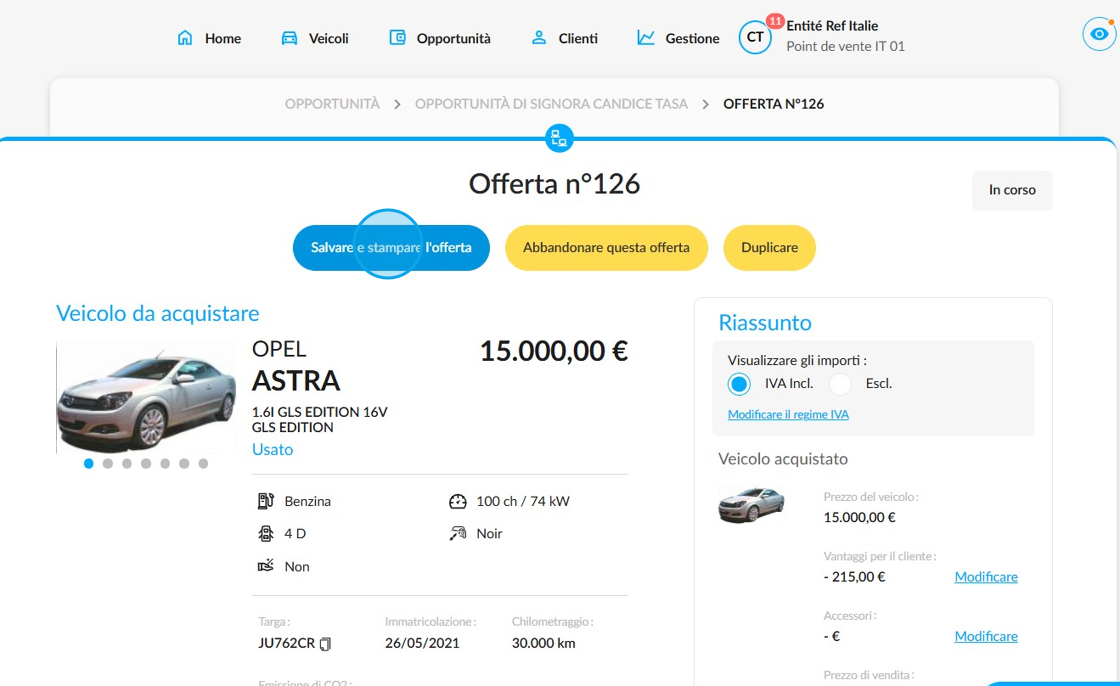
Vi rimane da premere su "Salvare e stampare l'offerta" per terminare la proposta commerciale.
Configurate l'elenco dei documenti da stampare, quindi cliccate su “Convalidare e stampare” per avviare la stampa.

Una volta che i documenti commerciali saranno pronti per essere scaricati, apparirà un pop-up per avvisarvi.
Cliccateci sopra per consultarli.

Visualizzazione dell'offerta da scaricare:

Ordinare il veicolo, finire l'opportunità
Se il cliente desidera confermare la transazione, cliccate sul pulsante "Effettuare l'ordine".

ATTENZIONE: Per impostare tutte le informazioni importanti dell'ordine, come la data di consegna, il metodo di pagamento e i documenti, bisogna compilare tre schede: "Sintesi", "Pagamento" e "Documenti del fascicolo del cliente".
Nella scheda "Sintesi" controllare e inserire:
- Una data prevista per la consegna del veicolo.
- Una data limite per la consegna.
e - Il punto vendita dove avverrà la consegna.

Se necessario, è possibile inserire un commento.

Quindi tornate all'inizio della pagina per definire la modalità di pagamento dell'ordine nella scheda “Pagamento”.

Indicate il metodo di pagamento scelto e se il cliente prevede di versare un acconto.

In caso di acconto, inserite l'importo e il metodo di pagamento utilizzato nei campi “Importo” e “Metodo di pagamento”.

Infine, accedete alla scheda "Documenti del fascicolo del cliente" per selezionare i documenti commerciali da stampare.

Effettuate la vostra scelta e cliccate su "Convalidare e stampare" per finalizzare l'ordine.

Si visualizzerà un pop-up che preciserà che i documenti sono in corso di creazione.

Un altro pop-up si visualizzerà quando i documenti saranno pronti per essere scaricati.

Vista del buono d'ordine da firmare:

Se necessario, è possibile inviare il modulo d'ordine al cliente via e-mail cliccando sul pulsante "Inviare l'ordine".

Un messaggio personalizzato all'attenzione del cliente accompagnerà la sua e-mail.
Commenti
0 commenti
Questo articolo è chiuso ai commenti.