
Scoprite come effettuare un ordine destinato a un commerciante negli ambienti OpenFlex per automobili e motociclette.
Requisiti:
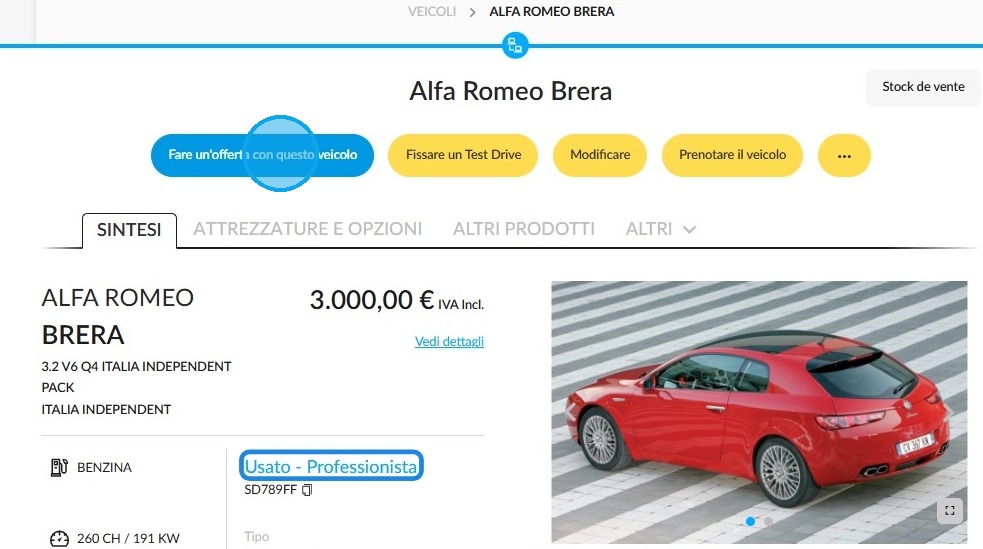
- Possedere dei veicoli destinati a professionisti del settore automobilistico nel magazzino.
- Avere contatti con clienti di tipo società, designati come professionisti del settore automobilistico.
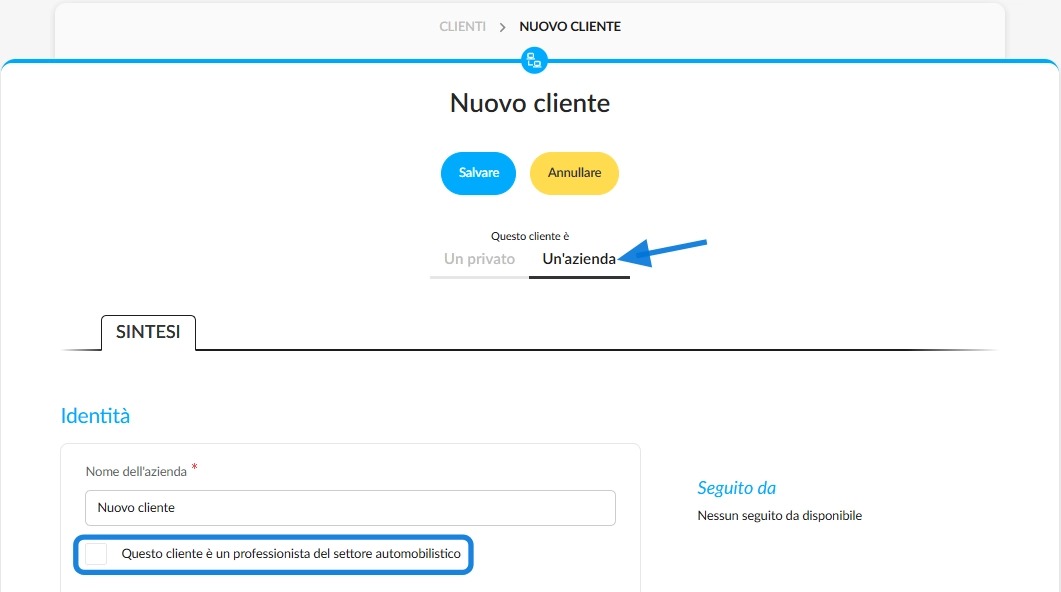
1. Per realizzare un ordine destinato a un commerciante, crei un'opportunità con un professionista del settore automobilistico.
Il procedimento differisce leggermente da un percorso per privati, in quanto la fase di stampa di un'offerta rimane facoltativa.
Percorso passando dalla scheda di un veicolo:
2. A partire dalla scheda di un veicolo destinato a essere venduto a un professionista dell'automobile, clicchi sul pulsante "Fare un'offerta con questo veicolo".
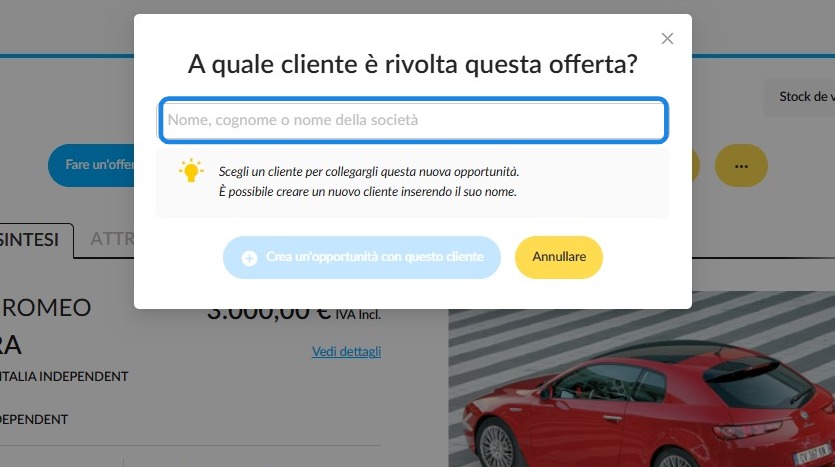
3. Selezionare a quale cliente è indirizzata l'offerta digitando il suo nome, il suo cognome, il nome dell'azienda, il numero fiscale, il suo indirizzo email o il suo telefono.
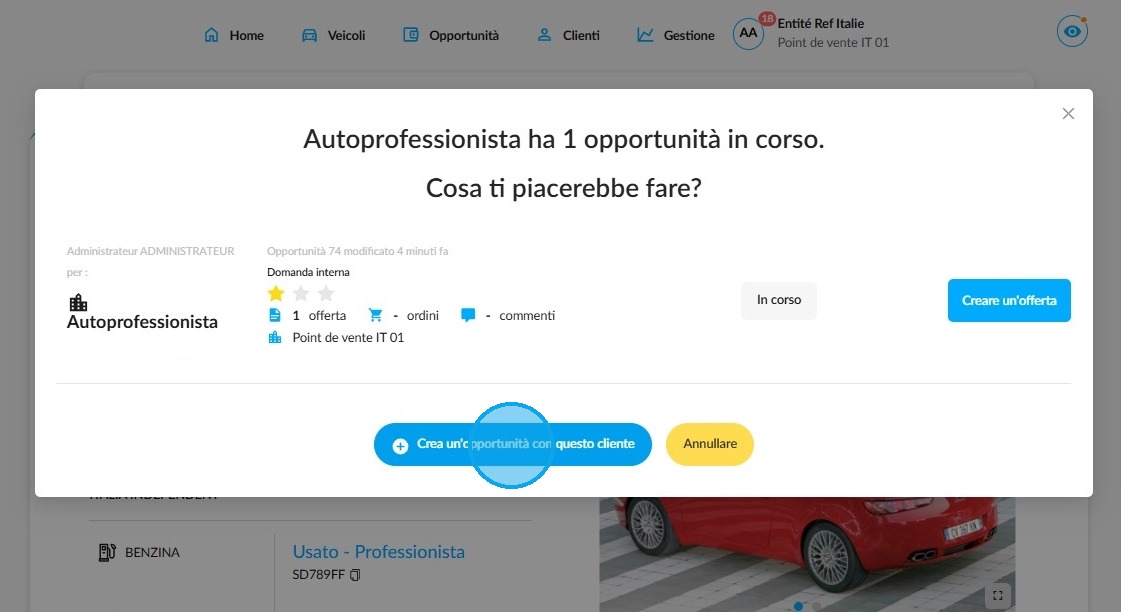
4. Clicchi su Creare un'opportunità con questo cliente.
Percorso passando dalla scheda di un cliente:
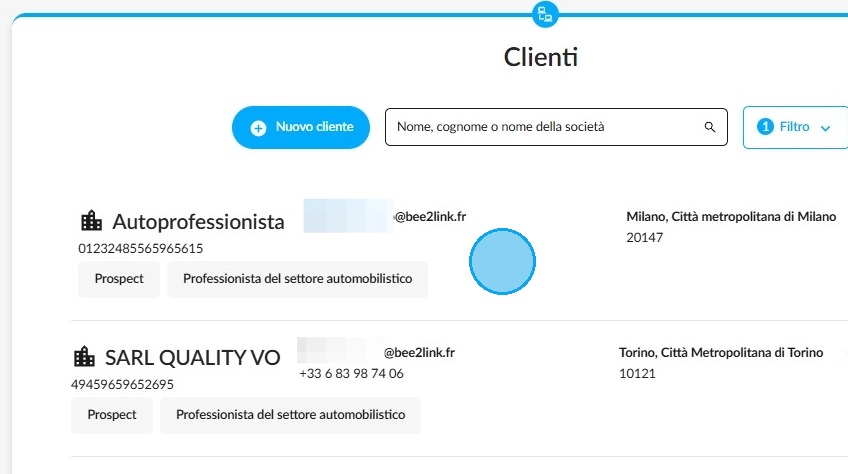
5. Selezioni un cliente professionista del settore automobilistico:
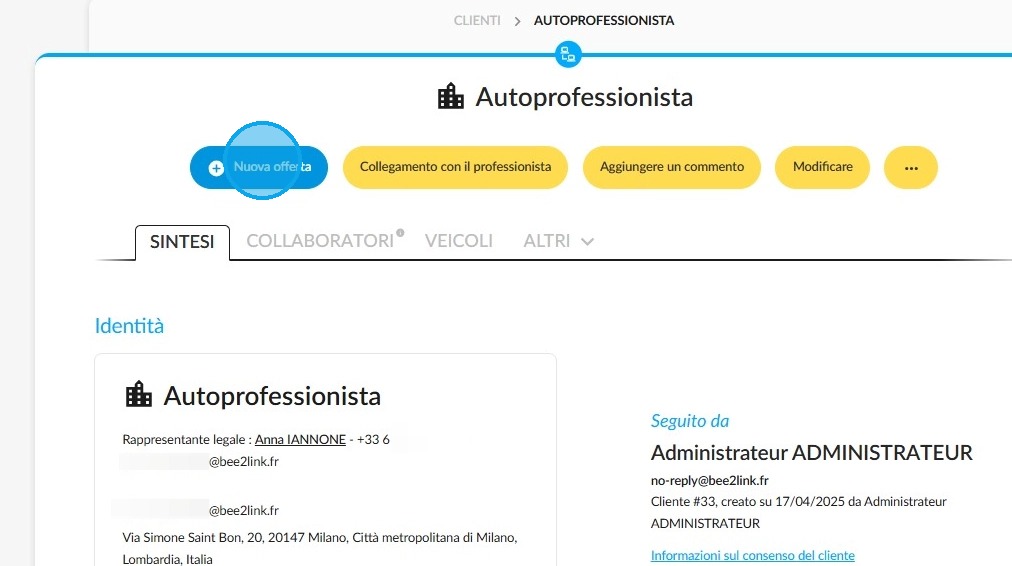
6. Prema sul pulsante intitolato "Nuova offerta":
Scegliere i veicoli:
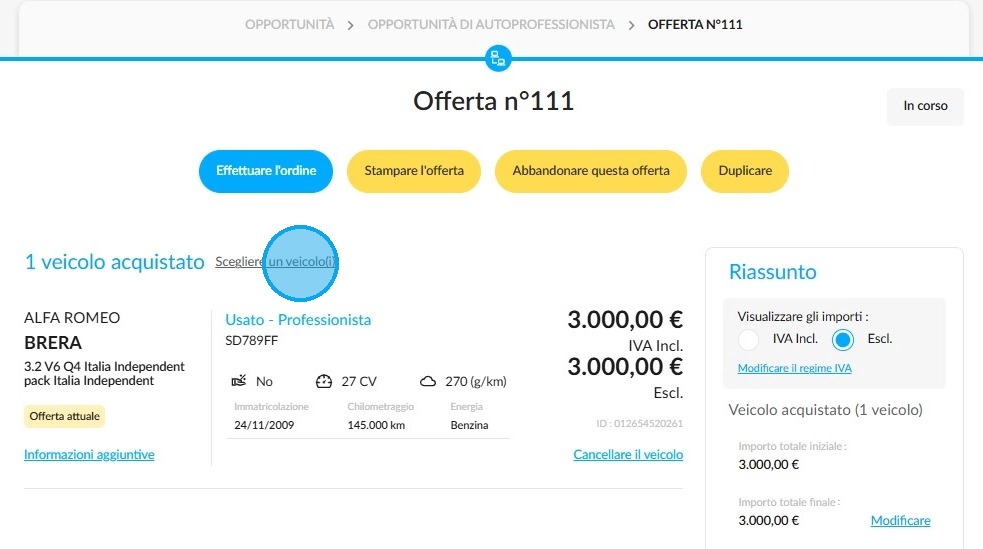
7. Se desidera vendere un lotto, clicchi su "Scegliere un/dei veicoli".
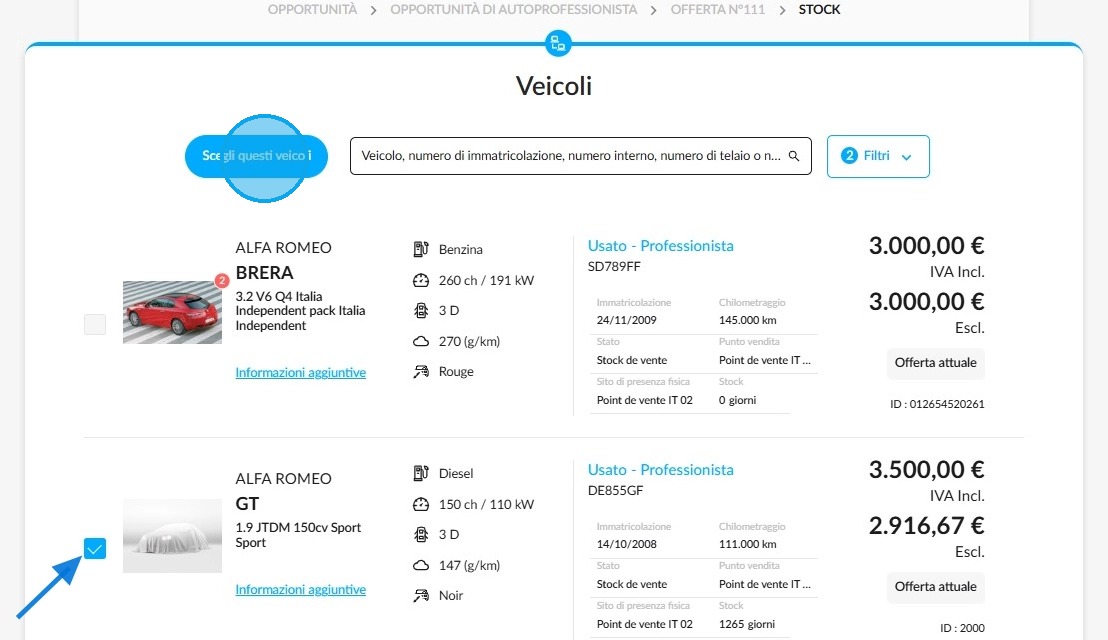
8. Segni le caselle piazzate davanti alle fotografie dei VO che vuole aggiungere all'offerta e clicchi su "Scegliere questi veicoli".
Opzioni per completare l'ordine:
9. Quando ha elaborato l'offerta, ha più opzioni. Può stamparla. Può piazzare l'ordine direttamente. Può abbandonarla. Può duplicarla.
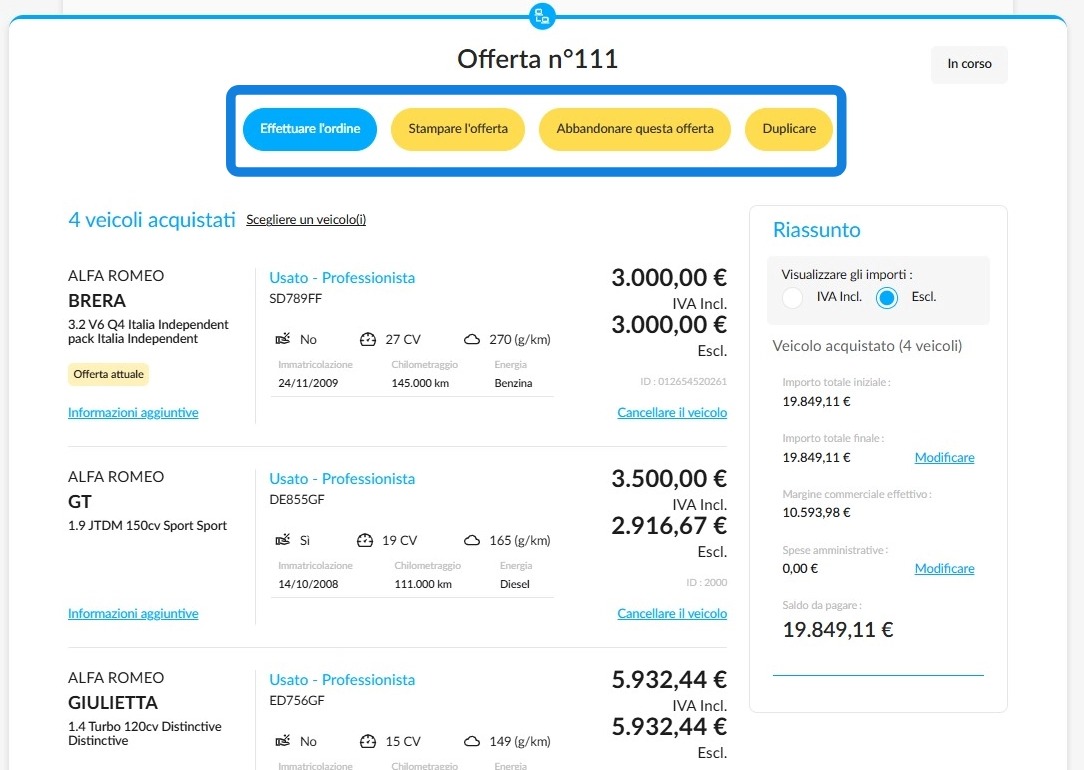
10. Esempio di finestra di stampa di un'offerta:
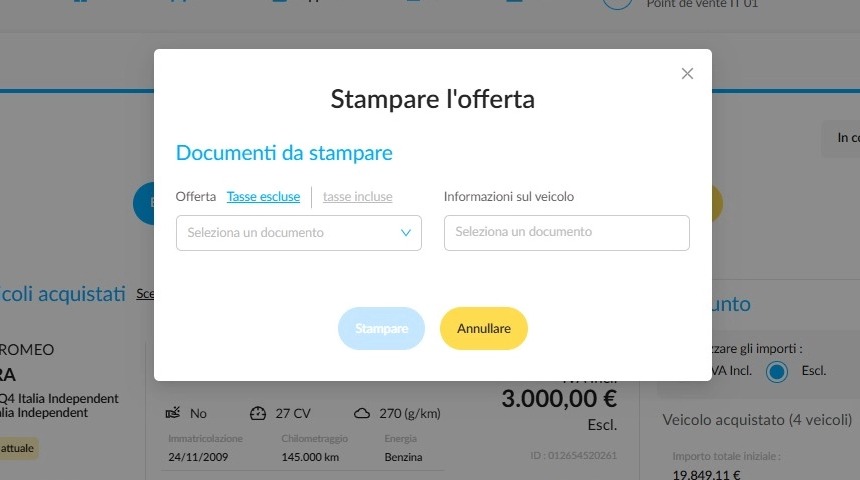
11. Se preferisce passare alla tappa dell'ordine senza effettuare un'offerta, clicchi su "Effettuare l'ordine".
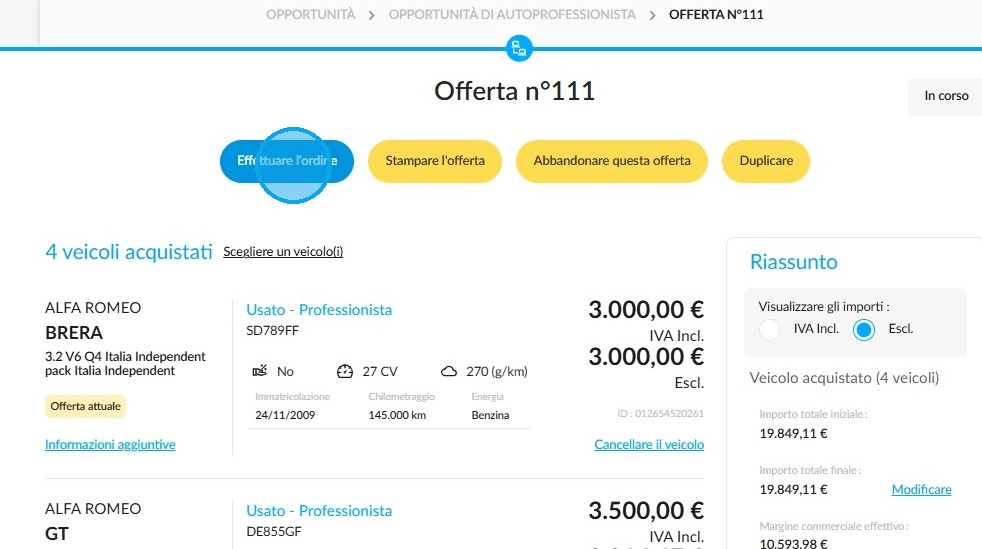
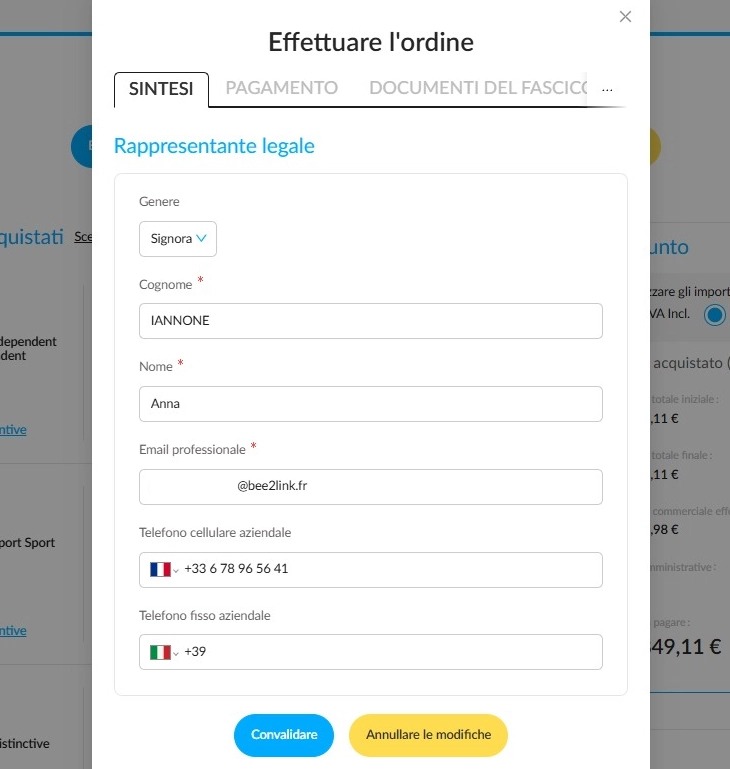
12. Nella finestra che si visualizza a quel punto, si assicuri di aver compilato correttamente i moduli dei dati del cliente (1) e del rappresentante legale (2).
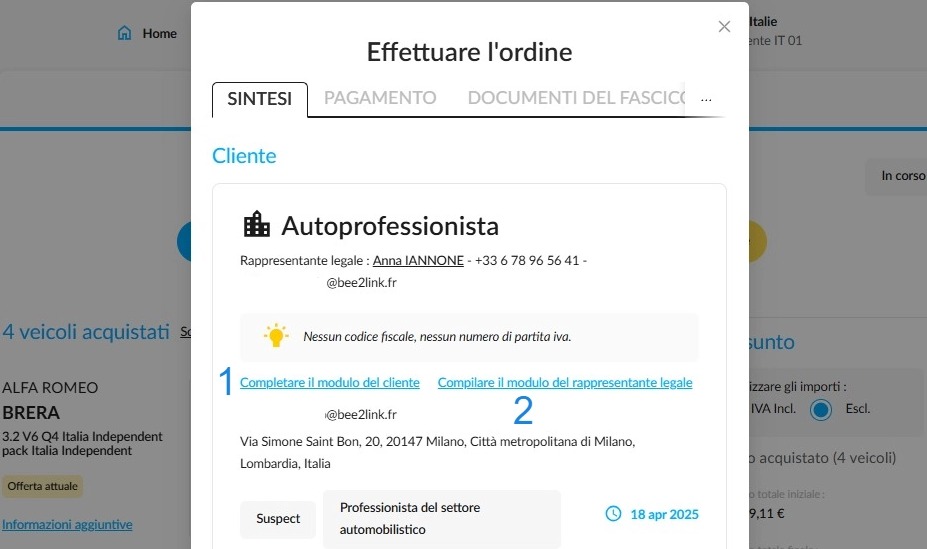
13. Modulo del rappresentante legale con numerosi campi da compilare tra i quali:
- il genere
- il cognome
- il nome
- l'indirizzo email professionale
- il numero di telefono
Una volta completato il tutto, clicchi su Convalidare in fondo alla finestra.
Completamento della transazione:
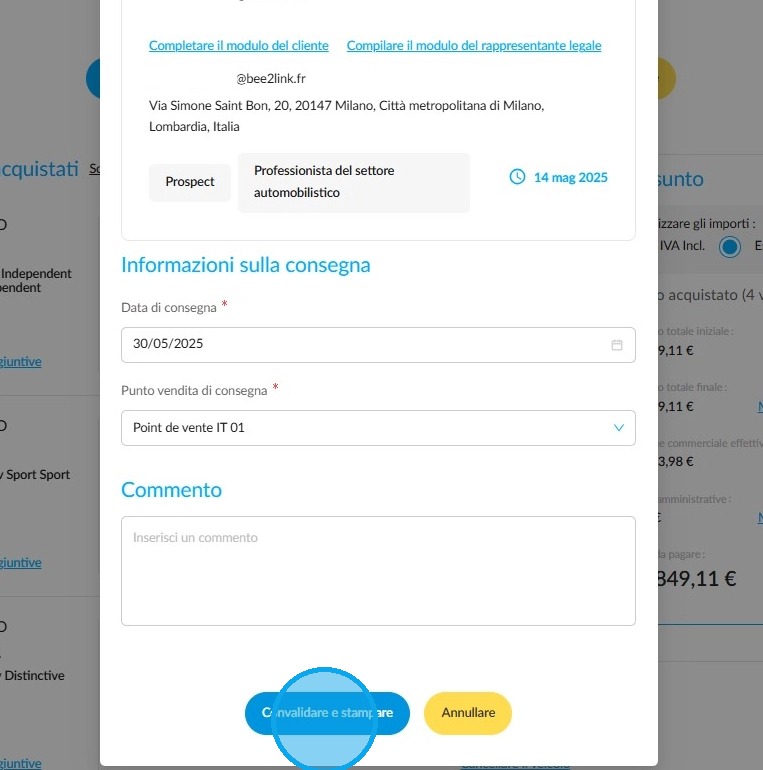
14. Una volta compilati tutti i campi obbligatori, come la data e il punto vendita di consegna, clicchi su "Convalidare e stampare" nella parte inferiore della pagina:
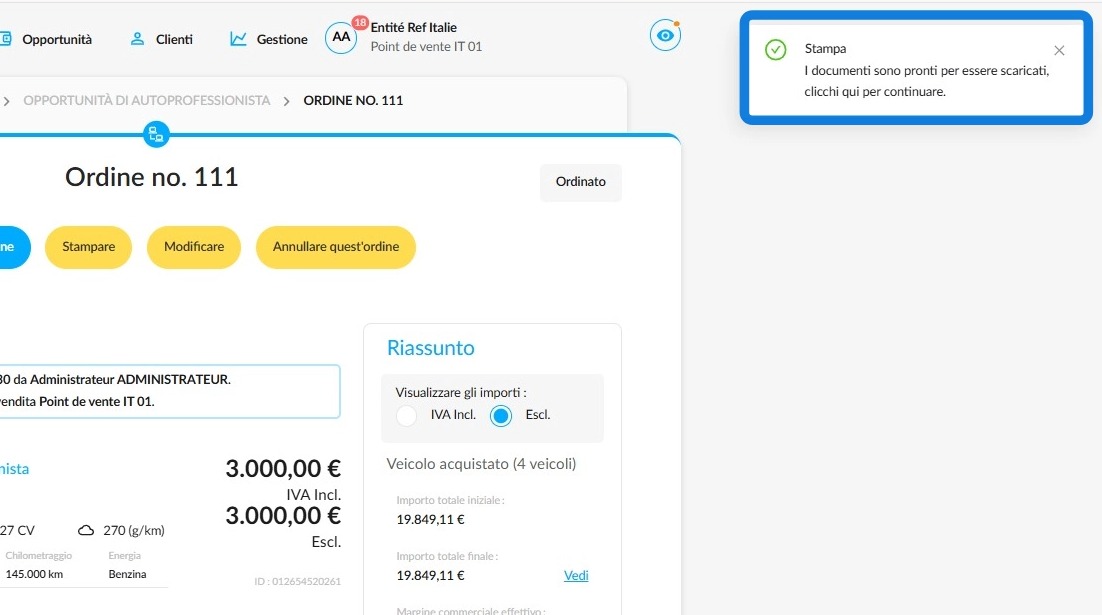
15. La finalizzazione dell'offerta viene confermata con un avviso in alto a destra della schermata:
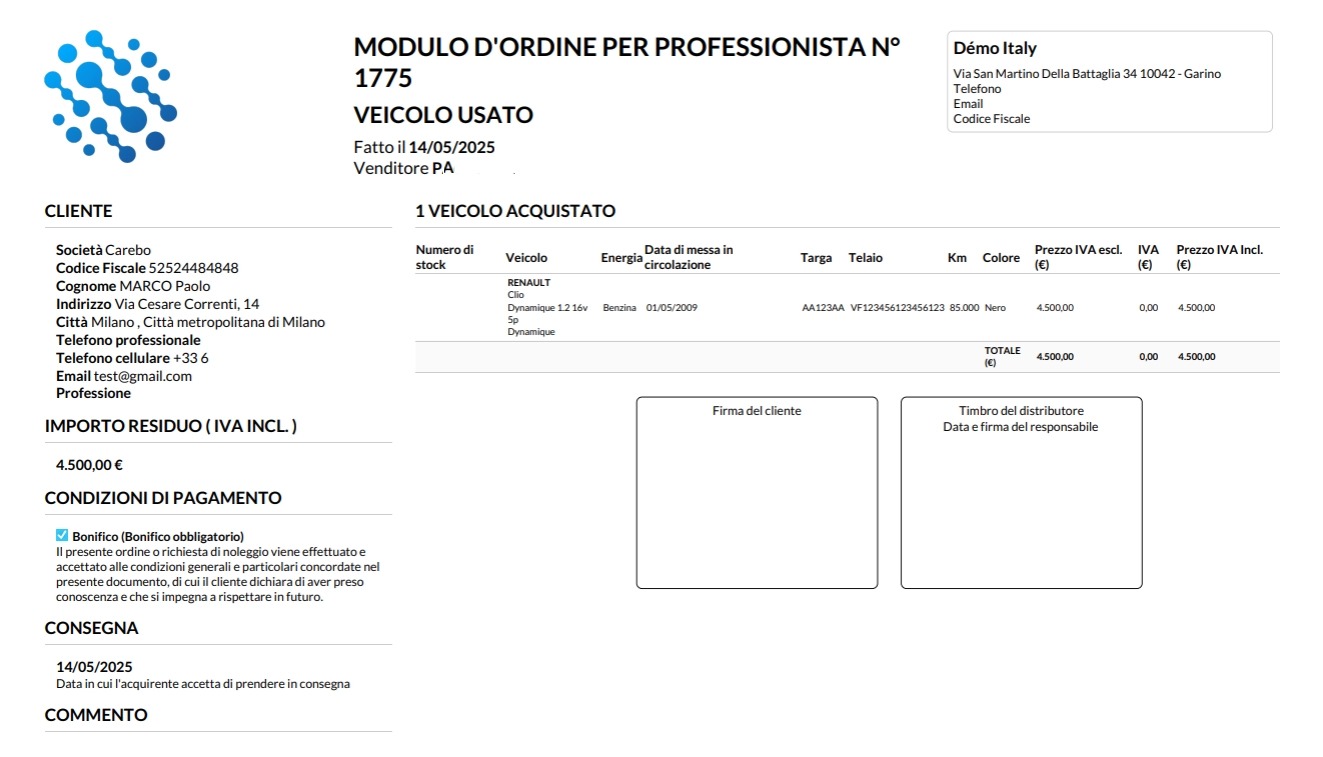
16. Esempio di un buono d'ordine per un commerciante:
Commenti
0 commenti
Questo articolo è chiuso ai commenti.