
Prerequisiti:
- Si noti che il procedimento descritto in questo documento è valido soltanto per i veicoli usati.
- Quando si crea un marchio personalizzato, questo è valido una volta sola. Il sistema non lo memorizza. Si dovrà ricrearlo ogni volta.
- Nell'ambito della configurazione di un VN o di un VD, si prega di contattare il nostro servizio commerciale per dichiarare un nuovo marchio.
Se un veicolo o un marchio non è presente nel database di riferimento, per esempio perché è stato commercializzato all'estero, è comunque possibile crearlo manualmente su OpenFlex.
Per prima cosa vada nei "Veicoli" in alto alla pagina iniziale.
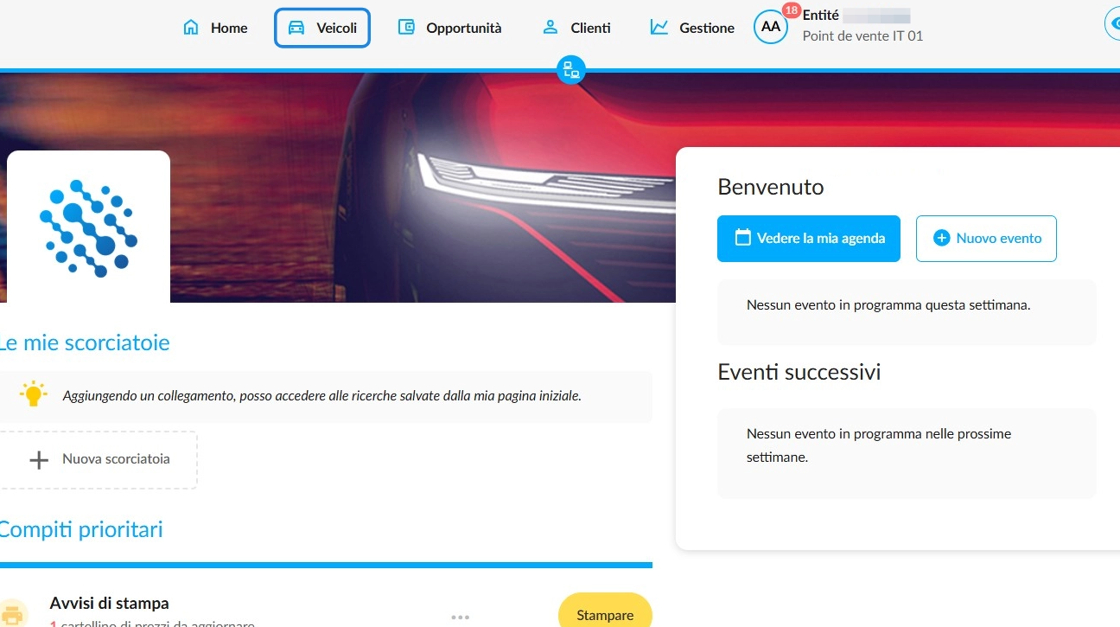
Clicchi su "Nuovo".

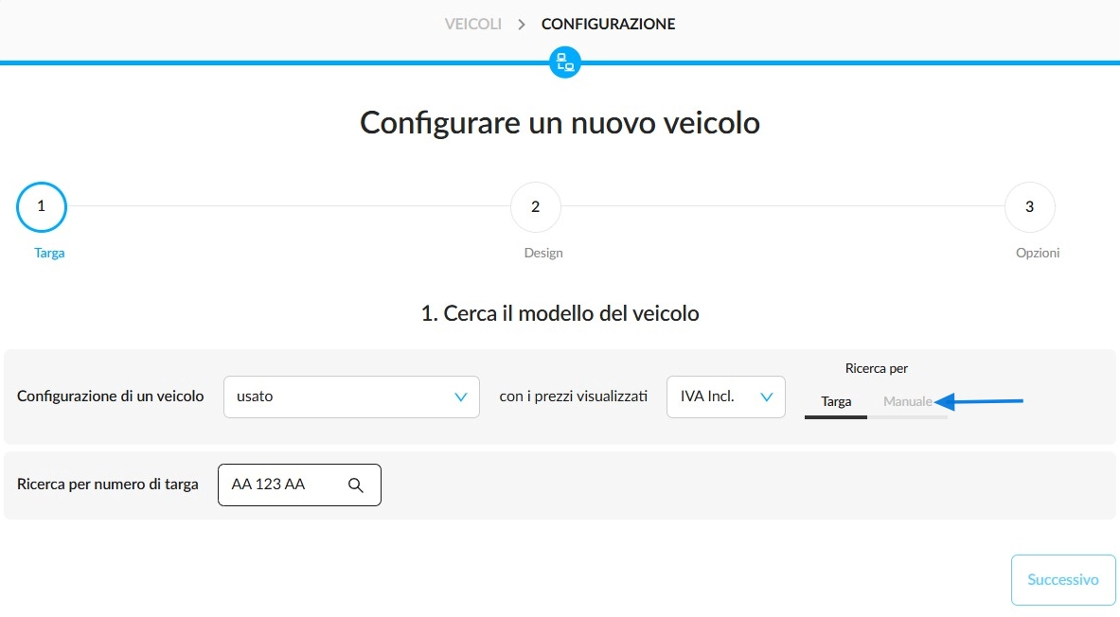
Nel campo "Configurazione di un veicolo", selezioni "usato" dal menù a discesa.

A destra della pagina, scelga una configurazione manuale.
Nel campo “Selezionare una marca”, può digitare il nome della marca nella barra di ricerca per trovarla più rapidamente. Selezioni la casella “Espandi il catalogo” appena sotto le barre di ricerca per aumentare le possibilità di identificare ciò che sta cercando.
Se non viene riconosciuto alcun dato, significa che non è presente nel database. Il campo situato sotto il menù a tendina in cui si seleziona la marca consente di personalizzarne una. La inserisca e clicchi su “Aggiungi marchio”.

Poi, inserisca il modello del veicolo a destra del marchio.

Caso specifico:
Modello non presente nel catalogo appartenente a un marchio registrato.
Se un modello non è presente nel database, è possibile aggiungerlo ricreando il marchio come indicato in precedenza (1). Apparirà due volte nel menù a tendina, consentendo di inserire liberamente il modello ricercato (2). Il modulo da compilare sarà lo stesso descritto nella fase successiva.

In questo caso, tutti i dati devono essere inseriti manualmente. Alcuni campi sono obbligatori, come il genere, la versione, la finitura, la carrozzeria, il numero di porte e il cambio.

Quindi, clicchi su "Successivo" in fondo alla pagina.

Dopo aver selezionato i colori interni ed esterni, la verniciatura e la selleria, prema il pulsante "Successivo".

Qui è possibile integrare attrezzature personalizzate.

Cliccando su “Aggiungere un'attrezzatura”, apparirá una finestra “Aggiungere un'attrezzatura personalizzata” con un modulo da compilare. Dovrà inserire in particolare la descrizione, la categoria e il prezzo. Quindi salvi in fondo alla pagina.

Una volta inserite tutte le attrezzature, clicchi su "Successivo".

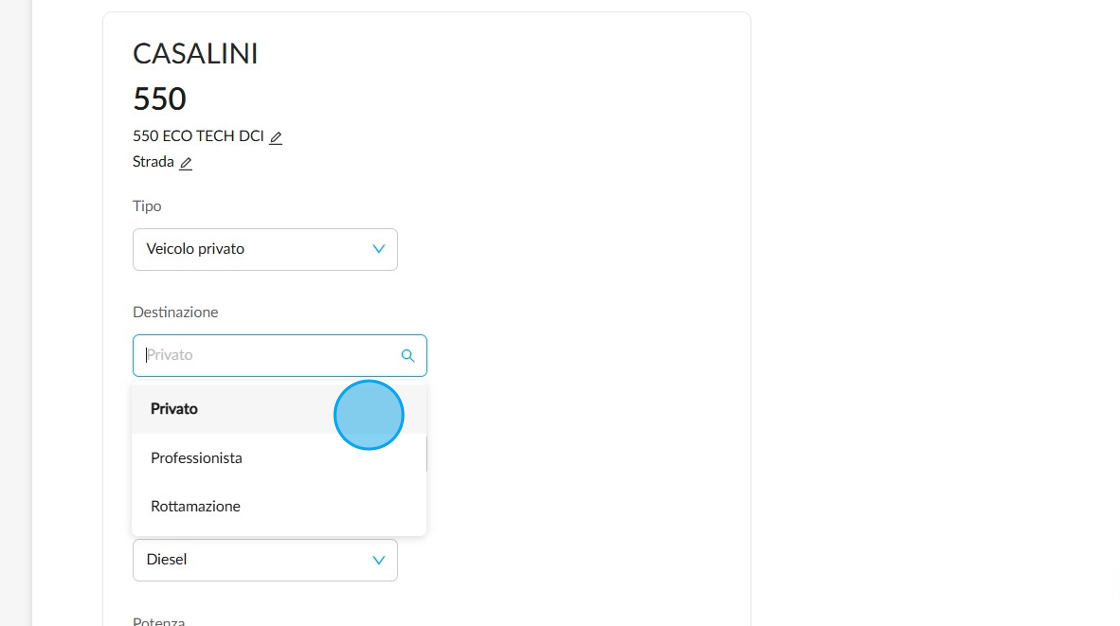
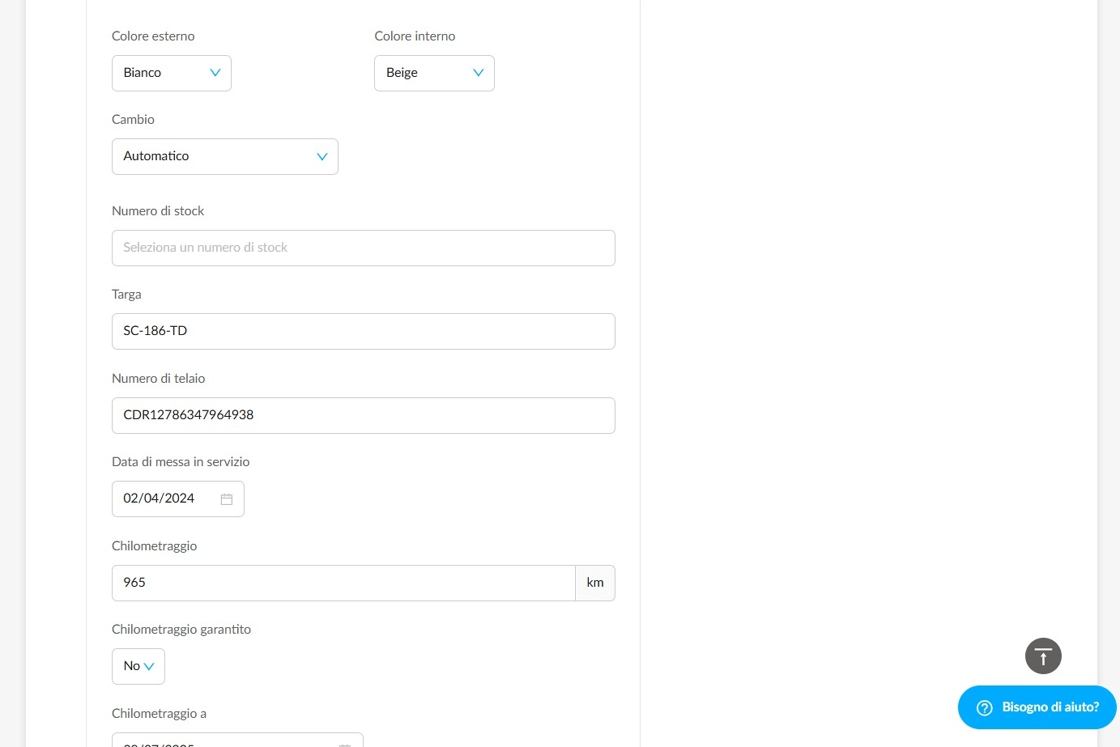
Si aprirà una pagina divisa in due schede. “Sintesi” consente di inserire informazioni generali sul veicolo, come il tipo, la motorizzazione, il chilometraggio e altro ancora. Tutti questi campi sono facoltativi. È possibile registrare il veicolo anche senza compilare tutti i campi.

Dei menù a tendina consentono di selezionare il genere e la destinazione.
Esempio di campi che possono essere compilati per arricchire la scheda del veicolo:
Le informazioni tecniche possono essere completate accedendo all'altra scheda "Caratteristiche tecniche". Questi campi sono facoltativi.

Una volta compilati i campi, clicchi su “Salvare” nella parte superiore della pagina per completare la configurazione.

Commenti
0 commenti
Questo articolo è chiuso ai commenti.