
Requisito: il capo delle vendite deve poter gestire i prezzi delle permute.
Nella sezione gestione dei permessi, aprite il file del gruppo di vostra scelta, cliccate sul modulo "Veicoli", quindi andate alla scheda "VO". Assicuratevi che la casella "Gestire i prezzi" sia selezionata.
Potete limitare questo diritto al solo prezzo di permuta. Per farlo, selezionate la casella "Desidero limitare le modifiche ai prezzi dei veicoli".
Selezionate l'opzione "Prezzo di permuta" dal menu a tendina, quindi salvate premendo "Salvare".
Percorso di permuta del venditore
Per fare un'offerta di permuta a un nuovo cliente, iniziare creando il suo contatto. Fate clic sul modulo "Clienti" nella parte superiore della pagina.

Nel modulo "Clienti", fate clic sul pulsante "Nuovo cliente" nella parte superiore della pagina per aggiungere il record del cliente.

Inserite il nome e il cognome del cliente e fate clic sul pulsante "Creare un nuovo cliente" in fondo alla finestra.

Inserite i dati del cliente: genere, cognome, nome, indirizzo e-mail, numero di telefono, indirizzo, paese di residenza, dati relativi alla patente di guida, dati relativi al documento d'identità.

Quindi cliccate sul pulsante “ Salvare” nella parte superiore dello schermo.

Quindi fate clic sul pulsante "Nuova offerta" in alto a sinistra della scheda cliente:

Iniziate a valutare le condizioni del veicolo che desiderate permutare cliccando sul pulsante "Stimare una permuta".

Cercate l'auto in base al numero di immatricolazione per trovarla direttamente. Oppure inserite manualmente tutti i dettagli del veicolo.
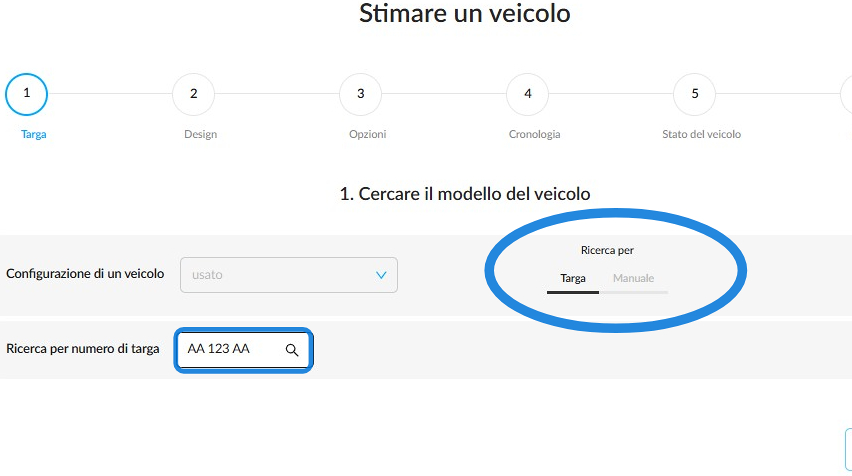
La configurazione del modello di veicolo inviato per il preventivo può essere effettuata tramite ricerca per targa o manualmente. Nella prima modalità, le informazioni sul veicolo, come la data di catalogo o il prezzo di catalogo, consentiranno di scegliere direttamente il modello corretto.
Quando scegliete la configurazione manuale, compilate questi campi con la data, la marca e il modello del veicolo. Spuntate la casella “Espandi il catalogo” per avere più scelta e trovare le versioni precedenti. Selezionate il modello corretto cliccando sul piccolo cerchio in alto a sinistra della scheda che appare.

Selezionate la finitura nello stesso modo.

Fate lo stesso per la motorizzazione.

Indicate il colore del veicolo e il tipo di tappezzeria nella fase "Design". Se necessario, è possibile specificare se la vernice o la tappezzeria sono personalizzate.

Se il veicolo dispone di optional, accessori o pack, indicateli premendo il pulsante “Aggiungere un'attrezzatura” o selezionando l’equipaggiamento desiderato dall’elenco.

Se aggiungete un'attrezzatura, inserite il tipo e il valore dell'attrezzatura in questione.

Per visualizzare tutte le opzioni e gli accessori configurati manualmente, fate clic su "Attrezzatura personalizzata":

Continuate il percorso di stima cliccando su Successivo per passare alla fase “Cronologia”.

Per determinare il valore del veicolo è necessario fornire molte informazioni importanti, come il chilometraggio, il numero di proprietari e lo stato dell'IVA.

Inoltre, nel campo "Dettagli riparazioni", è possibile indicare se sono state effettuate riparazioni di recente.

Se si tratta di un veicolo importato, bisognerà precisare il paese di provenienza.
Fate quindi clic su "Successivo" per passare alla fase "Stato del veicolo".

Indicate lo stato dei pneumatici anteriori e posteriori e le loro dimensioni. Fate clic su "Successivo".

Per i veicoli elettrici:
Se la diagnosi SOH è facoltativa, è comunque possibile associarne una proveniente da un partner esterno a OpenFlex oppure inserire le informazioni manualmente. Aggiungete il certificato dal vostro computer utilizzando il campo “Aggiungere un documento”.

Nella fase "Stato del veicolo", se la diagnosi è stata precedentemente resa obbligatoria, sarà necessario completare le informazioni sulla batteria. Sarà sempre possibile associare i dati provenienti da un fornitore di diagnosi esterno.

A seguito delle condizioni dei pneumatici, specificate se si prevedono costi di manutenzione (revisione).
È possibile aggiungere immagini della permuta dal proprio computer per illustrarne la condizione generale. Questo campo tiene conto del numero di immagini obbligatorie che il responsabile ha stabilito nelle impostazioni.

In OpenFlex, durante il controllo del veicolo, se si riscontrano altre riparazioni da prevedere, la sezione “Aggiungere difetti personalizzati” consentirà di elencarli a proprio piacimento cliccando sul pulsante “Aggiungere un difetto”.
Indicate il nome del tipo di spesa o di lavoro da effettuare. Inserite l'importo al lordo delle imposte. Se lo desiderate, aggiungete una foto per illustrare il preventivo. Quindi confermare.

Una volta completata la valutazione dello stato del veicolo, cliccate su “Completare il preventivo”.

Potete quindi lasciare un commento all'attenzione del responsabile delle vendite, che vi comunicherà il prezzo di permuta. Infine, cliccate su “Completare il preventivo”.

È possibile archiviare fatture, certificati di revisione tecnica o documenti di manutenzione nel file del veicolo cliccando sulla scheda “DOCUMENTI ALLEGATI” situata nella parte superiore della pagina.

Caricate le immagini e/o i PDF dei documenti giustificativi cliccando sulla casella “Aggiungere file”.

Gestione della permuta da parte dell'amministratore
(VISUALIZZAZIONE MANAGER) Il vostro manager riceverà una comunicazione via e-mail, tramite un avviso nella piattaforma e nell'applicazione mobile OpenFlex, non appena avrete completato la stima di permuta.

(Visualizzazione manager) L’amministratore della piattaforma può accedere alla richiesta di approvazione dell’opportunità tramite il link contenuto nell’e-mail o dal riquadro “Stime in attesa di approvazione” situato nella pagina iniziale.
(VISUALIZZAZIONE MANAGER) La destinazione di un veicolo può essere impostata in base all'età e al chilometraggio. Il manager potrà sempre modificarla. Il responsabile delle vendite potrà quindi consultare tutte le informazioni registrate nelle fasi precedenti per definire la destinazione e il prezzo dell'auto usata da permutare.

(VISUALIZZAZIONE MANAGER) Quando il manager modifica la destinazione della permuta, il sistema gli fornisce tutte le informazioni utili relative al valore di mercato, ai tempi di rotazione, al valore di rivendita e alla permuta, affinché possa prendere la sua decisione.

(VISUALIZZAZIONE MANAGER) Una volta completata l'analisi, può indicare un prezzo di permuta nella sezione "Prezzo di permuta del cliente", con un margine di negoziazione nel campo "Prezzo di permuta consigliato del cliente ".

Il margine di negoziazione potrà tradursi in un prezzo minimo o massimo, che apparirà sullo schermo del venditore.
(VISUALIZZAZIONE MANAGER) Potrà anche aggiungere un commento per voi prima di cliccare su “Salvare”.

Completamento della permuta da parte del venditore
Per accedere a tutte le opportunità convalidate dal vostro manager, cliccate su "Avvisi". In alternativa, è possibile accedervi tramite le opportunità.

Il commento che il responsabile delle vendite vi avrà inviato al momento della convalida del prezzo sarà visibile nella scheda "Cronologia", situata accanto ai documenti allegati.
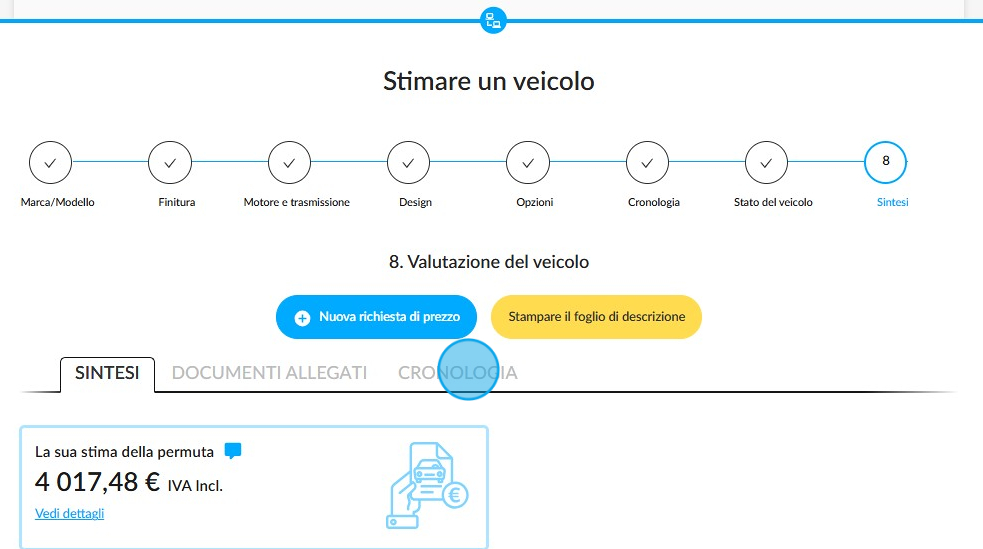
Nella cronologia, fate clic sul pulsante "Visualizza l'offerta" in basso a destra per convalidarla e stamparla.

Potete cliccare su "Salvare e stampare l'offerta" nella parte superiore della pagina dell'offerta.

Vi Verrà quindi richiesto di selezionare i documenti che desiderate stampare prima di fare clic su "Convalidare e stampare".

Tutti i difetti e i relativi costi saranno indicati nei documenti commerciali e legali, come l'offerta o la controperizia VO interna.
Commenti
0 commenti
Questo articolo è chiuso ai commenti.