
Este artigo explica-lhe como introduzir as informações relativas a um ponto de venda, tais como horários, representante legal, dias de abertura excecionais, carimbo e imagens.
Requisitos prévios: ter direitos de administrador.
Parte 1: acesso às definições:
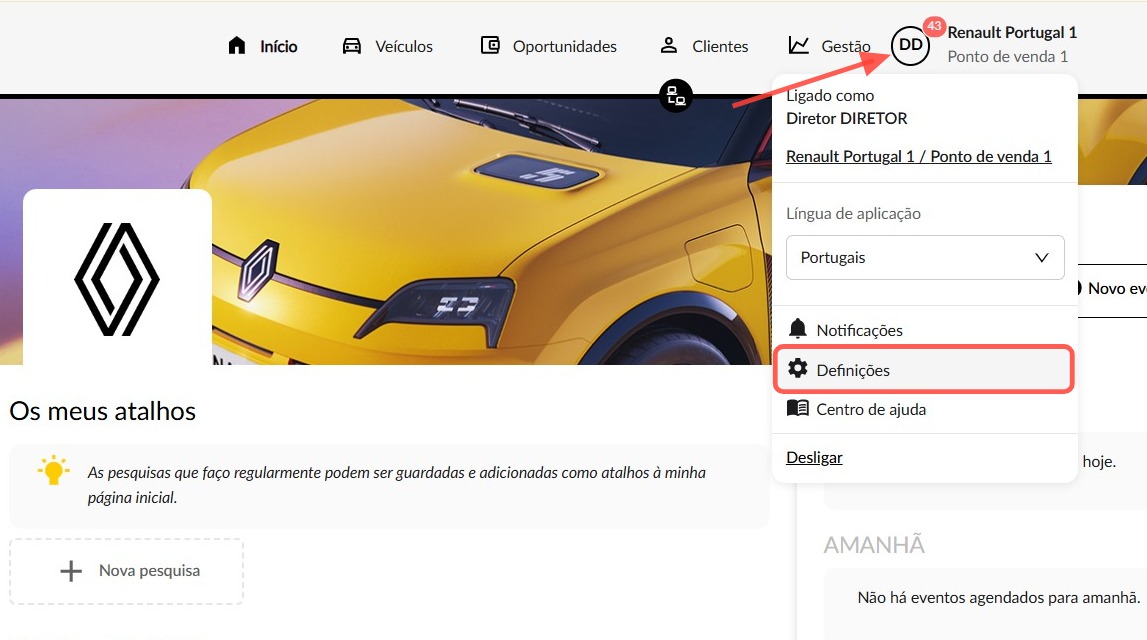
Depois de clicar nas suas iniciais, selecione «Definições»:
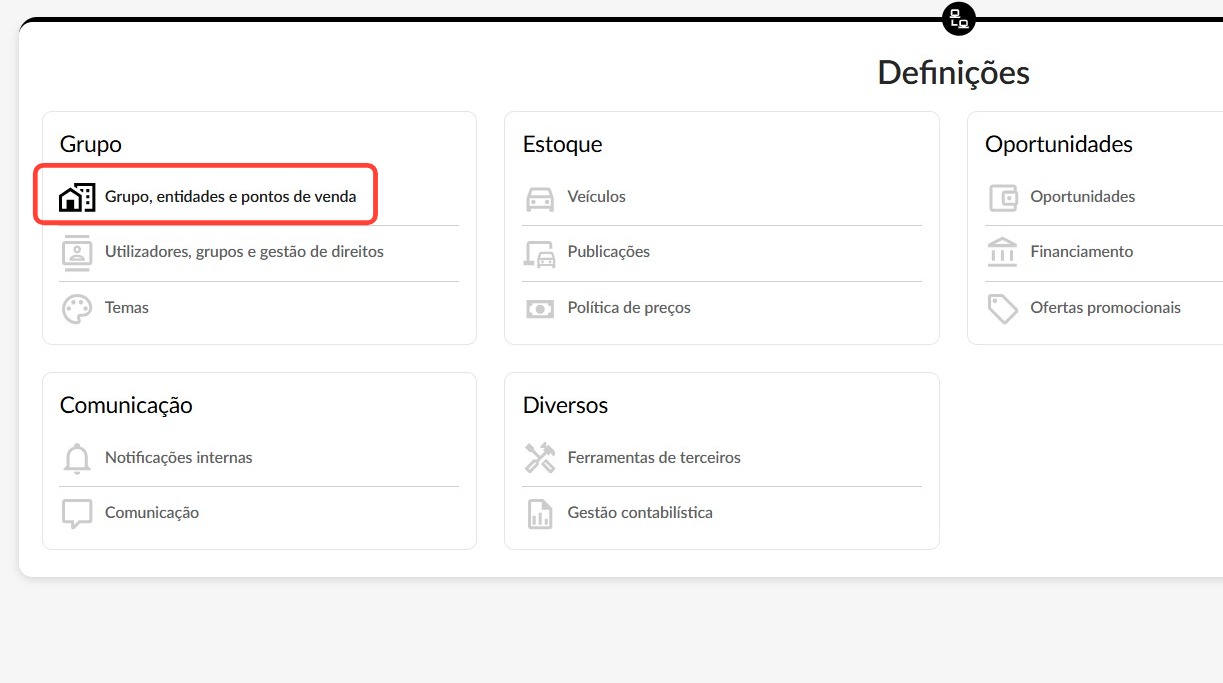
Selecione «Grupo, entidades e pontos de venda» na secção «Grupo»:
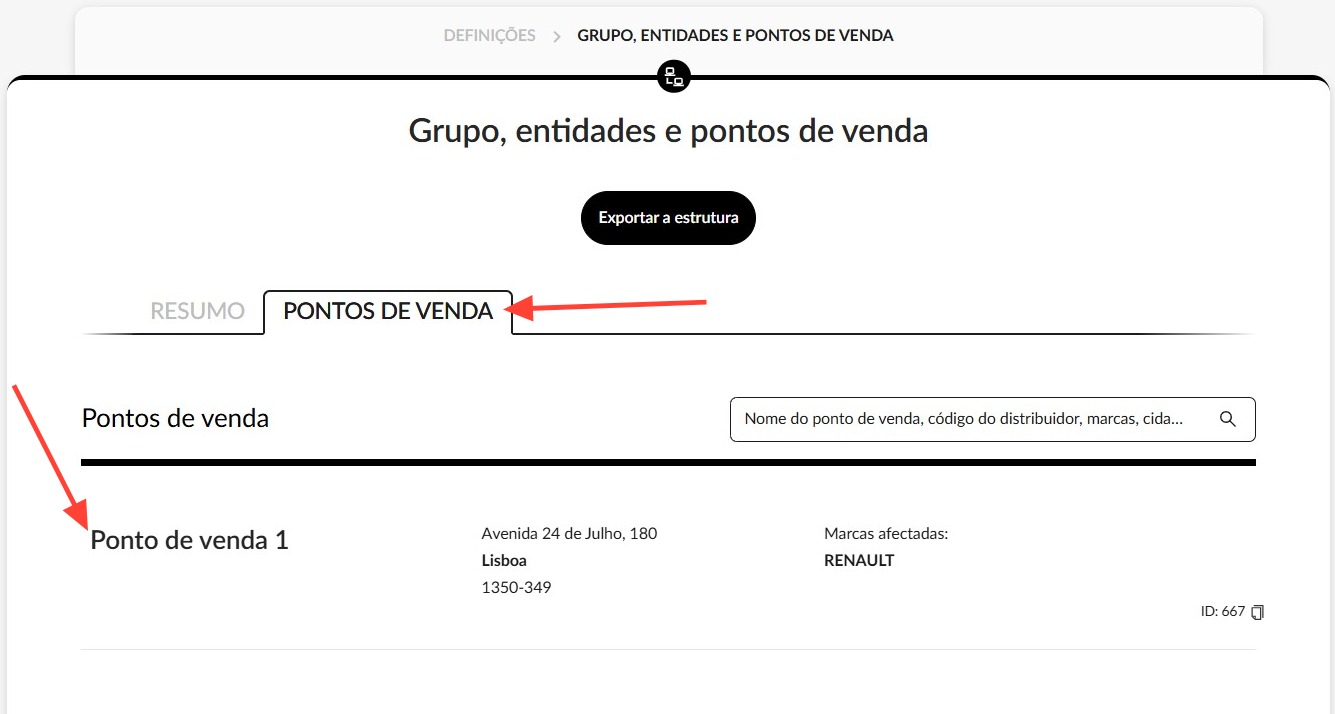
Selecione o separador «Pontos de venda» e, em seguida, o ponto de venda em questão:
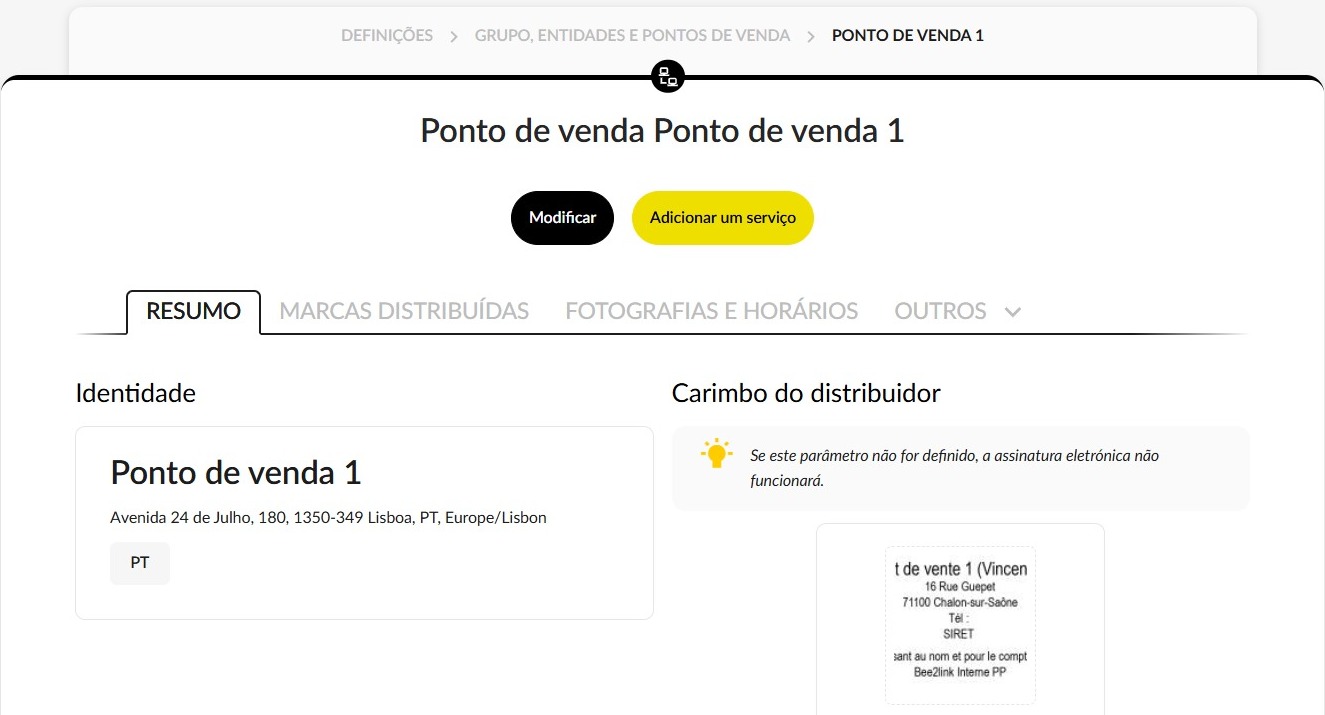
Parte 2: informações de um ponto de venda que podem ser personalizadas:
Ao selecionar um ponto de venda, poderá adicionar as seguintes informações:
- Identidade do representante legal
- Carimbo do ponto de venda.
- Horário de funcionamento
- Horários em caso de aberturas excecionais
- Adição da fotografia do ponto de venda
- Os dados de contacto de um serviço (oficina)
- Os horários desse serviço, quando diferirem dos do ponto de venda.
Notas:
- Não é possível introduzir encerramentos excecionais. Apenas é possível indicar os horários de funcionamento.
- A lista de utilizadores com uma conta neste ponto de venda também estará disponível nesta página.
Parte 3: adição do carimbo do ponto de venda:
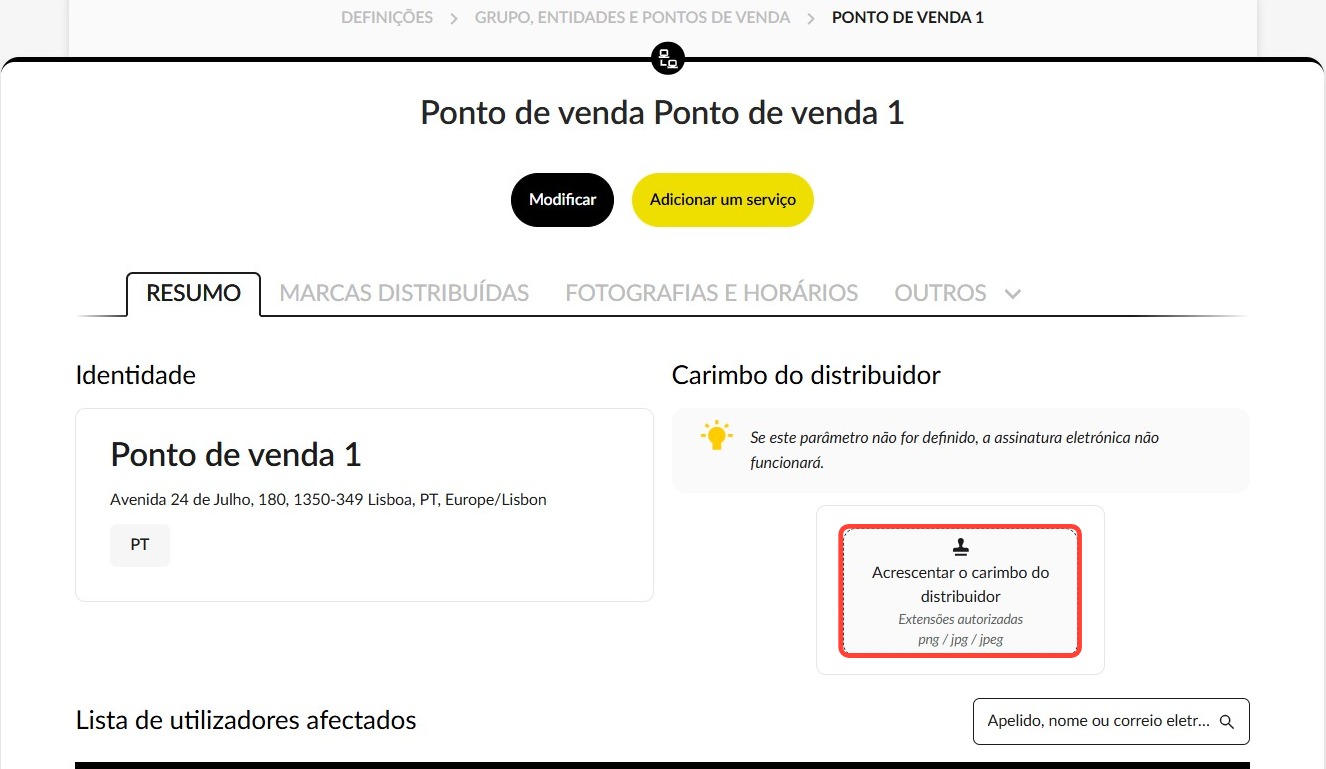
Para poupar tempo nos seus trâmites comerciais e administrativos, tem a possibilidade de carregar o carimbo do ponto de venda. Este deverá estar nos seguintes formatos: PNG, JPG ou JPEG. Clique em «Acrescentar o carimbo do distribuidor».
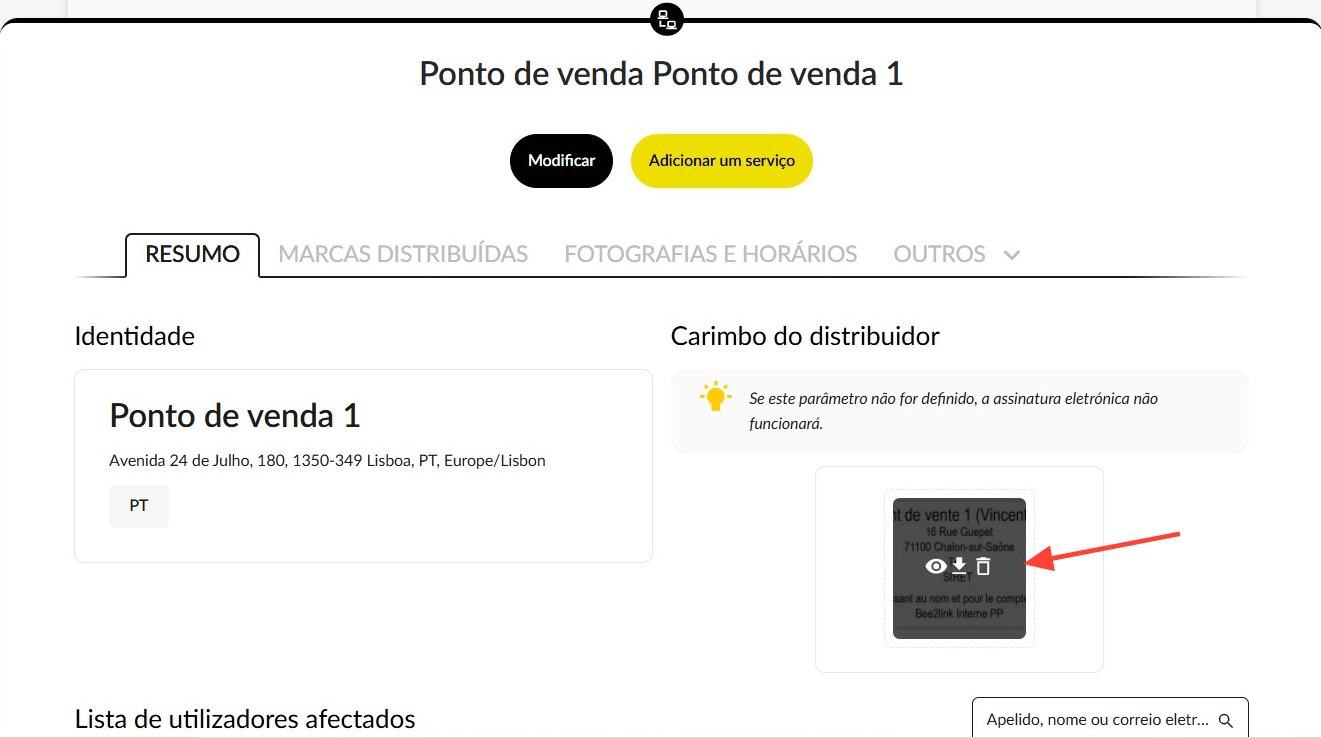
A qualidade do carimbo adicionado pode ser visualizada numa pré-visualização ao passar o cursor por cima do mesmo. Poderá descarregá-lo ou eliminá-lo, conforme necessário.
O carimbo será automaticamente transcrito para as ofertas e as ordens de compra.
Parte 4: adição dos horários de funcionamento do ponto de venda:
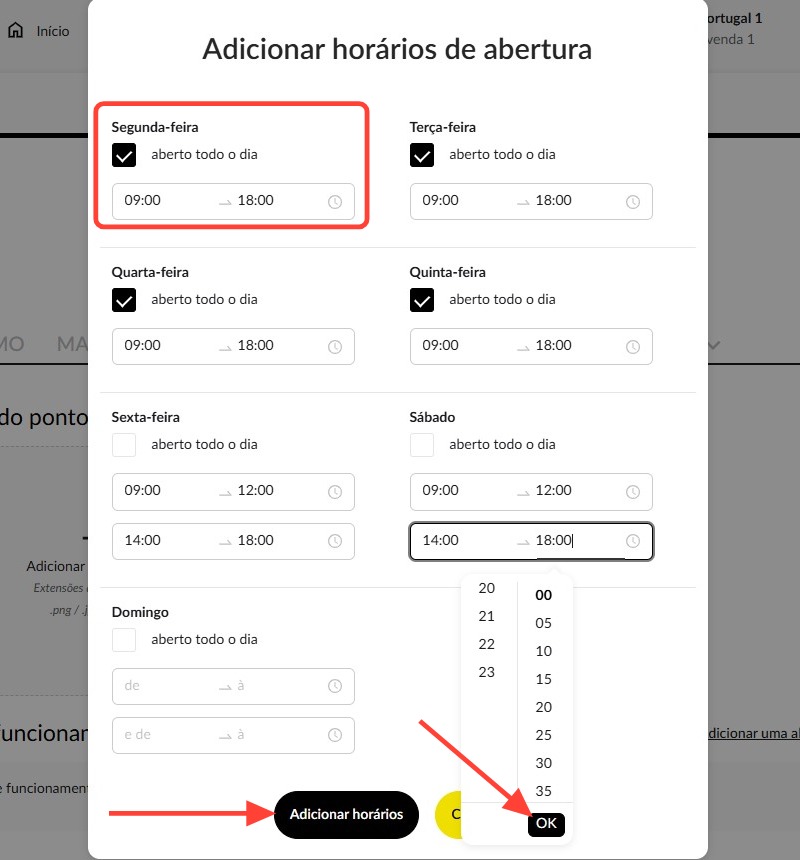
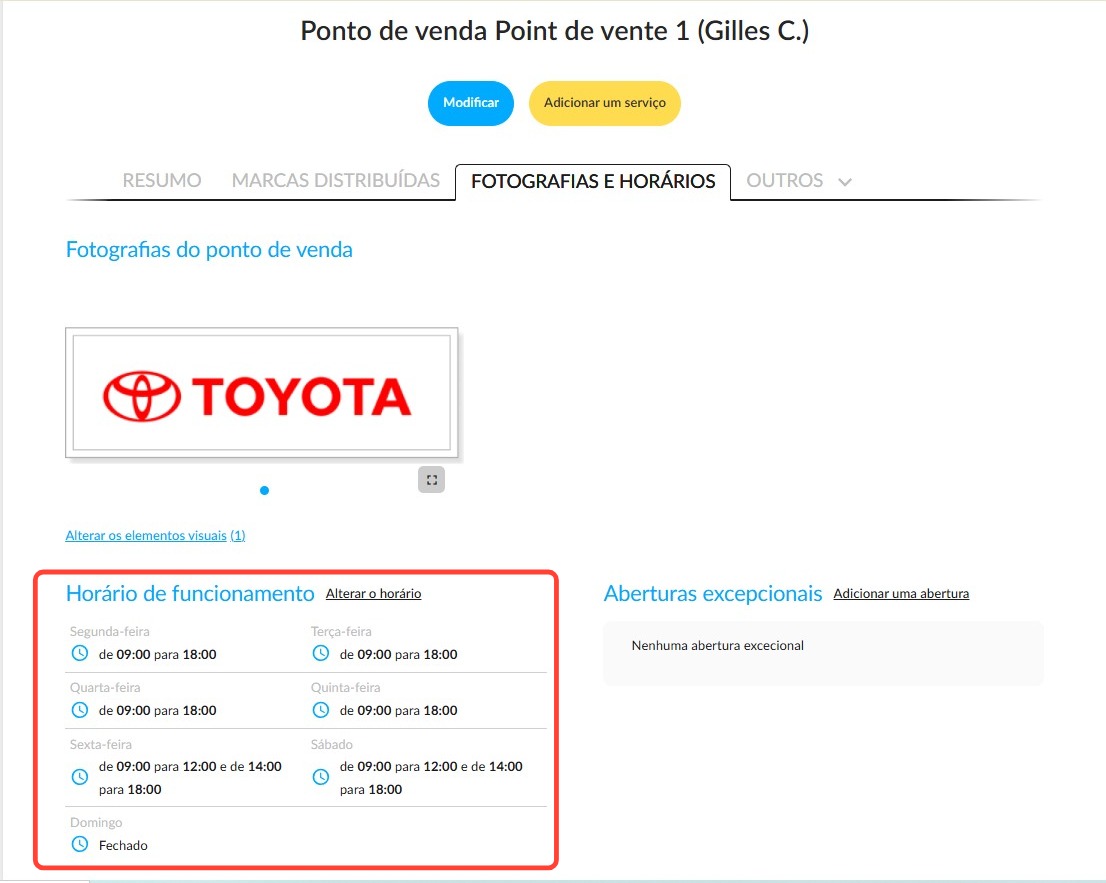
Depois de clicar em «Adicionar horários», poderá definir os horários de funcionamento em diferentes intervalos, de acordo com as suas necessidades. Os horários podem, assim, indicar um período de funcionamento com ou sem interrupção.
Também é possível registar horários de funcionamento excecionais para um evento pontual, seguindo o mesmo modelo. (visitas abertas ao público, feriados, vendas privadas, etc.).
Parte 5: adição de um serviço no ponto de venda:
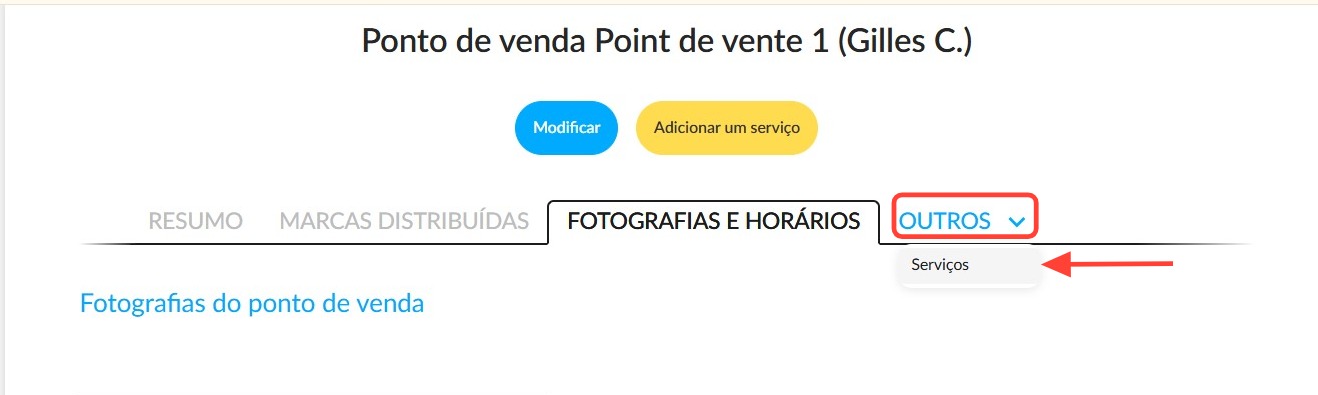
Clique em «Outros» e, em seguida, em «Serviços».
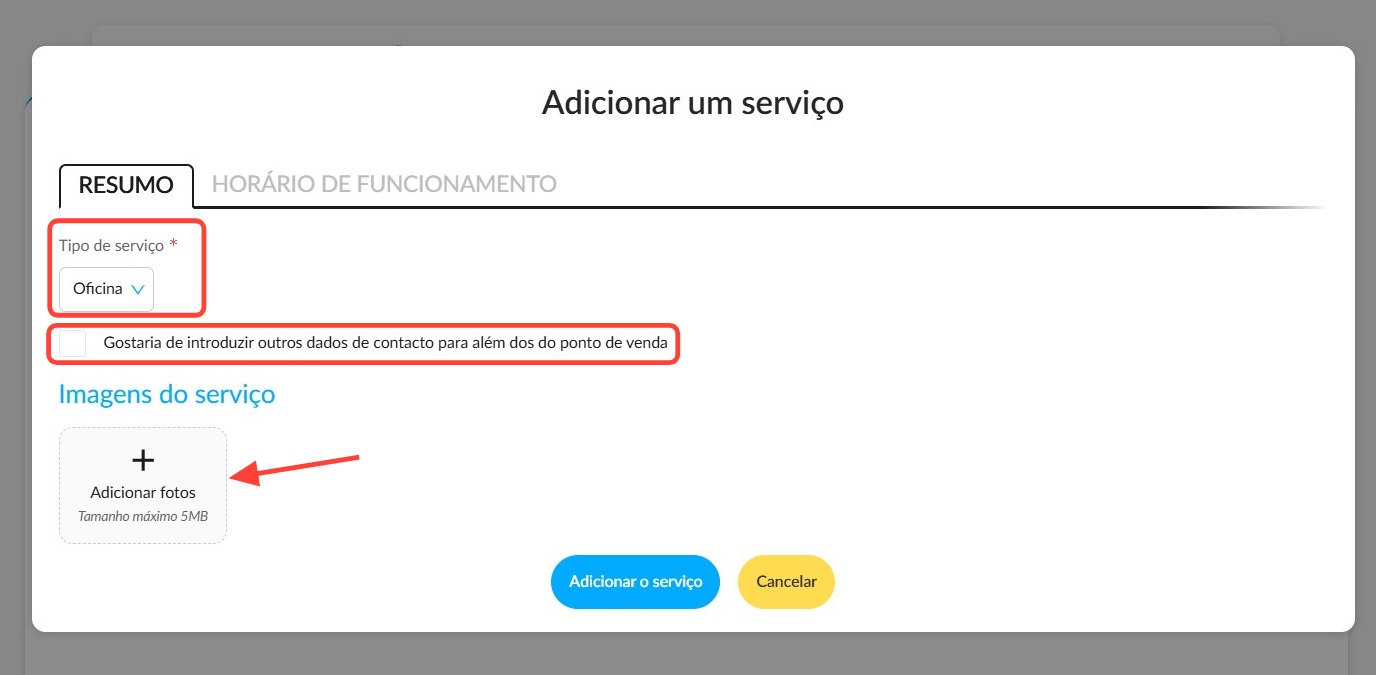
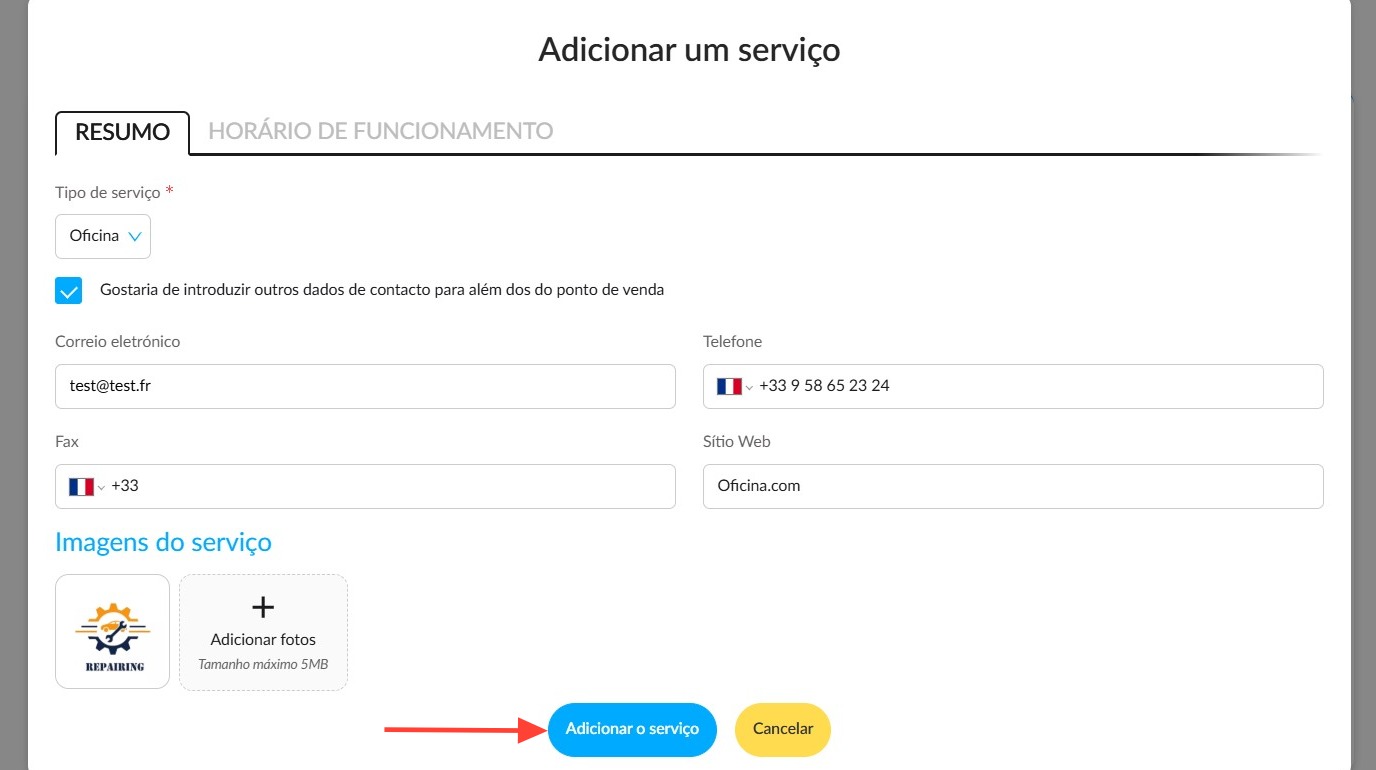
Selecione um serviço e indique se pretende introduzir dados de contacto específicos. Será também possível adicionar uma imagem ou logótipo para identificar esse serviço:
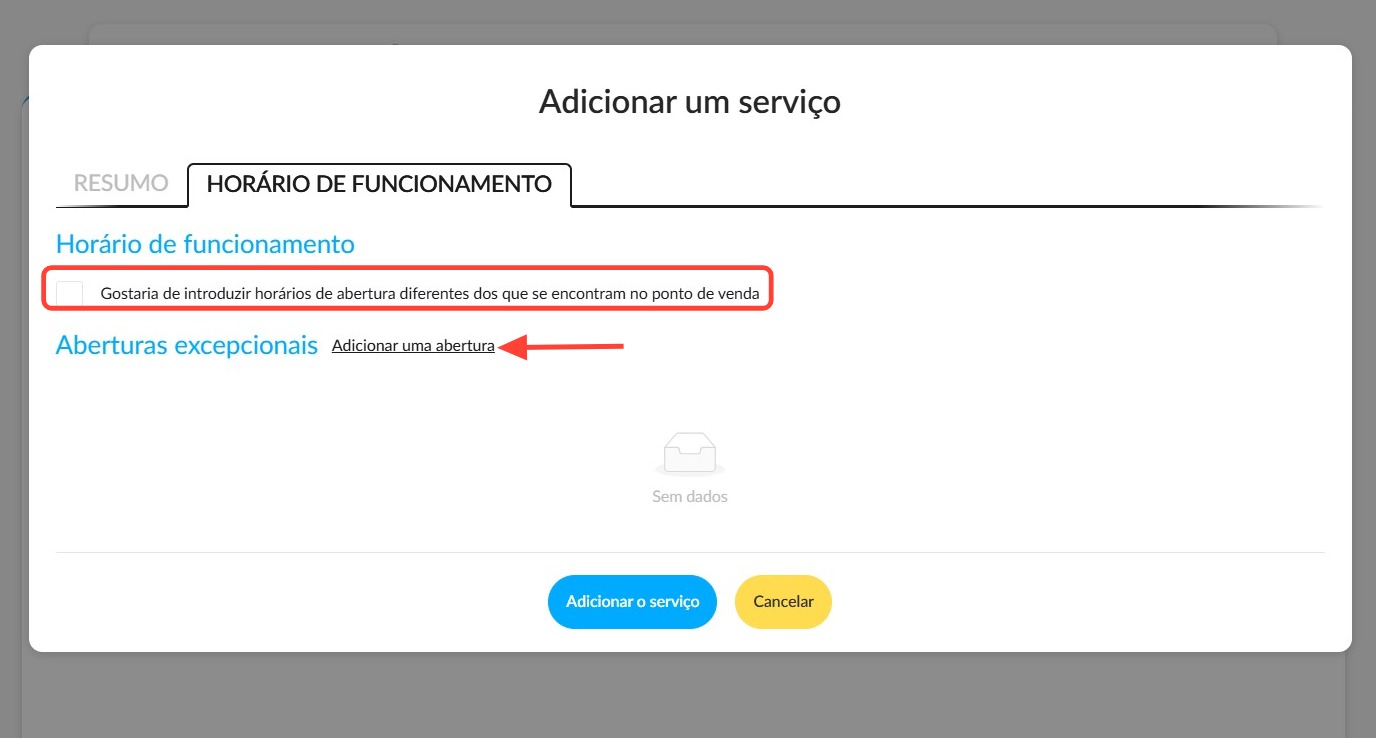
Em seguida, terá a possibilidade de indicar os horários de funcionamento específicos deste serviço.
O procedimento será o mesmo que o apresentado para introduzir os horários do ponto de venda.
Comentários
0 comentários
Artigo fechado para comentários.