
Descubra como criar um utilizador. Deve ter direitos de gestão de contas.
Pré-requisitos: para criar um novo utilizador, são necessários direitos de administrador e direitos de gestão das contas.
1. Como gestor de pessoal, terá de criar utilizadores desde o início até ao fim.
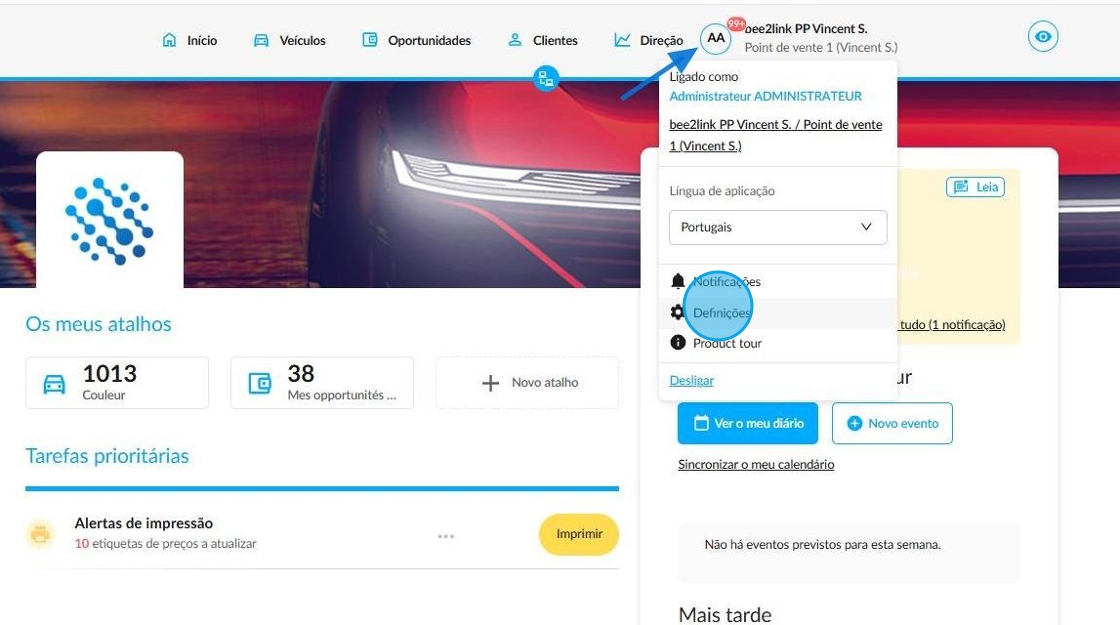
Para tal, comece por clicar nas suas iniciais e selecione Definições.
2. Escolha as definições para Utilizadores, Grupos e Gestão de Direitos.

3. No topo da página do menu “Utilizadores, grupos e gestão de direitos”, está disponível um botão para Adicionar um utilizador.
Página inicial do OpenFlex/Iniciais/ Definições/Utilizadores, grupos e gestão de direitos.

4. Consoante o contexto, existem duas opções:
- Se pretender adicionar um novo colaborador, introduza o seu nome e clique no botão “Criar um utilizador”.
- Em alternativa, se pretender adicionar um colaborador a esta entidade que já tenha uma conta registada noutra entidade do grupo, introduza o nome do colaborador.

5. Aparecerá uma nova janela onde poderá introduzir os dados pessoais do utilizador. Os campos obrigatórios estão assinalados com um asterisco vermelho.
Caso especial: se estiver a anexar a conta de um colaborador que já esteja ativo no grupo, os dados de início de sessão e de contacto do colaborador serão mantidos.
Desta forma, este colaborador poderá aceder a diferentes entidades do grupo com o mesmo nome de utilizador e palavra-passe.

6. Em seguida, indique a entidade ou entidades e os pontos de venda aos quais o utilizador será atribuído.
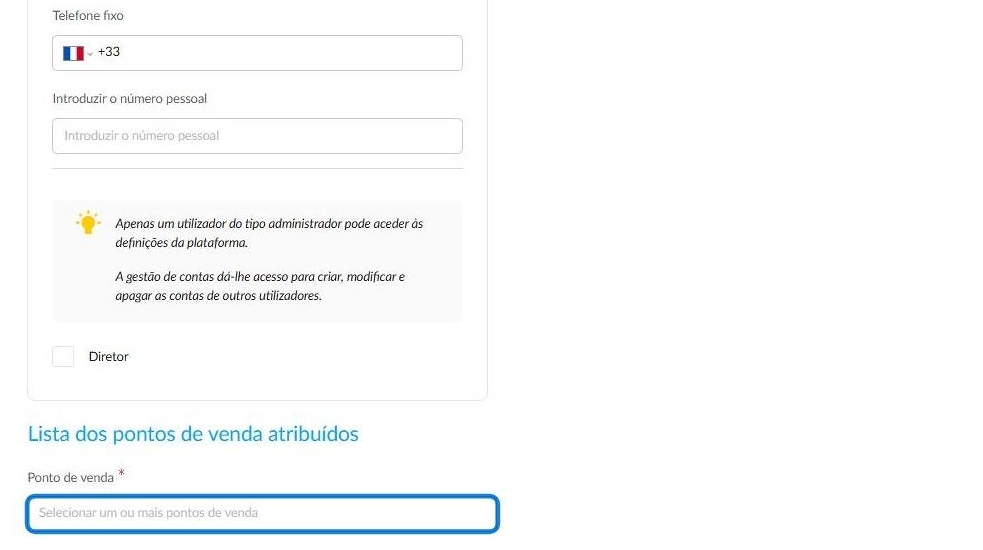
7. Se estiver a criar um perfil de administrador, assinale a caixa apropriada.

8. Uma vez assinalada a caixa que concede direitos de administrador, aparecerá outra caixa para conceder direitos de gestão das contas. Se desejar, selecione esta caixa.

9. Em seguida, escolha o grupo a atribuir ao utilizador que acabou de criar.
Para tal, prima Escolher um grupo.

10. Aparece uma janela na qual pode selecionar o grupo pretendido.
Clique em Atribuir ao lado do grupo correspondente.

11. Quando tiver concluído o seu trabalho, guarde-o utilizando o botão no topo da página.

12. Para facilitar o controlo e a gestão do pessoal, a lista de utilizadores pode ser exportada.

Comentários
0 comentários
Artigo fechado para comentários.