
Descubra como pode tornar as suas equipas comerciais autónomas relativamente ao cálculo automático do preço de um veículo. Desta forma, os seus colaboradores poderão vender um veículo com base no preço de venda gerado pelo algoritmo, o qual será calculado de acordo com os ajustes previamente definidos nas configurações. No entanto, este preço não poderá ser alterado pelos seus colaboradores; apenas os colaboradores com autorização para gerir os preços poderão intervir.
Requisitos prévios:
- Ter direitos de administrador para poder atribuir direitos aos diferentes grupos de utilizadores.
- Ter o direito de atualizar o preço de venda de acordo com a política de preços, para poder gerar um preço de venda através do algoritmo.
- O veículo deve estar associado ao repositório e ter um valor de mercado.
Acesso aos direitos
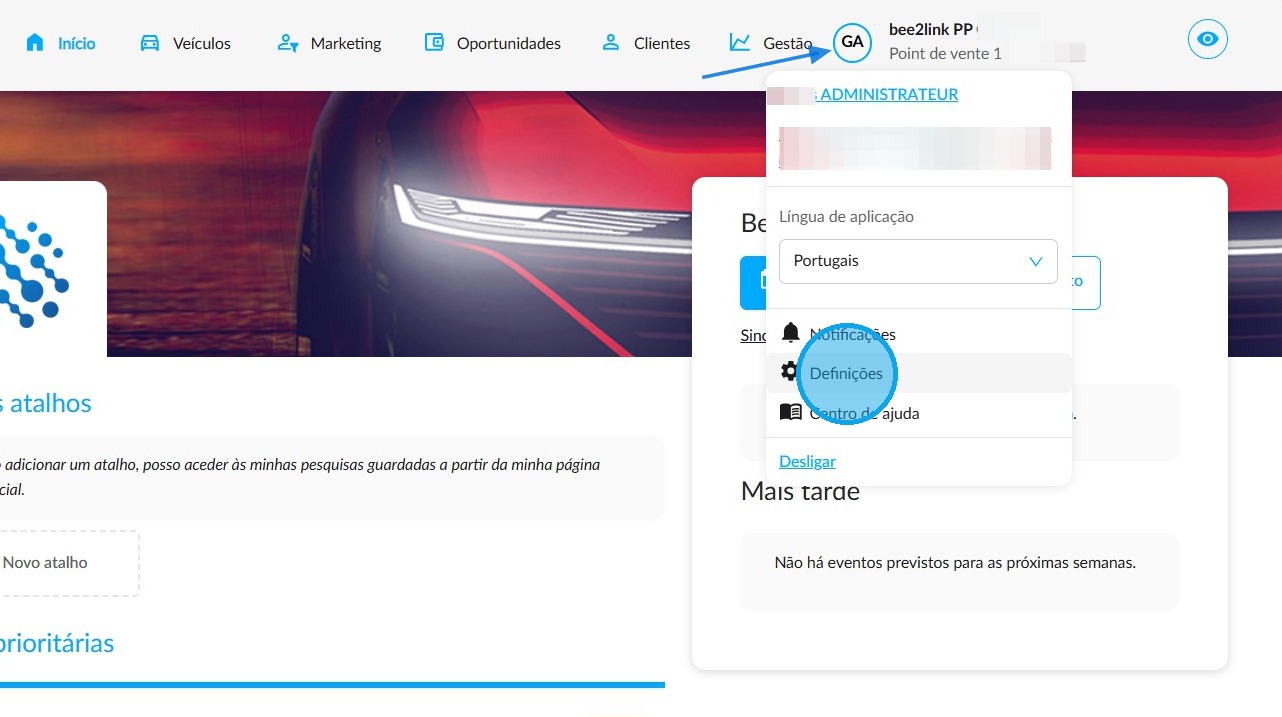
1. Pour accorder le droit de calculer un prix automatiquement et le différencier du droit de gestion des prix, commencez par cliquer sur vos initiales puis sur les paramètres.
Para atribuir o direito de calcular um preço automaticamente e diferenciá-lo do direito de gestão de preços, comece por clicar nas suas iniciais e, em seguida, em «Definições».
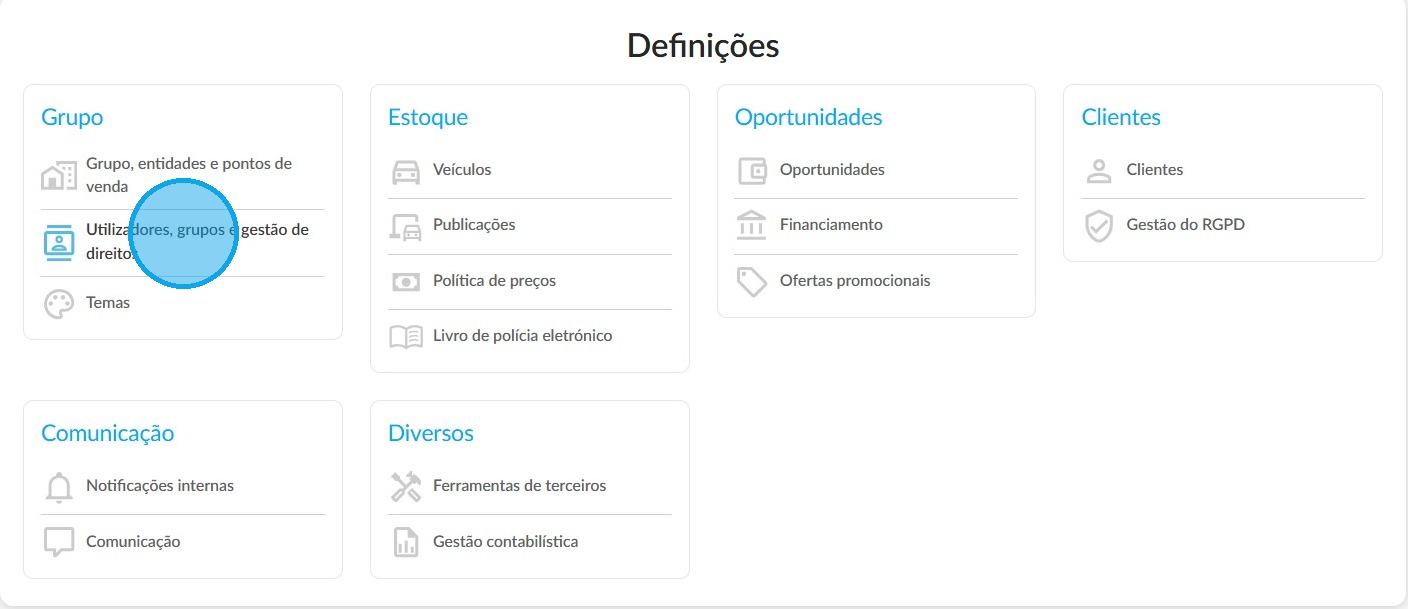
2. Aceda às definições de utilizadores, grupos e direitos, que se encontram na secção «Grupo».
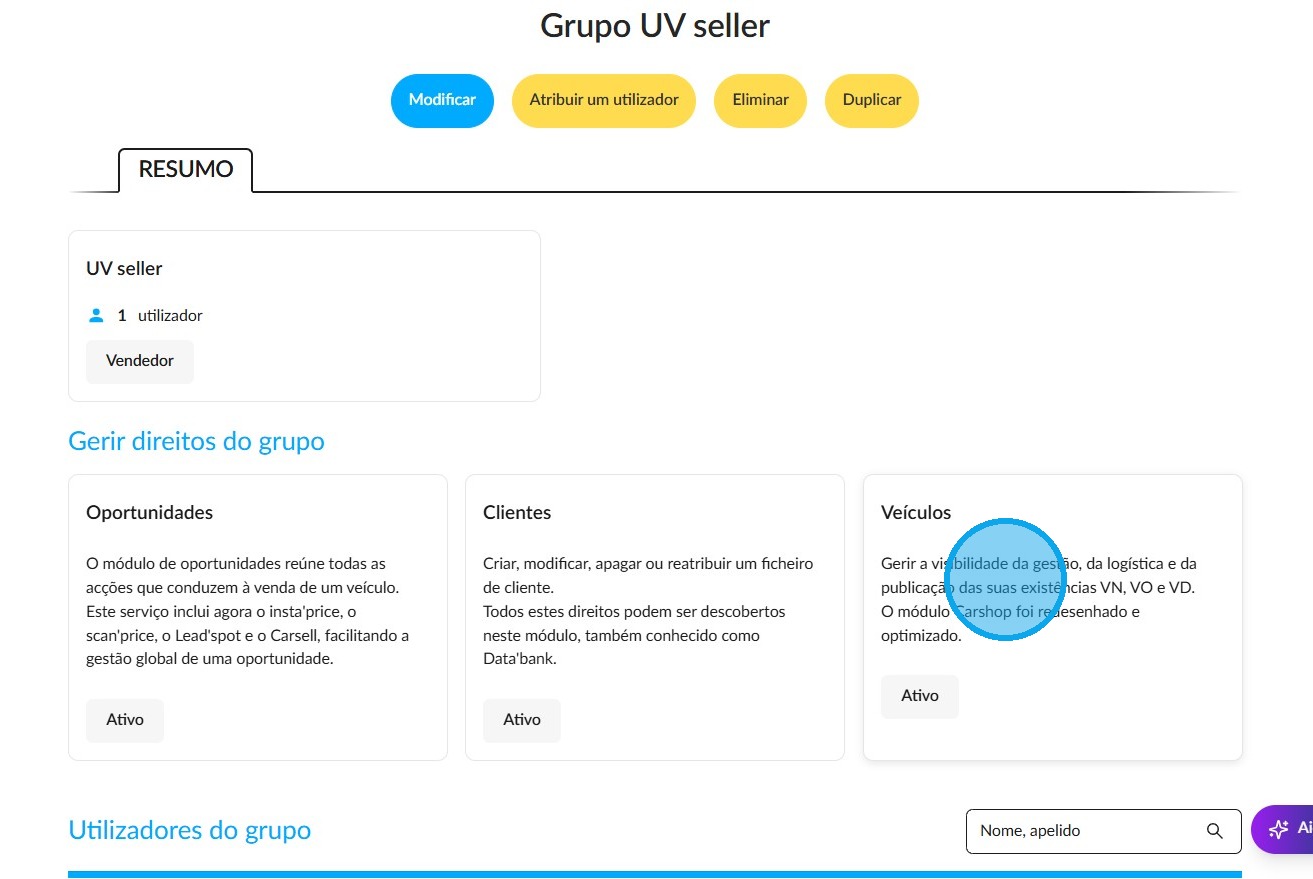
3. Depois de clicar no grupo pretendido, selecione o módulo "Veículos" para decidir que direitos de gestão de stock vai conceder aos seus colaboradores.
4. Selecione o separador "VO" (Veículo de Ocasião) e marque a caixa de seleção "Atualizar o preço de venda de acordo com a política de preços".
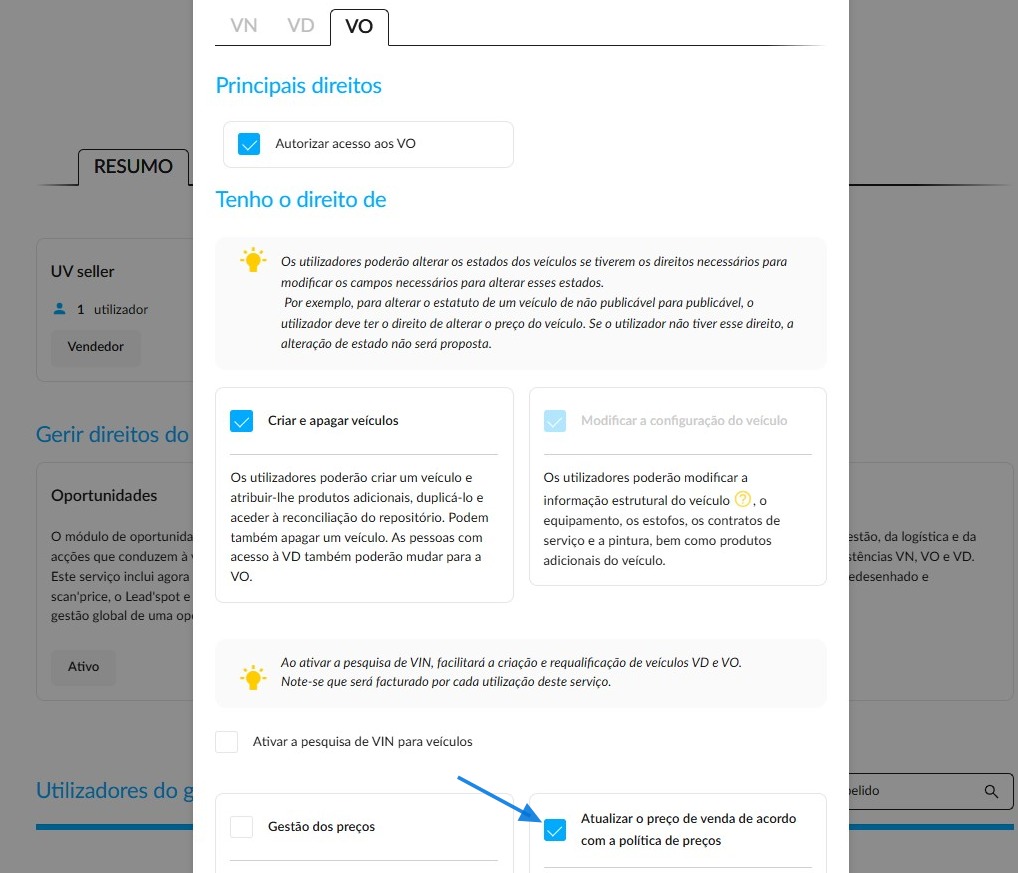
Se a caixa «Gerir os preços» estiver marcada, é necessário desmarcá-la para poder dissociar os dois direitos («Gerir preços» e «Atualizar o preço de venda de acordo com a política de preços»).
Atualização automática do preço de venda
5. Desta forma, os seus colaboradores poderão iniciar a atualização do preço de um veículo usado a partir da ficha do veículo no módulo «Veículos».
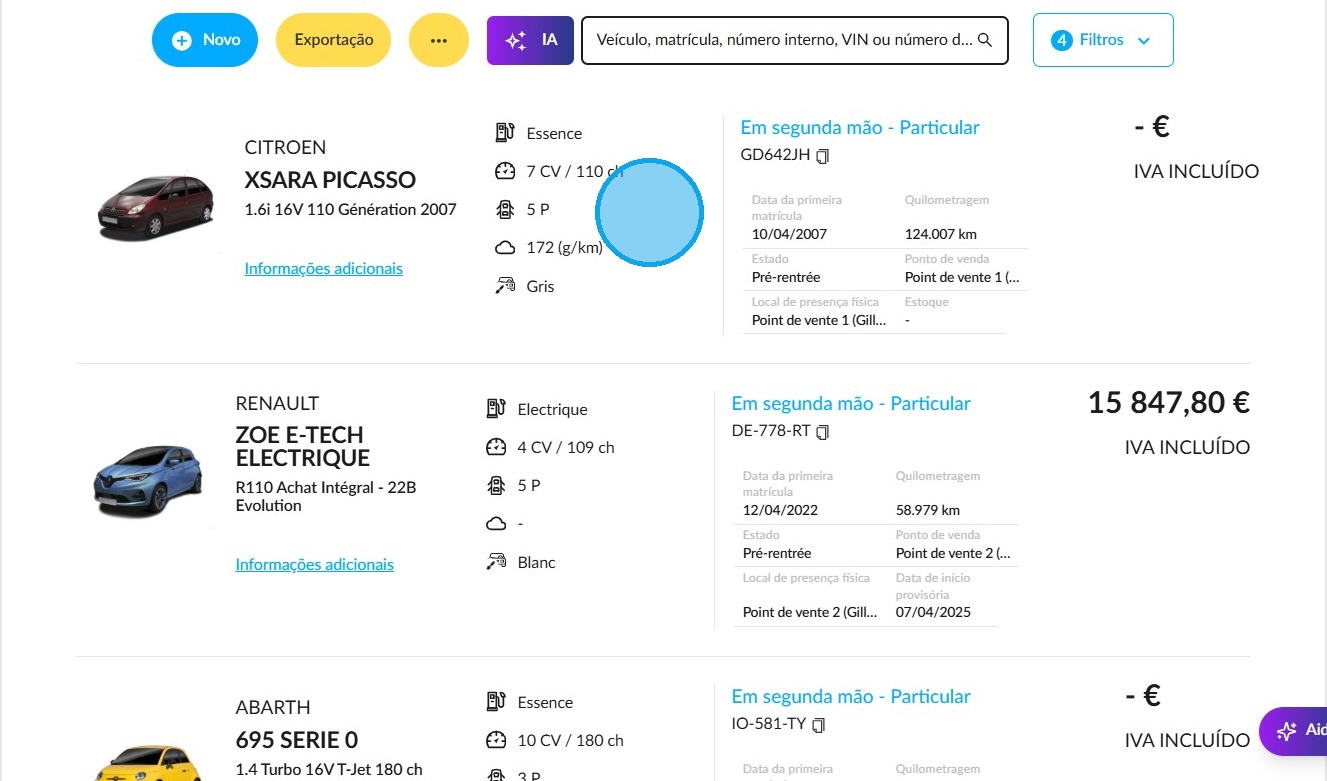
6. É obrigatório introduzir a data da primeira matrícula e a quilometragem para atualizar o preço.
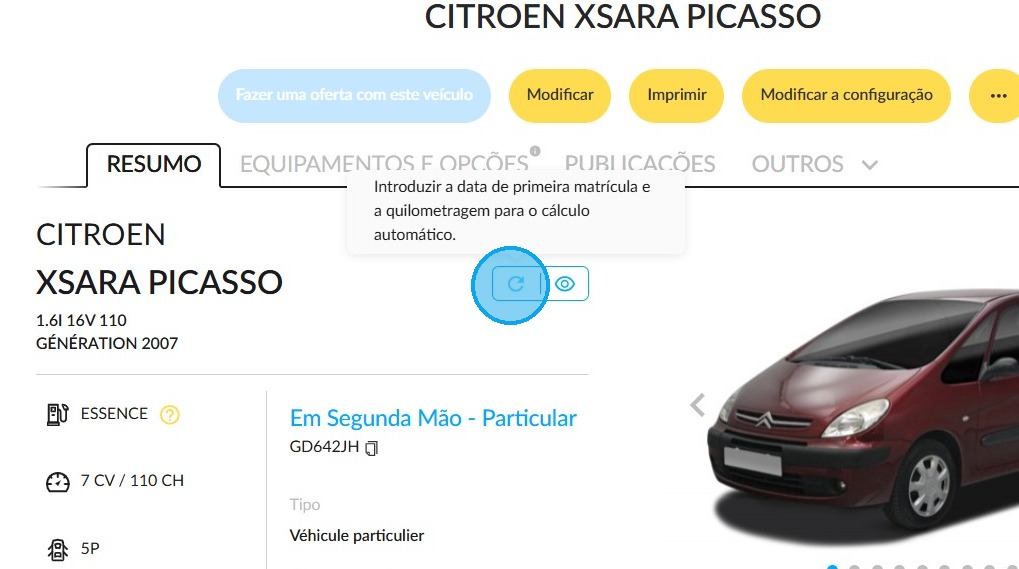
7. No separador "Resumo" da ficha de um veículo, clique na seta de atualização para calcular o preço de venda.
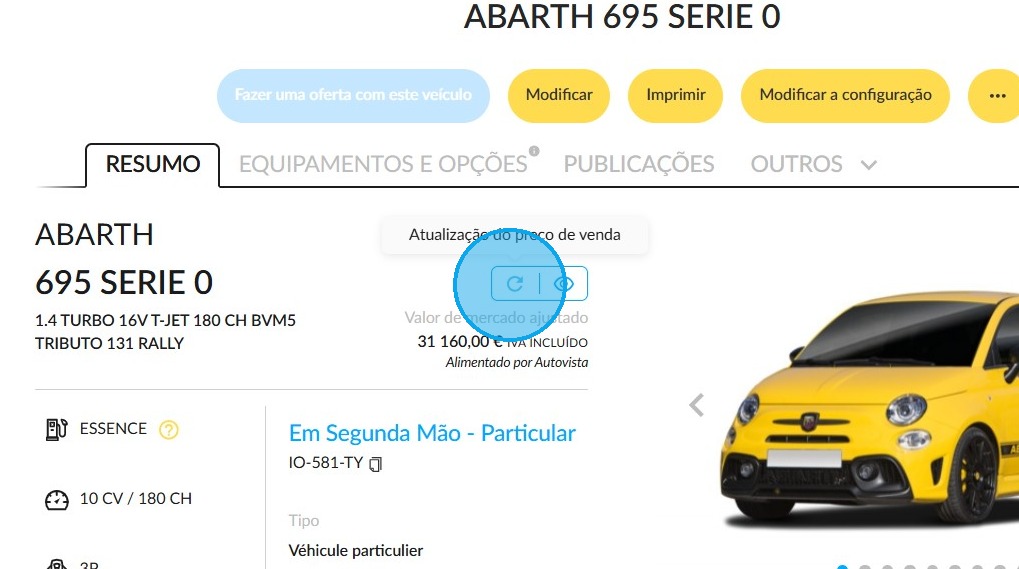
8. Este último será atualizado na ficha do veículo após o início do cálculo pelo algoritmo.
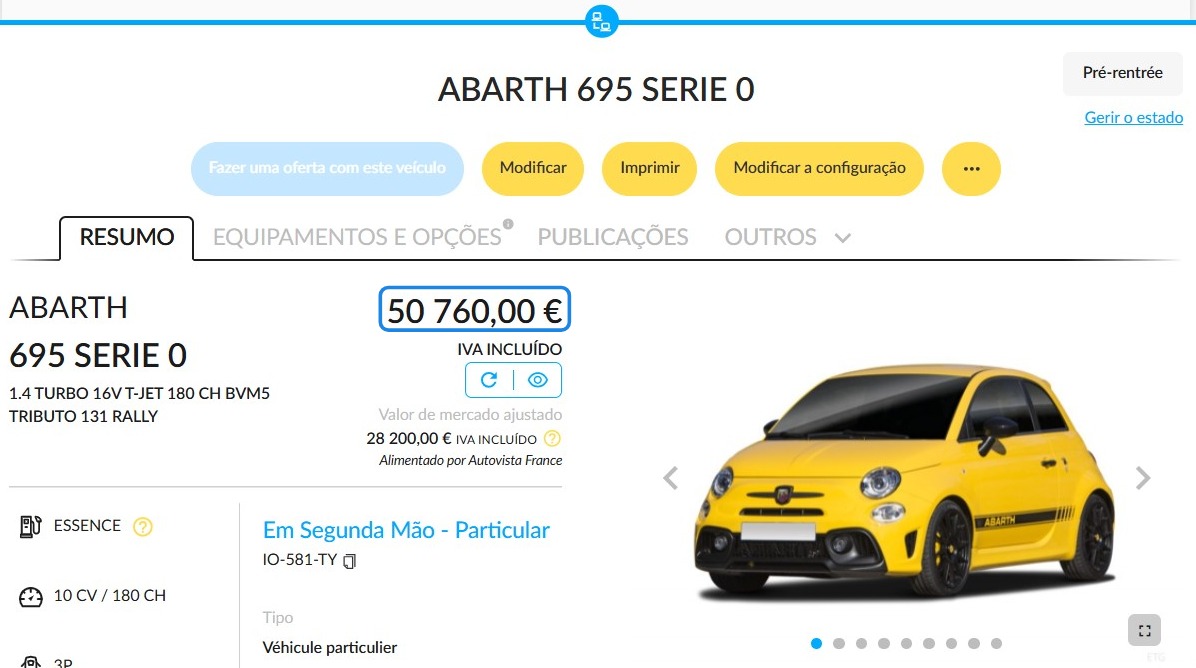
Atualização do preço ao alterar o estado de um veículo
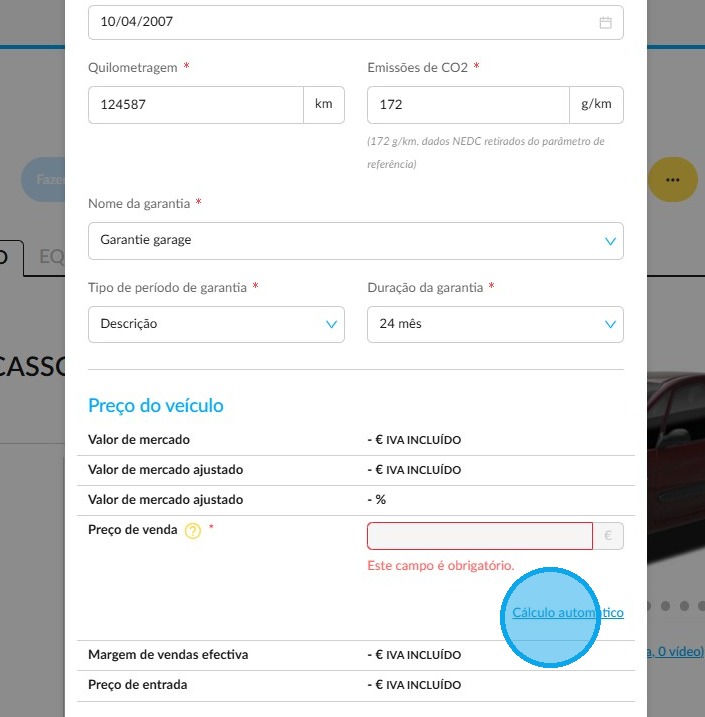
9. Quando o veículo passar para outro estado, clique no botão «Cálculo automático» para definir ou alterar o seu preço.
Visualização do preço de venda
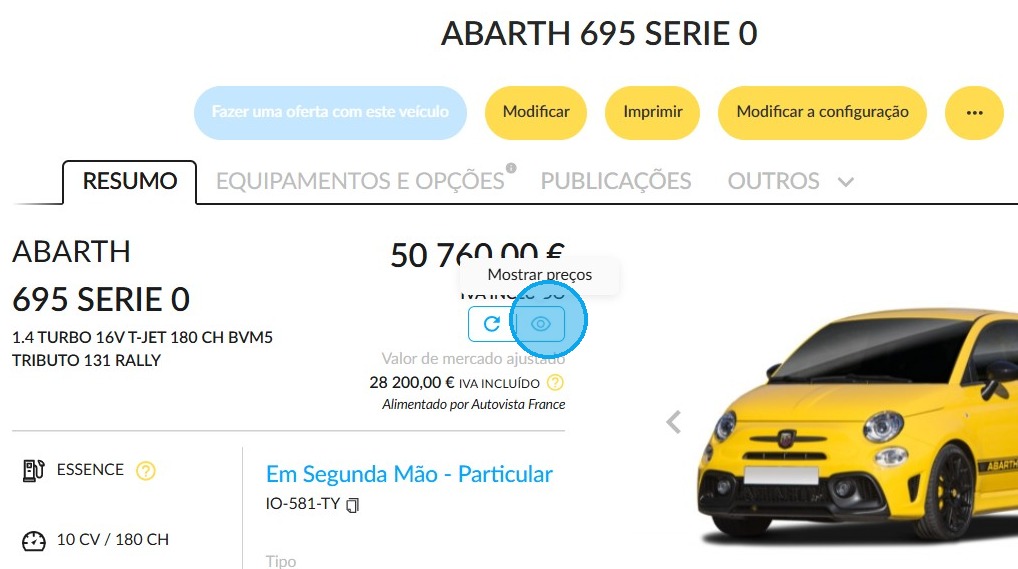
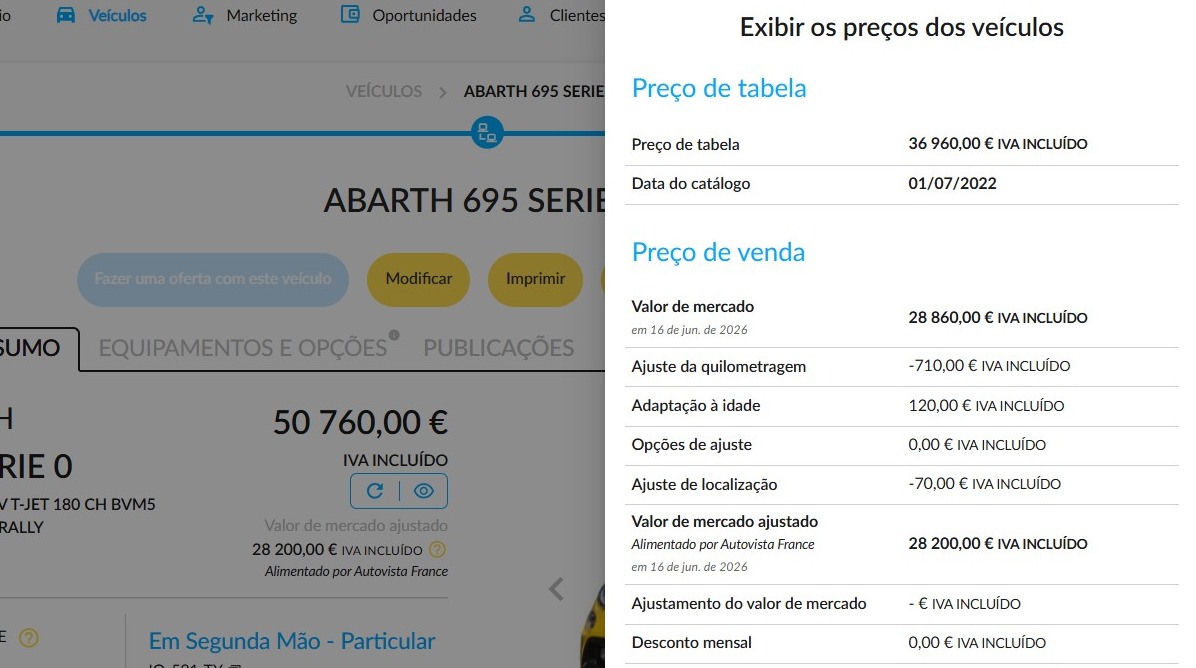
10. O ícone em forma de olho mostra os preços do carro, que só podem ser alterados por pessoas com os direitos adequados.
11. Exibição dos preços para utilizadores com permissão apenas para os consultar:
Histórico
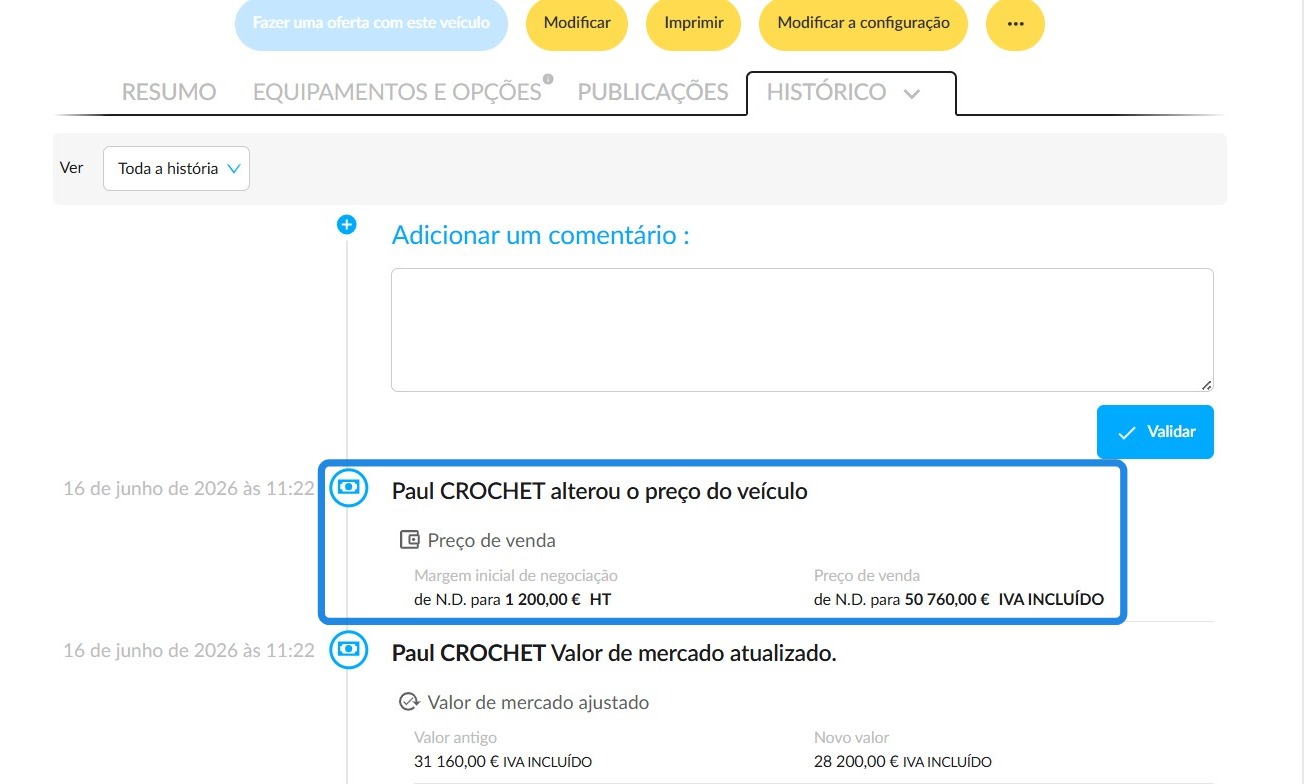
12. Qualquer alteração no preço será registada no histórico do veículo.
Comentários
0 comentários
Artigo fechado para comentários.