
Découvrez comment procéder pour désactiver un compte utilisateur.
Prérequis :
-Disposer du droit de gestion des comptes.
-Avoir le droit d'affecter manuellement le suivi des clients.
Désactivation du compte :
Depuis la page d'accueil d'OpenFlex, cliquez sur vos initiales pour entrer dans les paramètres de la plateforme.

Puis entrez dans le paramétrage des comptes des utilisateurs, des groupes et de leurs droits.
Ensuite, descendez en bas de la page pour rechercher le compte que vous souhaitez désactiver.
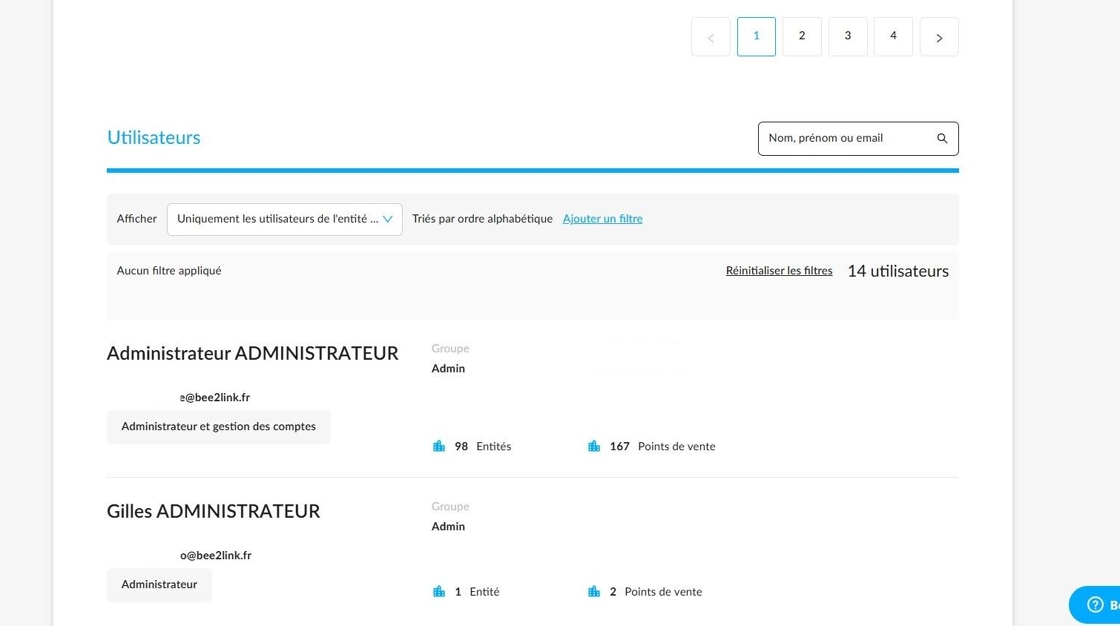
Une fois que vous aurez trouvé le compte en question, cliquez sur le bouton "Supprimer".

Une demande de confirmation s'affichera alors.
La liste des différentes entités où ce compte est affecté sera rappelée dans celle-ci.
Un menu déroulant vous permettra de sélectionner la ou les entités auxquelles les accès de l'utilisateur seront supprimés.

Une fois votre choix établi, cliquez sur le bouton "Supprimer l'utilisateur".

Une notification s'affichera pour acter la suppression du compte.

Il est possible d'identifier les comptes des utilisateurs ayant été supprimés en filtrant la liste des utilisateurs avec le filtre additionnel "Utilisateurs inactifs" condition : "Oui" / "Non".
Les comptes supprimés seront aisément identifiables par le biais d'un logo indiquant qu'ils sont inactifs.
Si besoin, le compte de cet utilisateur pourra être réactivé en l'ajoutant à nouveau sur une entité.

Une mention "Supprimé" sera aussi visible sur le compte de l'utilisateur.

Réaffectation des opportunités en cours :
Pour identifier et réaffecter les opportunités en cours, procédez comme suit :
Ouvrez le module "Opportunités" et ajoutez les filtres suivants :
- Rubrique "Localisation", sélectionnez le filtre "Collaborateur" pour voir apparaître la liste des employés dans un menu déroulant.
- Puis, sélectionnez celui ou ceux que vous avez supprimés (choix multiples possibles).

3. Ajoutez le filtre "Opportunités" en complément du précédent (rubrique "Statuts") et choisissez d'affichez celles qui sont "En cours".

Vous pourrez alors ouvrir chacune d'elles pour les dispatcher manuellement entre les autres commerciaux.

Exemple d'attribution à un autre vendeur.

Commentaires
0 commentaire
Cet article n'accepte pas de commentaires.